

Wenn Sie ein Mac-Nutzer sind und eine selbstgehostete WordPress-Website oder einen Blog erstellen und verwalten möchten, kann Ihnen dieser Leitfaden einige Türen öffnen, indem er Ihnen hilft zu verstehen, wie Sie WordPress lokal auf einem Mac installieren.
Vergessen wir nicht, dass WordPress die treibende Kraft hinter Millionen von Websites weltweit ist – und das aus gutem Grund. Es ist benutzerfreundlich, hochgradig anpassbar und bietet zahlreiche Funktionen, die die WordPress-Entwicklung zum Kinderspiel machen.
Die lokale Installation von WordPress eröffnet zudem völlig neue Möglichkeiten der Zusammenarbeit. Egal, ob Sie Entwickler und Designer für individuelle Projekte engagiert haben oder einfach nur Ihren Fortschritt mit ein paar Freunden teilen möchten – mit einer lokalen Installation lassen sich Dateien mühelos austauschen, Änderungen nachverfolgen und alle Beteiligten auf dem gleichen Stand halten.
Bereit für den ersten Schritt zur WordPress-Installation? Dann legen wir los!
Die besten Methoden zur lokalen Installation von WordPress auf dem Mac
Hier sind einige lokale Installationsmethoden, mit denen Sie schnell loslegen können. Sie werden jedoch sehen, wie sich die Vorgehensweisen und Benutzererfahrungen unterscheiden.
Methode 1: Verwendung von Local WordPress by Flywheel
Local ist eine kostenlose Anwendung, die die lokale Installation und Verwaltung von WordPress-Websites auf Macs und Windows-PCs vereinfacht . Sie erstellt eine vorkonfigurierte Serverumgebung, die speziell für WordPress entwickelt wurde.

Befolgen Sie diese Schritte:
- Laden Sie Local WP herunter und installieren Sie es .
- Öffnen Sie Local und klicken Sie auf die grüne Schaltfläche „Neue Website hinzufügen“
- Wählen Sie „Neue Website installieren“ und anschließend „WordPress.org“ als Website-Typ
- Konfigurieren Sie die Website-Details wie Website-Name, Umgebungstyp (PHP-Version) und WordPress-Administratorbenutzername/-passwort
- Klicken Sie auf „Website hinzufügen“. Dadurch wird WordPress heruntergeladen und der Installationsprozess gestartet
- Nach der Installation erscheint die Website im lokalen Dashboard. Klicken Sie auf „Website starten“, um auf die lokale WordPress-Administration.

- Wählen Sie nun Ihre Add-ons aus. Es gibt vorinstallierte Add-ons für erweiterte Website-Funktionen, darunter die Erstellung teilbarer Links und die PhpStorm IDE-Integration mit Xdebug, die einen Neustart der Anwendung zur Aktivierung erfordert und über die Registerkarte „Dienstprogramme“ der Website zugänglich ist.
Wir empfehlen Local, da es die Servereinrichtung durch Automatisierung vereinfacht. Außerdem bietet es Tools, mit denen sich mit wenigen Klicks schnell eine separate lokale WordPress-Umgebung erstellen lässt. Auch die Fehlerbehebung ist mit Local unkompliziert, da der WordPress-Support rund um die Uhr schnell erreichbar ist.
Außerdem erfahren Sie: Wie Sie ein langsames WordPress-Backend beheben: Über 15 einfache Tipps
Die Navigation durch die WordPress-Entwicklungspfade kann extrem knifflig sein!
Hier kommt unser hochqualifiziertes WP-Team ins Spiel und vereinfacht alles von der Plugin-Integration über UX-Design bis hin zum Code-Debugging.
Methode 2: Durch die Verwendung von MAMP
MAMP ist ein Open-Source-Webserver-Paket, das Apache, MySQL und PHP– die wichtigsten Voraussetzungen für den lokalen Betrieb von WordPress. Wir empfehlen MAMP, da es sehr anpassbar ist. Beachten Sie jedoch, dass einige der hier beschriebenen Schritte sehr technisches Wissen erfordern.
- Laden Sie MAMP herunter und installieren Sie es.
- Starten Sie MAMP und klicken Sie auf „Server starten“
- Navigieren Sie im Finder zum Ordner /Applications/MAMP/htdocs/

- Laden Sie die neueste WordPress-Version herunter und entpacken Sie den Ordner in den htdocs-Ordner
- In MAMP gehen Sie zu Tools ⟶ MAMP und klicken Sie, um das Datenbankverwaltungstool zu öffnen
- Erstellen Sie eine neue Datenbank für Ihre lokale WordPress-Installation.
- Besuchen Sie LocalHost in einem Browser und folgen Sie der bekannten 5-Minuten-WordPress-Installation mit den neuen Datenbankdetails
MAMP bietet die volle Kontrolle über die Konfiguration der lokalen Serverumgebung, erfordert jedoch das manuelle Herunterladen der WordPress-Kerndateien und das Erstellen der MySQL-Datenbank.
Mehr erfahren: WordPress-Datenbank-Performance-Optimierung: Tipps und Best Practices
Methode 3: Durch die Verwendung von XAMPP
XAMPP funktioniert ähnlich wie MAMP, indem es einen Apache-Server, MySQL und PHP installiert, um WordPress lokal auszuführen.

Hier die einzelnen Schritte:
- XAMPP herunterladen und installieren.
- Starten Sie das XAMPP-Kontrollpanel und starten Sie die Apache- und MySQL-Module
- Navigieren Sie im Finder zum Ordner /Applications/XAMPP/xamppfiles/htdocs/
- Laden Sie WordPress und entpacken Sie es in den Ordner htdocs.
- Klicken Sie im XAMPP-Kontrollfeld auf „Admin“ für das MySQL-Modul, um phpMyAdmin zu starten
- Erstellen Sie eine neue Datenbank für Ihre lokale WordPress-Website
- Rufen Sie WordPress Local Host in einem Browser auf und geben Sie während der Einrichtung die neuen Datenbankdetails ein
Wie MAMP erfordert auch XAMPP das manuelle Herunterladen von WordPress-Dateien, das Erstellen einer Datenbank und die Konfiguration der bekannten 5-Minuten-Installation. Es bietet eine kostenlose und anpassbare lokale Umgebung.
Weiterlesen: So richten Sie eine WordPress-Entwicklungsumgebung ein
Methode 4: Durch Verwendung von DesktopServer
DesktopServer ist ein Premium-Tool, das speziell für die Optimierung der lokalen WordPress-Entwicklung auf Macs entwickelt wurde. Es automatisiert den gesamten Installationsprozess.
Beginnen Sie mit den folgenden Schritten:
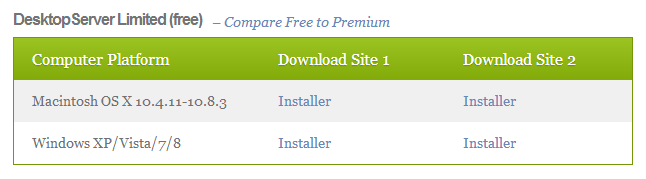
- Laden Sie DesktopServer von Server Press herunter und installieren Sie es
- Starten Sie DesktopServer und klicken Sie auf die Schaltfläche „+“, um „Site hinzufügen“ auszuwählen
- Wählen Sie „WordPress“ als Website-Typ aus
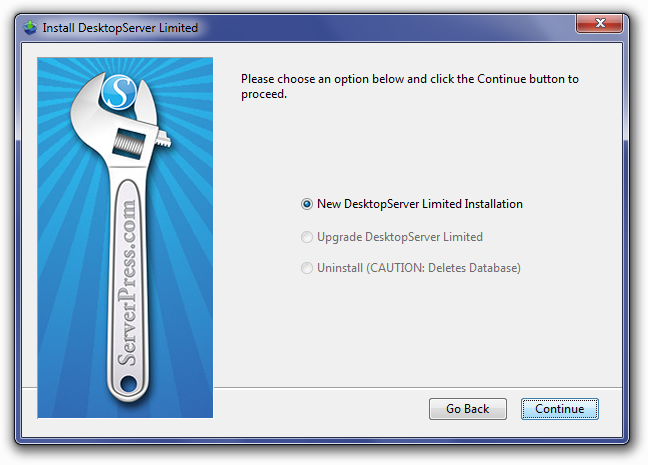
- Geben Sie den Seitennamen und die WordPress-Administratorzugangsdaten ein und wählen Sie eine verfügbare lokale URL (Beispiel: mysitename.local)
- Klicken Sie auf „Website hinzufügen“. Dadurch werden WordPress automatisch heruntergeladen, die Serverumgebung eingerichtet und die Datenbank konfiguriert
- Nach der Installation klicken Sie auf die Schaltfläche „Öffnen“, um die lokale WordPress-Administration in Ihrem Standardbrowser zu starten
Zusammenfassend lässt sich sagen, dass DesktopServer die lokale WordPress-Entwicklung vereinfacht. Installation und Konfiguration werden mit wenigen Klicks automatisiert. Zudem bietet es integrierte Tools zum Klonen von Websites, zur Datenbankverwaltung und vielem mehr.
Mehr erfahren: WordPress-Website-Verwaltung: So verwalten Sie mehrere WordPress-Websites
Vorteile der lokalen Installation von WordPress auf dem Mac
Die Sorge, versehentlich die Live-Website zu beeinträchtigen, Einschränkungen beim Ausprobieren neuer Funktionen und das Fehlen einer dedizierten Testumgebung können die lokale Installation von WordPress auf einem Mac enorm erschweren. Doch die Vorteile überwiegen das Risiko. Hier die wichtigsten Erkenntnisse:
Entwickeln Sie Ihre WordPress-Kenntnisse
Eine lokale WordPress-Installation auf Ihrem Mac ist wie ein Spielplatz, um Ihre Fähigkeiten zu verbessern. Sie können mit verschiedenen Themes, Pluginsund Anpassungen experimentieren, ohne sich Sorgen um Ihre Live-Website machen zu müssen. Möchten Sie lernen, wie man benutzerdefinierte Beitragstypen erstellt? Oder vielleicht in die Entwicklung Ihres eigenen WordPress-Plugins einsteigen? Ihre lokale Umgebung ist ideal, um Programmierkenntnisse wie PHP, JavaScriptund CSS.
Mehr erfahren: WordPress sicher von Version PHP 7 aktualisieren, ohne die Website zu beschädigen
Testen Sie neue Funktionen ganz nach Ihren Wünschen
Stellen Sie sich vor, Sie könnten den neuesten WordPress-Block-Theme-Builder oder die neuen Funktionen zur Bearbeitung der gesamten Website vor allen anderen ausprobieren. Mit einer lokalen WordPress-Installation können Sie neue Funktionen wie die kommende WordPress-Version 6.2 testen, die verbesserte Leistung und Barrierefreiheit bietet. Oder vielleicht möchten Sie die neueste Version beliebter Plugins wie Elementor oder WooCommerce testen, bevor Sie Ihre Live-Website aktualisieren.
Lesen Sie auch: WordPress-Wartungsmodus: Aktivieren, Deaktivieren & Fehlerbehebung
Arbeiten Sie frei in Ihrer isolierten Entwicklungsumgebung
Bei der Arbeit an einer Live-Website hat man immer Angst, Änderungen vorzunehmen, die etwas beschädigen könnten. Mit einer lokalen WordPress-Installation hingegen steht Ihnen eine isolierte Entwicklungsumgebung zur Verfügung, die vollständig von Ihrer Live-Website getrennt ist. Das bedeutet, Sie können Änderungen vornehmen, Fehler verursachen und diese auf Ihrer Live-Website beheben, ohne dass dies Konsequenzen hat. Sie möchten ein komplett neues Theme-Design ausprobieren? Nur zu! Sie müssen komplexe Codeänderungen testen? Kein Problem!
Hohe Leistung zu niedrigen Kosten
Eine lokale WordPress-Umgebung auf Ihrem Mac einzurichten ist äußerst kostengünstig. Sie benötigen weder Hosting noch einen separaten Entwicklungsserver. Die Ressourcen Ihres Macs reichen völlig aus, um eine lokale WordPress-Installation reibungslos auszuführen. Da keine Internetverbindung erforderlich ist, können Sie Ihre Website auch offline oder in Gebieten mit schwacher Internetverbindung bearbeiten.
Mehr erfahren: Die 20 besten WordPress-Seitenersteller mit Drag-&-Drop-Design ohne Programmierkenntnisse
Neue Updates testen
WordPress entwickelt sich ständig weiter und bringt mit neuen Updates und Releases spannende neue Funktionen und Verbesserungen. Bevor Sie diese Updates auf Ihrer Live-Website installieren, können Sie sie mit einer lokalen Installation testen. Das kommende WordPress-Update 6.2 enthält beispielsweise ein neues Build-Plugin, das die Website-Erstellung vereinfacht. Testen Sie diese neue Funktion lokal, bevor Sie Ihre Live-Website aktualisieren, um zu sehen, ob sie Ihren Anforderungen entspricht.
Erfahren Sie mehr: Die besten WordPress-Website-Management-Dienste
Abschluss
Der wahre Vorteil einer lokalen WordPress-Installation liegt in ihrer praktischen Anwendung für Ihren Webentwicklungs-Workflow. Nutzen Sie die lokale Umgebung, um immer auf dem neuesten Stand zu bleiben und Beta-Versionen von Plugins und Themes vor der allgemeinen Veröffentlichung zu testen. Implementieren Sie Staging-Umgebungen für Kundenprojekte, um Änderungen risikofrei zu testen.
Optimieren Sie außerdem die Teamzusammenarbeit, indem Sie anderen die Möglichkeit geben, unkompliziert Instanzen Ihrer Website zu erstellen. Und vor allem: Nutzen Sie diese lokale Umgebung, um in Ihrem eigenen Tempo neue Fähigkeiten zu erlernen und so Fachwissen aufzubauen, das sich in besseren Websites niederschlägt.
Nutzen Sie diese großartige Gelegenheit; richten Sie noch heute Ihre lokale WordPress-Installation mit der Methode ein, die am besten zu Ihren Bedürfnissen passt.


