
Der WordPress-Wartungsmodus ist ein temporärer Zustand, in dem Besuchern eine Wartungs- oder "Demnächst verfügbar"-Seite angezeigt wird, während im Hintergrund Aktualisierungen, Fehlerbehebungen, Neugestaltungen oder andere Änderungen an der Website durchgeführt werden.
Ihre Website ist plötzlich leer. Besucher sehen nur noch eine vage Meldung. Das ist der WordPress-Wartungsmodus, und er kann unerwartet auftreten. Ein einfaches Update kann ihn auslösen, aber die Behebung ist nicht immer leicht.
Wird der Wartungsmodus falsch gehandhabt, kann dies dem Nutzervertrauen und der Suchmaschinenoptimierung schaden. Die gute Nachricht: Sie haben die Kontrolle. Mit den richtigen Schritten können Sie den Wartungsmodus aktivieren, verwalten und Fehler beheben, ohne die Leistung oder den Ruf Ihrer Website zu gefährden.
Kurz gesagt: Sorgen Sie für einen reibungslosen Betrieb Ihrer Website
- Vorübergehende Ausfallzeiten schützen Ihre Website während Aktualisierungen, müssen aber sorgfältig gehandhabt werden
- Das Feststecken im Wartungsmodus gehört zu den fünf häufigsten WordPress-Fehlern, die von Website-Betreibern gemeldet werden.
- Die meisten Probleme entstehen durch Plugin-Konflikte, fehlgeschlagene Updates oder übriggebliebene Wartungsdateien
- Schnelle Fehlerbehebung und proaktive Überwachung helfen, Ausfallzeiten zu vermeiden und die Erreichbarkeit Ihrer Website aufrechtzuerhalten
WordPress-Wartungsmodus verstehen
Der WordPress-Wartungsmodus ist eine integrierte Funktion, die mit WordPress 3.0 eingeführt wurde. Diese Funktion wird automatisch aktiviert, wenn Sie Aktualisierungen oder Wartungsarbeiten an Ihrer Website durchführen, z. B. das Aktualisieren von Plugins, Themes oder der WordPress-Installation.

Wenn der Wartungsmodus aktiviert ist, sehen Besucher Ihrer Website eine einfache Meldung: „Kurzzeitig wegen geplanter Wartungsarbeiten nicht verfügbar. Bitte versuchen Sie es in einer Minute erneut.“ Diese Meldung wird auf einer leeren Seite ohne weitere Inhalte oder Ablenkungen angezeigt.
Zusätzlich zur Wartungsmeldung sendet WordPress einen HTTP-Statuscode 503 an Suchmaschinen zurück, wenn sich die Website im Wartungsmodus befindet.
Dieser Code signalisiert, dass die Website aufgrund von Wartungsarbeiten oder eines technischen Problems vorübergehend nicht erreichbar ist. Dies ist wichtig für die Suchmaschinenoptimierung (SEO), da Suchmaschinen dadurch wissen, dass die Website bald wieder online sein wird und sie später erneut vorbeischauen sollten.
Während sich Ihre Website im Wartungsmodus befindet, können Administratoren weiterhin darauf zugreifen. Das bedeutet, dass Sie sich wie gewohnt anmelden und Ihre Website bearbeiten können, ohne die Benutzererfahrung zu beeinträchtigen.
Weiterlesen: So reparieren Sie eine beschädigte oder defekte WordPress-Website am effektivsten
Nach einem Update im Wartungsmodus festgefahren?
Damit dies nicht wieder vorkommt, beinhalten die Seahawk-Wartungspläne gestaffelte Updates und Rollbacks. Ab 49 $/Monat.
Mögliche Szenarien für die Aktivierung des Wartungsmodus in WordPress
Hier sind einige Situationen, in denen Sie möglicherweise den Wartungsmodus aktivieren möchten:
- Aktualisierung von Plugins und Themes: Ihre Website verfügt über einige veraltete Plugins und Themes, die aktualisiert werden müssen. Um Kompatibilitätsprobleme oder Sicherheitslücken zu vermeiden, aktivieren Sie den Wartungsmodus und gönnen Sie Ihrer Website etwas Pflege.
- Regelmäßige Datensicherungen durchführen: Sie sind ein verantwortungsbewusster Website-Betreiber und wissen um die Wichtigkeit von Datensicherungen. Dabei möchten Sie aber die Nutzererfahrung Ihrer Besucher nicht beeinträchtigen. Der Wartungsmodus ist die Lösung!
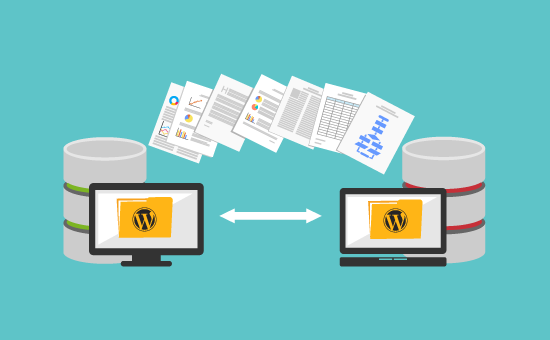
- Migration auf einen neuen Server: Sie wechseln zu einem neuen Hosting-Anbieter oder Server und möchten einen reibungslosen Übergang gewährleisten? Aktivieren Sie den Wartungsmodus, atmen Sie tief durch und lassen Sie die Migration ihren Lauf nehmen.
- nehmen umfangreiche Designänderungen vor: Ihre Website wird überarbeitet und Sie möchten sicherstellen, dass Ihre Besucher nicht von der plötzlichen Änderung überrascht werden? Informieren Sie sie vorab mit einer freundlichen Wartungsmeldung.
- Neue Funktionen einführen: Sie haben spannende neue Funktionen, die Sie Ihren Besuchern vorstellen möchten. Bevor Sie sie jedoch veröffentlichen, möchten Sie sicherstellen, dass alles einwandfrei funktioniert. Der Wartungsmodus hilft Ihnen dabei, Ihre neuen Funktionen ungestört zu testen und zu optimieren.
- Umgang mit unerwarteten Ausfallzeiten: Ihre Website ist aus Gründen, die außerhalb Ihrer Kontrolle liegen, nicht erreichbar, und Sie möchten Ihre Besucher darüber informieren. Aktivieren Sie den Wartungsmodus und versichern Sie ihnen, dass Sie an einer Lösung arbeiten.
Methoden zum Einrichten des WordPress-Wartungsmodus auf Ihrer WordPress-Website
Erfahren Sie anhand dieser Schritte, wie Sie den Wartungsmodus auf Ihrer WordPress-Website aktivieren:
Methode 1: Wartungsprobleme mit einem professionellen Plan vermeiden
Um Fehler im Wartungsmodus zu vermeiden, reichen schnelle Lösungen nicht aus. Kontinuierliche Überwachung, zeitnahe Aktualisierungen und ein proaktiver Ansatz für den Zustand der Anlage sind unerlässlich. Ein strukturierter Wartungsplan macht hier den entscheidenden Unterschied.
Bei Seahawk Mediakümmern wir uns um alles im Hintergrund, damit Ihre Website stabil, sicher und ohne unerwartete Ausfallzeiten zugänglich bleibt.

Mit unseren professionellen Wartungsplänen können Sie Probleme verhindern, bevor sie überhaupt entstehen:
- Proaktive Updates: Wir kümmern uns um sichere Updates von Core, Theme und Plugins, um Konflikte und defekte Websites zu vermeiden.
- Echtzeitüberwachung: Unser Team überwacht Verfügbarkeit, Fehler und Leistung, um Probleme frühzeitig zu erkennen.
- Automatisierte Backups: Regelmäßige Backups gewährleisten eine schnelle Wiederherstellung, falls Ihre Website im Wartungsmodus hängen bleibt.
- Erweiterte Sicherheit: Wir schützen Ihre Website vor Malware, Brute-Force-Angriffen und Sicherheitslücken.
- Leistungsoptimierung: Schnellere Ladezeiten verringern das Risiko von Abstürzen bei Aktualisierungen.
- Expertenunterstützung: Unsere WordPress-Spezialisten stehen Ihnen zur Verfügung, um Probleme zu analysieren und zu beheben.
Statt auf Probleme zu reagieren, helfen wir Ihnen, ihnen vorzubeugen. Dank unserer kontinuierlichen Wartung bleibt Ihre WordPress-Website jederzeit schnell, sicher und voll funktionsfähig.
Methode 2: Verwendung von cPanel im WordPress-Dashboard
Melden Sie sich in Ihrem cPanel-Konto an und navigieren Sie zum WordPress-Dashboard. Wählen Sie die Option „Core“, um die Funktion „Wartungsmodus“ zu finden.

Aktivieren oder deaktivieren Sie den Wartungsmodus mit dem Schieberegler. Diese Methode ist einfach und erfordert keine zusätzlichen Plugins. Allerdings bietet sie keine Anpassungsmöglichkeiten für die Wartungsseite.
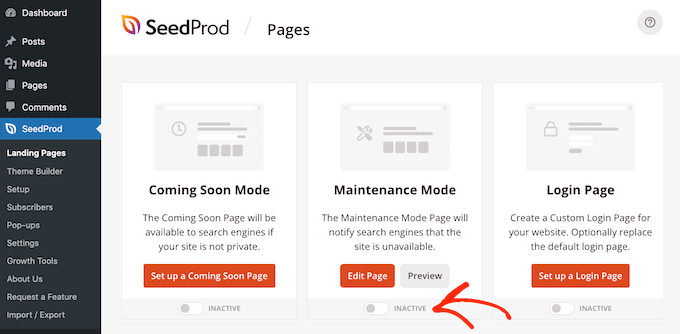
Methode 3: Verwendung des SeedProd-Plugins
Um Kompatibilitätsprobleme zu vermeiden, verwenden Sie unbedingt aktiv gepflegte und aktuelle Plugins.
Laden Sie zunächst das SeedProd-Plugin auf Ihrer WordPress-Website. Nach der Installation rufen Sie das Dashboard des Plugins auf und wählen eine Wartungsmodus-Vorlage Ihrer Wahl aus.
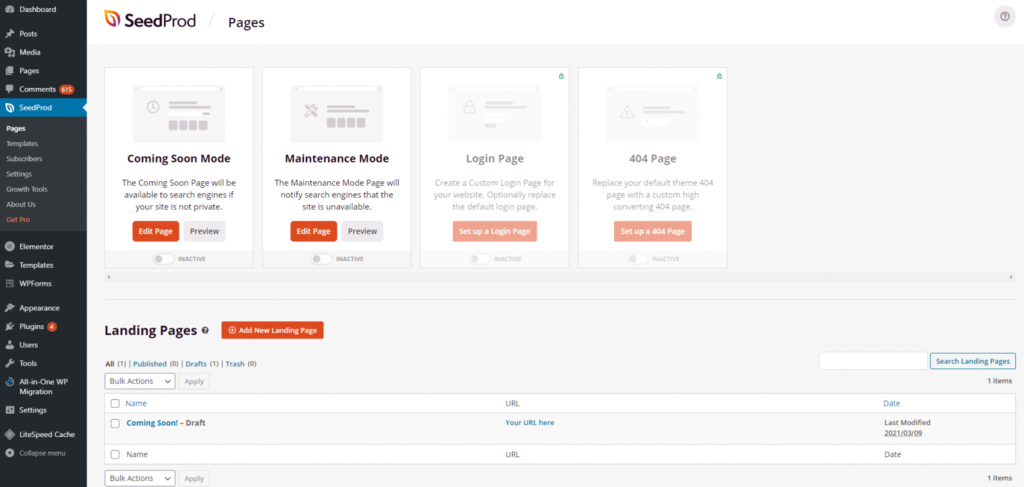
Nutzen Sie den Drag-and-Drop-Builder, um Vorlagen Ihrer Wahl anzupassen, indem Sie Text, Bilder und individuelle Branding-Elemente hinzufügen
Nachdem Sie die gewünschten Änderungen vorgenommen haben, speichern Sie diese und aktivieren Sie die Wartungsmodus-Seite. Diese Methode bietet umfangreiche Anpassungsmöglichkeiten, erfordert jedoch ein Premium-Plugin.
Methode 4: Verwendung des WP-Wartungsmodus-Plugins
Laden Sie das WP Maintenance Mode-Plugin herunter und installieren Sie es auf Ihrer WordPress-Website. Navigieren Sie im WordPress-Dashboard zu Einstellungen → WP Maintenance Mode.
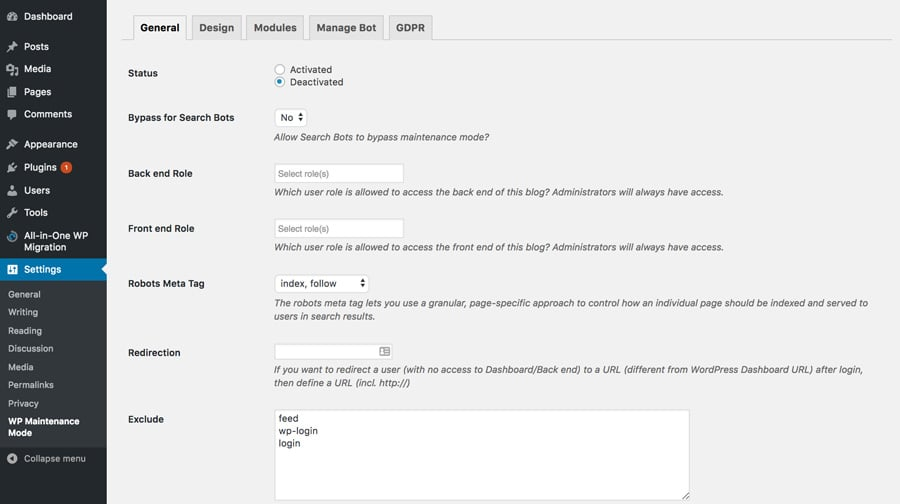
Hier finden Sie Registerkarten wie Allgemein, Design, Module, Bot verwalten und DSGVO, über die Sie verschiedene Einstellungen konfigurieren können.
Aktivieren Sie den Wartungsmodus und passen Sie die Startseite an, indem Sie Titel, Überschrift, Text, Hintergrundfarbe und Bild hinzufügen. Dieses Plugin bietet kostenlose Anpassungsmöglichkeiten; die Benutzeroberfläche kann jedoch für manche Nutzer etwas verwirrend sein.
Weiterlesen: Auswirkungen von Chatbots auf WordPress-Websites
Methode 5: Verwendung des WP-Wartungs-Plugins
Installieren und aktivieren Sie das WP Maintenance Plugin auf Ihrer WordPress-Website. Passen Sie die Wartungsseite individuell an, indem Sie durch Abschnitte wie Allgemein, Farben & Schriftarten, Bilder, Countdown, CSS-Stil, SEO, Soziale Netzwerke, Fußzeile und Einstellungen navigieren.
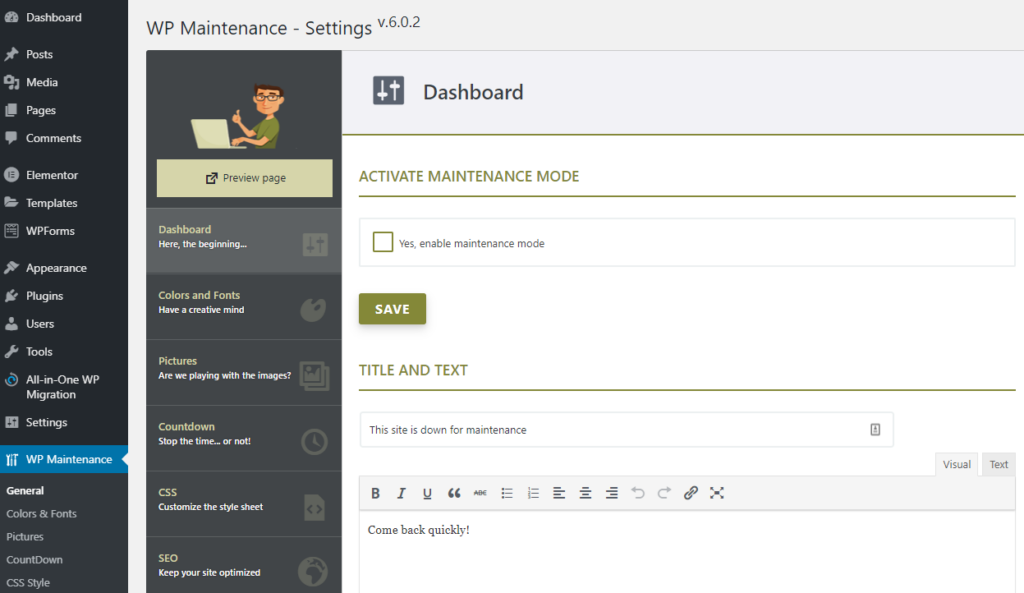
Dieses Plugin bietet zahlreiche Anpassungsmöglichkeiten und ist im Allgemeinen einfach zu bedienen, erfordert jedoch eine Premium-Version.
Methode 6: Verwendung einer benutzerdefinierten Funktion
Rufen Sie den Bereich Design → Theme-Editor im WordPress-Admin -Dashboard auf.
Navigieren Sie zur Datei „Theme Functions“ und fügen Sie benutzerdefinierten Code hinzu, um den Wartungsmodus zu aktivieren.
Suchen Sie in der vierten Zeile des Codes die Funktion `wp_die` und den in Klammern stehenden HTML-Code. Ändern Sie den Inhalt dieses HTML-Textes, um eine beliebige Nachricht zu übermitteln, z. B. „Die Website wird derzeit gewartet. Bitte besuchen Sie sie nach 16:00 Uhr EST erneut.“
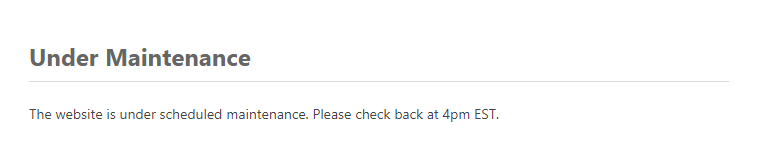
Bearbeiten Sie die HTML-Nachricht nach Bedarf und aktualisieren Sie die Datei.
Diese Methode erfordert zwar gewisse Programmierkenntnisse, bietet aber Flexibilität und umfangreiche Anpassungsmöglichkeiten.
Hinweis: Diese Vorgehensweise erfordert die Bearbeitung der functions.php-Datei. Wir empfehlen dringend, vorab eine Sicherungskopie Ihrer WordPress-Website zu erstellen
Methode 7: Verwendung der .htaccess-Datei
Erstellen oder laden Sie eine maintenance.html-Datei mit der gewünschten Meldung hoch. Suchen Sie die .htaccess-Datei im public_html-Verzeichnis Ihrer WordPress-Installation und bearbeiten Sie diese, um den gesamten Datenverkehr auf die maintenance.html-Datei umzuleiten
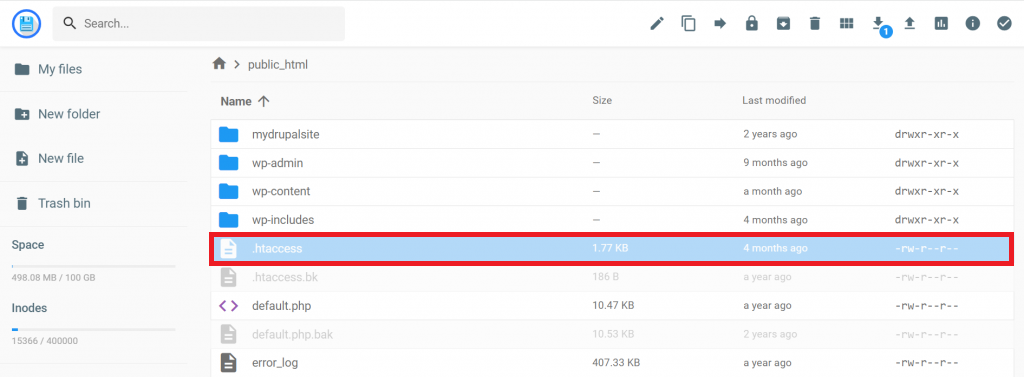
Diese Methode erfordert zwar ein gewisses technisches Wissen, kann aber eine gute Option sein, wenn man sich mit dem direkten Bearbeiten von Dateien wohlfühlt.
Wie stark kann sich der WordPress-Wartungsmodus auf die Leistung Ihrer Website auswirken?
Der WordPress-Wartungsmodus kann die Leistung Ihrer Website auf bestimmte Weise beeinflussen. Hauptzweck des Wartungsmodus ist es, Aktualisierungen und Wartungsarbeiten durchzuführen, ohne die Benutzerfreundlichkeit zu beeinträchtigen – ganz im Sinne eines benutzerzentrierten Designs.
Es bleibt unerlässlich zu verstehen, wie sich dies auf die Leistung Ihrer Website auswirken kann.
- Durch die Aktivierung des Wartungsmodus ist Ihre Website vorübergehend nicht erreichbar. Bei stark frequentierten Websites kann es während der Wartungsarbeiten zu einem deutlichen Anstieg des Besucheraufkommens kommen. Dies ist jedoch in der Regel nur von kurzer Dauer, und Ihre Website sollte nach Deaktivierung des Wartungsmodus wieder normal funktionieren.
- Der Wartungsmodus kann sich auch auf die Suchmaschinenoptimierung (SEO) Ihrer Website auswirken. Befindet sich Ihre Website im Wartungsmodus, sendet sie den HTTP-Statuscode 503 an Suchmaschinen zurück, was bedeutet, dass sie vorübergehend nicht erreichbar ist. Dies ist in der Regel kein Grund zur Sorge, da Suchmaschinen wissen, dass Websites gewartet werden müssen und sie normalerweise nach Deaktivierung des Wartungsmodus erneut crawlen. Befindet sich Ihre Website jedoch über einen längeren Zeitraum im Wartungsmodus, kann dies potenziell negative Auswirkungen auf Ihr Suchmaschinenranking haben.
- Die Auswirkungen des Wartungsmodus auf die Systemleistung hängen von der gewählten Aktivierungsmethode ab. Beispielsweise kann die Aktivierung über ein Plugin andere Auswirkungen haben als die manuelle Aktivierung per Code.
Wie deaktiviere ich den WordPress-Wartungsmodus?
WordPress wechselt gelegentlich in den Wartungsmodus, wodurch der Zugriff auf die Website für Benutzer ohne Administratorrechte vorübergehend deaktiviert wird.
Dieser Modus wird üblicherweise bei Aktualisierungen, Plugin-Installationen oder größeren Website-Änderungen aktiviert. Obwohl der Wartungsmodus für einen reibungslosen Übergang während dieser Prozesse unerlässlich ist, muss er nach Abschluss der Arbeiten unbedingt deaktiviert werden, um den vollen Zugriff auf Ihre Website wiederherzustellen.
Befolgen Sie diese fünf einfachen Schritte, um den WordPress-Wartungsmodus zu deaktivieren und Ihre Website wieder online zu bringen.
Schritt 1: Greifen Sie auf Ihr WordPress-Dashboard zu
Melden Sie sich in Ihrem WordPress-Adminbereich an, indem Sie die URL Ihrer Website aufrufen und „/wp-admin“ anhängen (z. B. https://yourdomain.com/wp-admin). Geben Sie Ihre Administrator-Zugangsdaten ein, um Zugriff auf den Adminbereich zu erhalten.
Schritt 2: Suchen Sie das Plugin „Demnächst verfügbar“ oder „Wartungsmodus“
Wenn Sie zuvor ein Plugin wie „Coming Soon“ oder „Wartungsmodus“ installiert haben, um den Wartungsmodus zu aktivieren, navigieren Sie im WordPress-Dashboard zum Bereich „Plugins“. Suchen Sie das verwendete Plugin und deaktivieren Sie es, indem Sie unter dem Namen auf den Link „Deaktivieren“ klicken.
Schritt 3: Prüfen Sie, ob eine Wartungsdatei vorhanden ist
Manchmal erstellt WordPress während Updates oder Plugin-Installationen eine temporäre Wartungsdatei. Um diese Datei zu finden, greifen Sie über einen FTP-Client oder den Dateimanager Ihres Hosting-Anbieters auf das Stammverzeichnis Ihrer Website zu. Suchen Sie nach einer Datei namens „.maintenance“ und löschen Sie diese gegebenenfalls.
Schritt 4: Leeren Sie Ihren Website-Cache
Nach Deaktivierung des Wartungsmodus müssen Sie den Cache Ihrer Website , damit die Änderungen sofort wirksam werden. Wenn Sie ein Caching-Plugin verwenden, suchen Sie in dessen Einstellungen nach der Schaltfläche „Cache leeren“ und klicken Sie darauf. Alternativ können Sie den Cache Ihres Browsers manuell leeren.
Schritt 5: Testen Sie Ihre Website
Nachdem Sie die vorherigen Schritte abgeschlossen haben, besuchen Sie die Startseite Ihrer Website, um zu überprüfen, ob der Wartungsmodus erfolgreich deaktiviert wurde. Wenn alles ordnungsgemäß funktioniert, sollte Ihre Website für alle Besucher zugänglich sein.
Wie behebt man das Problem „Wartungsmodus funktioniert nicht“ bei WordPress?
Manchmal kann es vorkommen, dass selbst nach Befolgung der korrekten Schritte zur Aktivierung des Wartungsmodus in WordPress ein Problem auftritt, bei dem der Wartungsmodus anscheinend repariert werden muss.
Das kann ärgerlich sein, insbesondere wenn Sie Ihre Website aktualisieren oder ändern möchten, ohne die Benutzerfreundlichkeit zu beeinträchtigen. Glücklicherweise gibt es mehrere Möglichkeiten, dieses Problem zu beheben.
Schritt 1: Auf Plugin-Konflikte prüfen
Um Kompatibilitätsprobleme zu vermeiden, verwenden Sie unbedingt aktiv gepflegte und aktuelle Plugins. Plugins sind eine häufige Ursache für WordPress-Konflikte, insbesondere im Wartungsmodus.
Deaktivieren Sie zunächst alle Website-Plugins außer dem Wartungsmodus-Plugin. Dadurch lassen sich mögliche Konflikte mit anderen Plugins vermeiden.
Schritt 2: Browser-Cache leeren
Falls der Wartungsmodus nicht funktioniert, löschen Sie bitte den Cache und die Cookies Ihres Browsers. Manchmal zeigt Ihr Browser eine zwischengespeicherte Version Ihrer Website an, wodurch der Wartungsmodus möglicherweise nicht angezeigt wird.
Schritt 3: Dateiberechtigungen prüfen
Stellen Sie sicher, dass das Wartungsmodus-Plugin über die erforderlichen Dateiberechtigungen verfügt, um die Wartungsdatei zu erstellen und zu bearbeiten. Die empfohlenen Berechtigungen für WordPress-Dateien und -Verzeichnisse sind 644 für Dateien und 755 für Verzeichnisse.
Schritt 4: Wartungsdatei manuell erstellen
Falls das Wartungsmodus-Plugin die Wartungsdatei nicht automatisch erstellt, können Sie dies manuell tun. Navigieren Sie mit einem FTP- Client oder Dateimanager zum Stammverzeichnis Ihrer Website und erstellen Sie dort eine neue Datei mit dem Namen „.maintenance“ (ohne Anführungszeichen). Diese Datei sollte leer sein, aber allein ihr Vorhandensein sollte den Wartungsmodus aktivieren.
Schritt 5: Serverseitiges Caching prüfen
Wenn Sie serverseitiges Caching wie Varnish oder Nginx verwenden, kann dies die Funktionalität des Wartungsmodus beeinträchtigen. In diesem Fall müssen Sie den serverseitigen Cache möglicherweise vorübergehend leeren oder deaktivieren, damit der Wartungsmodus aktiv wird.
Schritt 6: Deaktivieren und installieren Sie das Plugin neu
Sollten die oben genannten Schritte nicht zum Erfolg führen, deaktivieren und installieren Sie das Wartungsmodus-Plugin neu. Manchmal behebt eine Neuinstallation alle zugrundeliegenden Probleme mit dem Plugin.
Entdecken Sie: Die besten WordPress-Caching-Plugins
Abschluss
Wer den WordPress-Wartungsmodus beherrscht, muss sich nie wieder Sorgen machen, dass seine Website fehlerhaft oder unprofessionell wirkt. Richtig aktiviert, signalisiert diese temporäre Seite den Besuchern, dass die Website lediglich verbessert wird und kein technischer Fehler vorliegt.
Denken Sie immer daran, den Wartungsmodus nach Abschluss der Aktualisierungen zu deaktivieren, den Website-Cache zu leeren und Ihre Seiten gründlich zu testen, um sicherzustellen, dass alles reibungslos funktioniert.
Falls Ihre WordPress-Website im Wartungsmodus feststeckt, verwenden Sie einen FTP-Client oder den Dateimanager Ihres Webhosters, um die Wartungsdatei im Stammverzeichnis Ihrer Website zu finden und zu löschen.
Dieser kleine Schritt kann den vollen Zugriff auf die Website schnell wiederherstellen. Durch die korrekte Verwaltung des Wartungsmodus schützen Sie den Website-Traffic, erhalten die Suchmaschinenplatzierungen und sorgen für einen professionellen Online-Auftritt.
Mit den richtigen Plugin-Einstellungen, einer benutzerdefinierten Wartungsseite und einem unkomplizierten Wartungsprozess stellen Sie sicher, dass Ihre WordPress-Website jederzeit professionell, funktional und besucherbereit bleibt.
Häufig gestellte Fragen zum WordPress-Wartungsmodus
Was ist der WordPress-Wartungsmodus und wozu wird er verwendet?
Der WordPress-Wartungsmodus ist ein temporärer Zustand, der Besuchern eine Meldung anzeigt, während Sie Ihre Website aktualisieren. Er wird bei Aktualisierungen des WordPress-Cores, des Themes oder von Plugins aktiviert. So wird verhindert, dass Benutzer fehlerhafte Seiten sehen, und Ihre Website während der Änderungen geschützt.
Wie kann ich eine WordPress-Website reparieren, die im Wartungsmodus festhängt?
Löschen Sie die „.maintenance“ aus Ihrem Stammverzeichnis per FTP oder Dateimanager. Leeren Sie anschließend Ihren Cache und laden Sie die Website neu. Dieses Problem tritt häufig nach unterbrochenen Aktualisierungen oder Plugin-Konflikten auf.
Wie kann ich den Wartungsmodus ohne Plugin aktivieren?
Sie können es manuell aktivieren, indem Sie eine .maintenance- Datei hinzufügen oder die functions.php-Datei bearbeiten.
Hat der Wartungsmodus Auswirkungen auf das SEO-Ranking?
Kurzfristige Wartungsarbeiten schaden der Suchmaschinenoptimierung nicht. WordPress sendet den Statuscode 503, der Suchmaschinen signalisiert, dass die Ausfallzeit nur vorübergehend ist. Wenn Sie Ihre Website jedoch zu lange im Wartungsmodus belassen, kann dies negative Auswirkungen auf Ranking und Traffic haben.
Wann sollte ich professionelle WordPress-Wartungsdienste in Anspruch nehmen?
Ziehen Sie professionelle Hilfe in Betracht, wenn Ihre Website häufig abstürzt, bei Aktualisierungen hängen bleibt oder Sicherheitsprobleme auftreten. Professionelle Dienstleister übernehmen Aktualisierungen, Datensicherungen und die Überwachung, um Ihre Website stabil, schnell und sicher zu halten.


