

Begiv dig ud på en rejse med ubegrænset kreativitet med fuld redigering af dit WordPress- websted. De dage, hvor du var begrænset af rigide skabeloner og begrænsede tilpasningsmuligheder, er forbi. Forestil dig nu at have muligheden for at forme hver en centimeter af dit websted med komplet redigering, fra de elegante overskrifter til en webstedstitel, der byder besøgende velkommen, til indviklede sidefødder eller en stilfuld sidebjælke, der efterlader et varigt indtryk.
Med WordPress fuldsideredigering forsvinder de traditionelle grænser for webdesign og baner vejen for en ny æra af innovation inden for sideredigering. Denne revolutionerende tilgang introducerer en række designblokke, der giver dig mulighed for ubesværet at forme dit websteds bloktemalayout, så det matcher din unikke vision. Foruddefinerede strukturer begrænser dig ikke længere; i stedet kan du udforske, eksperimentere og virkelig udtrykke dig selv.
Nedbrydning af fuld redigering af websteder på WordPress
Fuld redigering af dit website i WordPress giver dig mulighed for nemt at tilpasse alle aspekter af dit website. I modsætning til den traditionelle tilgang, hvor du kun kunne redigere indlæg og sider, kan du nu oprette brugerdefinerede overskrifter og sidefødder og opbygge komplekse indholdsområder ved hjælp af blokke.
Populære plugins, der dækker hele webstedet, som Divi og Elementor, har taget dette paradigmeskift til sig og har nu udstyret dig med et værktøjssæt til blokredigering fyldt med avancerede funktioner og intuitive kontroller. Uanset om du er en erfaren udvikler eller en nybegynder af bloktemaer og skabeloner, giver fuld redigering af webstedet dig mulighed for at bringe dine ideer til live med uovertruffen præcision og finesse.
Læs også: Bedste Elementor SaaS WordPress-temaer
Synes du, at mulighederne for at redigere dit website på WordPress er for begrænsede?
Vores ekspert webdesignere vil bringe din idé til live! Kom i gang med en engangsbetaling på kun $999.
De største fordele ved fuld redigering af webstedet
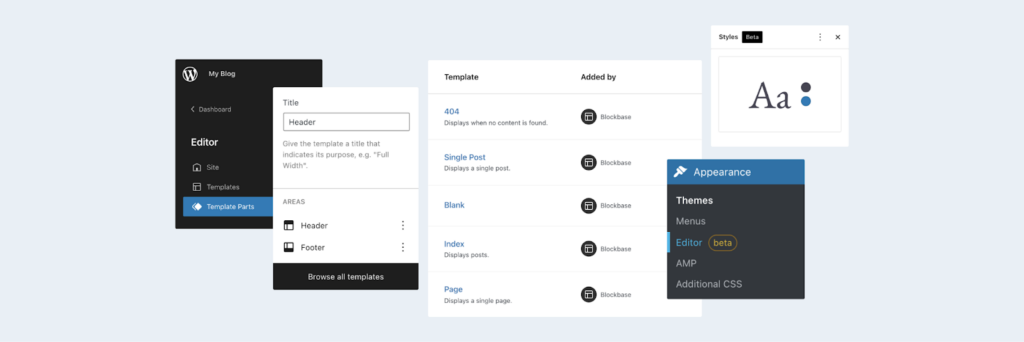
Kort sagt giver fuld redigering af dit website dig mulighed for at slippe din kreativitet løs, strømline din arbejdsgang og fremtidssikre dit website, alt sammen uden besværet med komplicerede værktøjer eller teknisk jargon.
De største fordele er:
- Fuld kontrol over designet: Med fuld redigering af dit website er du chefen. Design hvert hjørne af dit website, fra websiteikon til fremhævede billedpladser, til websitelogoområde til indlægsfliseblok – alt præcis som du forestiller dig det, fra overskrifter til sidefødder, med lethed.
- En samlet redigeringsoplevelse: Sig farvel til at hoppe mellem forskellige sideskabeloner, skabelonfiler og editorer. Fuld WordPress-webstedsredigering samler alt under ét tag, hvilket forenkler arbejdet på WordPress-dashboardet og gør det mere effektivt at finjustere dit websteds udseende.
- Øgede tilpasningsmuligheder: Træt af standarddesigns, som man finder i de fleste temarammer? Fuld WordPress-redigering tilbyder en skattekiste af tilpasningsmuligheder til WordPress-platformen, så du kan personliggøre alle aspekter af din webside, mens du bruger fuld redigering for at afspejle din unikke stil.
- Strømlinet arbejdsgang: Slut med at jonglere med flere værktøjer og plugins. Redigering af hele webstedet strømliner designprocessen og sparer dig tid og kræfter, så du kan fokusere på det, der betyder mest, nemlig at skabe fantastisk indhold.
- Reduceret afhængighed af plugins: Sig farvel til plugin-overbelastning. Brug fuld redigering af dit website, fordi mange af de funktioner, der engang krævede plugins, nu er indbygget direkte i WordPress-blogindlægget, som det vises i den nye websiteeditor. Dette minimerer behovet for yderligere software, der roder med dine sidelayouts.
- Fremtidssikring af dit websted: Vær på forkant med fuld WordPress-webstedsredigering. Ved at omfavne denne innovative redigering bliver dit websted fremtidssikretog sikrer, at det forbliver tilpasningsdygtigt og relevant med nye funktioner, i takt med at teknologien fortsætter med at udvikle sig.
Er fuld redigering af webstedet kun tilgængelig på bloktemaer?
Fuld redigering af WordPress-websteder er ikke begrænset til bloktemaer, men webstedsblokke er designet til at udnytte funktionen fuldt ud.
Sådan kører WordPress-websteder på alle de blokke, der er integreret i deres tema:
- Bloktemaer indeholder kolonneblok med headerskabelon, sidefødder, sidebjælker og andre skabelondele, udover indlægsindholdsblok.
- De bruger en theme.json-fil som et komplet redigeringstema til websitet til at kontrollere globale stilarter og indstillinger og erstatter dermed den traditionelle tematilpasningsfunktion.
- Selvom det ikke er obligatorisk, er blokindstillinger optimeret til fuld redigering af webstedet, hvilket giver brugerne mulighed for at tilføje blokke i alle temaskabelonerne.
- I øjeblikket er der over 160 blokindstillinger tilgængelige, men det er et relativt lille antal sammenlignet med de tusindvis af traditionelle temaer, der allerede er populære i WordPress-fællesskabet.
Hvad angår selve blokkene, er der to typer:
- Statiske blokke indeholder indhold, der er kendt på udgivelsestidspunktet, såsom afsnit, overskrifter, billederog knapper.
- Dynamiske (tema)blokke er designet til skabelonopbygning og kan trække indhold dynamisk fra webstedets backend, såsom postfeeds, titler, fremhævede billeder og mere.
Fortsæt med at læse: Lær, hvordan du nemt opretter en brugerdefineret indlægstype i WordPress
Hvad du bør vide, før du bruger fuld redigering af webstedet
Før du dykker ned i webstedsredigeringsgrænsefladen og tilpasser dit WordPress-websted, er det vigtigt at forstå kravene og de potentielle begrænsninger ved fuld webstedsredigering. Selvom funktionen er kraftfuld, vil ikke alle WordPress-brugere kunne få adgang til dens fulde funktionalitet med det samme.
Kun kompatibilitet med bloktemaer
Fuld redigering af websted er kun tilgængelig for bloktemaer. Hvis du bruger klassiske temaer, vil skabeloneditoren være begrænset eller utilgængelig, og du vil ikke se den nye webstedseditorgrænseflade i dit dashboard. Installer et kompatibelt bloktema ved at tjekke for tagget "Fuld redigering af websted" i temamappen.
Bloktemaer er specialbygget til at understøtte skabeloner til header og footer, blokstile og brugerdefinerede sider via det blokbaserede layoutsystem. Disse temaer bruger en theme.json-fil til at definere globale stilarter, indholdsbredde og skabelonstruktur og erstatter dermed ældre tilpasningsmuligheder.
Tjek din WordPress-version
Funktionen til redigering af hele webstedet blev introduceret i WordPress 5.8 og er blevet mere udviklet i senere versioner. For at få den bedste oplevelse med skabelondele, forespørgselsloopblokke og stilvariationer at opdatere til den seneste WordPress-udgivelse . Ældre versioner understøtter muligvis ikke blokmarkup eller specifikke blokke, der bruges i nyere temaer.
Forstå læringskurven
Det kan føles uvant at skifte til fuld redigering af webstedet, hvis du bruger klassiske editor-arbejdsgange eller builder-plugins. Menuen med tre prikker, blokværktøjslinjen og de nye layoutværktøjer tilbyder omfattende funktioner, men der er lidt af en indlæringskurve. Vær tålmodig, mens du udforsker hele webstedsstrukturen fra den nye editor.
Brug et staging-miljø
Før du aktiverer et bloktema eller skifter fra et builder-plugin, er det klogt at teste ændringer i et staging-miljø. Dette sikrer, at overgangen ikke forstyrrer din nuværende sidestruktur, HTML-filorganisering og brugerdefinerede CSS.
Hvis du forstår disse essentielle ting, kan du undgå faldgruber og få mest muligt ud af din WordPress-oplevelse med redigering af hele dit website.
Trin til fuld redigering af webstedet på WordPress
Klar til at tage din WordPress-hjemmeside til det næste niveau? Følg disse enkle trin for at frigøre det fulde potentiale ved redigering af hele webstedet, så du nemt og præcist kan tilpasse alle aspekter af dit websted.
Trin 1: Valg af et kompatibelt tema
Der er over 150 komplette temaer til redigering af websteder, som du kan bruge på WordPress. Du kan få et gratis fra WordPress eller købe et premium-tema. Lad os vælge et gratis fra WordPress. Log først ind på dit WordPress-dashboard og gå til Udseende → Temaer. Klik derefter på Tilføj nyt.
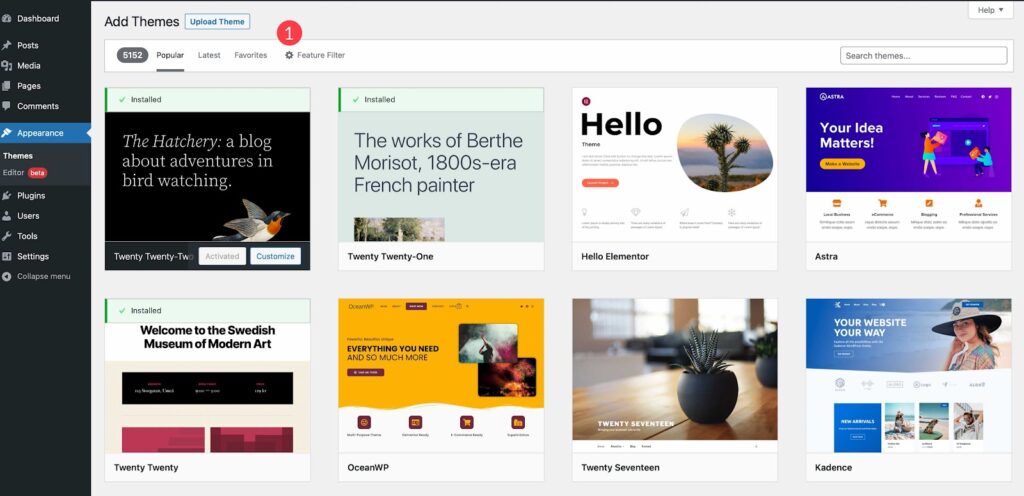
Klik derefter på Funktionsfilter for at indstille filtre. Du kan sortere efter emne, funktioner eller layout. For at anvende filtre skal du markere feltet Webstedseditor og klikke på Anvend filtre.
Du vil se dine muligheder. Vælg et tema, du kan lide, eller vælg Twenty Twenty-Two-temaet til denne guide. Når du har valgt det, skal du aktivere dit tema, og så er du klar!
Læs også: Udforsk de bedste WordPress-bloktemaer
Trin 2: Tilpasning af en skabelon
Lad os begynde at tilpasse dit nye tema, med fokus på Twenty Twenty Two-temaet for enkelhedens skyld:
- Aktivér dit tema: Når du har valgt det, skal du aktivere det for at begynde at tilpasse.
- Adgang til editoren: Naviger til Udseende → Redigeringsværktøjer for at få adgang til redigeringsværktøjerne.
- Udforsk skabeloner: Når du åbner editoren, skal du starte med skabelonen til hjemmesiden. For at udforske andre skabeloner skal du klikke på WordPress-logoet og derefter på Skabeloner.
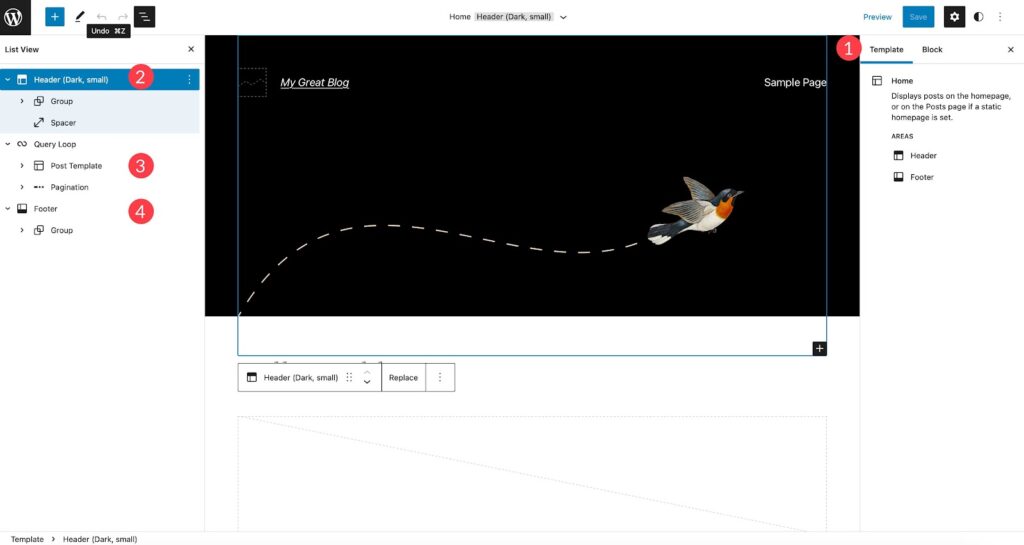
- Opret nye skabeloner: Brug Tilføj ny til at oprette unikke skabeloner, der er skræddersyet til dit websteds behov.
- Tilpas skabelondele: Rediger skabelondele såsom overskrifter og sidefødder for at forbedre dit websteds udseende.
- Tilføj blokke: Forbedr din hjemmesides funktionalitet ved at inkorporere blokke. Klik på den blå + knap for at tilføje og tilpasse blokke.
- Rediger eksisterende blokke: Du kan foretage nødvendige justeringer af eksisterende blokke ved at klikke på dem og ændre deres indhold eller indstillinger.
Læs mere: Tips til at rette fejl ved WordPress-opdatering og -udgivelse: Ultimativ liste
Trin 3: Hent globale stilarter
En fremtrædende funktion ved temaer til redigering af hele webstedet er deres evne til at indstille globale stilarter, så du nemt kan tilpasse skrifttyper, farver og afstand på tværs af hele dit websted. Uanset om du ønsker et sammenhængende udseende eller specifikke stilarter for bestemte blokke, sparer denne funktion dig betydelig tid sammenlignet med ældre temaer. Sådan får du adgang til og tilpasser globale stilarter i Twenty Twenty Two-temaet:
- Adgang til globale stilarter: Klik på stilikonet øverst til højre i webstedseditoren for at få adgang til globale stilarter for dit websted.
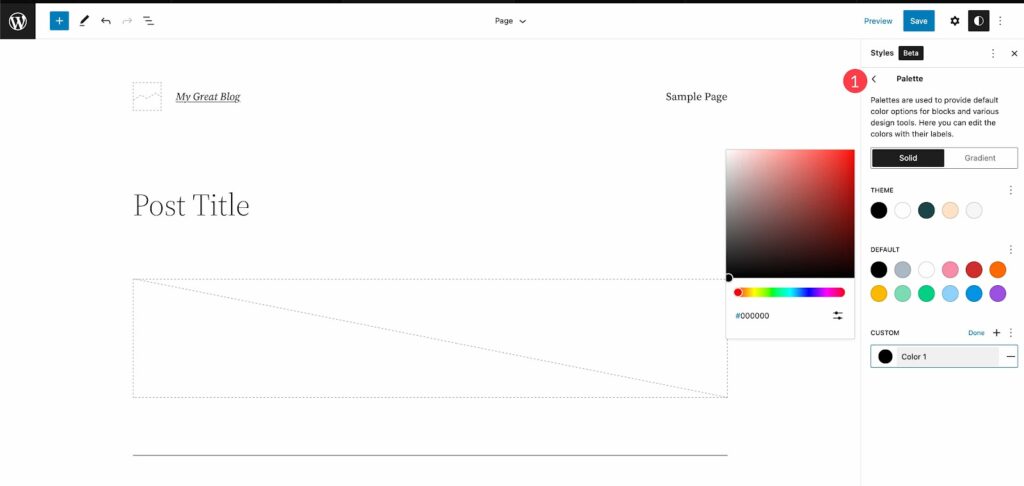
- Gennemse tilgængelige stilarter: Når det er aktiveret, kan du udforske de tilgængelige stilarter i Twenty Twenty Two-temaet ved at klikke på Gennemse stilarter" . Her kan du vælge et farveskema , der passer til dit websted.
- Typografiindstillinger: Under typografisektionen kan du tilpasse skrifttypeindstillingerne for din tekst og dine links. Juster skrifttypefamilie, størrelse, linjehøjde og -tykkelse for at opnå det ønskede udseende.
- Farvetilpasning: I farvesektionen kan du redigere de farver, der bruges i din globale farvepalet. Vælg farver til baggrunde, tekst og links fra forskellige muligheder. Twenty Twenty Two-temaet tilbyder 17 solide farver og 20 gradienter med mulighed for at tilføje brugerdefinerede farver og gradienter til brandingformål.
- Juster margen: Finjuster til sidst margen i dit layout. Indstil margen for toppen, venstre, højre og bunden samlet eller individuelt for at sikre, at dit websteds indhold er velplaceret og visuelt tiltalende.
Læs mere: WordPress-ændringer vises ikke? Ret nemt!
Er du ikke sikker på, hvad der tynger din hjemmesides hastighed?
Lad vores WordPress-hastighedseksperter løse dybtliggende problemer for et engangsgebyr på $499, og boost din hjemmesides ydeevne!
Trin 4: Brug af temablokke
I blokeditoren kan du få adgang til over 90 blokke for at oprette sideskabeloner i webstedseditoren. Nogle af disse er dynamiske temablokke, der viser dynamisk indhold på dit websteds frontend. Når du f.eks. er i skabelonen til et enkelt indlæg, vil du se blokke som indlægstitel, indlægsfremhævet billede og indlægsindhold. Disse er praktiske til at oprette dynamiske skabeloner til at vise dine blogindlæg.
- Brug af temablokke til overskrifter, sidefødder og mere: Der er 27 temablokke. Lad os fokusere på, hvordan du bruger et par af dem til at oprette en ny overskriftsskabelon til dit websted. Gå først til menuen Skabeloner, og vælg Tom skabelon for at starte.
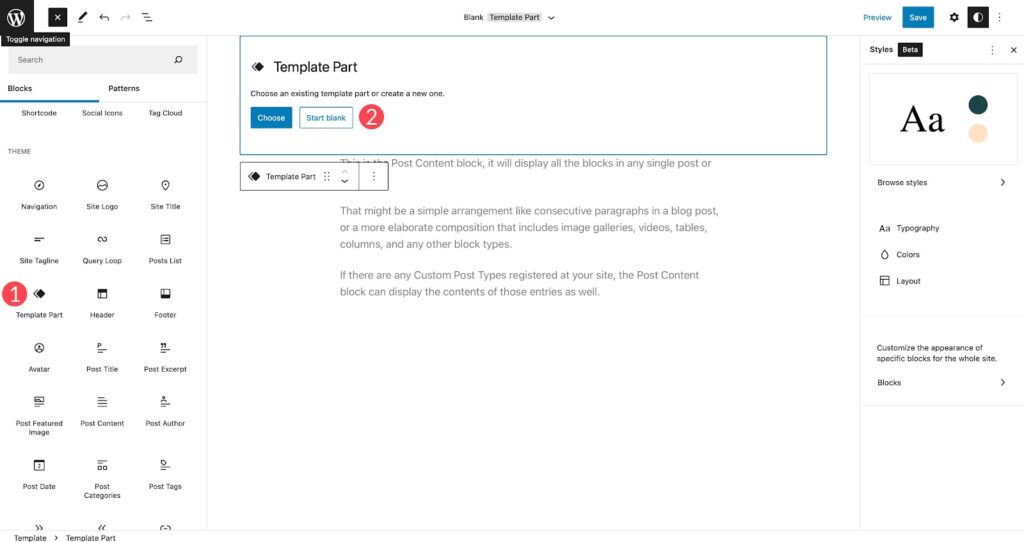
- Navigering i lagvisningen: For at se, hvilke blokke der bruges på din side, skal du klikke på lagikonet øverst til venstre på din webstedsredigeringsskærm.
- Tilføjelse af blokke til overskriften: Klik på det blå + ikon , og rul ned til temablokkens indstillinger. Vælg skabelondelen, og træk den over på din tomme side. Giv den et navn, og klik på opret. Tilføj derefter en afstandsblok med 20 pixels plads øverst og en kolonneblok med en 33/33/33 kolonnevariation.
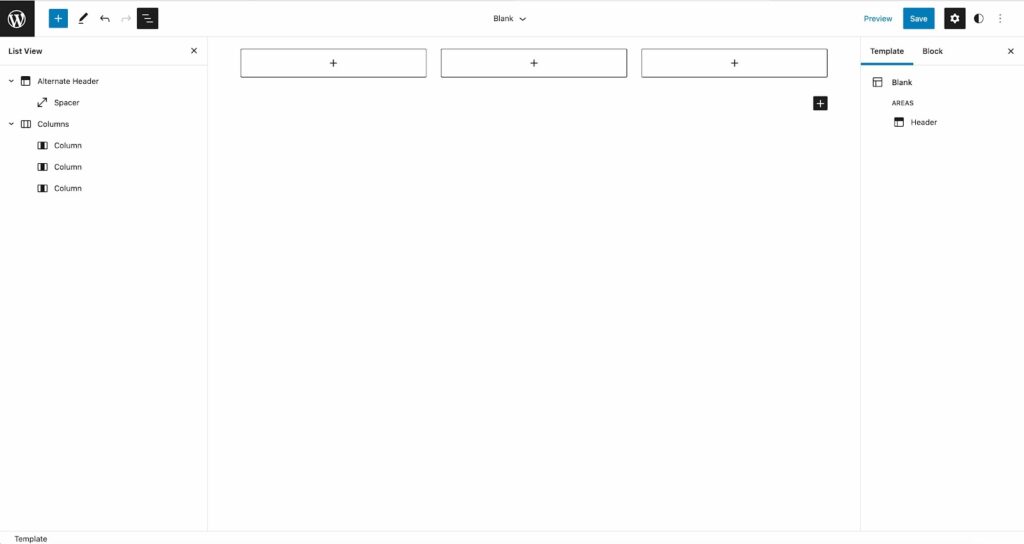
- Tilpasning af overskriften : Tilføj webstedets logo, navigation og blokke med sociale links til kolonnerne. Du kan uploade billeder, tilføje menupunkter eller tilføje ikoner for sociale medier i overensstemmelse hermed
- Justering af layout: I lagvisningen skal du justere bredden på hver kolonne til henholdsvis 20 %, 60 % og 20 % under Kolonneindstillinger → Bredde. Dette sikrer korrekt afstand til din header.
- Gemmer din skabelon: Når du er tilfreds med dit headerdesign, skal du klikke på Udgiv for at gemme din skabelon.
Fortsæt med at kigge: Bedste Elementor SaaS WordPress-temaer
Trin 5: Blokmønstre til startdesign
Når du designer skabeloner, er blokmønstre en hurtig måde at tilføje blokke på for at gøre designet nemmere. WordPress tilbyder standardblokmønstre, eller du kan oprette dine egne. Sådan får du adgang til og bruger dem:
- Adgangsblokmønstre: Klik på det blå + ikon i webstedseditoren, og gå derefter til fanen mønstre. Der finder du forskellige kategorier, såsom sidefod, overskrifter, knapper, gallerier og mere.
- Rediger mønstre: Hvert mønster kan tilpasses dit design. Du kan justere farver, skrifttyper og marginstile i individuelle blokke.
- Gem mønstre: For at gemme et mønster, du har tilpasset, skal du klikke på ellipsemenuen i listevisningen og derefter vælge Tilføj til genanvendelige blokke. Du kan også gemme det som en skabelondel til senere brug.
Brug af blokmønstre strømliner din designproces og hjælper dig med nemt at oprette professionelt udseende skabeloner.
Mere læsning: De bedste værktøjer til styring af webstedsomdømme til at overvåge sociale omtaler
Professionelle tips og almindelige faldgruber ved brug af fuld redigering af webstedet
Nu hvor du har en solid forståelse af, hvordan du kommer i gang, er det tid til at fokusere på bedste praksis og være opmærksom på et par almindelige udfordringer, der kan opstå, når du bygger med WordPress-webstedseditoren.
Tag altid backup før større ændringer
Opret en sikkerhedskopi, før du opdaterer dine temafiler, tilføjer en ny skabelon eller redigerer sidens struktur. Dette beskytter dit indhold, hvis noget går i stykker på grund af blokkonflikter eller fjernelse af blokke, der påvirker den aktuelle side.
Brug kodeeditoren til avanceret kontrol
Selvom blokgrænsefladen er kraftfuld, kan avancerede brugere tage det et skridt videre ved at bruge kodeeditoren i webstedseditoren . Dette er især nyttigt til at tilpasse en individuel bloks layout eller indsætte HTML-kommentarer. Du kan også finjustere justering, afstand og indholdsbredde ud over, hvad den visuelle editor tillader.
Mestre forespørgselsløkkeblokken
Forespørgselsloopblokken tilføje filtre og tilpasse sidens indhold ved hjælp af genanvendelige blokstrukturer.
Undgå at blande klassiske og bloktemaer
Brug af klassiske temaer sammen med FSE-værktøjer kan skabe uoverensstemmelser. Dine sidefods- eller overskriftsskabeloner vises muligvis ikke korrekt, og du kan miste adgangen til webstedets editorgrænseflade. For at undgå problemer anbefaler temaudviklere at holde sig til fuldt blokkompatible temaer.
Udforsk og tilpas stilvariationer
Mange moderne bloktemaer har indbyggede stilvariationer, der ændrer webstedets skrifttyper, farver og afstand. Du kan nemt skifte disse variationer uden at påvirke sidens indhold, hvilket giver dig designfleksibilitet uden behov for tredjeparts sidebyggere.
Brug genanvendelige blokke og skabelondele
Oprettelse af genbrugelige blokke hjælper dig med at opretholde et ensartet design for elementer som kommentarformularer, CTA-sektioner og brugerdefinerede sider. Gem blokke eller mønstre direkte via trepunktsmenuen i editoren, og organiser dine layouts mere effektivt på tværs af flere skabeloner.
Vær opmærksom på plugin-konflikter
Nogle ældre builder-plugins eller klassiske editor-udvidelser kan være i konflikt med FSE-funktioner. Brug, når det er muligt, blokkompatible builder-plugin-alternativer, og deaktiver modstridende værktøjer, der duplikerer funktioner, der allerede er indbygget i den nye skabeloneditor.
Ved at følge disse tips og være opmærksom på almindelige faldgruber, får du bedre kontrol over dine WordPress-skabeloner og kan bygge hurtigere, mere effektive og fremtidssikrede hjemmesider ved hjælp af Full Site Editing.
Konklusion
Fuld redigering af WordPress-websteder giver dig mulighed for at slippe din kreativitet løs og tage fuld kontrol over dit websites design. Udforsk kompatible bloktemaer, mestr blokeditoren, udnyt fællesskabets ressourcer, implementer bedste praksis og omfavn kontinuerlig læring.
Ved at følge disse handlingsrettede trin kan du åbne op for en verden af muligheder, strømline din arbejdsgang og fremtidssikre din online tilstedeværelse med denne innovative WordPress-funktion.
Ofte stillede spørgsmål om redigering af hele WordPress-webstedet
Hvilke versioner af WordPress understøtter fuld redigering af webstedet?
Fuldstændig webstedsredigering (FSE) blev introduceret i WordPress 5.8, men blev fuldt funktionel med version 5.9. For at få adgang til det komplette funktionssæt, inklusive blokstile, stilvariationer og webstedseditorens brugerflade, skal du bruge WordPress 6.0 eller nyere. Hold dit WordPress-websted opdateret for at drage fordel af nye blokke, fejlrettelser og forbedringer af ydeevnen.
Kan jeg bruge fuld redigering af webstedet med mit nuværende tema?
FSE fungerer kun med bloktemaer. Hvis du bruger klassiske temaer, kan du ikke få adgang til skabeloneditorens fulde funktionalitet eller redigere skabeloner til header og footer visuelt. For at bruge FSE skal du skifte til et kompatibelt tema, der er bygget med blokstruktur og en theme.json-fil.
Vil et skift til et bloktema ødelægge min hjemmeside?
Skift af temaer kan påvirke, hvordan dit sideindhold, brugerdefineret CSS og skabelondele vises. Selvom dine indlæg og sider forbliver intakte, skal din sides struktur, især menuer, sidebjælker og widgets, muligvis genopbygges ved hjælp af blokke. Test altid i et testmiljø, før du anvender ændringer på dit live-website.
Har jeg brug for et staging site, før jeg aktiverer FSE?
Ja, et staging-websted hjælper med at forhindre afbrydelser på dit live-websted. Det giver dig mulighed for at eksperimentere med nye blokke, brugerdefinerede skabeloner eller fjernelse af blokke uden at påvirke dine brugere. Dette er især nyttigt, når du skifter fra et builder-plugin eller en klassisk editor-opsætning.
Kan fuld redigering af webstedet forbedre webstedets ydeevne?
Ja, når de bruges korrekt. Bloktemaer er lettere og reducerer afhængigheden af sidebyggere og builder-plugins, som ofte indlæser ekstra kode. Renere HTML-markup og native bloktyper kan føre til hurtigere indlæsningstider og bedre optimering på tværs af dit websted.


