
Det er nemt at redigere WordPress-foden. Det giver dig mulighed for at personliggøre den nederste sektion på dit websted og tilføje dit eget præg til det overordnede design og funktionalitet.
Sidefoden, som ofte overses, spiller en afgørende rolle i at give vigtige oplysninger, navigationslinks og ophavsretsoplysninger. Det er også det sidste, besøgende ser, før de forlader dit websted, hvilket gør det til et godt sted at vise oplysninger, der styrker dit brandimage.
Uanset om du vil tilføje brugerdefineret tekst, links eller designelementer, gør WordPress det nemt for brugerne at tilpasse WordPress-foden ubesværet. Så her er de fem enkle metoder til at redigere foden i WordPress, så den matcher dit brand og forbedrer dit websteds professionelle udseende.
Forstå WordPress-fodteksten
WordPress-foden er den nederste sektion på et websted og vises på hver side. Den består typisk af forskellige elementer, herunder oplysninger om ophavsret, links til vigtige sider og nogle gange yderligere widgets eller kildehenvisninger.
Fra et designperspektiv giver sidefoden balance og fuldstændighed til det overordnede layout af en webside. Funktionelt giver den brugerne hurtig adgang til vigtige oplysninger såsom kontaktoplysninger, privatlivspolitikker og servicevilkår. Derudover kan den være et sted at vise links til sociale medier, seneste opslag eller andet relevant indhold.
Ved at forstå WordPress-fodteksten kan hjemmesideejere udnytte denne plads effektivt. De kan bruge denne plads til at formidle brandidentitet, forbedre brugerengagementet og sikre et professionelt udseende på tværs af alle webstedssider.
Læs: Fordele ved brugerdefineret WordPress-websitedesign
Lad dig ikke nøjes med en generisk one-size-fits-all hjemmeside-fodnote
Lad vores WordPress-udviklere hjælpe dig med at tilpasse det med iøjnefaldende design, links til sociale medier og meget mere!
Enkle metoder til at redigere sidefoden i WordPress
Her er nogle enkle metoder til at gøre den nederste sektion af din WordPress-hjemmesides sidefod unik. Disse metoder vil give dig mulighed for nemt at forme og forfine din WordPress-sidefod. Så lad os se på processen med at redigere sidefoden i WordPress.
Metode 1: Redigering af sidefoden ved hjælp af WordPress Customizer
Ved at bruge WordPress Customizer kan du nemt redigere sidefodens indhold, skræddersy det til dine præferencer og sikre et sammenhængende og brandet udseende på hele dit websted.
Trin 1: Naviger til WordPress-tilpasningsværktøjet
Start med at logge ind på dit WordPress-dashboard. Derfra skal du finde fanen "Udseende" i venstre sidepanel og klikke på "Tilpas". Denne handling åbner WordPress Customizer, et effektivt værktøj til at ændre forskellige aspekter af dit websted.
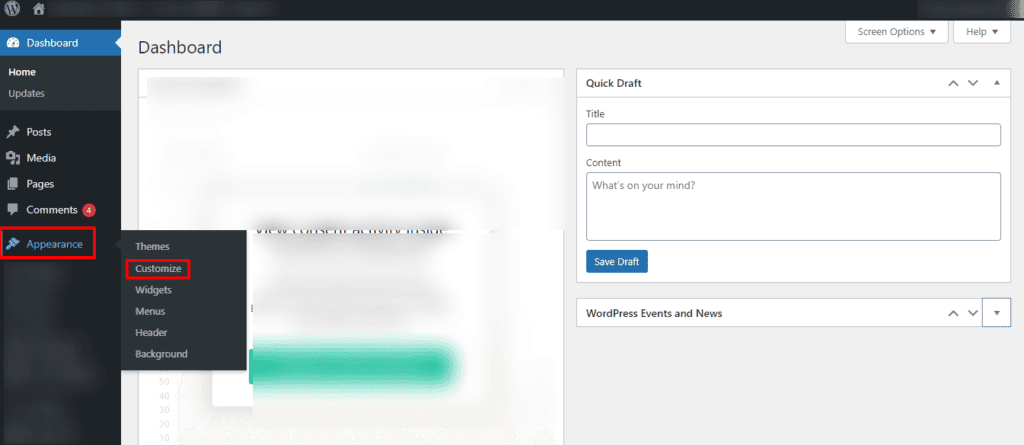
Trin 2: Få adgang til sidefodssektionen
I brugertilpasseren skal du finde indstillingen "Footer". Den nøjagtige placering kan variere afhængigt af dit tema. Klik på den for at se en række tilpasningsmuligheder, såsom sidefodstekst, copyright-oplysninger og widget-områder.
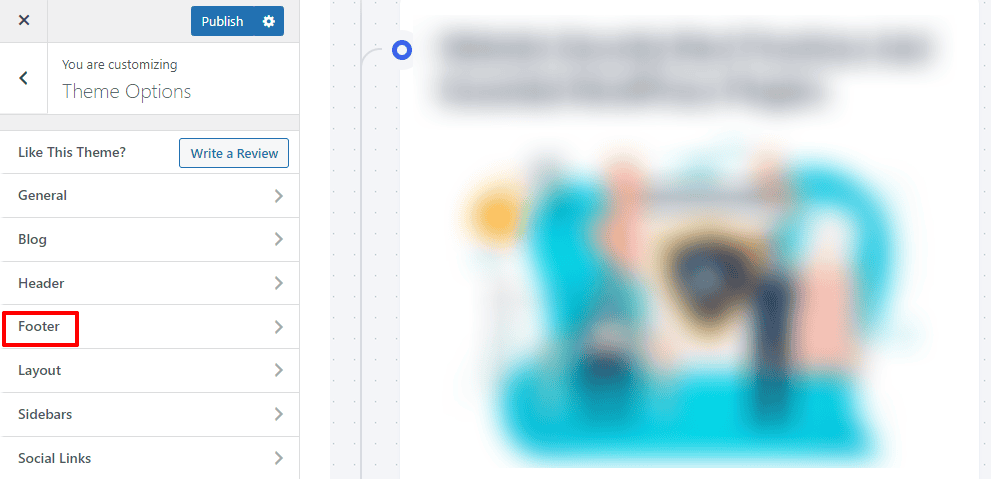
Trin 3: Rediger sidefodtekst og ophavsret
Her kan du direkte ændre teksten, der vises i den nederste sidefodslinje. For eksempel kan du erstatte standardteksten om ophavsret (drevet af WordPress) med din egen ved at inkludere vigtige oplysninger som dit firmanavn og det aktuelle år.
2024 Dit webstedsnavn. Alle rettigheder forbeholdes.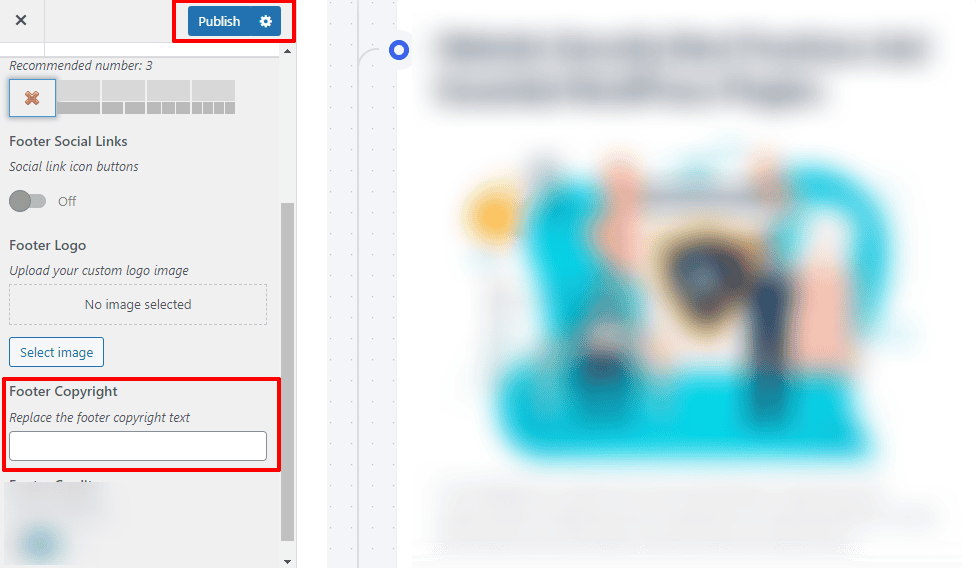
Trin 4: Gem ændringer
Når du har foretaget de ønskede ændringer, skal du klikke på knappen "Udgiv" for at gemme dine ændringer. Dette sikrer, at de opdaterede sidefodsoplysninger nu er synlige på hele dit websted.
Metode 2: Brug kode til at redigere sidefoden
Redigering af sidefoden via kode giver mere detaljeret kontrol over sidefodens kreditering, udseende og indhold. Det giver mulighed for avanceret tilpasning ud over, hvad WordPress Customizer muligvis tilbyder.
Trin 1: Få adgang til WordPress-tematilpasnings-/editoren
For at redigere sidefoden ved hjælp af kode skal du navigere til fanen "Udseende" i dit WordPress-dashboard. Vælg "Temaredigering". Her finder du en liste over temafiler til højre. Find filen "footer.php", som styrer indholdet af din sidefod.
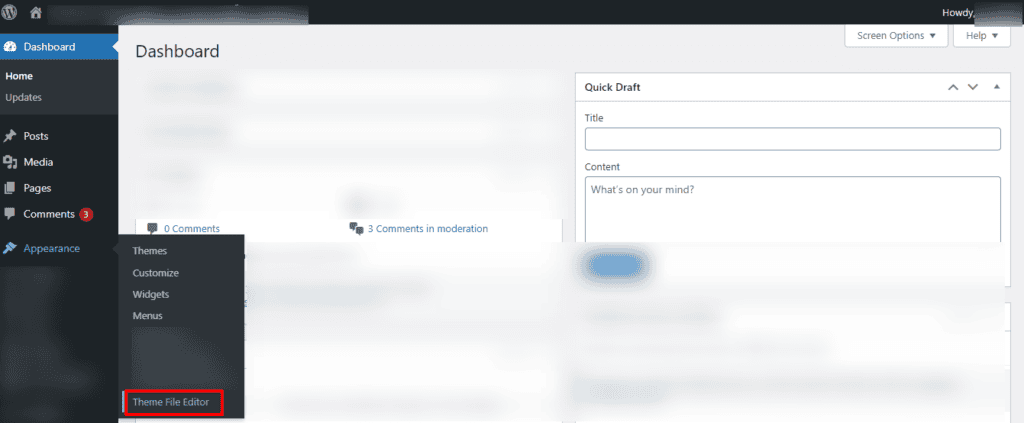
Trin 2: Find og rediger sidefodskoden
I filen "footer.php" skal du finde den kodesektion, der er ansvarlig for at vise sidefodens indhold. Dette kan variere afhængigt af dit tema, men er ofte markeret med HTML- tags.
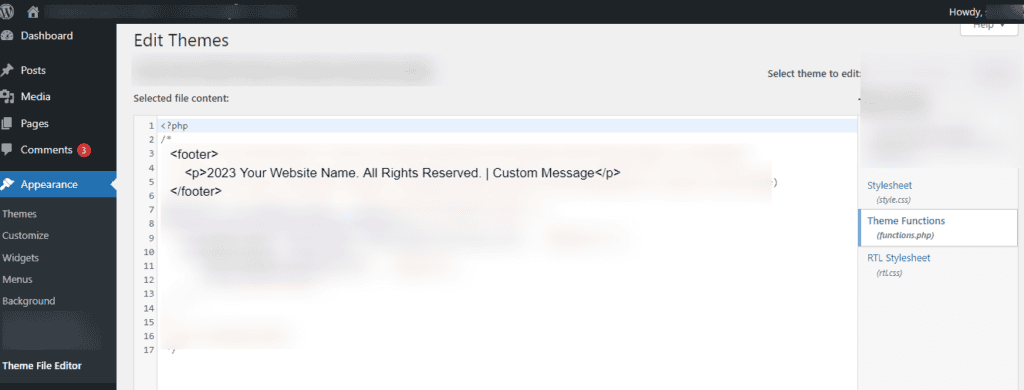
Når du har fundet den, skal du tilføje en brugerdefineret besked for at fjerne krediteringen fra sidefoden fra powered by WordPress:
<footer> <p>2024 Dit hjemmesidenavn. Alle rettigheder forbeholdes. | Brugerdefineret besked</p></footer>Trin 3: Gem ændringer
Når du har foretaget ændringer, skal du gemme dine ændringer ved at klikke på knappen "Opdater fil" i temaeditoren. Husk, at direkte koderedigeringer skal gribes an med forsigtighed. Det er også tilrådeligt at have en sikkerhedskopi af dit tema, før du foretager ændringer.
Metode 3: Brug WordPress-widgets til at redigere sidefoden
Brug af widgets til tilpasning af sidefod er brugervenligt og kræver ikke kodningsfærdigheder. Det er en alsidig tilgang, der giver dig mulighed for at tilføje forskellige sidefodselementer og -funktioner til den nederste del af dit websted. Sidefodsblokke kan også hjælpe med at forbedre dit WordPress-websteds visuelle appel og funktionalitet.
Trin 1: Gå til Widgets-sektionen
Start med at navigere til fanen "Udseende" i dit WordPress-dashboard og vælge "Widgets". Her ser du en liste over tilgængelige widgetområder for dit tema; footer-widgeten er ofte et af disse områder.
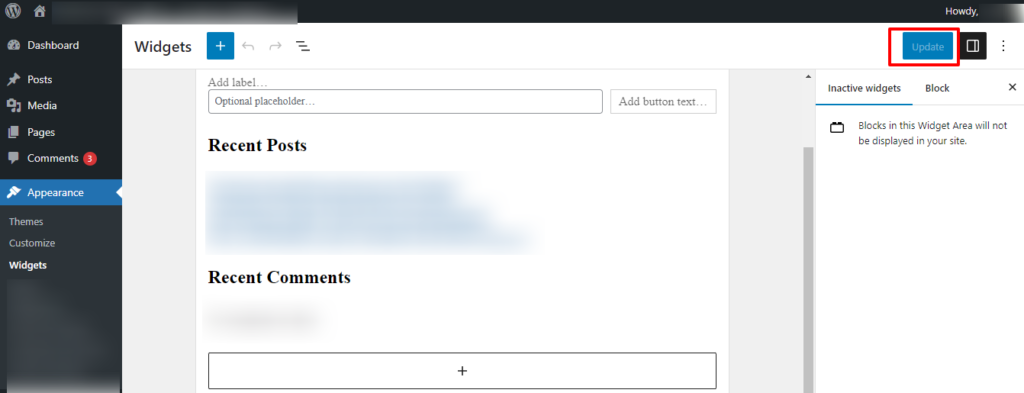
Trin 2: Find sidefodswidgetområdet
Find det widget-område, der svarer til din temafod. Det kan være mærket som "Footer", "Footer 1", "Footer 2" osv., afhængigt af dit tema. Træk og slip de ønskede widgets i fodfodswidgetområderne.
Trin 3: Tilføj og konfigurer widgets
Vælg widgets, der passer til dine behov for sidefodsområdet. For eksempel, for at tilføje en brugerdefineret tekstwidget med dine copyrightoplysninger:
- Træk "Tekst"-widgetten til sidefodsområdet.
- Indtast din copyright-tekst i widgetens indholdsfelt.
2024 Dit webstedsnavn. Alle rettigheder forbeholdes.Afhængigt af dit websteds mål kan du også tilføje andre widgets, f.eks. en widget til de seneste indlæg, ikoner for sociale medier eller en tilmeldingsformular til nyhedsbrev.
Trin 4: Gem ændringer
Når du har konfigureret widgetsene efter dine ønsker, skal du klikke på knappen "Gem" eller "Opdater" for at anvende ændringerne. Din sidefod viser nu de valgte widgets med det angivne indhold.
Læs: Bedste WordPress AI-plugins til at forbedre dit websted
Metode 4: Redigering af sidefoden ved hjælp af WordPress-sidefodplugins
Brug af plugins til tilpasning af sidefod giver en bekvem og kodefri metode til at tilpasse den nederste del af dit websted. Det er især nyttigt for brugere, der foretrækker en strømlinet tilgang uden at skulle dykke ned i temafiler eller kodning.
Udforsk forskellige plugins til tilpasning af sidefod for at finde det, der bedst passer til dine behov og forbedrer dit WordPress-websteds visuelle og funktionelle aspekter.
Trin 1: Installer et plugin til tilpasning af sidefod
Start med at navigere til afsnittet "Plugins" i dit WordPress-administratordashboard. Klik på "Tilføj ny". Søg efter et plugin til tilpasning af footers. En populær mulighed for at oprette footers er plugin'et "Insert Headers and Footers". Klik på "Installer nu", og "Aktiver" plugin'et.
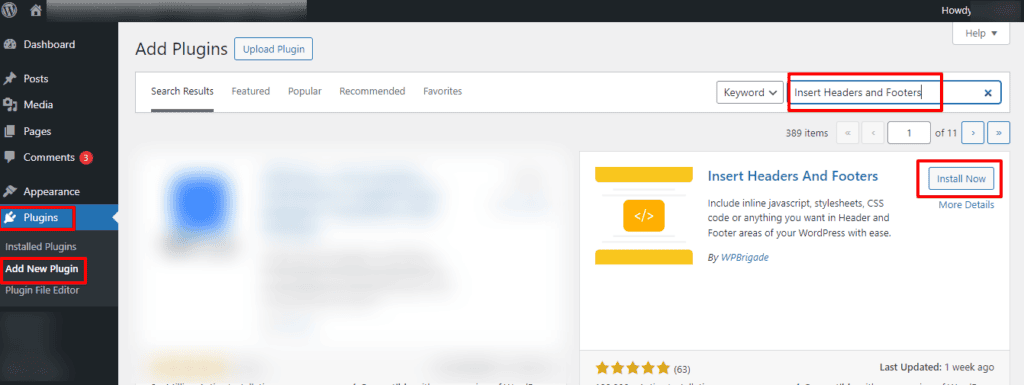
Trin 2: Få adgang til plugin-indstillingerne
Når pluginet er aktiveret, skal du finde det i dit WordPress-dashboard, ofte under "Indstillinger" eller med et eget menupunkt. Hvis du vælger "Indsæt overskrifter og sidefødder", finder du det under "Indstillinger" > "Indsæt overskrifter og sidefødder"
Trin 3: Indsæt brugerdefineret sidefodskode
I plugin-indstillingerne finder du det afsnit, hvor du kan tilføje brugerdefineret kode til sidefoden. Dette kan være mærket som "Sidefod" eller "Scripts i sidefod". Indtast din ønskede brugerdefinerede HTML- eller JavaScript-kode.
For eksempel, for at tilføje en brugerdefineret copyright-meddelelse i stedet for en drevet af WordPress:
<footer>2024 Dit webstedsnavn. Alle rettigheder forbeholdes.</footer>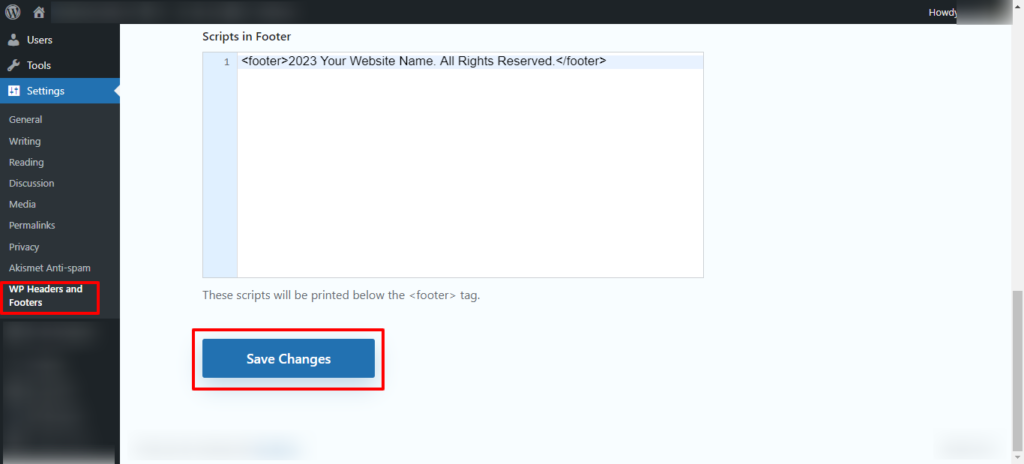
Trin 4: Gem ændringer
Når du har indsat den brugerdefinerede WordPress-fodkode, skal du gemme ændringerne. Pluginnet vil nu indsætte din brugerdefinerede fodkode på tværs af alle WordPress-websider.
Metode 5: Redigering af WordPress-fodteksten med Elementor
Elementor tilbyder en visuel og intuitiv brugerflade til at redigere sidefoden i WordPress, hvilket gør det nemt for brugere med varierende niveauer af teknisk ekspertise. Med en simpel træk-og-slip-editor giver Elementor dig mulighed for at designe en personlig og professionel sidefod, der integreres problemfrit med resten af dit WordPress-websted.
Trin 1: Installer og aktivér Elementor
Start med at sikre dig, at du har Elementor-pluginnet installeret og aktiveret på dit WordPress-websted. Du kan finde Elementor i WordPress-repositoryet og installere det fra afsnittet "Plugins".
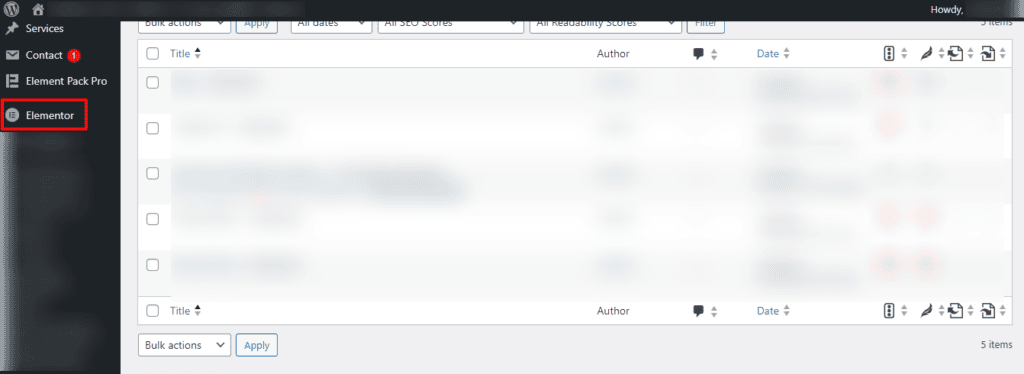
Trin 2: Rediger sidefod med Elementor
Når du har aktiveret Elementor, skal du gå til den side, hvor du vil redigere sidefoden. Klik på knappen “Rediger med Elementor” for at starte Elementor-editoren.
Trin 3: Tilføj en sidefodssektion
I Elementor-editoren skal du finde ikonet "+" for at tilføje en ny sektion. Vælg den struktur, der passer til dit sidefodlayout. Du kan også trække og slippe widgets ind i denne sektion for at tilpasse indholdet.
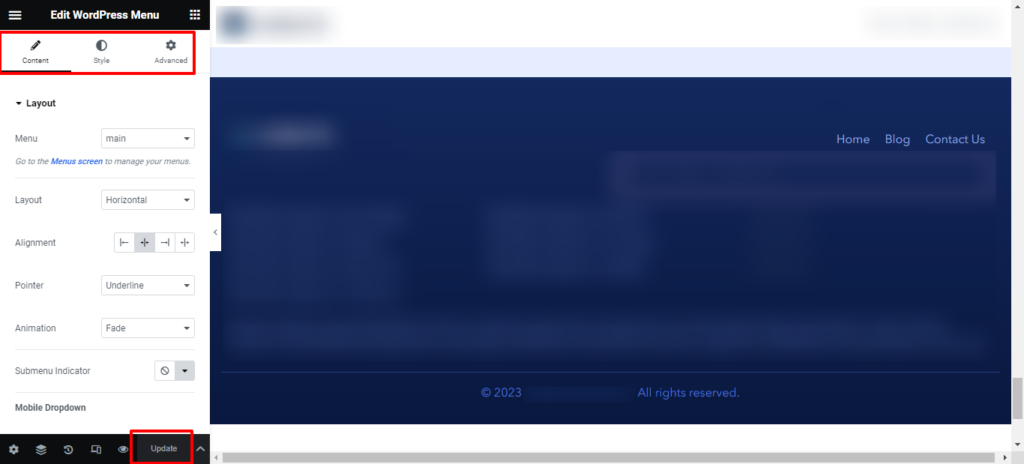
Trin 4: Tilpas sidefodswidgets
Træk widgets som "Teksteditor" eller "HTML" ind i sidefoden for at tilføje brugerdefineret indhold. For eksempel, for at inkludere en meddelelse om ophavsret:
2024 Dit webstedsnavn. Alle rettigheder forbeholdes.Du kan også bruge andre Elementor-widgets til at tilføje kolonner, billeder, knapper eller andre elementer, du ønsker.
Trin 5: Gem ændringer
Når du har tilpasset sidefoden efter din smag, skal du klikke på "Opdater" for at gemme dine ændringer. Elementor vil anvende den redigerede sidefod på tværs af dit websted.
Lær: Elementor vs. SeedProd: Detaljeret sammenligning
Fjern WordPress-fodnote helt
Fjernelse af hele sidefoden kan påvirke dit websteds brugervenlighed og anbefales muligvis ikke, især hvis det indeholder vigtige oplysninger eller links. Før du foretager sådanne ændringer, skal du nøje overveje konsekvenserne og sikre dig, at de stemmer overens med dit websteds design og mål for brugeroplevelsen.
Opret altid sikkerhedskopier, før du redigerer temafiler, og vær opmærksom på, at fjernelse af visse elementer kan overtræde temalicenser eller WordPress-brugsprincipper.
Metode 1: Tematilpasningsmuligheder
Log ind på dit WordPress-dashboard. Gå til "Udseende" og derefter "Tilpas". Find et afsnit relateret til sidefoden eller ophavsretsoplysninger. Nogle temaer tilbyder en mulighed for at deaktivere eller tilpasse sidefoden. Brug denne mulighed, hvis den er tilgængelig, til at skjule sidefoden.
Metode 2: Brugerdefineret CSS
Gå til "Udseende" i WordPress-dashboardet og derefter "Tilpas". Find "Yderligere CSS" eller en lignende mulighed. Tilføj følgende CSS-kode:
.fodnote { visning: ingen;}Denne CSS-kode målretter elementet med klassen "footer" og skjuler det.
Metode 3: Redigering af temafiler
Gå til "Udseende" i WordPress-dashboardet og derefter "Temaredigering". Find og åbn filen "footer.php". Fjern hele den sektion, der indeholder sidefoden. Gem dine ændringer, når du har redigeret temafilerne.
Bemærk: Vær forsigtig, og lav en sikkerhedskopi, før du foretager ændringer.
Metode 4: Brug af et plugin
Der findes plugins, der giver dig mulighed for at manipulere indholdet i sidefoden. Installer plugin'et, gå til "Indstillinger" > "PHP Inserter", og tilføj følgende kode:
remove_action('wp_footer', 'wp_footer');Læs: De 3 vigtige footer-links, du har brug for til din hjemmeside
Bedste praksis for design af sidefod til WordPress-hjemmesider
Det er vigtigt at designe en effektiv og æstetisk tiltalende sidefod for at give en positiv brugeroplevelse på dit WordPress-websted. Her er nogle bedste fremgangsmåder, du kan overveje, når du designer dit sidefodsområde:
Vigtig information og tydelig navigation
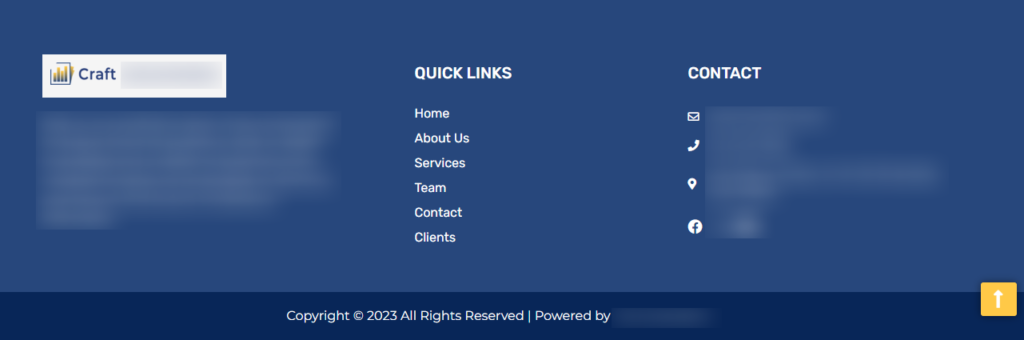
Medtag vigtige oplysninger såsom kontaktoplysninger, adresse og links til sociale medier. Dette sikrer, at brugerne nemt kan komme i kontakt med dig og finde yderligere ressourcer. Du kan også implementere en kortfattet sekundær navigationsmenu i sidefodmenuen. Dette hjælper brugerne med hurtigt at få adgang til vigtige sider, især hvis de ikke har fundet det, de ledte efter i hovedmenuen.
Designkonsistens
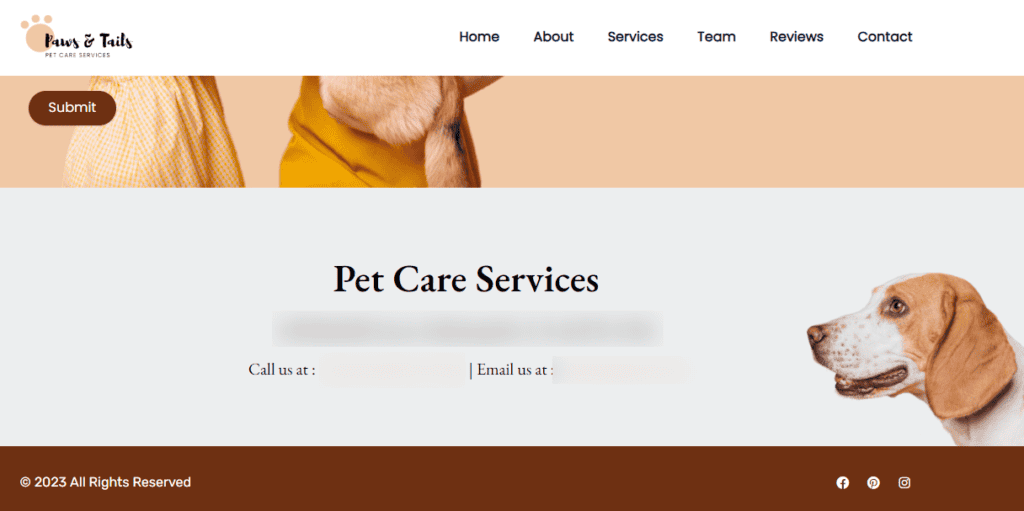
Sørg for, at designet er konsistent med resten af dit website. Brug samme farveskema, skrifttyperog styling for at skabe et sammenhængende og poleret udseende. Sørg også for, at dit sidefodsområde er responsivt. Det betyder, at det tilpasser sig godt til forskellige skærmstørrelser og enheder.
Test dens udseende på både stationære og mobile enheder for at garantere en problemfri oplevelse for alle brugere. Styrk desuden din brandidentitet ved at inkorporere elementer som dit logo, brandfarver eller et slogan i sidefoden. Dette hjælper brugerne med at huske og genkende dit brand.
Minimalisme og CTA
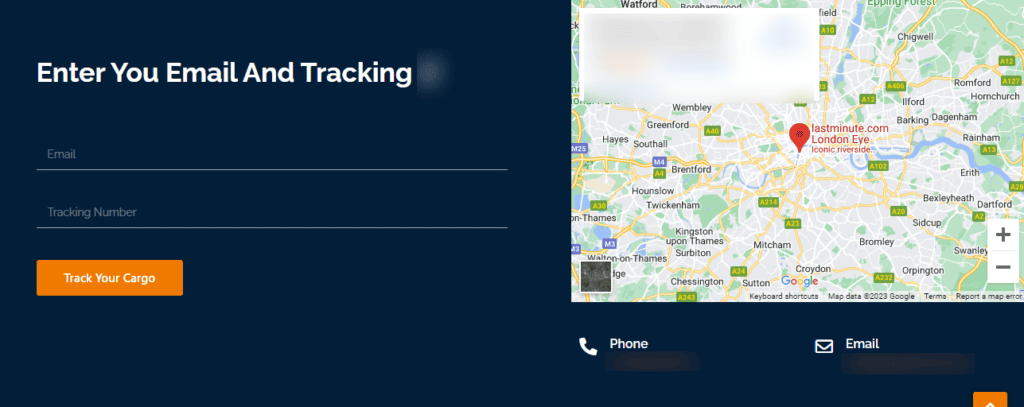
Hold sidefodens design rent og enkelt. Undgå rod ved kun at inkludere essentielle elementer. Det vil forhindre brugerne i at føle sig overvældede eller distraherede. Integrer desuden en diskret handlingsopfordring i sidefoden, der opfordrer brugerne til at foretage specifikke handlinger. Dette kan omfatte at abonnere på et nyhedsbrev, downloade en ressource eller udforske et produkt eller en tjeneste.
Widgetiserede områder
Mange WordPress-temaer tilbyder widgetbaserede sidefodsområder. Brug disse sektioner til at tilføje widgets til seneste indlæg, populære kategorier eller feeds på sociale medier. Dette giver dynamisk og engagerende indhold.
Tilgængelighed og rul-til-top-knap
Gør dit sidefodsområde tilgængeligt ved at sikre korrekt farvekontrast, læsbare skriftstørrelser og nem navigation. Dette er afgørende for brugere med handicap, der er afhængige af skærmlæsere.
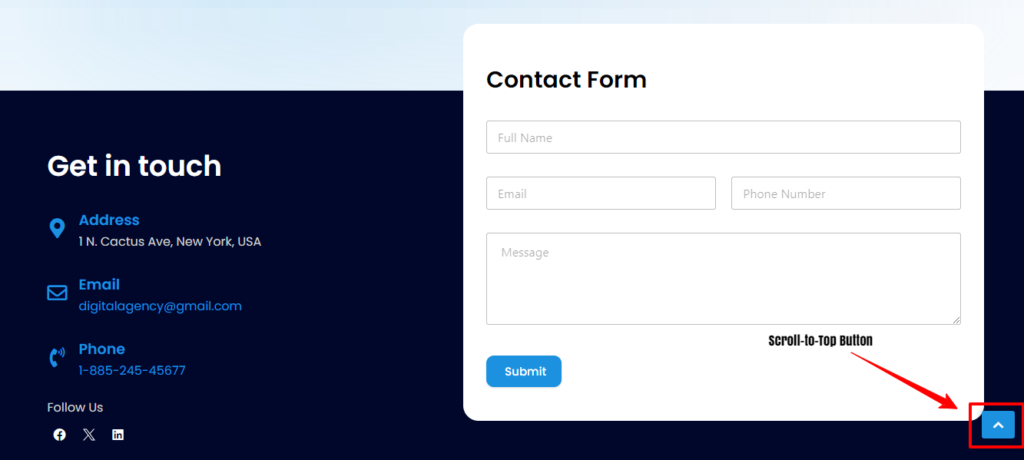
Derudover bør du inkludere en knap til at rulle til toppen i sidefoden for at forbedre brugeroplevelsen, især på lange sider. Denne funktion giver brugerne mulighed for hurtigt at vende tilbage til toppen af siden uden at skulle rulle for meget.
Ophavsret, ofte stillede spørgsmål og links til privatliv
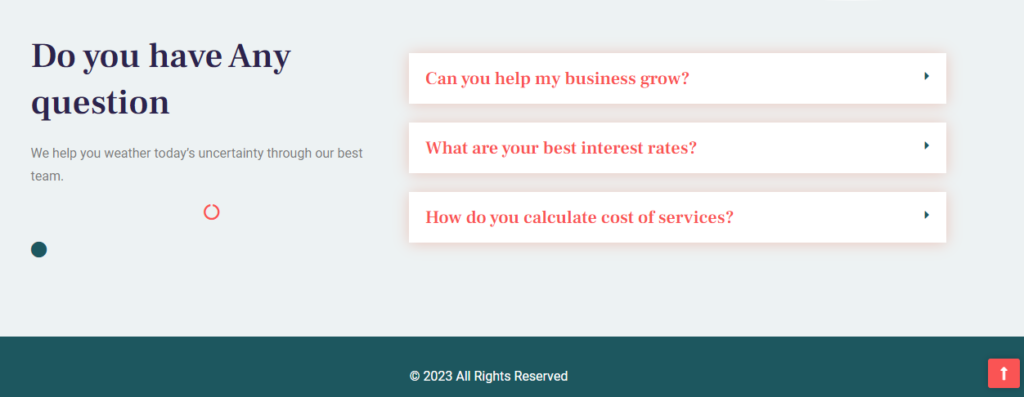
Vis ophavsretsmeddelelsen og alle nødvendige juridiske oplysninger. Dette beskytter ikke kun dit indhold, men tilføjer også et professionelt præg til din hjemmeside. Medtag, hvis det er relevant, også links til din privatlivspolitik og dine servicevilkår.
Integrer desuden sporingskode til analyser, hvis du bruger tjenester som Google Analytics til at overvåge et websteds ydeevne.
Ved at følge disse bedste fremgangsmåder for design af hjemmesidefod, kan du oprette en funktionel, tiltalende og brugervenlig sidefod, der komplementerer det overordnede design af dit WordPress-websted.
Læs: Opret brugerdefinerede WordPress-temaer fra bunden
Afsluttende tanker: Forbedr din WordPress-hjemmesides sidefod
Tilpasning af sidefoden på dit WordPress-websted er en simpel, men effektiv måde at forbedre dets overordnede udseende og funktionalitet. Uanset om du ønsker at tilføje vigtige oplysninger, forbedre navigationen eller tilpasse sidefoden til din brandidentitet, er processen tilgængelig for både begyndere og erfarne brugere.
Fra at bruge WordPress Customizer til at anvende kode, plugins eller sidebyggere som Elementor, findes der forskellige tilgange, der passer til forskellige præferencer og færdighedsniveauer.
Det er vigtigt at finde en balance mellem æstetisk appel og brugervenlighed, og at sikre, at selve sidefoden forbliver informativ uden at overvælde de besøgende. Overholdelse af bedste praksis bidrager også til en positiv brugeroplevelse.
Derudover er det afgørende for etisk hjemmesideadministration at være opmærksom på juridiske overvejelser, især når man ændrer standardmeddelelser om ophavsret.
I sidste ende tilføjer en veldesignet sidefod ikke kun professionalisme til dit WordPress-websted, men fungerer også som en værdifuld ressource for brugere, der søger yderligere information eller navigationsmuligheder.
WordPress-sidefod – ofte stillede spørgsmål
Hvordan ændrer jeg indholdet af en sidefod?
For at ændre indholdet af en sidefod i WordPress kan du bruge tilpasningsmulighederne for temaet. Gå til "Udseende" > "Tilpas" i dit WordPress-dashboard, og søg efter sidefodsrelaterede indstillinger, hvor du kan ændre indhold såsom copyright-tekst eller yderligere oplysninger. Alternativt kan du redigere filen "footer.php" i temaeditoren under "Udseende"
Hvordan laver jeg forskellige sidefodre på hver side i WordPress?
Forskellige sidefodre på hver WordPress-side kan opnås via widget-områder, især hvis dit WordPress-tema understøtter unikke widgetkonfigurationer for specifikke sider.
Alternativt giver sidebyggere som Elementor dig mulighed for at designe brugerdefinerede sidefødder til individuelle sider i deres brugerflade. For mere avanceret tilpasning kan du bruge brugerdefineret kode i sideskabelonen til betinget at vise forskellige sidefødder baseret på specifikke kriterier.
Hvordan redigerer man en footer i WordPress-temaerne twenty-twenty eller twenty-twenty-one?
For at redigere sidefoden i standard WordPress-temaer som Twenty-Twenty eller Twenty-Twenty-One, skal du gå til Udseende ⟶ Tilpas i dit WordPress-dashboard. Se efter sidefodssektionen, hvor du kan redigere tekst, sidefodswidgets og andre elementer i sidefoden.
Hvordan tilføjer jeg en sidefodsmenu i WordPress?
For at tilføje en sidefodsmenu i WordPress skal du oprette en ny menu i Udseende ⟶ Menuer. Gå derefter til Udseende ⟶ WordPress-tematilpasningsværktøj, find afsnittet Menuer, og tildel din menu til placeringen i sidefoden.
Hvordan ændrer jeg størrelsen på en footer i WordPress?
For at ændre størrelsen på en sidefod i WordPress skal du justere dens størrelse via CSS. Gå til Udseende ⟶ Tilpas ⟶ Yderligere CSS og tilføj CSS-kode for at ændre sidefodens højde eller bredde.
Hvordan redigerer man sidefoden i WordPress WPBakery?
For at redigere sidefoden i WordPress WPBakery skal du gå til WPBakery Page Builder og finde sidefodskabelonen eller -sektionen. Derefter skal du redigere sidefodsindholdet i WPBakery-grænsefladen.
Hvordan redigerer jeg en eksisterende footer i WordPress?
Sådan redigerer du en eksisterende WordPress-webstedsfod:
- Brug de tilpasningsmuligheder for temaet, som dit WordPress-tema tilbyder.
- Typisk placeret under Udseende ⟶ Tilpas, kan du ændre indholdet af sidefoden her.
Hvis du bruger en sidebygger som WPBakery, skal du redigere den i byggerens brugerflade.
Hvordan opretter man en brugerdefineret sidefod i WordPress?
For at oprette en brugerdefineret sidefod i WordPress skal du bruge et sidebygger-plugin som SeedProd eller Elementor. Opret derefter en ny sektion eller skabelon i sidebyggeren og design den efter dine præferencer.


