
Har du nogensinde foretaget ændringer på din hjemmeside, trykket på "Opdater" eller udgivet den, men disse ændringer er endnu ikke vist? Du er ikke alene. Problemet med, at "WordPress-ændringer ikke vises" er et almindeligt problem, som mange hjemmesideejere står over for.
Der kan være flere grunde til, at dine opdateringer ikke afspejles på dit live-websted. Måske er det et caching- problem, eller det kan være en plugin- eller temakonflikt, der forårsager problemet. Nogle gange kan det endda være en serverkonfigurationsfejl. At identificere den grundlæggende årsag kan føre os tilbage til det grundlæggende i WordPress-udvikling. Denne artikel tilbyder en detaljeret gennemgang af håndtering af caching-problemer og implementering af løsninger for at sikre, at rettidige opdateringer vises på dit live-websted.
Hvor hurtigt viser WordPress opdateringer?
Generelt set bør dit WordPress-websted vise opdateringer øjeblikkeligt, efter du har trykket på knappen Gem eller Udgiv. Det betyder, at du, når du har gemt, skal kunne opdatere den pågældende side og straks se ændringerne. Det er afgørende, at disse opdateringer også er synlige for besøgende på dit websted uden forsinkelse.

Den umiddelbare afspejling af ændringer skyldes –
- Indholdsopdateringer: Ændringer i indlæg, sider eller mediefiler behandles og gemmes øjeblikkeligt i databasen. Når du trykker på Opdater eller Udgiv, henter frontend'en dynamisk de seneste data, hvilket sikrer øjeblikkelig synlighed.
- Tema- og plugin-konfigurationer: Justeringer foretaget via temaindstillinger eller plugin-indstillinger gemmes direkte i databasen eller konfigurationsfilerne, som derefter bruges i realtid af WordPress til at gengive det opdaterede indhold.
- Databasesynkronisering: WordPress anvender et robust databasestyringssystem, der sikrer, at alle opdateringer hurtigt skrives og hentes fra MySQL-databasen, hvilket minimerer forsinkelsen mellem at foretage en ændring og se den live.
Hvis du oplever, at WordPress-ændringer ikke vises med det samme, kan det identificeres som en fejl med det samme, fordi opdateringer bør afspejle sig øjeblikkeligt for alle mulige brugsscenarier, lige fra redigering af blogindlæg, menuændringer eller widgetopdateringer til komplekse plugin-konfigurationer.
Hvorfor vises WordPress-ændringer ikke? Nogle grunde
Nogle gange vises ændringer i WordPress ikke, selv efter man har klikket på Gem eller Udgiv. Hvis det tager længere end fem minutter, før ændringerne vises, når man foretager opdateringer, er det tid til at undersøge årsagen.
Du vil opdage, at caching er den mest almindelige synder. Men der er også flere andre mulige årsager. Nogle af de mest almindelige problemer med WordPress-ændringer, der ikke vises, er:
- Browsercaching: Browsercaching er, når visse statiske filer, som billeder eller scripts, gemmes på besøgendes computere i deres webbrowsers lager. Dette kan fremskynde indlæsningstiden for tilbagevendende besøgende. Browsercaching kan dog nogle gange føre til, at WordPress-ændringer ikke vises med det samme, fordi browseren muligvis viser den cachelagrede (gemte) version af webstedet i stedet for at hente det opdaterede indhold fra serveren.
Læs mere: Hvad er cache-ugyldiggørelse?
- Sidecaching: Sidecaching opretter en statisk version af dine hjemmesides sider, som gemmes på de besøgendes enheder. Dette fremskynder indlæsningstiden. Det kan dog forsinke visningen af WordPress-ændringer, da den gemte HTML-version vises i stedet for at generere den dynamisk med PHP for hvert besøg.
- CDN-caching: CDN-caching kan forhindre WordPress-ændringer i at vises hurtigt, fordi den serverer cachelagrede versioner af statisk indhold , der er gemt på servere over hele verden. Som følge heraf afspejles opdateringer til webstedet muligvis ikke med det samme på tværs af alle CDN- noder, hvilket forårsager forsinkelser i visningen af de seneste ændringer for brugerne.
Er du ikke sikker på, hvorfor dine WordPress-ændringer ikke vises med det samme?
Få vores supportteam til at undersøge sagen og løse den, før den begynder at påvirke dit websted. WordPress supporttimer koster nu kun $59/time.
- Opsætning af synlighed og tilladelser: WordPress-brugerroller, indstillinger for indlægssynlighed og filtilladelser kan forhindre, at ændringer vises. Forskellige brugere har forskellige adgangsniveauer, og brugerroller dikterer adgangsrettigheder, hvilket betyder, at visse brugere muligvis ikke har tilladelse til at se ændringer. Kontrol af indstillinger for indlægssynlighed (offentlig, privat, adgangskodebeskyttet) kan hjælpe med at identificere, om adgangsbegrænsninger er problemet.
Fortsæt med at læse: WordPress tilgængelighedsguide: Overholdelse af WCAG-standarder
- Kodningsfejl: Kodningsfejl, som manglende tegnsætning eller syntaksfejl i HTML, CSSeller PHP, kan forhindre WordPress-ændringer i at blive vist. Hvis redigeringer ikke vises efter kodningsjusteringer, skal du dobbelttjekke for fejl og rette dem for at sikre, at webstedet fungerer korrekt.
Læs en sammenligningsguide: Laravel vs. WordPress: PHP's bedste rivaler mødes
- Forkerte temaer: Nogle temaer og plugins kan gemme ældre versioner af dit websteds indhold og forhindre visning af opdaterede versioner. Gennemgå dokumentationen til dine temaer og plugins for at forstå, om de har specifikke cache-rensningssystemer, der forhindrer WordPress-ændringer i at blive vist.
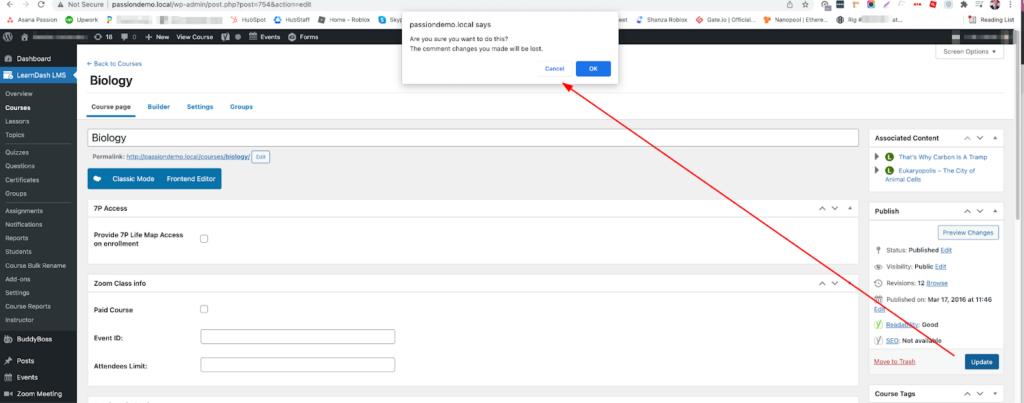
- Ikke-gemte ændringer: En åbenlys årsag – du har muligvis ikke gemt ændringerne! Hvis du glemmer at gemme ændringerne, før du afslutter editoren for sider og indlæg samt widgets og plugins, kan det føre til, at WordPress-ændringer ikke vises.
- Forkert filnavn: Det kan være vanskeligt at skelne mellem filer med lignende navne som "image1.jpeg" og "imageI.jpeg", og der kan opstå en fejl, der fører til, at WordPress-ændringer ikke vises.
Læs en WP-fejlfindingsguide: Sådan rettes en advarsel om farligt og vildledende websted (3 nemme metoder)
- Server-side caching: Server-side caching er en teknik, der bruges af webhostingudbydere til at gemme kopier af dit websteds sider og filer på deres servere. Dette hjælper med at fremskynde webstedets indlæsningstider ved at levere disse cachelagrede versioner til besøgende i stedet for at generere dem fra bunden hver gang. Men det kan nogle gange forårsage problemer med, at WordPress-ændringer ikke vises med det samme, da plugin-cachen muligvis ikke afspejler de seneste opdateringer. Hvis du støder på dette problem, kan det hjælpe med at sikre, at dine ændringer vises korrekt på dit websted, at kontakte din webhostingudbyder for at rydde cachen.
Vi anbefaler WP Engine til at facilitere robuste cachelag, hvilket gør dit websted hurtigere ved at tilføje headere, der instruerer browsere til at cache websider i ti minutter og statiske ressourcer som billeder, JavaScript og CSS-filer, tilgængeligt i 30 dage i træk med et enkelt abonnement.
Sådan rettes problemer med WordPress-ændringer, der ikke viser dem
Hvis du er frustreret over ændringer, der ikke afspejles på dit WordPress-websted, så fortvivl ikke! De følgende trin vil opklare mysteriet og få dine opdateringer til at skinne klart på ingen tid.
Opdater webbrowser
Har du nogensinde bemærket, at din browser henter gammelt indhold frem på din yndlings WordPress-hjemmeside? Det er dens praktiske cache, der fungerer, men den kan nogle gange spille opdateringer et puds. Frygt ej! En simpel opdatering kan gøre tricket.
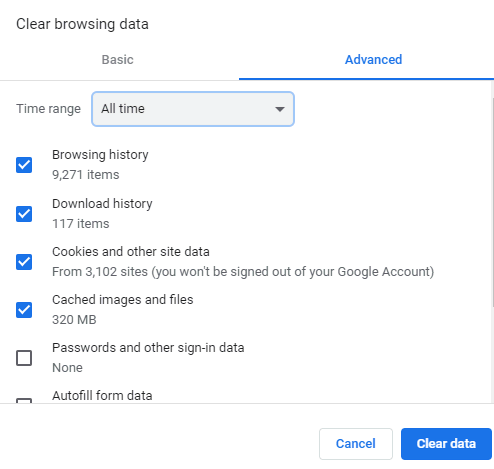
Prøv Ctrl + F5 (Windows) eller Command + Shift + R (Mac) i Chrome eller lignende kombinationer i andre browsere. Hvis problemet fortsætter, skal du rense din browsers cache fuldstændigt. I Chrome skal du trykke på de tre prikker → Flere værktøjer → Ryd browserdata.
Voila!
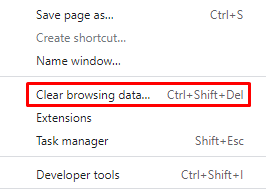
I menuen "Ryd browserdata" kan du vælge tidsrammen og typerne af data, der skal fjernes. Tidsmulighederne spænder fra den seneste time til al browserhistorik. Datamulighederne omfatter:
- Browserhistorik: Rydder cachelagrede websider, du har besøgt.
- Cookies og andre webstedsdata: Logger dig ud af konti.
- Cachelagrede billeder og filer: Fjerner gemte filer, hvilket potentielt forsinker fremtidige sideindlæsninger.
For en grundig oprydning foreslår vi at rydde "Cachelagrede billeder og filer" fra "Altid". Klik på "Ryd data" for at fuldføre processen.
Pro-tip: Gør det til en ugentlig vane at rydde hele din browsers cache for at undgå at støde på dette problem i fremtiden.
Mere læsning: 10 bedste WordPress-websitedesigntjenester
Ryd browsercache
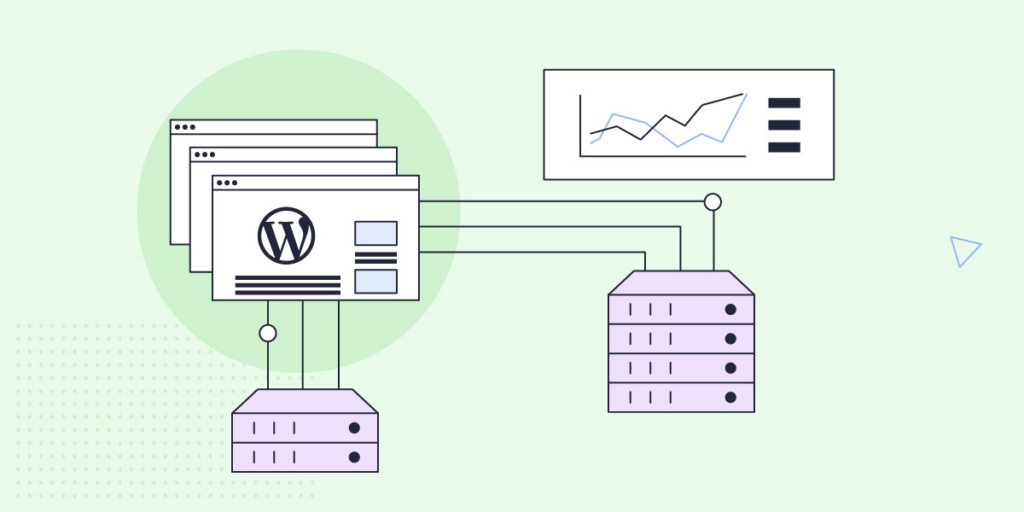
Hvis en fuldstændig opdatering ikke løser problemet, bør du overveje at rydde din browsers cache helt. Denne handling fjerner alle cachelagrede filer, så du kan downloade nye versioner på tværs af dit websted. De specifikke instruktioner varierer fra browser til browser, så se vejledningen nedenfor for at rydde browserens cache –
Cache-busting-teknikker til at rette fejlen "WordPress-ændringer vises ikke"
Hvis du støder på det frustrerende problem med WordPress-ændringer, der ikke vises, findes der en avanceret teknik kaldet "cache-busting", der kan hjælpe med at sikre, at dine besøgende altid ser den nyeste version af dit websted. Denne metode er gavnlig for cachelagrede filer som logoer, billeder, CSS-stylark og scripts.
Lad os sige, at du har opdateret dit websteds logofil (logo.png). Selv efter at have uploadet den nye fil, kan besøgendes browsere stadig indlæse den originale cachelagrede version, hvilket forhindrer ændringen i at være synlig. Cache-busting løser dette ved at tvinge browsere til at hente den nye fil i stedet for at vise den cachelagrede.
Sådan fungerer det: I stedet for blot at overskrive den gamle logo.png-fil, skal du uploade en ny fil med et andet navn, f.eks. logo-v2.png. Fordi det er et nyt filnavn, vil browsere blive tvunget til at indlæse den opdaterede version og dermed omgå eventuelle caching-problemer.
Denne taktik kan også anvendes på stylesheets og scripts. Hvis dine CSS-ændringer f.eks. ikke vises, kan du prøve at omdøbe filen (f.eks. style.css til style-v2.css) eller ændre filstien (f.eks. /css/style.css til /css/v2/style.css). En anden mulighed er at tilføje forespørgselsstrenge (f.eks. style.css?ver=2) til filens URL, hvilket narrer browsere til at tro, at det er en ny fil.
Ved at implementere cache-busting-teknikker kan du sikre, at dit WordPress-websted altid viser de seneste ændringer, hvilket giver dine besøgende en problemfri oplevelse.
Læs mere: Forståelse af URL-parametre
Brug et caching-plugin
Hvis ændringerne vedvarende undslipper dit websted, selv efter at du har ryddet browserens cache, kan et WordPress-caching-plugin være synderen. Tjek, om du bruger et, der har til formål at fremskynde dit websted og forbedre brugeroplevelsen. Selvom disse plugins typisk rydder cachen for opdateringer som nye indlæg eller tematilpasning, kan konfigurationsproblemer nogle gange forhindre ændringer i at blive vist.
To tydelige tegn på et problem med et WordPress-caching-plugin inkluderer, at opdateringer er synlige, når man er logget ind, men ikke logget ud, og at nye indlæg vises som separate sider, men ikke på forsiden.
For at løse dette skal du bruge cache-plugins til at rydde cachen direkte på dit WordPress-websted. Se dokumentationen til dit plugin for specifikke instruktioner – populære muligheder som WP Rocket, WP Super Cache eller WP Fastest Cache har normalt indbyggede funktioner til rydning af cache.
Når du har ryddet, skal du tjekke dit WordPress-dashboard og se dit websted i en privat browserfane eller efter at have logget ud for at bekræfte ændringerne.
Yderligere læsning: Sådan omdirigerer du en WordPress-URL med og uden et plugin?
WP Rocket
WP Rocket skiller sig ud som det bedste valg blandt WordPress caching-plugins og anbefales kraftigt af eksperter for dets evne til at levere bemærkelsesværdige hastighedsforbedringer og optimere websteder til Core Web Vitals. Med WP Rocket oplever du en øjeblikkelig transformation i dit websteds ydeevne, hvilket afspejles i forbedrede PageSpeed-scorer og Core Web Vitals -målinger.
WP Rocket er skræddersyet til WordPress og opdateret løbende for at imødekomme de skiftende standarder for webydelse. Det fremskynder ikke blot din hjemmesides indlæsningstider; det forbedrer også den samlede ydeevne betydeligt og sikrer, at din hjemmeside overholder vigtige PageSpeed Insights-anbefalinger. Det er nemt at rydde din hjemmesides cache med WP Rocket: Hold blot musen over WP Rocket-indstillingen i WordPress-værktøjslinjen og vælg "Ryd cache". For individuelle indholdselementer skal du holde musen over elementet i indholdslisten og klikke på "Ryd denne cache"
Fortsæt med at læse: De bedste WordPress Core Web Vitals optimeringstjenester
WP Super Cache til at rette fejlen "WordPress-ændringer vises ikke"
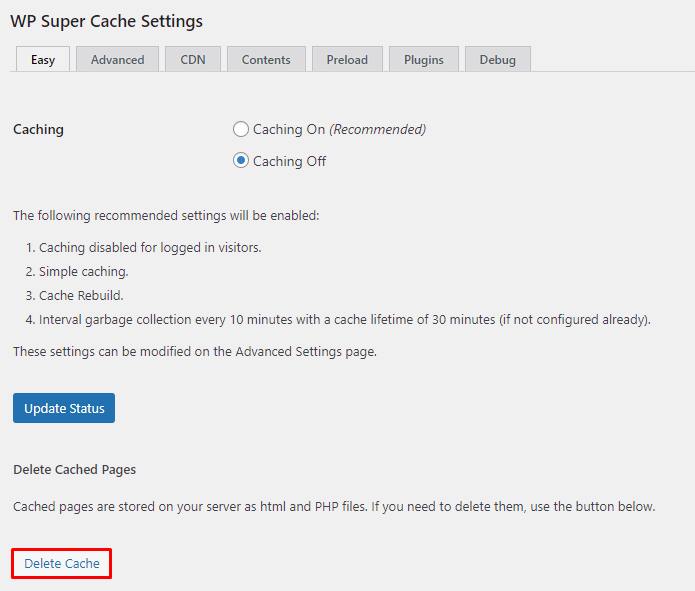
WP Super Cache tilbyder to enkle metoder til at rydde din hjemmesides cache. Først kan du klikke på "Slet cache" direkte fra WordPress-værktøjslinjen. Alternativt kan du navigere til Dashboard → Indstillinger → WP Super Cache og klikke på "Slet cache" der. Begge stier fører dig til fanen Indhold, hvor du kan afslutte cache-rydningsprocessen ved at klikke på "Slet cache".
WP Hurtigste Cache
WP Fastest Cache er et værktøj, der hjælper med at fremskynde din hjemmeside ved at gemme kopier af dens sider og indlæg. Det kan rydde cachen for hele din hjemmeside eller specifikke sider, når du foretager opdateringer. For at rydde cachen skal du gå til WP Fastest Cache i dit WordPress-administrationsdashboard. Markér feltet ud for Cache System for at rydde cachen regelmæssigt. Du kan også vælge at rydde cachen, hver gang du udgiver nyt indhold. Afhængigt af din hjemmesides aktivitet kan du rydde cachen efter at have udgivet nye indlæg, men ikke for ofte. Du kan også rydde cachen for specifikke indlæg eller sider ved at klikke på "Ryd cache" ud for deres titler.
Pro-tip: Hostingfirmaer som Bluehost og SiteGround opretter ofte automatiske caching-systemer til websteder, der hostes på deres platforme.
Administrer CDN-caching
Hvis du bruger et indholdsleveringsnetværk (CDN) til at forbedre de globale indlæsningstider for dit WordPress-websted, kan dette være medvirkende til, at WordPress-ændringer ikke vises på dit websted.
Et CDN fungerer ved at gemme dit websteds statiske indhold på sit netværk af servere verden over og derefter levere disse filer fra den nærmeste placering til hver besøgende. Men hvis dit CDN indeholder en forældet version af en billedfil eller et CSS-stylark, kan det resultere i, at WordPress-ændringer ikke vises. Selvom dette problem er mindre sandsynligt med dit websteds indhold, er det almindeligt med statiske filer, der hostes på CDN'et, såsom billeder og scripts.
For at løse dette kan du rydde cachen på dit CDN, ligesom du løser andre caching-problemer. De specifikke trin til at opnå dette vil variere afhængigt af din CDN-udbyder. Nedenfor beskriver vi, hvordan du udfører denne opgave med Kinsta:
- Gennemgå dokumentationen til dit CDN for at få vejledning i, hvordan du rydder cachen.
- Se efter muligheder i dit CDN's dashboard eller kontrolpanel for at rydde cachen manuelt.
- Brug rydnings- eller ugyldiggørelsesmuligheder for at fjerne cachelagrede versioner af bestemte filer eller mapper.
- Overvej at konfigurere automatisk cache-rydning eller ugyldiggørelse for at sikre rettidige opdateringer.
- Overvåg cachestatus og -aktivitet for at identificere eventuelle problemer eller uoverensstemmelser.
Læs mere: Kraften ved Edge Caching i WordPress: Maksimer din hjemmesides hastighed
Ret problemer med brugerroller/funktioner for at afhjælpe "WordPress-ændringer vises ikke"
For at løse problemer med brugerroller og -funktioner, der forårsager fejlen "WordPress-ændringer vises ikke", skal du sørge for, at din WordPress-konto har de nødvendige tilladelser til at se det ændrede indhold. Hvis du f.eks. har ændret indhold for registrerede medlemmer, men du bruger inkognitotilstand, vil du ikke se disse ændringer, fordi din gæstekonto ikke har tilladelse til at få adgang til det opdaterede indhold.
Denne kompleksitet kan intensiveres med medlemskabssider med forskellige medlemskabsniveauer. For at løse dette skal du sørge for at være logget ind med en WordPress-konto, der har de nødvendige rettigheder til at se det ændrede indhold, eller alternativt sørge for at du browser uden at være logget ind.
For strømlinet fejlfinding og problemfri skift mellem WordPress-konti, overvej at bruge User Switching-pluginnet, der er tilgængeligt gratis.
Læs mere: WordPress-fejlfindingsværktøjer til fejlfinding
Tynger regelmæssig WordPress-vedligeholdelse dig ned?
Vores meget erfarne vedligeholdelsespersonale kan effektivt og hurtigt opdage fejlen, så din hjemmeside fungerer optimalt igen.
Yderligere bedste fremgangsmåder for at undgå problemer med 'WordPress-ændringer vises ikke'
Der er et par flere ting, du kan gøre og følge som standardprocedure for at undgå fejlen med, at WordPress-ændringer ikke vises igen. Overvej:
Opdatering af permalinks
Gå til Indstillinger > Permalinks , og klik på Gem ændringer. Når du gemmer permalinks, opdateres din hjemmesides permalinkstruktur, hvilket nogle gange kan løse problemer, hvor ændringer ikke vises. Det er et simpelt trin, der kan løse mange skjulte problemer.
Brug af inkognitotilstand
Tjek dit websted i inkognitotilstand eller i en anden browser. Din almindelige browser kan stadig vise gamle data på grund af cachelagrede sider. Inkognitotilstand bruger ikke cachelagrede data, så det er en hurtig måde at se, om dine opdateringer er aktive, uden at rydde hele din browsercache.
Brug et staging-miljø
Hvorfor risikere at ødelægge din live hjemmeside? Et testmiljø er en kopi af din hjemmeside, hvor du sikkert kan teste ændringer. Hvis noget går galt, forbliver din live hjemmeside upåvirket. Test nye temaer, tjek plugin-opdateringer, og eksperimenter med designændringer her først. Flyt den kun til din live hjemmeside, når du er sikker på, at den fungerer.
Læs også: Hvad er en WordPress-stagingside?
Tag regelmæssige sikkerhedskopier
Regelmæssige sikkerhedskopier er dit sikkerhedsnet. De sikrer, at du altid kan gendanne dit websted til en tidligere tilstand. Det er en simpel vane, der kan spare dig for en masse besvær. Planlæg automatiserede sikkerhedskopier, gem dem flere steder, og test dine sikkerhedskopier lejlighedsvis. Du vil takke dig selv senere for at være forberedt.
Læs mere: Bedste WordPress Backup-plugins
Overvågning og vedligeholdelse
Det er afgørende at holde styr på vedligeholdelsen. Regelmæssig overvågning med WordPress-vedligeholdelsestjenester kan advare dig om problemer, før de bliver til store problemer. Det er som at have en sikkerhedsvagt til dit websted. Brug overvågningsværktøjer, tjek webstedets hastighed og ydeevne, og opdater plugins og temaer. At holde dit websted i god stand sikrer problemfri drift.
Fortsæt med at læse: Overvågning af WordPress: Den ultimative guide
Konklusion
Det er vigtigt at handle hurtigt for at løse WordPress-ændringer, der ikke vises, for at opretholde et opdateret og brugervenligt websted. Start med at rydde browser- og servercaches, og brug cache-busting-teknikker til vedvarende problemer. Opdater regelmæssigt cache-plugins og CDN-konfigurationer for at sikre optimal ydeevne. Dobbelttjek brugerroller og -funktioner for at forhindre tilladelsesrelaterede problemer. Endelig skal du etablere en rutinemæssig vedligeholdelsesplan for proaktivt at identificere og løse eventuelle caching- eller synlighedskonflikter, før de eskalerer. Ved omhyggeligt at følge disse handlingsrettede trin sikrer du en problemfri oplevelse for dine besøgende og bevarer fuld kontrol over dit WordPress-websteds indhold og udseende.


