
Overskriften er den første del af et websted, som besøgende ser. Det er meget vigtigt for WordPress-webstedsbyggere, der ønsker kreative og unikke designs, at tilpasse teksten i overskriftstagget . Det kan dog være udfordrende at redigere og tilpasse overskrifter i WordPress. Det kræver forståelse for, hvordan man bruger WordPress-tematilpasningsværktøjet, kodeeditorer og andre værktøjer korrekt.
En personlig header styrker dit brand, forbedrer navigationen på dit website med menuer og tiltrækker flere besøgende med visuelle elementer som logoer. Fra design af brugerdefinerede logolayouts til kodning af avancerede dropdown-menuer giver det fuld kontrol over, hvordan dit websites hoveddør ser ud og fungerer i forhold til dine specifikke behov, når du mestrer tilpasningen af WordPress-headere. Det vil vi finde ud af mere om i denne artikel.
En kort oversigt over WordPress-headere
En WordPress-header vises øverst og er den første komponent på hjemmesiden, der fanger de besøgendes opmærksomhed. Det er vigtigt at fokusere særligt på headere under WordPress-vedligeholdelse, fordi de indeholder nøgleelementer som:
- Navigationsmenu – Denne menu giver besøgende mulighed for nemt at klikke sig videre til forskellige sider på dit websted.
- Logo – Dit firmas logo, der hjælper folk med at genkende dit brand.
- Andre nyttige ting – Ting som ikoner på sociale medier, knapper til at udføre en handling (som "Køb nu"), søgefelter, kontaktoplysninger osv.
Overskriften skal give et godt førstehåndsindtryk og give alt, hvad en besøgende kan have brug for adgang til med det samme.
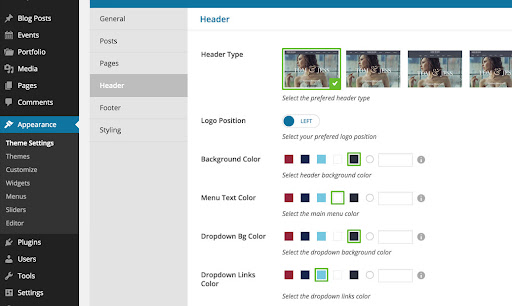
Heldigvis kan du med WordPress' nye funktion til redigering af hele webstedet nu designe og tilpasse din header, præcis som du vil. Der findes mange forskellige typer WordPress-headere:
- Global header – En ensartet header vist på hver side
- Klæbende overskrift – Overskriften forbliver synlig øverst, når du ruller ned
- Fuldskærmsheader – Optager hele skærmen med store billeder/videoer
- Indskydningsmenu – På mobilen glider menuen ind fra siden
- Skub ned-header – Glider ned, når du ruller, for at vise flere muligheder
- Lodret menu – Menuen er lodret på siden i stedet for vandret
- Transparent header – Gennemsigtig header over sidens indhold
- Roteret topstykke – Topstykket er drejet 90 grader for et unikt udseende
- Mega Menu – Udvidelige kategorier, der er gode til e- handelssider
Den valgte headertype afhænger af dit websteds design, indhold og ideelle brugeroplevelse. Nogle er bedre til kreative porteføljer, andre til indholdswebsteder, onlinebutikker osv. Den rigtige header kan forbedre dine besøgendes oplevelse.
Sådan redigerer du udseendet af overskriften
Vil du nemt ændre udseendet af din header ved at justere dens skrifttype, størrelse og farve, så den matcher din hjemmesides æstetik? Vi viser dig tre metoder til at gøre det rigtigt —-
Metode 1: Ved at bruge tematilpasningsværktøjet
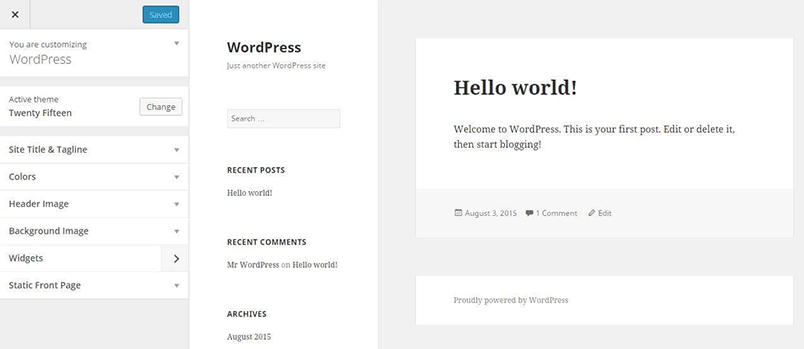
Tematilpasningsværktøjet er et indbygget værktøj i WordPress, der giver brugerne mulighed for at ændre forskellige aspekter af deres hjemmesides tema i realtid. Det giver en brugervenlig grænseflade, hvor du kan foretage ændringer i elementer som farver, skrifttyper, layouts, widgetsog mere uden at skulle kende nogen kode. Denne intuitive funktion giver hjemmesideejere mulighed for at tilpasse deres hjemmesides udseende og se ændringerne med det samme, før de implementeres live.
Følg nedenstående trin for at forfine den visuelle tiltrækningskraft på dit WordPress-websted ved at bruge tematilpasningsværktøjet og finjustere din headers udseende til perfektion.
Trin 1: Få adgang til WP-webstedet
Log ind på dit WordPress-dashboard med dine administratoroplysninger for at komme i gang. Du kan også nå loginsiden ved at tilføje wp-admin i slutningen af din hjemmesides adresse. Hvis loginsiden er anderledes, er der flere måder at finde din WordPress-login-URL på.
Trin 2: Naviger til Tematilpasningsværktøj
For at ændre udseendet af din hjemmeside skal du gå til venstre side af dit WordPress Admin Dashboard og klikke på Udseende. Vælg derefter Tilpas fra de viste muligheder. Dette åbner Tematilpasningsværktøjet, hvor du kan foretage alle mulige designjusteringer.
Læs mere: WordPress-ændringer vises ikke? Ret nemt!
Trin 3: Find headerindstillingen
Hvor du skal redigere din header kan variere afhængigt af dit tema. Normalt vil du se muligheder for headeren i sektioner mærket Header, Header & Navigationeller Headerindstillinger. Klik på det afsnit, der nævner headeren, for at åbne den og se de indstillinger, du kan ændre.
Trin 4: Tilpas headerelementer
Baseret på dit tema og hvad du kan tilpasse, kan du normalt ændre disse dele af headeren:
- Webstedstitel/logo: Du kan justere titlen på dit websted eller tilføje et brugerdefineret logo.
- Webstedstagline: Skift eller skjul dit websteds tagline.
- Headerbillede/gradient: Nogle temaer giver dig mulighed for at tilføje et billede eller en gradientfarve til headerbaggrunden.
- Navigationsmenu: Du kan vælge, hvilken menu der skal vises øverst på hjemmesiden, hvor den skal placeres, og hvordan den skal se ud.
- Overskriftslayout: Skift bredde, højde og placering af overskriften.
- Overskriftstekst og farver: Juster farven på tekst, links og andre stilelementer i overskriften.
Trin 5: Se et eksempel på dine ændringer
Når du justerer ting i WordPress Customizer, vil du se en live forhåndsvisning af, hvordan din header vil se ud. Tag dig tid til at tjekke, om du kan lide ændringerne, før du beslutter dig for at offentliggøre dem. På denne måde kan du sikre dig, at alt ser korrekt ud, før det offentliggøres på dit websted.
Trin 6: Gem dine ændringer
Når du har justeret overskriften efter dine præferencer, skal du klikke på Udgiv eller Gem og udgiv . Dette gemmer dine ændringer og viser dem med det samme på dit websted.
Læs mere: Ret WordPress-problemet "Udgivelse mislykkedes. Svaret er ikke et gyldigt JSON-svar."
Trin 7: Tjek på hjemmesiden
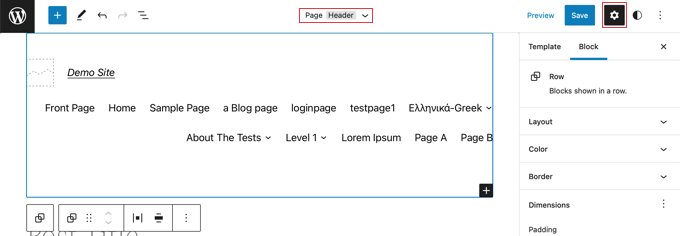
For at se, hvordan din header ser ud med ændringerne, skal du åbne din hjemmesides URL i en ny webbrowserfane. Husk, at du muligvis skal gå frem og tilbage et par gange for at få alt til at se helt rigtigt ud. Mens du arbejder på det, er det en god idé at rydde din WordPress-hjemmesides cache. Dette hjælper med at sikre, at du ser de seneste opdateringer korrekt.
Pro-tip: Forskellige temaer tilbyder forskellige måder at tilpasse din header på. Hvis dit nuværende tema ikke giver dig nok muligheder for headeren, så overvej at skifte til et nyt tema.
Alternativt kan du kontakte vores specialdesignede tjenester for at få hjælp til at skræddersy headeren til din smag.
Begejstret for at tilpasse WordPress-headere?
Få skræddersyede webdesigntjenester fra en utrolig lav engangsbetaling på $999!
Metode 2: Rediger header ved hjælp af den fulde webstedseditor
Hvis du ønsker mere avancerede og fleksible måder at tilpasse din header i WordPress, kan du prøve at bruge en komplet siteeditor i stedet for standardtilpasningsværktøjet. Du kan få adgang til den komplette siteeditor via de nye WordPress-funktioner eller i den moderne WordPress-blokeditor, Gutenberg.
Sådan redigerer du headeren ved hjælp af den fulde webstedseditor:
Trin 1: Få adgang til WordPress-webstedet
Få adgang til dit WordPress-administratordashboard ved at logge ind.
Trin 2: Naviger til den fulde webstedseditor
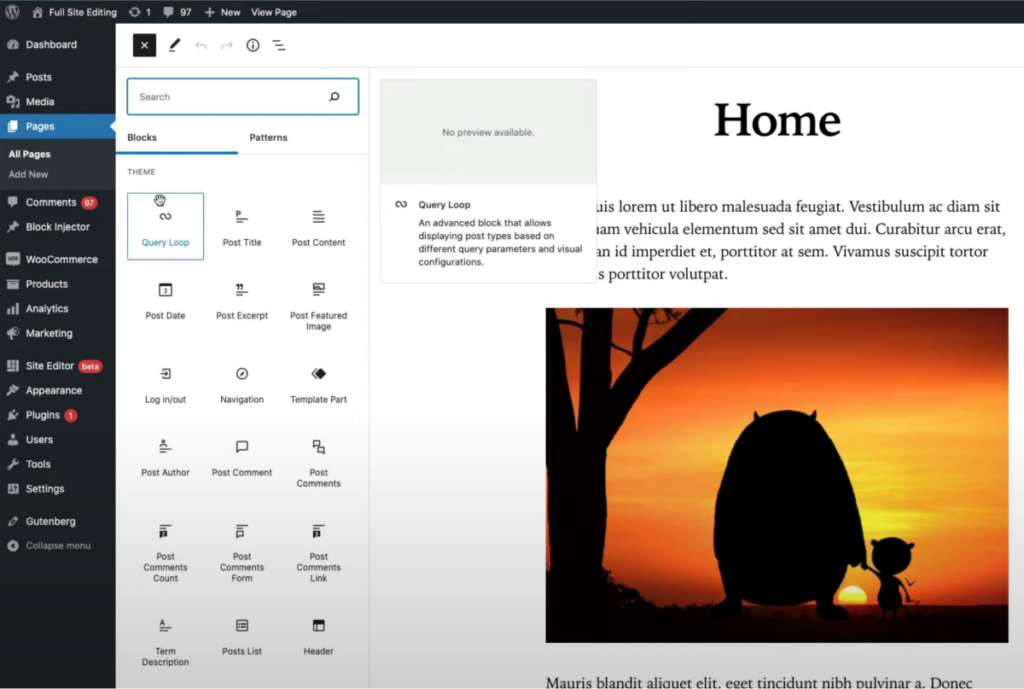
Naviger til Udseende i WordPress-dashboardmenuen. Derfra skal du vælge Webstedseditor i rullemenuen. Denne handling åbner brugerfladen til den fulde webstedseditor.
Trin 3: Vælg overskriftsblokken
Hjemmesidens live-forhåndsvisning vises nu, og du finder alle redigeringsmulighederne i venstre side. Søg efter header-delen, som typisk er placeret øverst på hjemmesiden. Den vil sandsynligvis blive identificeret som enten Header eller Site Header. Fortsæt ved at klikke på header-sektionen.
Trin 4: Rediger overskriften
Når du har valgt overskriftssektionen, vil du se forskellige redigeringsmuligheder i sidebjælken. Afhængigt af temaet og funktionerne i blokeditoren kan du tilpasse overskriften på følgende måder:
- Skift logo: Upload et brugerdefineret logo, eller udskift det nuværende.
- Tilføj blokke: Brug dette avancerede værktøj til at integrere og organisere tekst, billeder, knapper eller andet indhold i headeren.
- Juster headerhøjde: Styr hvor fremtrædende webstedet vises på siden ved at gøre headeren højere eller kortere, så den passer til dine webdesignbehov.
- Overskriftsblokke: Brug blokke til at integrere forskellige indholdselementer i overskriften. Tekstblokke, billedblokke, knapper, ikoner til sociale medier og søgefelter bruges ofte.
- Justering af overskriftselementer: Juster hver blok til venstre, centreret eller højre. Du kan også administrere justeringen og placeringen af overskriftselementer som logo, webstedstitel og navigationsmenu.
- Klæbende overskrift: Aktiver eller deaktiver funktionen til klæbende overskrifter, som holder overskriften synlig øverst på siden, når brugerne ruller ned.
Få designindsigt: Vigtigheden af kerning i webdesign
Trin 5: Forhåndsvis og udgiv dine ændringer
WordPress Full Site Editor giver dig mulighed for at se et live-forhåndsvisning af din hjemmesides header. Gennemgå ændringerne for at sikre, at de stemmer overens med dine designpræferencer og opfylder dine krav.
Trin 6: Tjek dit websted
Gå til din hjemmeside og udforsk den nyligt opdaterede header.
Samlet set tilbyder WP Full Site Editor en mere visuel og fleksibel tilgang til at tilpasse din unikke header sammenlignet med Theme Customizer. Ikke desto mindre kan de tilgængelige funktioner og tilpasningsmuligheder variere afhængigt af temaet og de installerede plugins.
Metode 3: Rediger header ved hjælp af header-pluginet
For den mest effektive måde at forbedre din WordPress-hjemmesides header på, overvej at bruge et plugin. Plugins tilbyder en række tilpasningsmuligheder, der giver dig mulighed for at skræddersy din header til perfektion.
Derudover modtager de ofte regelmæssige opdateringer, hvilket sikrer kompatibilitet med de nyeste WordPress-versioner og giver dig nye funktioner at udforske. Så hvorfor ikke udnytte disse dynamiske værktøjer til at skabe en header, der virkelig skiller sig ud og udvikler sig i takt med dit websteds behov?
Fortsæt med at læse: De bedste WordPress-websitebyggere med én side til virksomheder
Følg disse trin:
Trin 1: Installer Elementor Header and Footer Builder
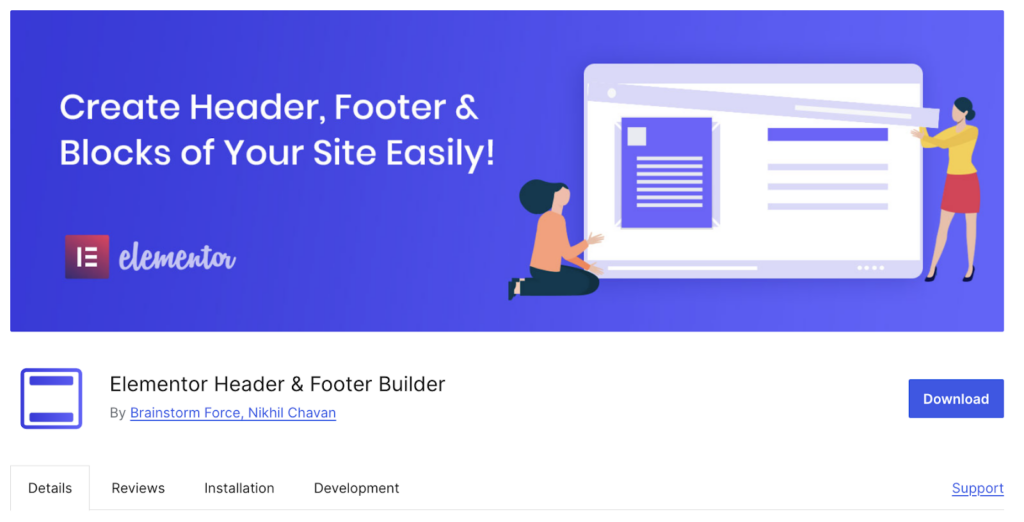
For at begynde at forbedre din WordPress-hjemmeside skal du gå til dit WordPress-administratordashboard. Derfra skal du gå til afsnittet Plugins. Klik derefter på Tilføj nyt og søg efter Elementor Header & Footer Builder-pluginnet.
Når du har fundet det, skal du trykke på Installer . Efter installationen skal du klikke på Aktiver for at aktivere plugin'et. Ved at følge disse trin sikrer du, at Elementor Header & Footer Builder -plugin'et er aktivt og klar til brug.
Trin 2: Opret en headerskabelon
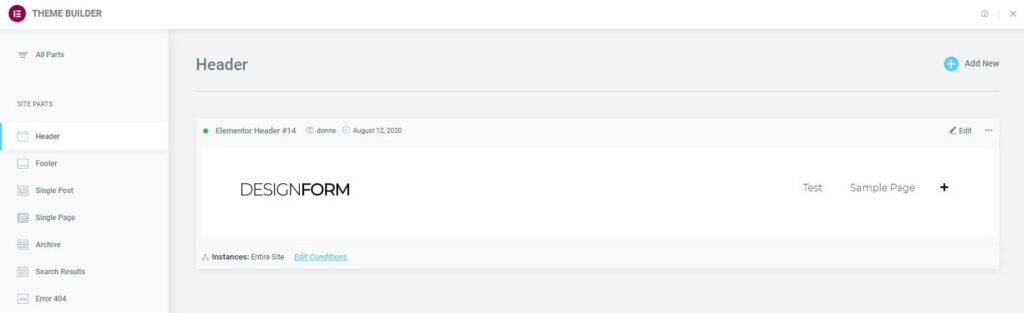
Når du er kommet til dit WordPress Dashboard, skal du gå til Skabeloner . Derfra skal du vælge Temabygger . For at oprette en ny headerskabelon skal du blot klikke på Tilføj ny . Vælg derefter Header for at komme i gang.
Trin 3: Vælg en headerstruktur
Elementor tilbyder færdiglavede headerdesigns. Men hvis du foretrækker det, kan du også lave en helt tilpasset header fra bunden. Når du har foretaget dit valg, åbnes Elementor-editoren, så du kan begynde at finpudse dit valgte design.
Trin 4: Design din header
Brug Elementor-editoren til at designe dit header perfekt. Med den intuitive brugerflade kan du nemt integrere og personliggøre elementer som logoer, navigationsmenuer, tekst, knapper, billeder og endda shortcodes ved at trække og slippe dem fra valget i panelet til venstre.
Derudover tilbyder Elementor omfattende tilpasningsmuligheder for styling, farver, typografi og afstand, så du kan finjustere hvert element, så det passer til din designvision. Tøv ikke med at udforske Elementors widgets og funktioner for at give din header dynamik og interaktivitet, så den virkelig skiller sig ud.
Fortsæt med at læse: Sådan redigerer du WordPress-fodnote i 5 enkle metoder (trin-for-trin guide)
Trin 5: Forhåndsvisning af din header
Med Elementor kan du få et smugkig på den header, du har lavet, ved blot at klikke på øjeikonet ved siden af Udgiv . Dette giver dig mulighed for at gennemgå dit design og foretage nødvendige justeringer uden at påvirke dine aktive websider.
Trin 6: Gem headerskabelon
Når du klikker på knappen Udgiv, vises en dialogboks, der beder dig om at vælge, hvor den oprettede header skal vises. Hvis du glemmer at vælge en mulighed i denne pop op-boks, skal du blot fortsætte til næste trin.
Trin 7: Tildel headeren til dit websted
For at vise din personlige header på din hjemmeside skal du tildele den til bestemte sider eller betingelser. Start med at gå til dit WordPress-administratordashboard, og naviger derefter til Skabeloner. Du finder flere muligheder under det navn, du har tildelt header-sektionen. Klik på Rediger i dette panel. Rul ned, og vælg Visningsbetingelser, hvor du kan konfigurere visningsreglerne for at indsætte headeren.
Mere læsning: WordPress tilgængelighedsguide: Overholdelse af WCAG-standarder
Trin 8: Udgiv din headerskabelon
Når du har konfigureret visningsbetingelserne, skal du aktivere din tilpassede header på din hjemmeside ved at klikke på Udgiv .
Din nye header er nu live! Elementors Header Footer-plugin er alsidigt og visuelt tiltalende til headerdesign og personalisering. Med dette plugin kan du lave headere, der er statiske, sticky eller endda transparente i stil.
Læs mere: Elementor sidder fast på indlæsningsskærmen? Her er 25+ handlingsrettede metoder til at løse det!
Tilpasning af WordPress-header ved hjælp af redigering af hele webstedet
Fuld redigering af websteder i WordPress tilbyder en frisk tilgang til tilpasning, der går ud over begrænsningerne i den gamle tematilpasningsværktøj. Selvom du stadig kan bruge tilpasseren, er webstedseditoren den nye grænse – et lærred til kreativ frihed (dog stadig i beta). Når du for eksempel arbejder med Twenty Twenty-Three-temaet, viser webstedseditoren sig at være uvurderlig til at skræddersy din headers skrifttyper, farver, knapstile og mere.
Tjek dette: 25 bedste Elementor SaaS WordPress-temaer
Adgang til WordPress-headeren i webstedseditoren
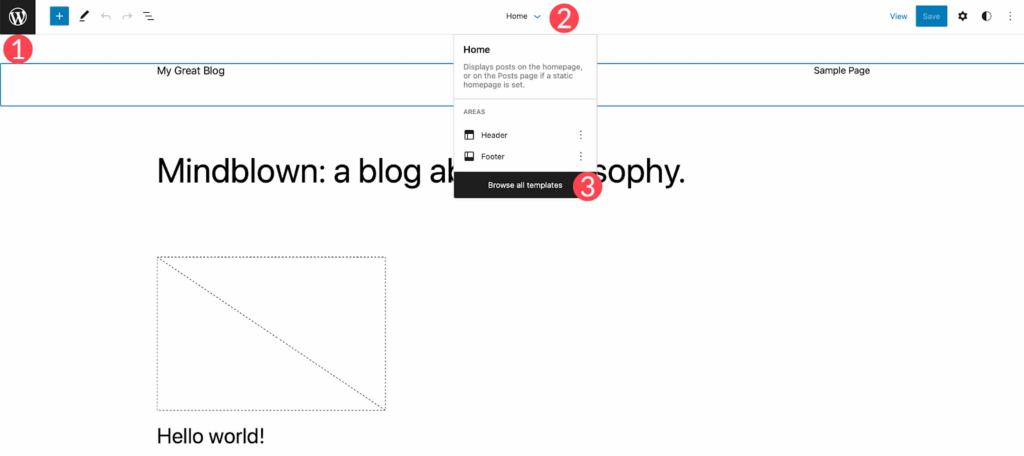
- Naviger til Udseende > Webstedseditor i din WordPress-administrator
- Når du har indlæst editoren, lander du på startindstillingerne
- For at få adgang til headerindstillinger skal du klikke på WordPress-logoet (øverst til venstre) eller rullemenuen og derefter vælge Gennemse alle skabeloner.
- Vælg derefter Skabelondele fra WordPress-menuen
- Klik til sidst på Overskrift for at redigere din hjemmesides overskrift
Styling af overskriften
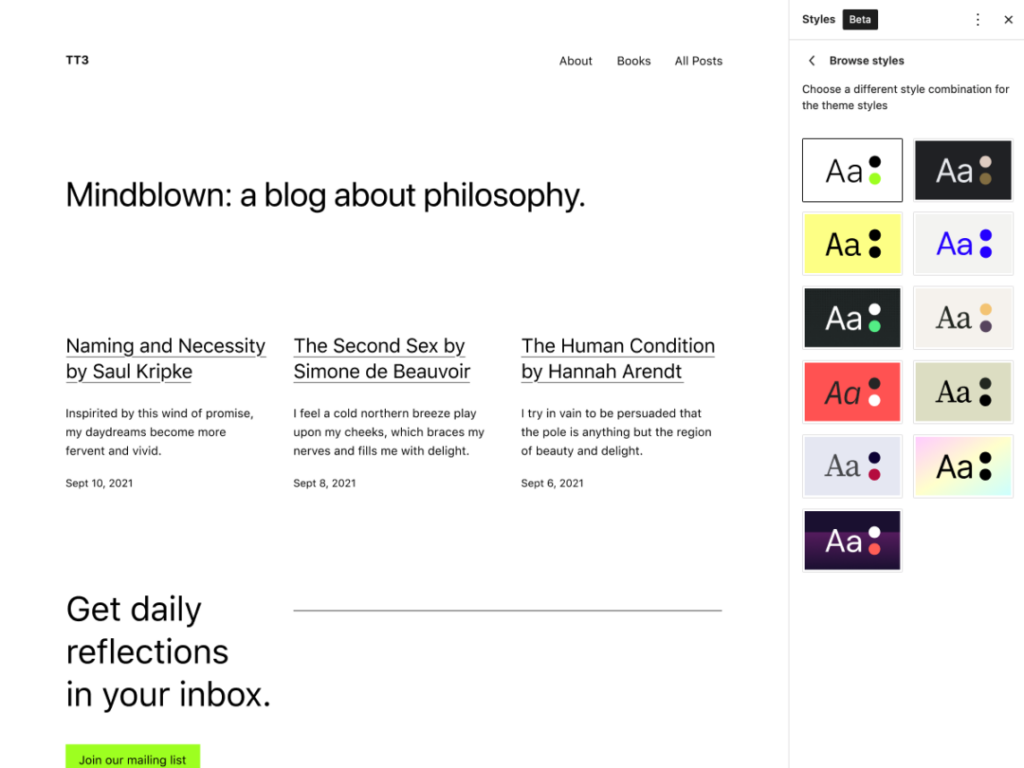
Twenty Twenty-Three-temaet leveres med en grundlæggende headerstruktur. Du kan dog tilføje eller fjerne WordPress-blokke efter behov. Lad os gennemgå redigeringen af denne skabelondel for at oprette en simpel, brugerdefineret header:
- Klik på Listevisning for at se overskriftens struktur
- Du finder en gruppeblok, der indeholder en række med to underblokke: Sidetitel og navigation
- Rækken er allerede centreret lodret og indstillet til fuld bredde
Tilpasning af overskriften
- Slet Webstedstitel ved at udvide dens ellipsemenu og vælge Fjern webstedstitel
- Tilføj blokken Sociale ikoner ved at klikke på plusikonet ud for Navigation og søge efter sociale ikoner
- Tilføj dine ønskede ikoner til sociale platforme (Facebook, Instagram osv.) via modalboksen
- Stil blokken med sociale ikoner ved at justere layout, begrundelse, retning, linkadfærd, farver og afstand
- Tilføj en baggrundsfarve til rækkeblokken via Yderligere indstillinger > Baggrund
- Indsæt en ny rækkeblok for yderligere header-elementer
- Flyt navigationsblokken til den nye række ved at trække den
- Tilføj en knapblok til den første række og stil den (tekst, farve, kantradius)
- Tilføj webstedslogoblokken til den anden række, upload dit logo, og konfigurer indstillingerne
- Sørg for, at den anden række er indstillet til fuld bredde, og at justeringen er "mellemrum mellem elementer"
- Indstil rækkejusteringen til at justere i midten.
Ved omhyggeligt at arrangere blokke og justere deres stilarter, kan du få granulær kontrol over alle aspekter af din WordPress-header og lave en brugerdefineret header, der perfekt passer til dit branding , samtidig med at den giver en optimal brugeroplevelse.
Har du brug for tilpasning af din WordPress-header?
Vi dækker design af komplette WordPress-websteder med optimal stil til revolutionerende lave priser! Få adgang til dette tilbud med en engangsbetaling på 999 dollars.
Konklusion
Husk, at tilpasning af WordPress-headere giver dig mulighed for at gøre et varigt indtryk på besøgende og afspejle dit brands unikke identitet. Uanset om du bruger Theme Customizer, Full Site Editor eller specialiserede plugins, kan du drage fordel af de effektive værktøjer, du har til rådighed. Eksperimenter med forskellige layouts, farver og elementer for at skabe en visuelt fængslende og brugervenlig header, der driver engagement og konverteringer. Omfavn kreativiteten, prioriter funktionalitet, og finjuster løbende din header for at være på forkant med udviklingen.


