

At skifte fra Figma til WooCommerce kan være et lukrativt træk for onlinebutikker. WooCommerce, et kraftfuldt og brugerdefinerbart WordPress-plugin, tilbyder en robust platform til e-handelsvirksomheder, der giver uovertruffen fleksibilitet og skalerbarhed.
fra Figma til WooCommerce er afgørende for virksomheder, der søger en problemfri overgang, forbedret funktionalitet og et bredere udvalg af funktioner.
I denne blog vil vi gennemgå trinene til konvertering fra Figma til WooCommerce. Vi vil også hjælpe dig med at vurdere og forberede konverteringen. Så lad os begynde denne enkle guide til at forbedre din onlinebutiks ydeevne!
Oversigt over Figma og WooCommerce
Figma er en samarbejdsbaseret designplatform, der i vid udstrækning bruges til at skabe brugergrænseflader og prototyper. Den muliggør problemfrit samarbejde mellem designere og teams i et cloudbaseret miljø, hvilket strømliner designprocessen.
WooCommerceer derimod et kraftfuldt WordPress e-handelsplugin. Det forvandler et WordPress-websted til en funktionsrig onlinebutik og tilbyder værktøjer til produktstyring, sikre transaktioner og en række tilpasningsmuligheder.
Kort sagt udmærker Figma sig inden for designsamarbejde, mens WooCommerce er en go-to-løsning til at forvandle WordPress-sider til fuldt funktionelle onlinebutikker.
Lær: Figma til WordPress
Vælg Seahawk til professionel konvertering af Figma til WooCommerce
Vores præcision og problemfri integration gør os til det bedste valg til at transformere Figma-designs til WooCommerce-butikker med høj konverteringsrate.
Vurdering af behovet for Figma- og WooCommerce-konvertering
At vurdere behovet for at skifte fra Figma til WooCommerce involverer en grundig undersøgelse af dine forretningsmål, tekniske krav og hver platforms muligheder. Her er en detaljeret undersøgelse af nøglefaktorer at overveje:
- Udvidelse af e-handel: Figma er primært et designværktøj og mangler e-handelsfunktionalitet. Hvis din virksomhed udvider til onlinesalg eller allerede driver en e-handelsbutik, bliver det afgørende at skifte til WooCommerce for at få en omfattende og integreret løsning.
- Økonomisk levedygtighed: WooCommerce er en omkostningseffektiv løsning, da den fungerer inden for WordPress-økosystemet. Dette minimerer ofte udgifterne sammenlignet med separate e-handelsplatforme. Så når du beslutter dig for at skifte fra Figma til WooCommerce, skal du evaluere dit budget og overveje de langsigtede omkostningsmæssige konsekvenser for din virksomhed.
- WordPress-integration: Hvis din hjemmeside allerede er på WordPress, vil integrationen af WooCommerce problemfrit tilpasse sig din eksisterende infrastruktur. Synergien mellem WordPress og WooCommerce sikrer en mere gnidningsløs overgang uden større ændringer.
- Tilpasning og fleksibilitet: WooCommerce tilbyder omfattende tilpasningsmuligheder og en række premium- og gratis plugins for at forbedre funktionaliteten. Hvis din virksomhed kræver specifikke funktioner eller et unikt design, giver WooCommerces fleksibilitet mulighed for skræddersyede løsninger, der opfylder dine behov.
- Brugeroplevelse: Figma fokuserer primært på design, mens WooCommerce er specialbygget til e-handel. Vurder din hjemmesides brugeroplevelse og transaktionelle muligheder, og overvej om migreringen vil bidrage til en mere problemfri og brugervenlig shoppingoplevelse.
- Skalerbarhed: Overvej skalerbarheden af din onlinebutik. Hvis du forventer betydelig produktvækst, trafik eller transaktioner, sikrer WooCommerces skalerbarhed, at din e-handelsplatform kan vokse med din virksomhed uden større afbrydelser.
- Samarbejde vs. transaktion: Figma tjener sit formål godt, hvis dit primære fokus er samarbejdsbaseret design og teaminteraktion. Men hvis din virksomhed drejer sig om transaktioner og onlinesalg, leverer WooCommerce de nødvendige værktøjer til et sikkert og effektivt e-handelsmiljø.
Læs mere: Sådan konverteres Figma til Elementor
Forberedelse til Figma- og WooCommerce-konverteringen
Her er en detaljeret guide til, hvordan du forbereder dig på konverteringen fra Figma til WooCommerce:
Sikkerhedskopier dine data
Før du starter en konverteringsproces, skal du lave en omfattende sikkerhedskopi af dine Figma-designfiler og alle andre relevante data. Dette sikrer, at du har et sikkerhedsnet i tilfælde af uventede problemer under konverteringen.
Læs: BlogVault-anmeldelse: Det bedste WordPress-backup- og sikkerhedsplugin
Opgørelse og gennemgang
Gør status over dine nuværende Figma-designs og vurder omfanget af migreringen. Identificer vigtige designelementer, aktiver og specifikke funktioner, der skal oversættes til WooCommerce. Denne oversigt vil guide dig i at prioritere data under konverteringen.
Forstå WooCommerce-kravene
Sæt dig bekendt med WooCommerces tekniske og designmæssige krav. Sørg for, at dine Figma-designs stemmer overens med WooCommerces muligheder og standarder. Denne forståelse vil hjælpe dig med at forudse potentielle udfordringer og planlægge i overensstemmelse hermed.
Lær: Sådan opretter du en hjemmeside med Figma
Evaluer designkonsistens
Gennemgå dine Figma-designs for at sikre ensartethed i layout, typografiog visuelle elementer. Dette er vigtigt, da ensartede designelementer muliggør en mere gnidningsløs overgang og hjælper med at opretholde et sammenhængende udseende og ensartet fornemmelse på WooCommerce-platformen.
Indholds- og produktkortlægning
Kortlæg dit Figma-indhold og dine produkter til de tilsvarende strukturer i WooCommerce. Opret et kortlægningsdokument, der beskriver, hvordan hvert element i Figma oversættes til WooCommerce-miljøet. Denne kortlægning er afgørende for præcis datamigrering.
Læs: Sådan konverterer du Canva til WordPress
Tjek tredjepartsintegrationer
Hvis dine Figma-designs involverer tredjepartsintegrationer eller plugins, skal du vurdere deres kompatibilitet med WooCommerce og sikre, at lignende eller alternative løsninger er tilgængelige for at opretholde den ønskede funktionalitet.
Forbered dig på nedetid
Forvent en kort periode med nedetid under konverteringsprocessen. Kommunikér med dit team og dine kunder om den planlagte nedetid for at minimere forstyrrelser. Planlæg om muligt konverteringen i perioder med lavere websitetrafik.
SEO-overvejelser
Evaluer konverteringens indvirkning på dit websteds SEO. Omdirigeringer og korrekt håndtering af URL'er er afgørende for at opretholde placeringer i søgemaskinerne. Implementer en strategi for at minimere eventuelle negative effekter på SEO under og efter konverteringen.
Tjek ud: Sådan konverterer du Figma til Divi-tema
Testmiljø
Opsæt et testmiljø (eller staging-miljø) for at simulere konverteringsprocessen. Dette giver dig mulighed for at identificere og løse eventuelle problemer, før du implementerer ændringerne på din live hjemmeside. Test funktionaliteten, designet og brugeroplevelsen grundigt.
Kommuniker med interessenter
Hold alle interessenter informeret om konverteringsplanen. Dette inkluderer dit designteam, WordPress-udviklereog alle andre involverede parter. Tydelig kommunikation sikrer, at alle er på samme side og kan håndtere potentielle udfordringer i fællesskab.
Træning og dokumentation
Hvis der er ændringer i arbejdsgangen eller nye funktioner introduceret med WooCommerce, skal du sørge for træning til dit team. Opret dokumentation, der beskriver de opdaterede processer og funktionaliteter for at muliggøre en problemfri overgang.
Yderligere læsning: Sådan fremskynder du din e-handelshjemmeside
Trin-for-trin Figma til WooCommerce konverteringsguide
Konvertering af et design fra Figma til WooCommerce involverer flere trin, herunder designforberedelse, kodning og integration. Her er en detaljeret guide, der hjælper dig gennem processen:
Trin 1: Forberedelse og planlægning
Analysér designet for komponenter som overskrifter, sidefødder, produktsider og betalingssider. Sørg også for, at designet er responsivt og optimeret til forskellige enheder.
Sørg derefter for at du har en:
- Lokal serveropsætning (f.eks. XAMPP, MAMP)
- Teksteditor (f.eks. VS Code, Sublime Text)
- Versionskontrolsystem (f.eks. Git)
Trin 2: Eksportér aktiver fra Figma
Vælg billeder og eksporter dem i passende formater (JPG, PNG, SVG) og opløsninger. Eksporter ikoner og logoer i SVG-format for at øge skalerbarheden.
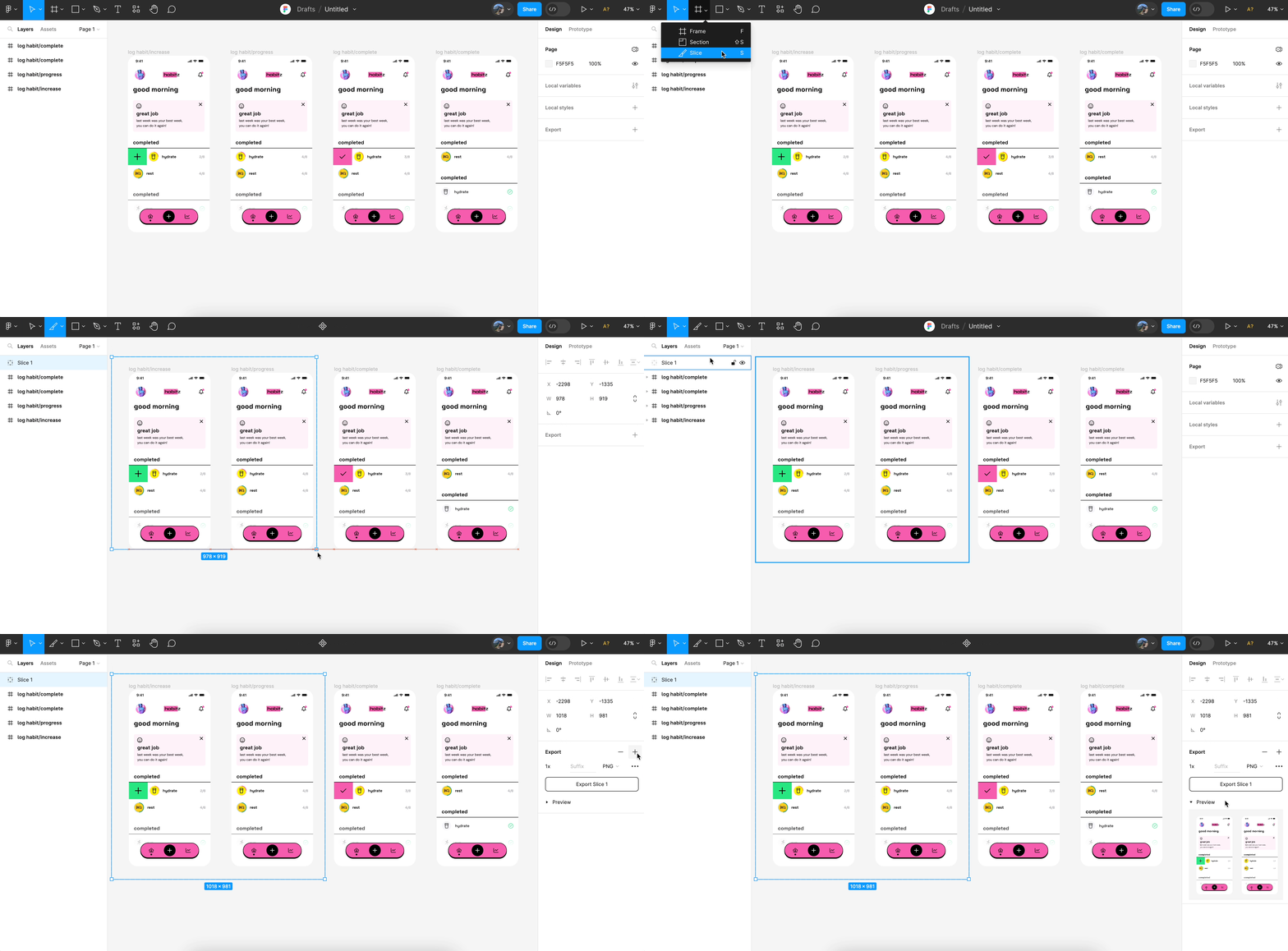
Brug til sidst Figmas kodeinspektør til at få CSS-værdier som farver, skrifttyper og afstand.
Relateret: WebP vs. PNG: Hvilket billedformat er det rigtige til din hjemmeside
Trin 3: Opsæt WooCommerce
Download og installer WordPress på din lokale server eller live server.
- Gå til WordPress-dashboardet, naviger til Plugins ⟶ Tilføj nyt.
- Søg efter WooCommerce, og installer det.
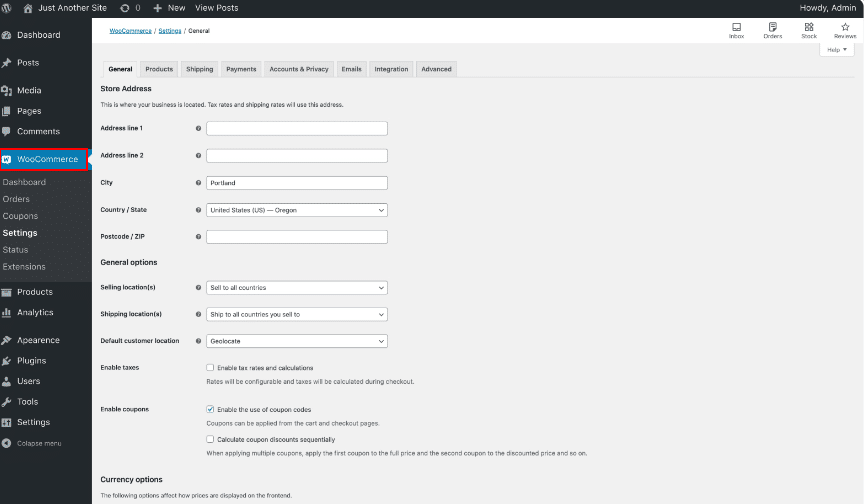
Følg opsætningsguiden for at konfigurere WooCommerce-indstillinger som betalingsgateways, forsendelsesmuligheder og produktkategorier.
Læs: Sådan duplikerer du et produkt i WooCommerce
Trin 4: Opret et undertema
I wp-content/themes skal du oprette en ny mappe til dit undertema.
Tilføj en style.css-fil med nødvendige temaoplysninger, og importer det overordnede temas stylesheet.
/* style.css */ /* Temanavn: Dit barntema Skabelon: Forældretema */ @import url("../parent-theme/style.css");Tilføj en functions.php-fil for at sætte det overordnede temas stylesheet og andre nødvendige scripts i kø.
// funktioner.php <?php function enqueue_parent_theme_styles() { wp_enqueue_style('parent-style', get_template_directory_uri() . '/style.css'); } add_action('wp_enqueue_scripts', 'enqueue_parent_theme_styles'); ?>Trin 5: Konverter Figma-design til HTML/CSS
Baseret på dit Figma-design skal du oprette en ren og semantisk HTML-struktur. Brug også passende HTML5-tags for at sikre god SEO og tilgængelighed.
- CSS Framework: Beslut, om du vil bruge et CSS framework (som Bootstrap) eller skrive brugerdefineret CSS. Denne beslutning afhænger af dit projekts kompleksitet og krav.
- CSS Grid og Flexbox: Brug CSS Grid og Flexbox til at oprette responsive layouts, der matcher dit Figma-design. Disse værktøjer gør det nemt at oprette komplekse layouts.
- Styling-komponenter: Styl individuelle komponenter (knapper, formularer, navigationslinjer), så de afspejler designet. For at sikre pixel-perfekt nøjagtighed skal du være opmærksom på marginer, marginer og afstand.
- Medieforespørgsler: Implementer medieforespørgsler for at sikre, at dit websted ser godt ud på alle enheder. Juster stilarter til forskellige skærmstørrelser som defineret i dit Figma-design.
Kopier denne responsive HTML- og CSS-kode ind i dit child-tema, og tilpas dem i henhold til dit design. Tilpas også produktsideskabelonen, så den matcher Figma-designet, og brug WooCommerce-hooks og -filtre til at tilføje eller fjerne elementer.
Læs også: Master Figma til WP Bakery-konverteringer
Trin 6: Tilføj funktionalitet med PHP og JavaScript
Her kan du tilføje brugerdefinerede PHP-funktioner til functions.php for yderligere funktioner som brugerdefinerede felter, produktfiltre eller shortcodes. Brug desuden JavaScript og jQuery til at tilføje interaktive elementer som sliders, pop op-vinduer og dynamisk indhold.
Her er et eksempel på tilføjelse af et brugerdefineret felt i produktets backend:
// Tilføj et brugerdefineret felt til produktets generelle indstillinger function custom_product_fields() { global $woocommerce, $post; echo '<div class="options_group"> '; woocommerce_wp_text_input( array( 'id' => '_custom_product_field', 'label' => __('Brugerdefineret felt', 'woocommerce'), 'placeholder' => 'Indtast brugerdefineret værdi', 'desc_tip' => 'true', 'description' => __('Indtast værdien for det brugerdefinerede felt.', 'woocommerce') ) ); echo ' * ...</div> '; } add_action('woocommerce_product_options_general_product_data', 'custom_product_fields'); // Gem funktionen for værdien af det brugerdefinerede felt save_custom_product_fields($post_id) { $custom_field_value = isset($_POST['_custom_product_field']) ? sanitize_text_field($_POST['_custom_product_field']) : ''; update_post_meta($post_id, '_custom_product_field', esc_attr($custom_field_value)); } add_action('woocommerce_process_product_meta', 'save_custom_product_fields');
Her er et eksempel på oprettelse af brugerdefinerede taksonomier:
// Registrer brugerdefineret taksonomifunktion create_custom_taxonomy() { $labels = array( 'name' => _x('Produkttyper', 'generelt navn på taksonomi'), 'singular_name' => _x('Produkttype', 'entalnavn på taksonomi'), 'search_items' => __('Søg produkttyper'), 'all_items' => __('Alle produkttyper'), 'parent_item' => __('Overordnet produkttype'), 'parent_item_colon' => __('Overordnet produkttype:'), 'edit_item' => __('Rediger produkttype'), 'update_item' => __('Opdater produkttype'), 'add_new_item' => __('Tilføj ny produkttype'), 'new_item_name' => __('Navn på ny produkttype'), 'menu_name' => __('Produkttype'), ); register_taxonomy('product_type', array('product'), array( 'hierarchical' => true, 'labels' => $labels, 'show_ui' => true, 'show_admin_column' => true, 'query_var' => true, 'rewrite' => array('slug' => 'product-type'), )); } add_action('init', 'create_custom_taxonomy');
Trin 7: Test, fejlfind og implementer på liveserver
Tjek siden for at sikre, at din hjemmeside fungerer på tværs af browsere (Chrome, Firefox, Safari, Edge). Test den på forskellige enheder for at sikre responsivitet. Test desuden alle WooCommerce-funktioner, herunder produktvisning, indkøbskurvsoperationer og betalingsproces.
Brug til sidst værktøjer som Duplicator eller WP Migrate DB til at flytte din lokale database til liveserveren. Her uploader du dine temafiler og andre nødvendige filer til liveserveren ved hjælp af FTP eller et webhosting-kontrolpanel.
Udfør desuden en sidste testrunde på den aktive hjemmeside for at sikre, at alt fungerer som forventet.
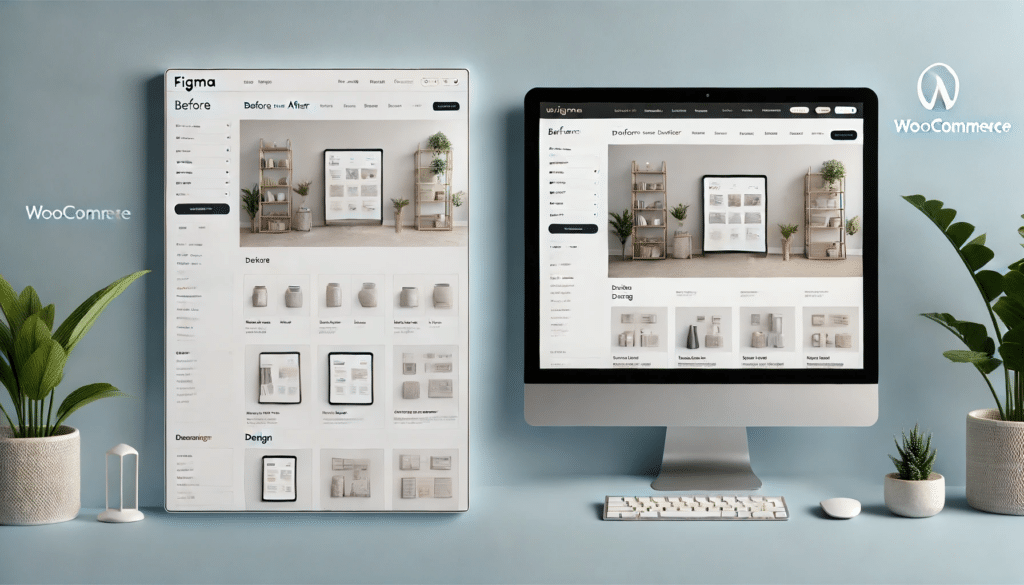
Sådan her vil det endelige resultat for Figma til WooCommerce se ud:
Se: Sådan konverterer du HTML til WordPress-tema
Opsummering: Figma til WooCommerce konvertering
Konvertering af et Figma-design til WooCommerce involverer flere trin, lige fra eksport af aktiver til tilpasning af dit websted med PHP og JavaScript.
Ved at følge denne ultimative tjekliste kan du skabe en visuelt tiltalende og fuldt funktionel WooCommerce-butik, der stemmer overens med dit Figma-design. Processen kan dog være kompleks og tidskrævende, især for dem, der ikke er bekendte med kodning eller WooCommerce.
Hvis du støder på udfordringer eller ønsker at sikre en problemfri konvertering, kan det være en klog beslutning at søge professionel hjælp. Seahawks professionelle WooCommerce-udviklere har ekspertisen til at hjælpe dig med at lancere din onlinebutik hurtigt og sikre, at den opfylder alle dine design- og funktionalitetskrav.
Ofte stillede spørgsmål om konvertering af Figma til WooCommerce
Hvad er det første skridt i at konvertere dit Figma-design til WooCommerce?
Start med at organisere din Figma-fil. Sørg for, at alle designelementer, såsom billeder, skrifttyper og farvekoder, er tydeligt mærket og eksporteret i passende filformater (f.eks. SVG, PNG, JPG). Dette gør udviklingsprocessen mere gnidningsløs og effektiv.
Kan man konvertere Figma til WordPress uden kodningskendskab?
Ja, du kan bruge en WordPress-sidebygger som Elementor eller Site Editor (FSE) til at genskabe dit design visuelt. Mange værktøjer tilbyder nu live import-funktioner eller avancerede tilstandsmuligheder for at bygge bro mellem design og udvikling med minimal kodning.
Skal jeg bruge et brugerdefineret WordPress-tema eller et færdigt et?
For en pixelperfekt konvertering er det ideelt at bruge et brugerdefineret WordPress-tema . Det tilbyder fleksibilitet og sikrer, at din WooCommerce-butik matcher det originale Figma-layout og brugeroplevelse.
Hvor vigtig er SEO-optimering under konverteringen?
Meget vigtigt. Implementer schema markup, optimer billeder og strukturer overskrifter korrekt for at forbedre din hjemmesides synlighed i søgeresultaterne fra starten.
Hvad er nogle bedste fremgangsmåder at følge?
Følg en mobilorienteret tilgang, sørg for ren kode (hvis du koder manuelt), og prioriter ydeevne og tilgængelighed for at forbedre brugeroplevelsen.
Er der konverteringstjenester tilgængelige?
Ja, mange bureauer tilbyder konverteringstjenester fra Figma til WooCommerce, hvilket er ideelt, hvis du ønsker et professionelt, skalerbart byggeri uden at gøre det selv.
Kan jeg genbruge blogindlæg fra mit Figma-design?
Absolut. Design indholdsblokke i Figma, der afspejler dit bloglayout, og implementer dem derefter ved hjælp af blokeditoren eller sidebyggeren for nemme opdateringer.


