
Konvertering af Figma til Elementor er afgørende for at transformere high-fidelity-designs til fuldt funktionelle, responsive hjemmesider.
I denne guide vil vi gennemgå processen i fem enkle trin, så dine Figma-designs problemfrit overføres til Elementor-sider.
Uanset om du er webudvikler eller designer, vil disse trin hjælpe dig med at opretholde designintegriteten, samtidig med at du får mest muligt ud af Elementors kraftfulde funktioner.
Konvertering af Figma til Elementor involverer genopbygning af et Figma-design som en funktionel WordPress-side ved hjælp af Elementors visuelle editor. Processen omfatter gennemgang af designlayoutet, oprettelse af sideafsnit, tilføjelse af elementer, matchende stilarter og optimering af responsivitet. Da Figma leverer designfiler, og Elementor bygger live websider, kræver konverteringen omhyggelig implementering for at bevare den oprindelige struktur, udseende og brugeroplevelse.
Oversigt over Elementor og Figma
I denne artikel vil vi kort se på Elementor og Figma.
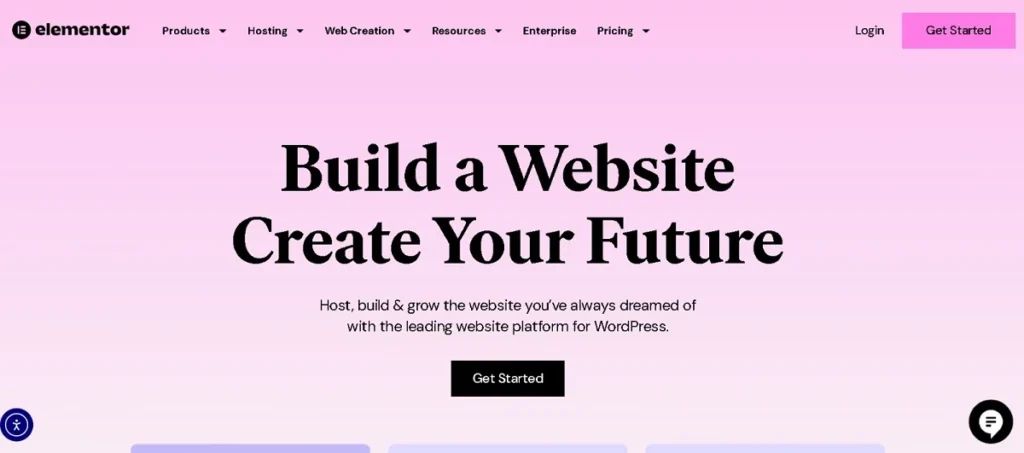
Elementor er en af de førende WordPress-sidebyggere, der giver dig mulighed for at oprette exceptionelle hjemmesider uden at skrive en eneste linje kode.
Dens træk-og-slip-editor og omfattende bibliotek af prædesignede skabeloner og widgets gør den tilgængelig for både begyndere og avancerede brugere.
Elementors nøglefunktioner inkluderer:
- Responsive designindstillinger
- Temabyggerfunktioner
- Udvalg af integrationer
Elementors popularitet skyldes også dets fleksibilitet, brugervenlighed, omkostningseffektivitet og evne til hurtigt at bygge hjemmesider af professionel kvalitet.
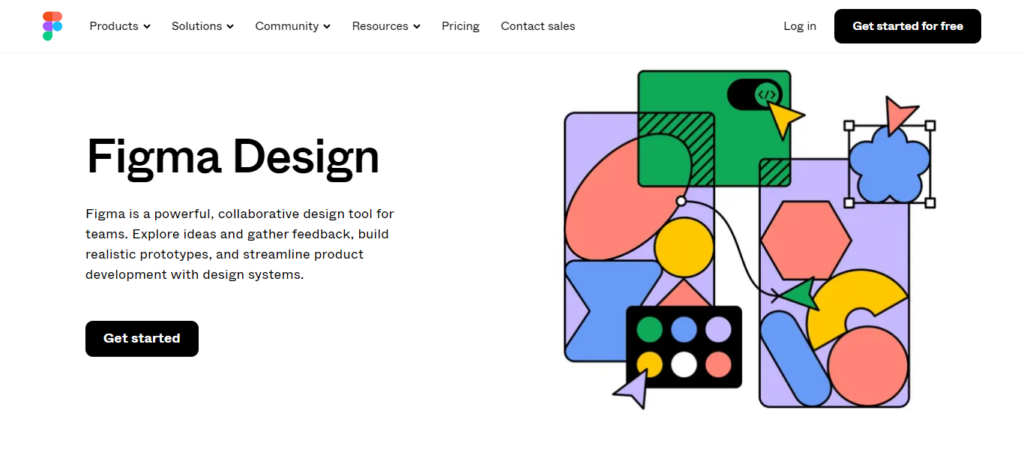
Som et cloudbaseret designværktøj er Figma kendt for sine samarbejdsmuligheder og brugervenlighed. Det giver flere webdesignere mulighed for at arbejde på det samme projekt samtidigt, hvilket gør det velegnet til teamprojekter.
Nøglefunktioner i Figma inkluderer:
- Vektorredigering
- Prototyping
- Udvikleroverdragelse
Dette hjælper med at strømline design-til-udvikling-workflowet. Figmas popularitet stammer også fra dets funktioner til samarbejde i realtid, forskellige plugins og tilgængelighed fra enhver enhed med en internetforbindelse.
Lær mere om: Elementor vs. Figma
Metoder til at konvertere Figma-design til Elementor-sider
Der er flere praktiske tilgange til at omdanne dine designmockups til funktionelle Elementor-layouts, lige fra professionelle tjenester og AI-drevne værktøjer til fuldt manuel sideopbygning, afhængigt af dine projektbehov.
Metode 1: Hyr en professionel Figma til Elementor-ekspert
Professionelle udviklere kopierer ikke bare det, de ser på skærmen; de har en dyb forståelse af layouthierarki, brugeroplevelse og funktionalitet og sikrer, at hver knap, sektion og animation fungerer som tilsigtet.

Fra komplekse designstrukturer og interaktive animationer til brugerdefinerede widgets og Elementor-temaopbygning kan eksperter bringe dit design til live præcis som du forestillede dig det, og ofte bedre.
Ud over visuel nøjagtighed fokuserer professionelle på:
- Ren, semantisk kodningspraksis
- Mobil responsivitet og tilgængelighed
- Integration med WordPress brugerdefinerede opslagstyper
- SEO og performanceoptimering
- Plugin-kompatibilitet og udvidelsesmuligheder
Hos Seahawk Mediaspecialiserer vi os i at forvandle high-fi Figma-designs til fuldt funktionelle, hurtigtindlæsende og responsive WordPress-sider ved hjælp af Elementor.
Vores team håndterer alt fra designrevision og strukturplanlægning til brugerdefinerede Elementor-komponenter og QA-testning.
Vi er stolte af at arbejde som white-label-partner for bureauer og virksomheder verden over og tilbyde skræddersyede løsninger, der stemmer overens med dit brands vision og forretningsmål.
Ved at vælge en professionel service som vores, outsourcer du ikke bare opgaven, du får også en pålidelig partner i din webudviklingsrejse.
Ligesom med at konvertere Figma til WordPress, kan du søge professionel hjælp til at konvertere Figma til Elementor. Seahawk Media specialiserer sig i denne proces og sikrer en problemfri overgang fra design til et fuldt funktionelt Elementor-websted.
Ved at følge en strømlinet tilgang tager vi os af alle detaljer, lige fra eksport af aktiver til præcis opsætning af dine Elementor-sider.
Vores ekspertise sikrer, at din designintegritet opretholdes, og at du får leveret en responsiv hjemmeside af høj kvalitet, der opfylder dine specifikationer.
Vil du se processen fra Figma til Elementor i aktion? Se denne hurtige og nyttige videovejledning, der guider dig gennem hele konverteringen, fra Figma til Elementor.
Metode 2: Brug AI-baserede værktøjer til konvertering fra Figma til Elementor
Hvis du leder efter en hurtigere og omkostningseffektiv måde at konvertere dine Figma-designs til et fungerende WordPress-websted, kan et AI-drevet værktøj som FigWebX være en smart løsning. Det giver dig mulighed for hurtigt at gå fra Figma til Elementor uden at skulle genopbygge alt manuelt.
Denne metode er ideel for brugere med grundlæggende Elementor-kendskab, der ønsker at fremskynde processen, samtidig med at de bevarer en god kontrol over det endelige layout.
Hvad er FigWebX?
FigWebX er en design-til-kode-konverter udviklet af Softlight. Den muliggør direkte eksport fra Figma til sidebyggere som Elementor, Gutenberg og Bricks.
I modsætning til traditionelle konvertere kræver FigWebX ikke automatisk layoutopsætning og bruger AI til at registrere og tagge elementer, reducere unødvendige DOM-elementer og skabe rene, responsive layouts.
Det forenkler hele konverteringsprocessen og gør den tilgængelig selv for brugere med begrænset kodningserfaring.
Trin for trin: Konverter Figma til Elementor med FigWebX
Sådan kan du konvertere dit Figma-design til Elementor ved hjælp af FigWebX:
Trin 1: Tilmeld dig på FigWebX
Besøg FigWebX-webstedet, og opret en konto med din e-mailadresse. Når du er logget ind, bliver du dirigeret til dashboardet, hvor du kan administrere alle dine konverteringsprojekter.
Trin 2: Opret et nyt projekt og indsæt dit Figma-link
Klik på "Opret nyt projekt", og indtast et navn til din konverteringsopgave. Kopier derefter delingslinket fra din Figma-fil (sørg for, at linkdeling er aktiveret), og indsæt det i FigWebX. Værktøjet vil derefter begynde at analysere din designfil.
Trin 3: Vælg Elementor som eksporttype
Når dit design er indlæst, bliver du bedt om at vælge den type builder, du vil eksportere til. Vælg Elementor blandt de tilgængelige muligheder. Dette sikrer, at den eksporterede kode er kompatibel med Elementors struktur og widgets.
Trin 4: Aktivér valgfrie AI-funktioner
FigWebX tilbyder avancerede muligheder som AI Auto-Tagging, DOM-optimering og CSS Clean-Up. Disse indstillinger forbedrer det endelige output ved automatisk at identificere elementer som headers, knapper og sektioner og generere let kode, der reducerer overflod.
Trin 5: Download og installer FigWebX WordPress-pluginet
Når dit layout er genereret, vil du modtage en WordPress-pluginfil. Download den, og log ind på dit WordPress-dashboard.
Naviger til Plugins ⟶ Tilføj nyt, upload plugin'et, og aktiver det. Dette plugin er nødvendigt for at importere FigWebX-layouts til Elementor.
Trin 6: Importer layoutet i Elementor
Gå til Sider ⟶ Tilføj ny, og opret en ny side. Indstil skabelonen til Elementor Canvas for at få kontrol over fuld bredde. Klik derefter på Rediger med Elementor.
Når du er inde i Elementor-editoren, finder du en FigWebX-importmulighed, eller du kan indsætte den genererede kode/layout (afhængigt af den anvendte metode). Dit design vises nu som et redigerbart Elementor-layout.
Trin 7: Justér og publicér
Når layoutet er importeret, kan du begynde at justere margener, afstand eller erstatte demoindhold. Tilføj animationer, integrationer og responsive indstillinger efter behov. Efter de sidste justeringer skal du klikke på Udgiv for at gøre siden live.
FigWebX-priser
Selvom eksport til Webflow eller Gutenberg er gratis, kræver eksport til Elementor et Pro-abonnement:
- 10 USD/måned for op til 50 eksportvarer
- 20 USD/måned for op til 100 eksportvarer
- Engangsbetaling på 499 USD for ubegrænset eksport (livstidsplan)
Vælg en plan baseret på hvor ofte du bruger Figma og Elementor.
Fordele ved at bruge FigWebX
- Hurtig og enkel konvertering af Figma til Elementor
- Understøtter flere WordPress-sidebyggere
- Ren og responsiv layoutgenerering
- Ingen grund til at genskabe design manuelt
Begrænsninger
- Nogle komplekse designs kan stadig kræve manuelle justeringer
- Afstand og justering skal muligvis finjusteres efter import
- Ikke ideel til avancerede interaktive eller dynamiske elementer
Bedst til: Denne metode fungerer bedst for brugere, der ønsker hurtige, rene konverteringer uden behov for fuld manuel kontrol. Den er fantastisk til freelancere, marketingfolk eller små teams, der bygger simple hjemmesider eller prototyper.
Lær mere: Metoder til at rette Elementor, der sidder fast på indlæsningsskærmen
Lad os håndtere din konvertering af Figma til Elementor
Uanset om du ønsker at skabe en problemfri brugeroplevelse eller give dit websted en unik æstetik, har vi det, du leder efter.
Metode 3: Manuel konvertering af Figma til Elementor
Manuel konvertering er en praktisk proces, hvor du genopbygger dit Figma-design i Elementor, sektion for sektion.
Selvom det tager mere tid og kræfter, giver denne metode dig fuld kontrol over dit layout, ydeevne og responsivitet. Det er den ideelle løsning for designere og udviklere, der ønsker pixelperfekt præcision og fleksibilitet.
Her er en detaljeret trin-for-trin guide:
Trin 1: Gennemgå Figma-filen
Start med at analysere dit Figma-design grundigt, før du hopper ind i WordPress.
- Identificér strukturen: Opdel dit layout i tydelige sektioner såsom header, hero, services, testimonials og footer.
- Undersøg designelementer: Bemærk de anvendte skrifttyper, afstand, farvepalet, knapper og ikoner.
- Eksportér aktiver: Download billeder, SVG'er og ikoner i den rigtige opløsning fra Figma. Brug Figmas eksportfunktion til at generere aktiver i WebP eller PNG efter behov.
- Typografi og linjeafstand: Registrer linjehøjde, skriftstørrelse og margenværdier, så du kan matche dem præcist i Elementor.
Trin 2: Opsæt dit WordPress-miljø
Før du begynder at designe, skal du sørge for, at din WordPress-opsætning er optimeret til Elementor:
- Installer WordPress på dit domæne eller lokale miljø.
- Brug et let tema som Hello Elementor eller Astra; begge er yderst kompatible med Elementor og minimerer kodeopblussen.
- Installer Elementor-pluginnet, og overvej Elementor Pro for avancerede funktioner som brugerdefinerede overskrifter, formularer og dynamisk indhold.
Trin 3: Genopbyg dit layout ved hjælp af Elementor
Åbn nu en ny side, og begynd at genskabe dit Figma-layout ved hjælp af Elementors træk-og-slip-builder.
- Opret globale stilarter til farver og typografi i Elementors webstedsindstillinger.
- Brug sektioner og indre sektioner til at strukturere dit layout.
- Træk widgets som Overskrift, Teksteditor, Billede, Knap og Ikonboks ind for at opbygge dine indholdsblokke.
- Match afstand og justering ved hjælp af Elementors margen- og padding-kontroller.
- Brug brugerdefineret CSS (tilgængelig i Elementor Pro) for mere præcis styling, hvis det er nødvendigt.
Trin 4: Juster responsive indstillinger
Responsivt design er et must, og Elementor giver dig granulær kontrol over, hvordan dit design ser ud på tværs af enheder.
- Skift mellem desktop-, tablet- og mobilvisning ved hjælp af den responsive tilstand.
- Tilpas afstand, justering, tekststørrelser og kolonnestabling for hver enhed.
- Skjul eller dupliker elementer for en bedre mobiloplevelse, hvis det er nødvendigt.
- Test på rigtige enheder for at sikre flydende respons.
Trin 5: Tilføj dynamiske og interaktive elementer
Giv dit statiske design liv ved at tilføje interaktive og animerede komponenter:
- Brug Elementor-widgets som sliders, toggles, faner, harmonikaer og statuslinjer.
- Tilføj svæveeffekter eller indgangsanimationer til tekst, knapper og billeder.
- Integrer videoer, kort eller sociale feeds.
- Integrer dynamisk WordPress-indhold med Elementor Pro (fantastisk til blogs, porteføljer eller e-handel).
- Tilføj formularer med betinget logik, og link til e-mailmarketingværktøjer eller CRM-systemer.
Trin 6: Optimer og finjuster
Når layoutet er færdigt, skal du optimere dit websted med hensyn til hastighed, SEO og tilgængelighed:
- Komprimer og indlæs billeder med lazy-load ved hjælp af plugins som Smush eller ShortPixel.
- Minimér brugen af plugins og undgå unødvendige widgets.
- Brug caching-plugins (f.eks. WP Rocket) til at forbedre sideindlæsningshastigheden.
- Sørg for, at overskrifterne følger den semantiske struktur (H1 for hovedtitel, H2 for afsnit).
- Tilføj alt-tags til alle billeder for SEO og tilgængelighed.
Fordele ved manuel konvertering
- Total designfrihed: Du har fuld kontrol over layout, stilarter og interaktioner.
- Ydelsesfokuseret: Minimal kodeopblussen og ren implementering.
- Skalerbarhed: Fantastisk til brugerdefinerede websteder, der kan vokse eller udvikle sig.
- Unikt udseende: Ingen afhængighed af automatiserede værktøjer eller skabeloner sikrer originalitet.
Ulemper
- Tidskrævende: Kan tage timer eller dage afhængigt af kompleksiteten.
- Kræver Elementor-færdigheder: Du skal være fortrolig med Elementors brugerflade.
- Højere læringskurve: Ikke ideel til begyndere eller små engangsprojekter.
Bedst til: Manuel konvertering er bedst egnet til designere, udviklere, bureauer og freelancere, der prioriterer ydeevne, skalerbarhed og tilpasning.
Hvis du ønsker en pixel-perfekt hjemmeside, der afspejler dit Figma-design nøje og fungerer godt på tværs af enheder, er dette den rigtige metode.
Hvorfor er Figma og Elementor en fremragende kombination til webdesign?
Figma og Elementor supplerer hinanden exceptionelt godt i webdesignprocessen.
Sammen strømliner de overgangen fra design til udvikling, hvilket gør det muligt for både designere og udviklere at arbejde mere effektivt.
Her er et par grunde til, hvorfor denne kombination er ideel til at skabe flotte, responsive hjemmesider:
Problemfrit samarbejde mellem teams
Figma er kendt for sit samarbejde i realtid, der gør det muligt for flere designere og interessenter at arbejde sammen om et projekt.
Dette sikrer, at feedback indarbejdes hurtigt, og at designiterationer fortsætter uden forsinkelse. Kombineret med Elementor bliver overdragelsen til udviklerne meget mere gnidningsløs.
Udviklere kan genskabe Figma-designet direkte i Elementor uden at skulle håndtere kompleks kode.
Designpræcision med visuel fleksibilitet
Figma gør det muligt for designere at skabe pixel-perfekte designs i høj kvalitet, hvilket giver fuld kontrol over alle designelementer.
Når designet er klar, muliggør Elementors træk-og-slip-grænseflade præcis implementering. Dette sikrer, at den endelige hjemmeside matcher designteamets oprindelige vision uden behov for brugerdefineret kodning.
Hurtig prototyping og iteration
Figmas prototypeværktøjer gør det nemt at oprette interaktive webdesignmockups , der simulerer, hvordan den endelige hjemmeside vil se ud og fungere.
Efter klientens godkendelse gør Elementors hurtige og fleksible redigeringsværktøjer det muligt for udviklere hurtigt at bringe disse prototyper til live.
Processen med at gå fra designkoncept til funktionelle websider fremskyndes betydeligt, hvilket muliggør hurtig iteration og justeringer undervejs.
Opretholdelse af designkonsistens
Elementor tilbyder globale indstillinger for skrifttyper, farverog afstand, hvilket sikrer, at dit websted opretholder en ensartet stil overalt.
Figmas designsystemer kan nemt oversættes til Elementors globale designindstillinger, hvilket sikrer, at webstedets overordnede udseende og funktionalitet forbliver tro mod det oprindelige design.
Ingen kodning kræves
En af de største fordele ved at kombinere Figma med Elementor er, at du ikke behøver avancerede kodningsfærdigheder for at forvandle designs til live hjemmesider.
Designere kan fokusere på kreativitet uden at bekymre sig om kode, mens udviklere og ikke-udviklere kan bruge Elementors intuitive brugerflade til at genskabe designet nøjagtigt uden at røre en eneste linje HTML, CSS eller JavaScript.
Responsivt design gjort enkelt
Både Figma og Elementor prioriterer responsivt design. I Figma kan designere oprette flere layouts til forskellige skærmstørrelser, hvilket sikrer, at designet fungerer godt på mobil, tablet og desktop.
Elementor giver udviklere mulighed for at finjustere hjemmesiden til forskellige enheder, hvilket sikrer, at designet ser lige så godt ud i praksis, som det gjorde i designfasen.
Forberedelse af Figma-design til Elementor-konvertering
Før du begynder at konvertere dine Figma-designs til Elementor, skal du forberede dem for at sikre en gnidningsløs og effektiv arbejdsgang.
Korrekt forberedelse vil spare dig tid, minimere kritiske fejlog hjælpe med at opretholde designintegriteten gennem hele konverteringsprocessen . Her er vigtige tips til, hvordan du gør dine Figma-designs klar til Elementor-konvertering:
Gør dine designs responsive
Et af de vigtigste trin i forberedelsen af dine Figma-designs er at sikre, at de er responsive. Da hjemmesider skal se godt ud på flere enheder (desktop, tablet og mobil), er det vigtigt at skabe responsive designs i Figma.
Test forskellige layouts, og brug Figmas Auto Layout-funktion til nemt at tilpasse dine designelementer til forskellige skærmstørrelser. Dette vil hjælpe med at sikre, at dit design fungerer problemfrit, når det genskabes i Elementors responsive indstillinger.
Organiser lag og komponenter
En organiseret designfil vil gøre konverteringsprocessen meget nemmere. Navngiv og grupper dine lag, komponenter og aktiver korrekt i Figma, så hvert designelement er let at finde.
Brug Figmas grupperings- og komponentfunktioner til at opretholde en ren og struktureret designfil. Dette er især vigtigt, når du eksporterer aktiver, da en uorganiseret fil kan føre til forvirring og oversete elementer under Elementor-opbygningen.
Eksportér aktiver i webvenlige formater
Når du eksporterer aktiver som billeder, ikoner og knapper, skal du vælge de passende webvenlige formater for at sikre høj ydeevne. SVG er ideelt til vektorgrafik som ikoner, mens PNG eller WebP fungerer bedst til billeder.
Figma giver dig mulighed for at eksportere aktiver i flere formater, så vælg altid det format, der opretholder visuel kvalitet uden at gå på kompromis med webstedets hastighed. Komprimer desuden billeder for at reducere filstørrelser og forbedre indlæsningstiderne, når de importeres til Elementor.
Optimer billed- og medieaktiver
Sørg for, at billeder og medieaktiver er optimeret til internettet, før du importerer dem til Elementor. Figma giver mulighed for at eksportere billeder i forskellige skalaer, men det er vigtigt at vælge den passende opløsning for hvert aktiv.
For eksempelbør ikoner og logoer eksporteres som SVG'er, mens større billeder eller fotografier bør komprimeres for at undgå at forsinke webstedets ydeevne.
At holde filstørrelserne små uden at gå på kompromis med kvaliteten er nøglen til at opretholde et effektivt og hurtigt indlæsende websted.
Opsæt en stilguide for at sikre konsistens
For at opretholde designkonsistens på tværs af dit Elementor-websted, skal du oprette en stilguide i Figma. Definer globale stilarter for typografi (skrifttyper, overskrifter og afsnittekst), farver og afstand.
Dette sikrer, at når du genskaber dit design i Elementor, kan du bruge dets globale indstillinger til at anvende ensartede stilarter på tværs af alle sider, hvilket sparer tid og sikrer ensartethed.
Forbered interaktive elementer til oversættelse
Figmas prototypeværktøjer gør det muligt for designere at skabe interaktive elementer såsom svævetilstande, overgange og animationer.
Selvom Elementor understøtter animationer og interaktive funktioner, er det ikke alle Figma-prototyper, der fungerer perfekt. Identificer hvilke interaktioner, der nemt kan genskabes i Elementor, og planlæg justeringer, hvor det er nødvendigt.
Overvej, hvordan interaktive elementer vil opføre sig på forskellige enheder for at sikre en problemfri brugeroplevelse.
Sørg for skrifttypekompatibilitet
Når du designer i Figma, skal du bruge websikre skrifttyper, der er bredt understøttet i Elementor og på tværs af browsere.
Hvis dit design bruger brugerdefinerede skrifttyper, skal du sørge for, at de er tilgængelige til brug i Elementor, eller være forberedt på at uploade skrifttypefilerne under opbygningen af webstedet.
At teste udseendet af disse skrifttyper i Figma vil give dig en idé om, hvordan de vil gengives på dit Elementor-websted.
Kontroller konsistens på tværs af komponenter
I Figma er det nemt at genbruge komponenter som knapper, ikoner og formularelementer på tværs af flere sider. Sørg for, at disse genbrugelige komponenter er ensartede i stil og størrelse, da dette vil gøre det meget nemmere at genskabe dem i Elementor.
Konsistente komponenter sikrer et ensartet udseende og ensartet fornemmelse på tværs af dit websted og eliminerer behovet for gentagne designjusteringer.
Overvej hjemmesidens struktur
Når du forbereder dit design i Figma, er det nyttigt at tænke over, hvordan dine sider skal struktureres i Elementor. Organiser sektioner, kolonner og rækker på en måde, der stemmer overens med Elementors layoutsystem.
Denne fremsynethed vil gøre det nemmere at oversætte dit design til Elementor uden at miste nogen strukturel integritet. Brug ensartede gittersystemer og afstand i Figma for at sikre, at justeringen er nem at replikere i Elementor.
Almindelige fejl, man skal undgå, når man konverterer Figma til Elementor
Det kan være ligetil at konvertere et Figma-design til Elementor, men der er almindelige faldgruber, der kan føre til uoverensstemmelser eller problemer med ydeevnen.
Ved at undgå disse fejl sikrer du en mere gnidningsløs arbejdsgang og et bedre færdigt websted. Her er de vigtigste fejl, du skal være opmærksom på:
Ignorerer responsivt design
En af de mest almindelige fejl er at undlade at tage højde for responsivt design under konverteringen fra Figma til Elementor.
I Figma er det vigtigt at sikre, at designet tilpasser sig forskellige skærmstørrelser. Hvis der ikke tages højde for dette, kan det føre til forkert justering og dårlig brugeroplevelse på mobil- eller tablet-visninger i Elementor.
Test altid dit design på tværs af flere enheder for at sikre, at det er fuldt responsivt.
Eksporterer ikke aktiver i optimale formater
Når du eksporterer billeder, ikoner eller andre aktiver fra Figma, kan valg af det forkerte filformat påvirke dit Elementor-websteds ydeevne betydeligt.
For eksempel kan brug af PNG-filer i høj opløsning til ikoner i stedet for SVG-filer øge indlæsningstiderne. Sørg for at eksportere aktiver i de rigtige formater: SVG til vektorgrafik, PNG eller WebP til billeder, og komprimer dem til internettet.
Overkomplicering af designet
Designere kan nogle gange skabe indviklede, alt for komplekse layouts i Figma, der ikke fungerer godt i Elementor. Elementor fungerer bedst med rene, strukturerede layouts.
Undgå overdreven lagdeling, komplekse interaktioner eller alt for detaljerede elementer, der kan gøre implementeringen vanskelig og påvirke webstedets ydeevne.
Springer over brugen af globale indstillinger i Elementor
En hyppig fejl er manglende brug af Elementors globale indstillinger for skrifttyper, farver og afstand. Uden at bruge globale indstillinger kan du risikere at skulle justere hvert element på hver side manuelt, hvilket kan føre til designuoverensstemmelser.
Opsætning af globale stilarter sikrer, at dit design forbliver sammenhængende på tværs af hele webstedet og forenkler fremtidige opdateringer.
Manglende optimering af ydeevne
Store billedfiler, uoptimeret kode eller overdreven brug af widgets i Elementor kan gøre webstedet betydeligt langsommere.
Optimer altid billeder , før du importerer dem til Elementor, brug så få plugins og widgets som muligt, og sørg for, at dit websted er optimeret med caching- og minificeringsteknikker for at forhindre langsomme indlæsningstider.
Forsømmelse af justeringer af mobildesign
Selvom Figma giver dig mulighed for at oprette flere designs til forskellige skærmstørrelser, er det afgørende ikke at glemme Elementors mobilspecifikke indstillinger.
Når du har genskabt dit design i Elementor, skal du skifte til Elementors responsive tilstand for at justere og finjustere layoutet til mobil- og tabletbrugere. Hvis du ikke gør dette, kan det resultere i en hjemmeside, der ser godt ud på computeren, men er rodet eller forkert justeret på mindre skærme.
Ikke korrekt organisering af designlag i Figma
En rodet eller uorganiseret Figma-fil kan gøre konverteringen til Elementor mere udfordrende. Hvis dine designlag ikke er korrekt grupperet og mærket i Figma, kan du bruge ekstra tid på at finde og eksportere de rigtige elementer.
Dette kan føre til frustration og potentielle fejl i det endelige design. Hold din Figma-fil organiseret for at strømline processen.
Springer designvalidering og test over
En almindelig fejl er at lancere et website uden grundig testning. Efter konvertering fra Figma til Elementor skal du altid validere dit design ved at teste på tværs af forskellige enheder, skærmstørrelser og browsere. Tjek for ødelagte elementer, problemer med responsiviteten eller fejljusteringer, der muligvis skal løses, før du går live.
Konklusion
Konvertering af designs fra Figma til Elementor kan være en problemfri proces, hvis du følger disse fem trin:
- Forbered dit Figma-design
- Opsæt Elementor
- Byg dine sider
- Tilføj avancerede tilpasninger
- Grundig testning før lancering
Ved omhyggeligt at udføre hvert trin kan du sikre, at din designvision præcist bringes til live på en funktionel og responsiv hjemmeside. Denne proces kan dog nogle gange være kompleks og tidskrævende.
Hvis du har brug for hjælp, så søg professionel hjælp fra eksperter som Seahawk Media. Vi specialiserer os i at konvertere Figma-design til Elementor, hvilket sikrer effektive og præcise transformationer af høj kvalitet, der forvandler dine designs til fuldt funktionelle hjemmesider. Kontakt os i dag for at konvertere Figma til Elementor!
Ofte stillede spørgsmål om Figma til Elementor
Kan jeg konvertere Figma til WordPress?
Ja, du kan konvertere Figma-designs til WordPress. Denne proces involverer typisk brug af en sidebygger som Elementor til at genskabe dit Figma-design i WordPress.
Hvordan integrerer jeg Figma med Elementor?
Selvom der ikke er nogen direkte integration mellem Figma og Elementor, kan du opnå en problemfri arbejdsgang ved at eksportere aktiver fra Figma og importere dem til Elementor.
Kan man importere Figma til Elementor?
Direkte import af Figma til Elementor er ikke mulig. Du kan dog manuelt overføre dine Figma-designs til Elementor. Eksporter de nødvendige designelementer (billeder, ikoner osv.) fra Figma. Opret derefter en ny side i Elementor og brug træk-og-slip-editoren til at replikere dit Figma-design.
Hvordan konverterer man Figma til Elementor gratis?
Du kan konvertere Figma-designs til Elementor gratis ved manuelt at eksportere designelementer og importere dem til Elementor. Brug Figma til at organisere dine designs i layouts, eksportere aktiver som billeder og skrifttyper, og genopbygge derefter designet i Elementor ved hjælp af dets gratis værktøjer og widgets.
Har jeg brug for Elementor PRO til Figma-konvertering?
Nej, du behøver ikke Elementor PRO for at konvertere Figma-designs til en fungerende hjemmeside, især hvis du har at gøre med relativt simple statiske hjemmesider. Elementor PRO kan dog forbedre din webudviklingsproces betydeligt med avancerede widgets, bevægelseseffekter og temaopbygningsfunktioner.
Er Figma bedre end Elementor?
Figma og Elementor tjener forskellige formål og bruges ofte sammen. Figma er et robust designværktøj, der er ideelt til UI/UX-design, kollaborativ prototyping og oprettelse af designsystemer. Det udmærker sig i designfasen, hvor visuel planlægning og samarbejde er vigtigt.
Elementor er derimod en træk-og-slip-sidebygger til WordPress, der er fremragende til at oversætte disse designs til funktionelle websider uden omfattende kodningskendskab.


