
Canva er bygget til design. WordPress er bygget til publicering. At konvertere et Canva-design til WordPress betyder at bygge bro mellem de to værktøjer uden at miste den visuelle kvalitet, du har lagt i det.
Der er fire måder at gøre dette på, afhængigt af dit tekniske niveau og hvor præcist du har brug for, at det endelige website matcher det originale design. Denne guide dækker alle fire metoder trin for trin, samt hvordan du optimerer resultatet for ydeevne og søgning efter lancering.
For at konvertere et Canva-design til WordPress skal du eksportere dine designelementer som PNG, SVG eller WebP fra Canva og derefter bruge en af fire metoder til at overføre designet til WordPress. Hyr en udvikler til en pixelperfekt brugerdefineret build, brug HTML-kode for fuld kontrol, brug en sidebygger som Elementor til en tilgang uden kode, eller brug et AI-kodningsværktøj som Claude Code til at generere temaskabeloner fra dit eksporterede layout.
Forstå det grundlæggende i Canva og WordPress
At forstå, hvad hvert værktøj gør, og hvor dets begrænsninger er, hjælper dig med at vælge den rigtige konverteringsmetode til dit projekt.
Hvad er Canva?
Canva er et browserbaseret grafisk designværktøj, der giver brugerne mulighed for at oprette visuelle layouts ved hjælp af en træk-og-slip-grænseflade. Det er fremragende til hurtigt at producere polerede designs uden avancerede designfærdigheder.

Til webbrug har Canva betydelige begrænsninger. Det mangler dynamisk indholdsstyring, SEO-kontroller, plugin-understøttelse og responsiv layoutadfærd. Design bygget i Canva er statiske. At flytte dem til WordPress gør dem funktionelle, søgbare og skalerbare.
Hvad er WordPress?
WordPress er et kraftfuldt og fleksibelt indholdsstyringssystem (CMS) , der driver over 43,5% af alle websteder på internettet.
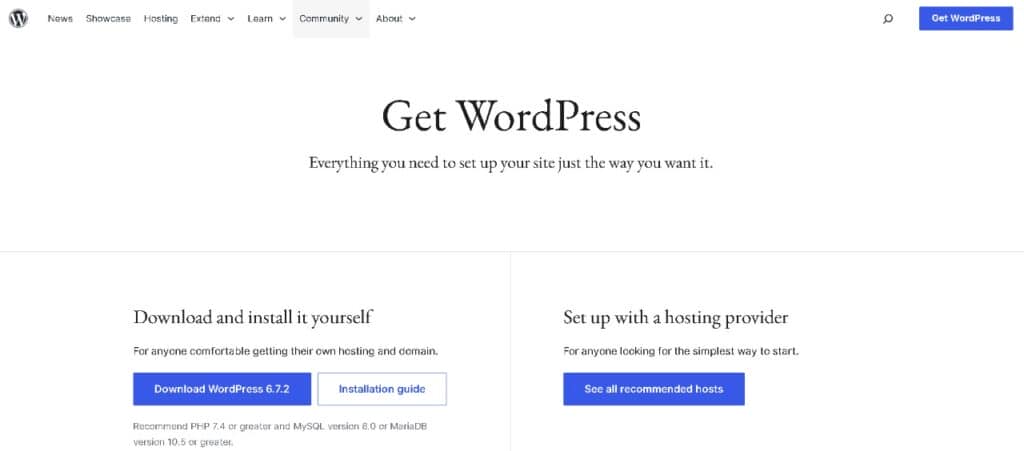
I modsætning til Canva, som primært er et designværktøj, er WordPress bygget til fuld hjemmesideudvikling og indholdsstyring og tilbyder tusindvis af temaer, plugins og integrationer, der giver brugerne mulighed for at oprette alt fra blogs til e-handelssider.
WordPress er et indholdsstyringssystem, der driver over 43% af alle hjemmesider. Det understøtter dynamiske sider, tusindvis af plugins, fuld SEO-kontrol og udvikling af brugerdefinerede temaer. Hvor Canva håndterer visuelt design, håndterer WordPress alt, hvad der får en hjemmeside til rent faktisk at fungere.
Mens Canva hjælper med at visualisere og planlægge layouts, gør WordPress disse layouts interaktive og skalerbare.
Integrering af Canva-design fungerer direkte for simple visuelle elementer, men ikke for hele sider. En korrekt konvertering genopbygger WordPress-layoutet, så det er responsivt, hurtigt og redigerbart uden at skulle vende tilbage til Canva hver gang.
Se hele videovejledningen nedenfor for at se konverteringsprocessen.
Hvordan konverterer man Canva til WordPress?
Lad os nu komme i gang med vores enkle trinvise guide til, hvordan du konverterer fra Canva til WordPress.
Metode 1: Hyr en tjenesteudbyder til at konvertere Canva til WordPress
Hos Seahawk Mediatilbyder vi ekspert WordPress-tjenester, der er specielt designet til at forvandle smuk grafik til rene, responsive og højtydende hjemmesider.

Vi kopierer og indsætter ikke bare dit design. Vi oversætter omhyggeligt dit Canva-design til en specialbygget WordPress-hjemmeside, der ser præcis ud, som du forestillede dig, samtidig med at vi sikrer, at den fungerer godt på alle enheder.
Sådan kan vi hjælpe dig:
- Pixelperfekt konvertering af dit Canva-design til et responsivt WordPress-layout
- Hastighedsoptimeret udvikling for at sikre, at dit websted indlæses hurtigt og fungerer problemfrit
- Mobilorienteret tilgang, så din hjemmeside ser godt ud på alle skærmstørrelser
- SEO-venlige kodningsmetoder for bedre synlighed i søgemaskiner
- Fleksible redigeringsmuligheder, så du nemt kan administrere indhold efter lanceringen
Vi kan også integrere avancerede funktioner såsom kontaktformularer, animationer, e-handelsfunktionalitet og mere, uanset dine hjemmesidemål.
Forvandl dine Canva-designs til fantastiske hjemmesider
Vores ekspertudviklere sikrer pixelperfekt konvertering, hurtig indlæsning og mobilresponsivitet uden kompromiser
Metode 2: Konverter Canva til WordPress ved hjælp af HTML-kode
HTML-metoden giver dig fuld kontrol over det endelige output og producerer ren, let kode uden plugin-afhængigheder. Den kræver praktisk kendskab til HTML og CSS og er bedst egnet til udviklere eller teknisk erfarne brugere.
Sådan fungerer det, trin for trin:
Trin 1: Færdiggør dit Canva-design
Før du fortsætter, skal du sørge for, at dit Canva-design er klar til brug. Det betyder, at alt indhold, farver, skrifttyper, afstand og billeder skal være præcis, som du ønsker dem.

Bekræft, at alt indhold, farver, skrifttyper, afstand og billeder er færdiggjort, før eksport. Ændringer foretaget i Canva-filen efter udviklingen er startet, kræver omarbejdning.
Det er altid nemmere at bygge, når man arbejder ud fra et færdigt layout.
Trin 2: Download dine designelementer
Eksporter alle billeder, logoer, ikoner og grafiske elementer fra Canva. Gem rasterbilleder som WebP eller PNG og vektorelementer som SVG. Organiser filer i mapper efter sektion, før du uploader til WordPress.

Trin 3: Log ind på dit WordPress-websted
Gå nu til din WordPress-hjemmeside. Brug dine loginoplysninger (brugernavn og adgangskode) til at logge ind på dashboardet.
Når du er logget ind, er du klar til at bringe dit Canva-design til live på dit websted.
Trin 4: Upload Canva-aktiver til mediebiblioteket
i WordPress-dashboardet. Klik på "Tilføj ny", og upload alle de designfiler, du har downloadet fra Canva.
Disse filer vil nu blive gemt i dit WordPress-mediebibliotek, klar til at blive tilføjet til enhver side eller ethvert indlæg.
Trin 5: Opret en ny side eller et nyt indlæg
Gå til Sider eller Opslag, afhængigt af hvor du vil have dit Canva-design vist, og klik på Tilføj ny. Dette åbner en ny indholdseditor, hvor du kan begynde at opbygge din side.
I WordPress-blokeditoren skal du tilføje en brugerdefineret HTML-blok. Skriv eller indsæt din HTML-struktur her, og henvis til billed-URL'erne fra dit mediebibliotek for alle aktiver, du uploadede i det forrige trin. Stil layoutet ved hjælp af inline CSS eller et linket stylesheet i dit tema.
Trin 6: Forhåndsvisning og udgivelse af din side
Når dit layout er bygget og stylet, er det tid til de sidste detaljer. Tryk på Forhåndsvisning for at se, hvordan siden ser ud. Sørg for, at alt er korrekt justeret, at billederne vises korrekt, og at det overordnede design nøjagtigt afspejler dit Canva-layout.
Hvis alt ser godt ud, skal du bare trykke på Udgiv. Denne metode kan tage længere tid, men den giver dig et renere, mere tilpasset og ydeevneoptimeret websted.
Fordele:
- Total designkontrol: Ingen begrænsninger, repliker Canva-designs præcist.
- Intet behov for ekstra plugins: Holder dit websted hurtigt og effektivt.
- Forbedret SEO og ydeevne: Ren HTML indlæses hurtigere og giver kontrol over overskrifter, alt-tags og andre elementer.
Ulemper:
- Kræver HTML/CSS-færdigheder: Ikke begyndervenlig.
- Statisk layout: Du kan ikke redigere indhold visuelt uden at vende tilbage til koden.
- Tidskrævende: Især hvis dit Canva-design har mange sider eller sektioner.
Bedst egnet til:
- Webudviklere og teknologikyndige brugere
- Enkeltsidede layouts eller hovedsektioner
- Porteføljer eller marketingsider, hvor visuel præcision er vigtig
- Brands der prioriterer hastighed, kontrol og ren kode
Metode 3: Genskab Canva-design med en WordPress-sidebygger
En WordPress-sidebygger giver dig mulighed for at genskabe et Canva-layout visuelt ved hjælp af træk-og-slip-elementer uden at skrive kode. Dette er den mest tilgængelige metode for ikke-udviklere og giver et responsivt, redigerbart resultat.
Trin 1: Installer en WordPress-sidebygger
Installer et sidebygger-plugin fra WordPress plugin-arkivet. De tre mest anvendte muligheder er:

- Elementor: Tilbyder en gratis version med essentielle funktioner.
- Beaver Builder: Kendt for sin stabilitet og udviklervenlige tilgang.
- Divi: Leveres med et stort bibliotek af præfabrikerede layouts.
Trin 2: Opret en ny side og start Builder
Gå nu til Sider ⟶ Tilføj ny, og giv din side en titel. Klik på knappen "Rediger med Elementor" (eller din valgte builder). Dette åbner en live visuel editor, hvor du kan begynde at konstruere dit layout.
Trin 3: Genopbyg dit Canva-layout blok for blok
Åbn dit Canva-design som reference, og genopbyg det sektion for sektion i sidebyggeren. Brug sektions- og kolonnestrukturen til at matche layoutet. Tilføj overskrifter, tekst, billeder og knapper ved hjælp af træk-og-slip-panelet, og match skrifttyper, farver og afstand til dit Canva-design.
Trin 4: Upload Canva-aktiver til WordPress
Upload alle downloadede Canva-aktiver til dit WordPress-mediebibliotek. Disse kan derefter tilføjes direkte til dit design ved hjælp af billed- eller baggrundswidgets i din sidebygger.
Trin 5: Forhåndsvisning og udgivelse af din side
Når du har bygget din side og optimeret den til alle skærmstørrelser, kan du se en forhåndsvisning af den for at se, hvordan den ser ud live. Foretag eventuelle sidste justeringer efter behov, og klik derefter på Udgiv. Din Canva-inspirerede side er nu live på dit WordPress-websted.
Fordele:
- Ingen kodning kræves: Træk-og-slip-grænsefladen er begyndervenlig
- Høj tilpasningsmulighed: Juster skrifttyper, farver, afstand og layout, så de matcher dit Canva-design
- Responsive designværktøjer: Nem forhåndsvisning og redigering til mobil-, tablet- og desktopvisning
- Genanvendelige elementer: Spar tid med skabeloner, globale blokke og præbyggede sektioner
Ulemper:
- Læringskurve: Det tager tid at vænne sig til builderværktøjerne, hvis du er ny
- Kan påvirke ydeevnen: Overdreven brug af widgets eller animationer kan gøre dit websted langsommere
- Nogle funktioner er betalte: Avancerede designmuligheder kræver muligvis premium-versioner
Bedst egnet til:
- Begyndere og ikke-kodere, der leder efter en simpel
- Designere, der ønsker at matche et Canva-layout med præcis styling
- Små virksomhedsejere opretter hurtigt landingssider eller brandede sektioner
Metode 4: Konverter Canva til WordPress ved hjælp af AI-kodningsværktøjer
AI-kodningsværktøjer som Claude Code kan generere HTML-, CSS- og WordPress-skabelonfiler for at genskabe et Canva-layout fra eksporterede aktiver og en bestemt struktur. Denne metode fremskynder udviklingen betydeligt for udviklere, der er trygge ved at gennemgå og forfine genereret kode.

Sådan fungerer denne metode, trin for trin:
Trin 1: Færdiggør dit Canva-design
Start med at sikre, at dit Canva-design er helt færdigt. Dit layout, dine billeder, din typografi, din afstand og dine sektioner skal være præcis, som du ønsker, de skal se ud på din hjemmeside.
Det er vigtigt at arbejde ud fra et færdigt design, fordi AI-kodningsværktøjet vil bruge dine eksporterede aktiver og layoutstruktur til at generere præcis kode.
Et poleret design vil hjælpe dig med at undgå unødvendige redigeringer under udviklingen.
Trin 2: Eksporter dine Canva-designelementer
Download derefter alle de nødvendige aktiver fra Canva. Dette inkluderer normalt billeder, ikoner, logoer, baggrundsgrafik og andre visuelle elementer, der bruges i designet.
Gem disse filer i organiserede mapper, så de er nemme at referere til, når du bygger layoutet med kode.
Disse aktiver vil senere blive brugt, når den AI-genererede kode refererer til billeder og designkomponenter.
Trin 3: Generer HTML og CSS ved hjælp af Claude Code eller Codex
Åbn nu dit AI-kodningsmiljø, og start en prompt med Claude Code eller Codex. Angiv designdetaljer, layoutstruktur og aktiver fra dit Canva-projekt.
AI-værktøjet kan hjælpe med at generere den grundlæggende HTML og CSS, der er nødvendig for at replikere designlayoutet. Du kan også bede det om at strukturere sektioner som f.eks. hero-bannere, feature-gitre, testimonialblokke eller prissektioner.
På dette stadie konverterer du i bund og grund dit Canva-layout til struktureret frontend-kode.
Trin 4: Konverter koden til WordPress-temaskabeloner
Når HTML og CSS er genereret, er næste trin at tilpasse koden til WordPress-kompatible temafiler.
Dette involverer normalt at opdele koden i skabelonfiler, såsom header.php, footer.php og sideskabeloner, samtidig med at WordPress-funktioner integreres efter behov.
Du kan også konfigurere dit udviklingsmiljø eller MCP-server til at teste temaet lokalt, før du uploader det til dit websted.
Trin 5: Upload og test temaet på WordPress
Når dine skabeloner er klar, skal du uploade temaet til din WordPress-hjemmeside.
Aktivér temaet fra WordPress-dashboardet, og gennemgå, hvordan siderne ser ud. Tjek layoutjustering, responsivitet, billeder og typografi.
Foretag justeringer om nødvendigt for at sikre, at designet matcher det originale Canva-layout.
Trin 6: Optimer og udgiv din side
Når alt ser korrekt ud, skal du færdiggøre dit indhold og optimere siden med hensyn til ydeevne og SEO.
Sørg for, at billederne har korrekt alt-tekst, at overskrifterne er struktureret korrekt, og at siden indlæses problemfrit på tværs af enheder. Efter test skal du udgive siden og gøre den live.
Brug af AI-kodningsværktøjer kan fremskynde udviklingen betydeligt, samtidig med at du stadig får fuld kontrol over det endelige WordPress-layout.
Fordele:
- Hurtigere udviklingsworkflow: AI-værktøjer hjælper med at generere kode hurtigt.
- Høj tilpasningsmulighed: Udviklere kan nemt ændre og optimere den genererede kode.
- Moderne udviklingstilgang: Ideel til teams, der bruger AI-assisterede arbejdsgange.
Ulemper:
- Kræver udviklingskendskab: Ikke egnet til begyndere.
- Manuelle justeringer nødvendige: AI-genereret kode kræver ofte forfining.
- Opsætningskompleksitet: Kræver et udviklingsmiljø eller en serverkonfiguration.
Bedst egnet til:
- Webudviklere og avancerede WordPress-brugere
- Bureauer, der bygger brugerdefinerede WordPress-temaer
- Teams, der bruger AI-drevne udviklingsværktøjer
- Projekter hvor designpræcision og udviklingseffektivitet er vigtige
Sammenligning af de fire Canva- og WordPress-konverteringsmetoder
Valget af den rigtige metode afhænger af dine tekniske færdigheder, budget og hvor tæt det endelige website skal matche det originale Canva-design. Tabellen nedenfor sammenligner alle fire metoder ud fra de kriterier, der betyder mest.
| Metode | Nødvendig færdighed | Tid til at færdiggøre | Designnøjagtighed | Koste |
|---|---|---|---|---|
| Hyr en serviceudbyder | Ingen | 1 til 2 uger | Højeste | Mellem til høj |
| HTML-kode | HTML og CSS | 1 til 3 dage | Høj | Lav |
| Sidebygger | Ingen til grundlæggende | 2 til 8 timer | Mellem til høj | Lav til medium |
| AI-kodningsværktøjer | Udvikling | 1 til 3 dage | Høj | Lav |
Vedligeholdelse og optimering af Canva-design på WordPress
Når du har tilføjet dine Canva-designs til WordPress, er det vigtigt at optimere dem med hensyn til både hjemmesideydelse og SEO.

Dette vil ikke blot hjælpe din hjemmeside med at indlæse hurtigere, men det vil også forbedre dine søgerangeringer. Sådan kan du gøre det:
- Optimer for ydeevne og SEO: Når dine Canva-visuals er live på WordPress, sikrer optimering af dem, at dit websted indlæses hurtigt og rangerer højere i søgemaskiner. Komprimer billeder før upload for kompatibilitet.
- Brug SEO-plugins til forbedret synlighed: WordPress tilbyder adskillige effektive SEO-plugins, herunder AIOSEO, Yoast SEOog Rank Math. Disse hjælper dig med at finjustere metatitler, beskrivelser og alt-tekst til billeder, som er afgørende for synlighed i søgemaskiner. Du kan også generere og indsende XML-sitemaps, kontrollere crawl-indstillinger og få optimeringstips i realtid.
- Opdater design og indhold regelmæssigt: En hjemmeside, der holder sig frisk, præsterer bedre for både brugere og søgemaskiner. Hvis dit indhold eller dine designs føles forældede, skal du blot vende tilbage til Canva, foretage de nødvendige justeringer af din grafik og uploade dem til WordPress igen.
- Oprethold hjemmesidesikkerhed: Sikkerhed overses ofte, men det er afgørende. Opdater regelmæssigt din WordPress-kerne, temaer og plugins for at beskytte mod sårbarheder. Brug stærke adgangskoder, tofaktorgodkendelse, og overvej et sikkerhedsplugin som Solid Security (tidligere iThemes)eller Wordfence.
Tips til en problemfri overgang fra Canva til WordPress
Når du skifter fra en Canva-hjemmesideskabelon til en WordPress-hjemmeside, er det vigtigt at behandle dit Canva-design som en vejledning snarere end en streng kopi.
- Brug Canva som en visuel guide: Betragt dine Canva-webskabeloner som en reference, ikke et præcist layout. Canvas store bibliotek og træk-og-slip-funktioner er ideelle til planlægning, men dit WordPress-website kan kræve layoutjusteringer for at sikre responsivitet og optimal funktionalitet.
- Få eksperthjælp, hvis det er nødvendigt: Hvis din Canva-skabelon indeholder avancerede designelementer eller interaktive funktioner, bør du overveje at hyre en udvikler. De kan hjælpe med at genskabe disse elementer i WordPress, samtidig med at de optimerer ydeevne og enhedskompatabilitet.
- Oprethold brandkonsistens: Overfør farver, skrifttyper og grafik fra din Canva-konto og opslag på sociale medier til dit WordPress-websted. Dette sikrer en ensartet brandoplevelse, uanset om nogen besøger dit websted eller ser dit indhold et andet sted.
Almindelige fejl ved konvertering af Canva til WordPress
De fleste konverteringsproblemer kan undgås. Det er disse fejl, der forårsager mest omarbejde.
- Upload af ukomprimerede Canva-eksporter: Canva eksporterer som standard billeder i høj opløsning. Komprimer og konverter altid til WebP, før du uploader til WordPress. Ukomprimerede billeder er den hyppigste årsag til langsomme indlæsningstider på konverterede websteder.
- Brug af Canva-integreringskoder til fuldsider: Canva-integreringskoder fungerer til individuelle elementer, men ikke til fuldsidelayouts. Integreret Canva-indhold tilpasser sig ikke responsivt og kan ikke indekseres korrekt af søgemaskiner.
- Springer over mobiltestning: Canva-designs er bygget med en fast desktopbredde. Efter konvertering skal du teste hver side på rigtige mobilenheder og i Chrome DevTools-enhedsemulering før publicering.
- Manglende opsætning af SEO-grundlæggende indstillinger før lancering: Hver side skal have en unik metatitel, metabeskrivelse og alt-tekst til billeder, der er konfigureret, før den går live. Disse indstillinger tager få minutter at konfigurere med et SEO-plugin, men de påvirker i høj grad, hvordan webstedet klarer sig i søgeresultaterne fra dag ét.
- Løbende redigering i Canva i stedet for WordPress: Efter konvertering skal du behandle WordPress som den sande kilde til alt indhold og designændringer. At vende tilbage til Canva for hver opdatering skaber en ineffektiv arbejdsgang og risikerer uoverensstemmelse mellem Canva-filen og det aktive websted.
Konklusion
Det er ligetil at konvertere et Canva-design til WordPress, når du først har valgt den rigtige metode til dit færdighedsniveau og projektkrav. HTML-metoden giver det reneste output for udviklere. Sidebyggermetoden er den hurtigste vej for ikke-kodere.
AI-kodningsmetoden er egnet til udviklere, der ønsker at accelerere opbygningen af brugerdefinerede temaer. En professionel service er det rigtige valg, når resultatet skal være produktionsklart uden intern udviklingskapacitet.
Uanset hvilken metode du bruger, optimer billeder før upload, konfigurer et SEO-plugin fra dag ét, og test Core Web Vitals før lancering. Konverteringen er først fuldført, når webstedet præsterer lige så godt, som det ser ud.
Ofte stillede spørgsmål om konvertering af Canva til WordPress
Kan jeg uploade et Canva-design direkte til WordPress?
Nej. Canva og WordPress bruger forskellige formater. Du skal eksportere aktiver og genopbygge layoutet ved hjælp af HTML, en sidebygger eller en professionel tjeneste.
Hvilken metode er bedst til at konvertere Canva til WordPress?
Brug en sidebygger som Elementor, hvis du ikke er udvikler. Brug HTML til et rent og let output. Lej en service, hvis du har brug for et pixelperfekt produktionsklart resultat.
Understøtter Canva HTML-eksport til WordPress?
Ja, kun for individuelle elementer. Indsæt den integrerede kode i en brugerdefineret HTML-blok i WordPress. Det fungerer ikke med fuldsidede layouts og kræver manuelle justeringer af responsiviteten.
Vil konvertering af Canva til WordPress påvirke min hjemmesidehastighed?
Det kan det, hvis billederne ikke er optimeret. Eksporter aktiver som WebP, komprimer før upload, og test Core Web Vitals ved hjælp af PageSpeed Insights før publicering.
Skal jeg have kodefærdigheder for at konvertere Canva til WordPress?
Ikke hvis du bruger en sidebygger som Elementor eller Divi. Kodningskendskab er kun påkrævet for HTML-metoden og AI-kodningsværktøjsmetoden.
Hvor lang tid tager det at konvertere et Canva-design til WordPress?
En enkelt side tager to til fire timer med en sidebygger. En hjemmeside med flere sider tager en til tre dage. En fuldt tilpasset temaopbygning tager en til to uger, afhængigt af kompleksiteten.


