

Overvejer du at flytte din hjemmeside fra statisk HTML til WordPress? God idé! Selvom HTML5 er solidt, WordPress et helt nyt niveau af brugervenlighed og funktioner.
Det smukke ved WordPress ligger i dets enorme bibliotek af temaer, plugins og widgets; det er som en værktøjskasse til at bygge en overbevisende hjemmeside. Derudover bliver det meget nemmere at administrere dit indhold.
Det kan virke skræmmende at lære at skifte fra HTML, især hvis kodning ikke er din stærke side. Men bare rolig, vi er her for at forklare processen med at konvertere dit statiske HTML-websted til et dynamisk WordPress-tema.
TL;DR: Hurtigt skift fra statiske til dynamiske websteder
- Forvandl en statisk opsætning til en fleksibel platform med nemmere opdateringer og bedre indholdskontrol.
- Brug plugins, temaer og indbyggede værktøjer til at forbedre funktioner uden tung kodning.
- Vælg mellem manuel opsætning, underordnede temaer eller automatiserede værktøjer baseret på dine færdigheder og mål.
- Sørg for en problemfri overgang ved at bevare layout, optimere ydeevne og teste på tværs af enheder.
Hvorfor konvertere din statiske HTML-hjemmeside til en WordPress-hjemmeside?
At konvertere en statisk HTML-hjemmeside til et WordPress-tema tilbyder adskillige fordele, da det transformerer din online tilstedeværelse fra en fast struktur til en dynamisk og håndterbar platform.

Lad os dykke ned i fordelene:
Forbedret fleksibilitet og kontrol
Sig farvel til begrænsningerne ved statisk HTML. WordPress giver dig en intuitiv brugerflade, der giver dig mulighed for ubesværet at opdatere, ændre og tilføje indhold uden at skulle dykke ned i PHP-, JavaScript- eller CSS-kode.
Du får fuld kontrol over dit websteds udseende og funktionalitet, og du kan nemt justere temaer og tilpasse elementer.
Forbedret SEO (søgemaskineoptimering)
Øg din hjemmesides synlighed i søgemaskinernes resultatsider (SERP'er).
WordPress tilbyder et væld af SEO-plugins, såsom Rank Math, der giver funktioner til at optimere indhold, administrere metabeskrivelser, oprette XML-sitemaps og implementere struktureret data.
Denne forbedrede SEO- funktion genererer organisk trafik og forbedrer din online rækkevidde.
Dynamisk indholdsstyring
I modsætning til statisk HTML muliggør WordPress dynamisk indholdsstyring, hvor hver indholdsændring kræver manuelle koderedigeringer.
Opret og administrer blogindlæg, sider, brugerdefinerede indlægstyper (f.eks. porteføljer, anbefalinger) og andre indholdsformater uden besvær.
Planlæg opslag til fremtidig udgivelse, kategorisér og tag indhold for nem navigation, og administrer mediefiler effektivt i WordPress-dashboardet.
Udvidet funktionalitet
WordPress tilbyder et omfattende bibliotek af plugins, der udvider din hjemmesides funktionalitet langt ud over, hvad der er muligt med statisk HTML.
Integrer kontaktformularer, e-handelsløsninger (som WooCommerce), knapper til deling på sociale medier, sikkerhedsforbedringer, WordPress-plugins til optimering af ydeevneog utallige andre funktioner med blot et par klik. Dette plugin-økosystem giver dig mulighed for at skræddersy dit websted til dine behov og mål.
Støtte til lokalsamfundet
Drag fordel af det store og aktive WordPress-fællesskab. Find svar på dine spørgsmål i omfattende dokumentation, vejledninger og supportfora.
Få kontakt med andre WordPress-udviklere, brugere og eksperter, der kan hjælpe og vejlede. Dette robuste fællesskab sikrer, at du aldrig er alene på din WordPress-rejse.
Fremtidssikring af din hjemmeside
WordPress er i konstant udvikling med regelmæssige opdateringer og forbedringer. Dette sikrer, at din hjemmeside forbliver sikker, kompatibel med de nyeste teknologier og tilpasningsdygtig til fremtidige ændringer.
At konvertere fra HTML til et nyt WordPress-tema er en investering i din hjemmesides langsigtede succes og bæredygtighed.
Omkostningseffektiv i det lange løb
Selvom den indledende WordPress-konverteringsproces kan kræve en vis investering, kan WordPress' fleksibilitet og brugervenlighed spare dig penge i det lange løb.
Det bliver enklere at administrere indhold og opdatere til nye WordPress-versioner, hvilket reducerer behovet for konstant udviklerindgriben.
Omdan statisk HTML til en dynamisk hjemmeside?
Se vores ekspert WordPress-konverteringstjenester for problemfri migrering fra stort set enhver platform, du ønsker, til WordPress!
Ting at overveje, før du konverterer et HTML-websted til et WordPress-tema
Vi ved, at du er mere end begejstret for at konvertere HTML til et WordPress-tema. Men vent et øjeblik; der er noget, du skal være opmærksom på, før du starter processen.
Her er hvad du skal overveje:
- Valg af den rigtige kodeeditor: Det er afgørende at vælge en relevant kodeeditor i konverteringsprocessen fra HTML til WordPress. Uanset om det er Notepad++, Atom, Sublime eller et andet værktøj, strømliner den rigtige editor justeringen af din HTML-kode, så den passer til WordPress' krav.
- Valg af hostingtjeneste: Dit valg af hostingtjenester er altafgørende! Hosting til dit WordPress- websted er vigtigt og kan adskille sig fra HTML-hosting. Så overvej at vælge en pålidelig hostingtjeneste, eller vælg lokal hosting til dit websted og overgå til et live-miljø senere.
- Evaluering af tid og budget: Du skal evaluere din tid og dit budget, før du starter noget nyt. Overvej den nødvendige tid og de økonomiske ressourcer til konverteringen. Hvis du er klar til at lære, er vores vejledning en perfekt guide. Alternativt kan du også hyre udviklere eller bruge WordPress-konverteringstjenester, som tilbyder ekspertise og bekvemmelighed.
Konverter HTML til WordPress-tema: Forskellige metoder
Her er nogle afprøvede metoder, du kan starte med at konvertere HTML til WordPress.
Metode 1: Professionel HTML til WordPress-konvertering
Det kan være komplekst at konvertere din HTML-hjemmeside til WordPress. Selvom plugins og manuel kodning er et par muligheder, mangler de ofte den finesse og omfattende tilgang, der kræves for professionel konvertering.
Seahawk Media tilbyder specialiserede tjenester til at strømline denne proces og levere et robust, dynamisk WordPress-websted skræddersyet til dine behov.

Hvorfor vælge professionel konvertering?
WordPress-konverteringsplugins og manuel kodning kan være besværlige og fejlbehæftede, især for komplekse hjemmesider. De indfanger muligvis heller ikke præcist nuancerne i dit eksisterende design og funktionalitet.
Seahawks ekspertteam sikrer derimod en problemfri overgang, der bevarer dit websteds æstetik og forbedrer dets ydeevne.
Hvad vi tilbyder
Seahawk Medias WordPress-konverteringsproces er enkel og designet til optimale resultater:
- Grundig websiteanalyse: Vi starter med at analysere din eksisterende hjemmeside (ved hjælp af den angivne URL) for at forstå dens struktur, indhold og designelementer. Dette danner grundlaget for en problemfri og præcis konvertering.
- Udvikling af brugerdefineret tema (originale HTML-filer og stylesheet): Vi bruger dine originale HTML-filer og stylesheets til at skabe et skræddersyet WordPress-tema, der perfekt afspejler dit eksisterende design, samtidig med at det integrerer WordPress' dynamiske funktioner. Dette sikrer en pixel-perfekt overgang og opretholder brandkonsistens.
- Problemfri indholdsintegration (import af HTML-indhold og php endwhile): Vi importerer effektivt dit HTML-indhold til WordPress-miljøet ved hjælp af teknikker, der håndterer selv komplekse strukturer og dynamiske elementer angivet af kodestykker som
php endwhile. Dette undgår manuel kopiering og indsættelse og sikrer, at alt dit indhold overføres korrekt.
- Præcis HTML-forfining (rediger HTML): Vi forfiner HTML'en i WordPress-temaet for at optimere den med hensyn til ydeevne, tilgængelighedog kompatibilitet med WordPress' bedste praksis. Dette sikrer en ren og effektiv kodebase.
- Dynamisk integration med indholdsstyringssystem: Dit nye WordPress-websted har et effektivt indholdsstyringssystem (CMS), der muliggør nemme indholdsopdateringer, tilføjelser og ændringer uden behov for kodningskendskab.
Hvorfor er Seahawk bedre end plugins og manuel kodning?
Vores team består af erfarne WordPress-udviklere, der forstår temaudviklingens finesser og sikrer en fejlfri konvertering.
- Tidsbesparelser: Vi håndterer hele konverteringsprocessen, hvilket frigør din tid til at fokusere på andre vigtige aspekter af din virksomhed.
- Optimeret ydeevne: Vi sørger for, at din konverterede hjemmeside er optimeret med hensyn til hastighed og ydeevne, hvilket giver en bedre brugeroplevelse.
- Løbende support: Vi tilbyder løbende support og vedligeholdelse for at sikre, at din WordPress-hjemmeside fortsat fungerer fejlfrit.
- Skalerbarhed: Dit nye WordPress-websted er nemt skalerbart, hvilket giver dig mulighed for at øge din online tilstedeværelse og tilføje nye funktioner, efterhånden som dine behov udvikler sig.
Metode 2: Kassér gammelt HTML-webstedsdesign, mens indholdet bevares
Hvis du er klar til at lægge dit gamle HTML-webstedsdesign bag dig og oprette et nyt tema, er denne metode ideel. Den forenkler import af indhold, hvilket gør det mere ligetil og effektivt.
Trin 1: Sikkerhedskopier dit WordPress-websted
Før du foretager ændringer, er det afgørende at sikkerhedskopiere dit WordPress-websted for at undgå tab af kritiske data.
Trin 2: Installation af Import 2-plugin'et
For at starte skal du installere WP Importer- pluginnet. Gå til Plugins → Tilføj nyt, og søg efter det efter temanavn. Selvom det er et ældre plugin, er det stadig meget effektivt. Find det, klik på Installer, og aktiver det derefter.
Trin 3: Forberedelse til importen
Når pluginet er installeret, skal du gå til WordPress-indstillinger → HTML-import. Dette plugin giver dig mulighed for at importere flere sider samtidigt eller én ad gangen.
- Upload af HTML-filer: Plugin'et angiver en sti, f.eks. 'html-files-to-import'. Du skal uploade dine HTML-filer til denne mappe på den samme server som din WordPress-installation. Hvis du har brug for yderligere vejledning, kan du se den officielle brugervejledning.
- Konfiguration af importindstillinger: Vælg HTML-tagget øverst, og konfigurer de nødvendige felter. Klik på Gem indstillinger, når du har angivet dine præferencer.
Trin 4: Start af indholdsimport
Når du har gemt dine indstillinger, vises knappen Importer filer. Hvis du ikke har adgang til den, kan du også få adgang til den via Værktøjer → Importer og derefter klikke på Kør importør under HTML-indstillingerne.
Vælg, om du vil importere en mappe med filer eller en enkelt fil, og klik derefter på Send. Når importen er færdig, vil alt dit eksisterende indhold være tilgængeligt på dit nye WordPress-websted.
Se også: Bedste WordPress import plugins
Metode 3: Brug et undertema til HTML til WordPress-konvertering
Hvis udsigten til at skulle redesigne din hjemmeside fuldstændigt føles overvældende, men du stadig ønsker at beholde elementer fra din gamle hjemmesides design, kan det være et glimrende alternativ at bruge et child theme

Denne metode giver dig mulighed for at bygge oven på eksisterende temaer (overordnede temaer) på WordPress, så du kan tilpasse dit websted, samtidig med at du bevarer det overordnede temas kernedesign og funktionalitet .
Undertemaer giver dig mulighed for at tilpasse udseendet af dit websted uden at ændre kernekoden i det overordnede tema. Dette sikrer, at dine ændringer ikke går tabt, når det overordnede tema opdateres.
Trin 1: Sikkerhedskopier dit WordPress-websted
Før du foretager ændringer, skal du altid sikkerhedskopiere dit WordPress-websted. Denne forholdsregel forhindrer datatab og gør det nemmere at gendanne, hvis noget går galt.
Trin 2: Valg af et passende overordnet tema
Først skal du vælge et passende overordnet tema, der minder meget om designet på dit gamle websted. Dette minimerer de ændringer, du skal foretage senere. Gennemse WordPress-temakataloget for at finde et passende tema. Vi bruger Twenty Seventeen-temaet som udgangspunkt for denne vejledning.
Se også: Premium- og funktionsrige WordPress-temaer til dit bureau
Trin 3: Installation af Childify Me-pluginnet
Gå derefter til Plugins → Tilføj nyt og søg efter Childify Me- pluginnet. Installer og aktiver det.
Pro-tip: Childify Me- pluginnet genererer automatisk CSS-stile og en functions.php-fil til dit child-tema. Hvis du har brug for at tilføje brugerdefinerede funktioner eller uploade nye filer, kan du bruge en FTP- klient.
Trin 4: Tilpasning af overordnet tema
Gå til Udseende → Temaer, og sørg for, at dit valgte overordnede tema er aktiveret. Klik på Tilpas for at åbne tilpasningspanelet for dit aktive tema. Her kan du foretage indledende justeringer af dit websteds udseende.
Trin 5: Oprettelse og aktivering af børnetemaet
Når du har tilpasset det overordnede tema efter din smag, skal du klikke på knappen "Childify Me". Giv dit underordnede tema et navn, der afspejler det overordnede tema, og klik derefter på Opret. Efter oprettelsen skal du klikke på Aktiver og forhåndsvis for at anvende dit nye underordnede tema.
Trin 6: Import af dit indhold
Når dit nye WordPress-websted afspejler den gamle statiske HTML-version, er det sidste trin at importere dit indhold. Du kan følge den foregående metode til import af indhold for at sikre en problemfri overgang.
Mere læsning: Sådan migrerer du din hjemmeside til WordPress
Metode 4: Fuldstændig konvertering af et HTML-websted til et WordPress-tema
Lad os nu, uden at forsinke det yderligere, komme i gang med processen og se, hvordan du kan konvertere HTML til et yderst funktionelt WordPress-tema:
Trin 1: Fastlæggelse af forudsætninger
For at kickstarte konverteringen af din HTML-hjemmeside til et WordPress-tema, er det afgørende at sikre, at du har de nødvendige forudsætninger på plads.
også WordPress på din computer for at gnidningsløst kunne skifte fra statisk HTML til et dynamisk WordPress-tema. Lad os fortsætte med følgende trin, når WordPress kører lokalt.
Trin 2: Opret ny temamappe
Det andet trin er at oprette en dedikeret temamappe. Sådan gør du:
- Naviger til din XAMPP-mappe på din lokale server.
- Find mappen
'htdocs'i XAMPP-mappen . - Find din WordPress installationsmappe i 'htdocs'
- Gå derefter til
'wp-content'og fortsæt derefter til mappen 'themes'.
Du finder alle de installerede WordPress-temaer i denne temamappe. Opret en ny mappe i mappen 'temaer', og giv dit tema et unikt navn.
Trin 3: Udvikl PHP-filer til dit tema
Når din temamappe er klar, er næste trin at sætte den op med de essentielle PHP-filer for at strukturere dit WordPress-tema. Her er en gør-det-selv-metode med din valgte kodeeditor, f.eks. VS Code:
- Åbn din kodeeditor: Start din foretrukne kodeeditor (f.eks. VS Code).
- Adgang til WordPress-temamappe: Åbn hele WordPress-temamappen i din kodeeditor
- Opret vigtige WordPress-filer: Opret følgende vigtige PHP-filer i din temamappe ved hjælp af din kodeeditor:
style.css: Indeholder temadetaljer og CSS-filer.

index.php: Fungerer som den primære indholdsfil uden andre valgfrie temafiler.

header.php: Omfatter header-elementerne i dit tema.

footer.php: Huser footer-elementerne i dit tema.

functions.php: Indeholder funktioner, der er essentielle for dit WordPress-tema.
Trin 4: Overfør CSS-, billeder- og JavaScript-mapper (JS)
Det næste trin i at konvertere HTML til et WordPress-tema involverer overførsel af vigtige aktiver såsom CSS, JavaScript (JS) og billeder fra dit eksisterende HTML-tema.
Følg disse trin for en problemfri overførsel:
- Åbn den HTML-temamappe, du tidligere downloadede, og som du ønsker at konvertere.
- Identificér mappen 'assets', der indeholder CSS, JS og billeder i dit HTML-tema.
- Kopier hele mappen 'assets' fra dit HTML-tema.
- Naviger til din nyoprettede WordPress-temamappe.
- Indsæt mappen 'assets' i roden af din WordPress-temamappe.
Trin 5: Aktivér dit nye WordPress-tema
Når du har tilføjet de vigtigste mapper til dit WordPress-tema, er det tid til at bringe din kreation til live ved at aktivere den på dit WordPress-websted.
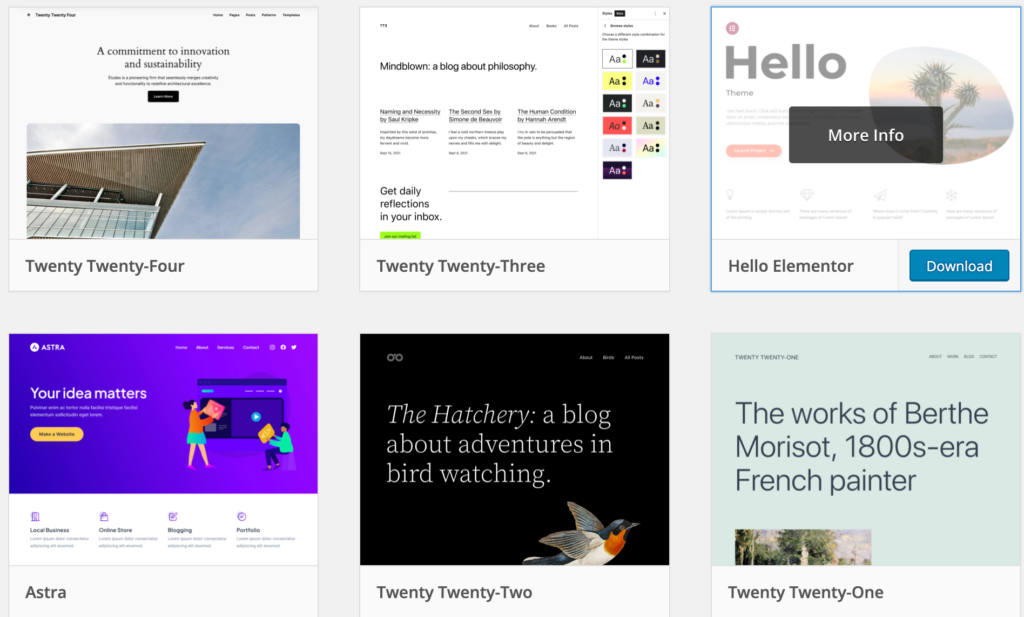
- Log ind og få adgang til dit WordPress-dashboard
- Naviger til Udseende → Temaer og vælg et nyt tema.
- Dit nyoprettede tema burde nu være synligt blandt de anførte temaer i dette afsnit.
- Temaet kan i starten virke tomt. Fortsæt med følgende trin for at tilføje oplysninger og et banner.
- Tilpas Style.css; åbn filen 'style.css' (oprettet tidligere) i din kodeeditor.
- Indsæt den angivne kode for informationen og bannerindstillingerne, og gem derefter filen (Ctrl+S).
- Tilføj en bannerbilledfil med navnet 'Screenshot' (PNG-format) i din temamappe. Sørg for, at størrelsen er 800 x 600 pixels.
- Opdater dit WordPress-administratordashboard. Billedbanneret vises nu.
- Klik på 'Aktivér' for at gøre dit tema tilgængeligt på din WordPress-hjemmeside.
Læs også: Figma til WordPress
Trin 6: Omdan HTML-kode til header, indeks og footer
Fokus skifter nu til problemfri integration af header, footer og andre hovedelementer i brugerdefineret webdesign. Følg disse trin for at sikre en nem overgang af kode:
- Markér HTML-sektioner: Identificer de sektioner af header, footer og hovedtekst, der er markeret med HTML-kommentarer i din HTML-kode. Disse kommentarer fungerer som ankerpunkter for kodeudtrækning og -konvertering.
- Kopiér headerkode til header.php: Kopier headerkoden fra 'index.html' i dit downloadede tema. Indsæt den kopierede kode i din WordPress-temamappes 'header.php'-fil. Vælg koden fra til og gem filen.
- Overfør footerkode til footer.php: Kopier footerkoden fra 'index.html' i dit tema. Indsæt footerkoden i din WordPress-temamappes 'footer.php'-fil. Vælg koden fra
- Kopiér hovedtekstkode til index.php: Kopiér hovedtekstelementerne fra 'index.html' til dit WordPress-temas 'index.php'-fil. Indsæt koden efter tagget og før
- Integrer WordPress-funktioner: Tilføj WordPress-funktionen
get_header()øverst i 'index.php'-filen. Tilføj funktionen get_footer() i slutningen af 'index.php'-filen. Gem 'index.php'-filen.
Læs mere: Vigtige elementer i et brugerdefineret WordPress-design
Trin 7: Konfigurer CSS til dit WordPress-tema
Når dit WordPress-tema begynder at tage form, er det tid til at tage hånd om uoverensstemmelser i udseende forårsaget af uanvendt CSS.
Følg disse detaljerede trin for problemfrit at konfigurere CSS og opnå et sammenhængende websitedesign til dit WordPress-tema:
- Find CSS-filer i header.php: Åbn filen 'header.php' i din WordPress-temamappe. Søg efter “rel="stylesheet"" ved hjælp af CTRL+F for at finde referencer til CSS-stylesheets.
- Fjern unødvendige Google Font Stylesheets: Fjern dem, hvis de er til stede, da de er unødvendige for dit WordPress-tema.
- Registrer CSS Stylesheet i functions.php: Åbn filen 'functions.php' i din WordPress-temamappe.
- Tilføj registreringskode: Brug funktionen wp_register_style til at registrere dit CSS-stylark. Brug get_template_directory_uri() . '/href' til at angive placeringen af din CSS-fil. Definer stien til din CSS-fil, for eksempel;
get_template_directory_uri(). '/assets/css/style-starter.css'- Erstat stylesheet-link i header.php: Fjern CSS-stylsheet-linket fra 'header.php'. Erstat det med koden, der er registreret i 'functions.php'. Gem 'header.php'-filen.
- Forstå wp_head(): Sørg for, at wp_head()-funktionen er inkluderet i
Trin 8: Konfigurer JavaScript til dit WordPress-tema
For at sikre, at JavaScript i dit WordPress-tema fungerer problemfrit, skal du følge disse omfattende trin. Dette vil ikke kun registrere og sætte dine JavaScript-filer i kø, men også forbedre den samlede ydeevne af dit dynamiske tema:
- Identificér JavaScript-filer i footer.php: Åbn filen 'footer.php' i din WordPress-temamappe. Søg efter “
- Registrer og sæt JS-filer i kø i functions.php: Åbn filen 'functions.php' i din WordPress-temamappe.
- Indsæt registreringskode: Brug funktionen wp_register_script til at registrere hver JS-fil. Sæt hver JS-fil i kø i den samme funktion.
- Fjern JS script-links fra footer.php: Fjern alle JS script-links fra filen 'footer.php'. Erstat dem med koden, der er registreret i 'functions.php'.
- Indsæt kode i kø: Placer koden i slutningen af 'footer.php', lige over tagget. Gem filen 'footer.php'.
Læs også: Hvad er JavaScript-blokering
Det endelige resultat bliver en dynamisk og fuldt funktionel hjemmeside. Er du klar til at rette eventuelle manglende billeder og afslutte konverteringsprocessen? Lad os gå videre til de næste trin med at forfine dit WordPress-tema.
Trin 9: Konfigurer billeder til dit WordPress-tema
Konfiguration af billeder er afgørende for at opnå visuel sammenhæng i de sidste faser af konverteringen af dit HTML-websted til et WordPress-tema.
- Identificér billedfiler i index.php: Åbn filen 'index.php' i din WordPress-temamappe. Søg efter “
- Definer billedstier: I filen 'index.php' skal du identificere og definere stien for hvert anvendt billede. Sørg for, at billedstierne stemmer overens med strukturen i dit WordPress-tema.
Lær: Sådan optimerer du billeder og forbedrer webstedshastigheden
Ved at følge ovenstående trin kan du sikre, at WordPress-temaet henter og viser billeder problemfrit.
At inkludere WordPress-funktioner, såsom ændring af webstedstitler og inkorporering af navigationsmenuer, vil give dit dynamiske tema de sidste detaljer.
Trin 10: Aktivér brugerdefineret titel i WordPress
For at WordPress-temaet dynamisk afspejler ændringer af webstedets titel i administrationspanelet, skal du følge disse trin for at integrere de nødvendige WordPress-funktioner.
Dette sikrer, at dit tema tilpasser sig ændringer foretaget via Indstillinger → Generelt → Webstedstitel i WP-admin-panelet:
Rediger titel i header.php
- Åbn filen 'header.php' i din WordPress-temamappe.
- Mellem<title> tags, brug WordPress' indbyggede funktion bloginfo ('navn') til at hente og vise webstedets titel dynamisk.
- Gem filen 'header.php'.
Juster overskrift i header.php
- I filen 'header.php' skal du finde<h1> tags.
- Indsæt den samme WordPress-funktion bloginfo('name') mellem<h1> tags for at sikre konsistens.
- Gem filen 'header.php'.
Trin 11: Tilføj WordPress-navigationsmenu til dit WordPress-tema
For at forbedre dit WordPress-temas funktionalitet ved at tilføje navigationsmenuer, skal du følge disse trin.
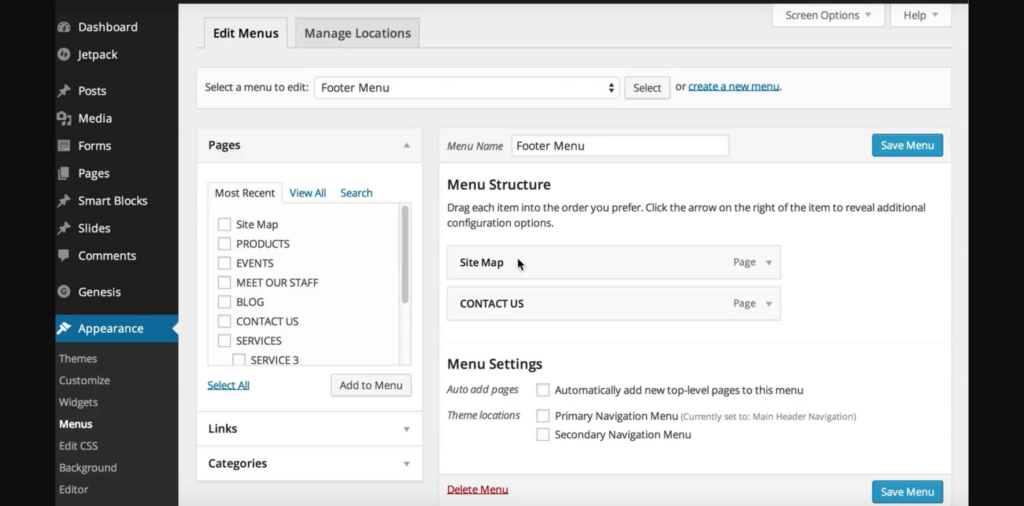
- Aktivér menu i functions.php: Åbn filen 'functions.php' i din WordPress-temamappe. Tilføj følgende kodelinje for at aktivere menufunktionen i dit tema: “add_theme_support('menus').”
- Identificér navigationsmenuen i header.php: Find navigationsmenukoden i dit WordPress-temas header.php- fil.
- Erstat med WordPress-funktion: Erstat den eksisterende navigationsmenukode med den indbyggede WordPress-funktion wp_nav_menu(). Konfigurer funktionen i henhold til din menustruktur og dine krav.
- Menuer i WP Dashboard: Besøg WordPress-administrationspanelet og naviger til Udseende → Menuer. Konfigurer og administrer dine menuer efter behov.
Forvandl dine idéer til fantastiske digitale oplevelser
Prøv vores skræddersyede webdesigntjenester for problemfri funktionalitet og brugervenlige grænseflader.
Gør dit WordPress-tema responsivt
Du har flyttet dit websted fra HTML til WordPress – det er et stort skridt! Lad os nu fokusere på at sikre, at dit websted ser godt ud på alle enheder, fra store desktopskærme til bittesmå smartphones.

Responsivt design handler om fleksibilitet. Dit websted skal tilpasse sig problemfrit til forskellige skærmstørrelser og give en god oplevelse, uanset hvordan brugerne ser det. Sådan gør du det:
Brug et responsivt framework
Start med at vælge et CSS-framework, der er bygget til responsivitet. Bootstrap og Foundation er populære valg. Disse frameworks leveres med:
- Færdige responsive layouts
- Gittersystemer, der tilpasser sig skærmstørrelsen
- Foruddesignede komponenter, der fungerer godt på mobil og desktop
Brug af et framework sparer dig tid og sikrer, at dit design er baseret på gennemprøvede responsive principper.
Gør dine billeder fleksible
Statiske billedstørrelser kan ødelægge dit layout på mindre skærme. Sådan løser du dette:
- Brug CSS til at indstille maks. bredde: 100% på dine billeder
- Denne enkle regel får billeder til at krympe, så de passer til deres container
- Tilføj højde: auto for at holde billedets proportioner korrekte
Med fleksible billeder slipper du for billeder, der vælter ud af deres æsker på mobile enheder.
Opret en mobilmenu
Din navigationsmenu i fuld størrelse fungerer sandsynligvis ikke godt på en telefonskærm. Her er hvad du skal gøre:
- Brug CSS-medieforespørgsler til at registrere små skærmstørrelser
- Erstat din primære menu med et kompakt "hamburger"-ikon på mobilen
- Når du trykker på ikonet, bør det vise hele din menu i et mobilvenligt format
Denne tilgang holder din navigation ryddelig på små skærme, samtidig med at brugerne stadig har adgang til alt dit indhold.
Test på rigtige enheder
Simulatorer er nyttige, men intet slår testning på rigtige telefoner og tablets. Sådan gør du det rigtigt:
- Tjek din hjemmeside på dine egne enheder
- Bed venner og familie om at se på det selv
- Vær opmærksom på både hvordan det ser ud, og hvordan det føles at bruge
Test i den virkelige verden hjælper dig med at opdage problemer, der måske ikke vises i en simulator.
Se også: Sådan fjerner du www fra din WordPress-hjemmeside
Test og fejlfinding af dit WordPress-websted
Med dit responsive design på plads er det tid til at sikre, at alt fungerer, som det skal. Sådan tester du grundigt:
Brug browserudviklingsværktøjer
Moderne browsere leveres med effektive indbyggede udviklingsværktøjer. Sådan bruger du dem:
- Åbn dit websted i Chrome eller Firefox
- Højreklik og vælg "Inspicer" eller tryk på F12
- Brug enhedens værktøjslinje til at se, hvordan dit websted ser ud i forskellige størrelser
- Tjek for layoutproblemer, overlappende elementer eller tekst, der er for lille
Disse værktøjer giver dig mulighed for hurtigt at opdage og løse problemer direkte i din browser.
Nyttige ressourcer: Top WordPress-fejlfindingsværktøjer til fejlfinding
Tjek for ødelagte links
Intet frustrerer brugere som at klikke på et ødelagt link og ende ingen steder. Sådan undgår du dette:
- Klik på hvert eneste link på din hjemmeside
- Sørg for, at de alle går, hvor de skal
- Vær særlig opmærksom på menupunkter og links i sidefoden
- Glem ikke også at teste dit logo-link
Ødelagte links kan skade din SEO og brugeroplevelse, så dette trin er værd at bruge tid på.
Test dine formularer
Formularer er ofte en vigtig del af WordPress-sider, uanset om det er til kommentarer, kontaktsider eller mere komplekse funktioner. Sådan tester du dem:
- Udfyld og indsend alle formularer på dit websted
- Kontroller, at du modtager oplysningerne i backend-systemet
- Prøv at indsende med manglende felter for at teste fejlmeddelelser
- Sørg for, at bekræftelsesmeddelelserne vises korrekt
Grundig formulartestning hjælper med at sikre, at du ikke går glip af vigtige brugerinteraktioner eller data.
Skal læses: De mest uundværlige formular-plugins til WordPress
Konklusion
Ved at afslutte vores guide til konvertering af HTML til WordPress har du fået værktøjerne til problemfrit at transformere statisk webindhold til en dynamisk og brugervenlig oplevelse.
Ved at følge elleve enkle trin navigerede vi gennem de grundlæggende konfigurationer, så dit WordPress-tema kunne stråle.
Fra CSS- og JavaScript-integration til brugerdefinerede titler og navigationsmenuer hjælper hvert trin dig med at foretage en problemfri konvertering.
Uanset om du er en udvikler, der finpudser dine færdigheder, eller en virksomhedsejer, der søger en levende online tilstedeværelse, viser denne vejledning dig, hvordan du konverterer din statiske HTML til et dynamisk WordPress-tema.
Ofte stillede spørgsmål om HTML til WordPress-konvertering
Hvordan konverterer jeg en gammel HTML-hjemmeside til et WordPress-tema?
Start med manuel konvertering for fuld kontrol. Flyt dine gamle HTML-filer til et nyt tema i WordPress-mappen. Opdel HTML-designet i vigtige filer som header, footer og indeks. Tilføj brugerdefineret PHP-kode, såsom php endif og loop logic, for at vise indholdet af posterne i hovedindholdsområdet.
Kan jeg konvertere HTML til WordPress uden kodefærdigheder?
Ja, du kan bruge et automatiseret værktøj eller et WordPress-plugin med en magisk knap-tilgang. Disse værktøjer tilbyder dog begrænset fleksibilitet. For bedre resultater hjælper grundlæggende kodningsfærdigheder dig med at tilpasse webstedets layout og globale stilarter.
Hvilke vigtige filer er nødvendige for et WordPress-tema?
Du skal bruge style.css med temadetaljer som licens-URI, index.php og functions.php for at registrere funktioner og skabelonfiler til statiske sider og WordPress-sider. En underordnet temamappe hjælper dig med at udvide et standardtema sikkert uden at påvirke den overordnede stil.
Hvordan vedligeholder jeg mine eksisterende sider og layout under konvertering?
Kortlæg dine eksisterende sider, og genskab dem som nye sider i WordPress. Hold dit sidefodsindhold, forsidestruktur og hovedindholdsområde ensartet. Dette sikrer, at din nuværende hjemmesideoplevelse forbliver intakt for hjemmesideejere og brugere.
Skal jeg bruge en gratis version eller en manuel konverteringsmetode?
Gratisversionsværktøjerne er hurtige, men begrænsede. Den manuelle metode giver fuld kontrol over design og funktionalitet. Den giver dig også mulighed for at optimere ydeevnen og tilpasse alle dele af dit nye websted fra top til bund.


