

Vil du vide, hvordan du migrerer din hjemmeside til WordPress? Så er du kommet til det rette sted!
Det kan virke udfordrende at skifte din hjemmeside til WordPress, men det kan være en problemfri og givende proces med den rette vejledning. WordPress tilbyder uovertruffen fleksibilitet, robuste tilpasningsmuligheder og overlegne SEO-funktioner, hvilket gør det til et godt valg for mange hjemmesideejere.
mange CMS- platforme, men du kan opleve, at de bliver begrænsende over tid. Uanset om du bruger Wix, Magento, BigCommerce eller et andet CMS, kan en overgang til WordPress give dig den robuste funktionalitet og skalerbarhed, du har brug for til at øge din online tilstedeværelse.
I denne guide vil vi guide dig gennem migreringsprocessen trin for trin. Fra at vælge den rigtige WordPress-hosting til problemfri overførsel af dit indhold og design, har vi dækket alt.
Sådan migrerer du din hjemmeside til WordPress på 4 nemme måder
Migrering af dit websted til WordPress involverer mere end blot at flytte data. Det handler om at sikre, at alt indhold, hvert billede og hvert designelement overføres problemfrit. Her er fire metoder til at hjælpe dig med at migrere dit websted til WordPress effektivt:
Metode 1: Manuel migrering

Manuel migrering involverer eksport af dit indhold fra dit nuværende CMS og import af det til WordPress. Denne metode giver fuld kontrol over migreringsprocessen, men kræver mere indsats og teknisk ekspertise.
Trin til manuel migrering:
Trin 1: Eksportér indhold fra dit nuværende CMS
- Få adgang til eksportværktøjet i dit nuværende CMS (f.eks. Wix, Weebly, Magento).
- Eksporter dit indhold som en XML- eller CSV-fil. Sørg for at inkludere alle nødvendige data, såsom opslag, sider og mediefiler.
Trin 2: Opsæt dit WordPress-websted
- Vælg en WordPress-hostingudbyder og opret din hostingkonto.
- Installer WordPress ved hjælp af den installationsfunktion med ét klik, der tilbydes af de fleste hostingtjenester.
Trin 3: Importér indhold til WordPress
- I dit WordPress-dashboard skal du gå til 'Værktøjer → Importer'
- Vælg det relevante importværktøj baseret på den filtype, du eksporterede.
- Upload den eksporterede fil, og følg vejledningen for at importere dit indhold.
Trin 4: Bekræft og juster indhold
- Tjek alle dine sider og indlæg for at sikre, at de er importeret korrekt.
- Juster manuelt eventuelle formateringsproblemer, og sørg for, at alle billeder og mediefiler er korrekt linket.
Trin 5: Opsæt permalinks og temaer
- Gå til Indstillinger → Permalinks for at indstille din URL-struktur.
- Vælg et tema, der matcher dit oprindelige design, eller tilpas et nyt tema efter din smag.
- Installer de nødvendige plugins for at kopiere funktionaliteten i dit gamle CMS.
Lær mere: De bedste WordPress-webstedsmigreringsbureauer
Metode 2: Brug af et migreringsplugin
Migreringsplugins kan forenkle migreringsprocessen ved at automatisere meget af arbejdet. De er især nyttige, hvis du ikke er særlig teknisk kyndig.
Trin til brug af et migreringsplugin:
Trin 1: Vælg et migreringsplugin
- Nogle populære migreringsplugins inkluderer All-in-One WP Migration, Duplicator og WP Migrate DB.
- Installer og aktiver dit valgte plugin i dit WordPress-dashboard.
Trin 2: Eksporter dit websted ved hjælp af pluginet
- Følg pluginets instruktioner for at eksportere dit indhold fra dit nuværende CMS.
- Typisk genererer du en eksportfil, der indeholder hele dit websteds indhold, temaer og plugins.
Trin 3: Opsæt dit WordPress-websted
- Vælg en WordPress-hostingudbyder og opret din hostingkonto.
- Installer WordPress ved hjælp af den installationsfunktion med ét klik, der tilbydes af de fleste hostingtjenester.
Trin 4: Importer dit websted ved hjælp af pluginet
- Gå til pluginets importsektion i dit WordPress-dashboard.
- Upload den eksportfil, der blev genereret tidligere, og følg pluginets instruktioner for at importere dit websted.
Trin 5: Bekræft og juster indhold
- Tjek alle dine sider og indlæg for at sikre, at de er importeret korrekt.
- Juster manuelt eventuelle formateringsproblemer, og sørg for, at alle billeder og mediefiler er korrekt linket.
Metode 3: Brug af et CMS-specifikt migreringsværktøj
Nogle CMS-platforme tilbyder specifikke værktøjer eller plugins, der kan hjælpe med migrering til WordPress. Disse værktøjer kan strømline processen, især for populære CMS-platforme.
Trin til brug af et CMS-specifikt migreringsværktøj
Trin 1: Find et migreringsværktøj til dit CMS
- Populære værktøjer inkluderer FG Joomla til WordPress-pluginnet, WP All Import-pluginnet til Shopify og mere.
- Installer og aktiver det relevante plugin i dit WordPress-dashboard.
Læs: Bedste WordPress import plugins
Trin 2: Eksportér indhold fra dit nuværende CMS
Følg værktøjets instruktioner for at eksportere dit indhold. Dette involverer ofte at generere en eksportfil eller forbinde plugin'et direkte til dit nuværende CMS.
Trin 3: Opsæt dit WordPress-websted
- Vælg en WordPress-hostingudbyder og opret din hostingkonto.
- Installer WordPress ved hjælp af den installationsfunktion med ét klik, der tilbydes af de fleste hostingtjenester.
Trin 4: Importér indhold til WordPress
- Brug det CMS-specifikke migreringsværktøj til at importere dit indhold. Dette involverer typisk upload af eksportfilen eller synkronisering af plugin'et med dit nuværende CMS.
- Følg værktøjets anvisninger for at fuldføre migreringen.
Trin 5: Bekræft og juster indhold
- Tjek alle dine sider og indlæg for at sikre, at de er importeret korrekt.
- Juster manuelt eventuelle formateringsproblemer, og sørg for, at alle billeder og mediefiler er korrekt linket.
Metode 4: Ansættelse af en professionel migrationstjeneste
Det kan være en god løsning at hyre en professionel service, hvis du ikke er tryg ved at håndtere migreringen eller har et komplekst websted. Professionelle kan sikre, at alt migreres korrekt uden nedetid eller datatab.
Trin til at hyre en professionel migrationstjeneste
Trin 1: Undersøg og vælg en velrenommeret tjeneste
- Kig efter tjenester med gode anmeldelser og en historik med succesfulde migreringer.
- Nogle populære tjenester inkluderer Seahawk Media, BlogVault og Migrate Guru.
Hvorfor stole på Seahawk Media til din WordPress-migrering?
Oplev problemfri migrering med Seahawk Medias ekspertvejledning og dokumenterede erfaring. Opdag hvorfor vi er din betroede partner i overgangen til WordPress.
Trin 2: Kontakt tjenesten
- Diskuter din hjemmesides specifikke forhold, herunder det nuværende CMS, din størrelse og eventuelle særlige krav, du har.
- Få et detaljeret tilbud og en tidsplan for migreringen.
Trin 3: Giv den nødvendige adgang og information
- Giv migreringstjenesten adgang til dit nuværende websted og din hostingkonto.
- Angiv alle nødvendige oplysninger, de måtte have brug for for at fuldføre migreringen.
Trin 4: Overvåg migreringsprocessen
- Hold kontakten med tjenesten for at få opdateringer om migreringens status.
- Sørg for, at de tager hånd om eventuelle problemer, der opstår under processen.
Trin 5: Bekræft og juster indhold
- Når migreringen er færdig, skal du grundigt kontrollere dit nye WordPress-websted.
- Bekræft, at alt indhold, billeder og funktioner er intakte og fungerer korrekt.
Hver metode tilbyder en forskellig tilgang til at migrere dit websted til WordPress. Vælg den mulighed, der bedst passer til dine tekniske færdigheder, dit websteds kompleksitet og dine personlige præferencer. Med omhyggelig planlægning og udførelse kan du sikre en problemfri overgang til WordPress.
Migrering til WordPress fra ethvert CMS: 4 trin at følge
Migrering af dit websted til WordPress involverer mere end blot at overføre information. Det kræver flere trin for at sikre, at du ikke mister kritisk indhold.
Vigtig bemærkning: Før du begynder, skal du oprette en komplet sikkerhedskopi af dit nuværende websted. Dette inkluderer både filerne og databasen. Du kan bruge de indbyggede værktøjer i dit nuværende CMS, hvis tilgængelige, eller tredjeparts sikkerhedskopierings-plugins eller -tjenester.
Efter at have sikret sikkerhedskopien, lad os dykke ned i nedenstående trin:
Trin 1: Vælg en WordPress-hosting
Først skal du vælge en pålidelig WordPress-hostingudbyder, der passer til dine behov. Mange hostingudbydere tilbyder specialiserede WordPress-hostingplaner.
For at bygge en WordPress-hjemmeside skal du bruge to ting:
- Et domænenavn: Dette er navnet på dit websted (f.eks. example.com).
- En webhostingkonto er der, hvor din hjemmeside befinder sig på internettet.
Relateret: Tips til valg af domænenavn
Du skal oprette en webhostingkonto og registrere et domænenavn. Når du vælger en hostingudbyder, skal du overveje faktorer som:
- Ydeevne: Sørg for, at værten leverer hurtige indlæsningstider og pålidelig oppetid.
- Sikkerhed: Kig efter funktioner som SSL-certifikater, firewalls og regelmæssige sikkerhedskopier.
- Kundesupport: Vælg en host, der tilbyder support døgnet rundt for at hjælpe med eventuelle problemer.
- Skalerbarhed: Sørg for, at hosten kan imødekomme din hjemmesides vækst.
Anbefalede hostingudbydere:
- DreamHost
- Bluehost
- SiteGround
- WP Engine
Omkostningsovervejelser: Selvom WordPress er gratis, skal du stadig betale for et domæne og webhosting. Typisk koster et domæne omkring $14,99 om året, og webhosting koster omkring $7,99 om måneden.
Domæneoverførsel: Mange CMS-platforme tilbyder brugerdefinerede domænenavne og hosting på deres servere; det er tid til at overføre domænet til din nye webhost.
Hvis du har brug for flere muligheder, så tjek vores guide om den bedste WooCommerce-hosting. Den hjælper dig med at træffe informerede beslutninger, der vil være gavnlige for dit websted.
Læs: Figma vs. WebFlow
Trin 2: Installer WordPress og konfigurer designet
Når du har konfigureret din hosting, er næste trin at installere WordPress. Heldigvis tilbyder mange webhostingudbydere installationsmuligheder med et enkelt klik, hvilket gør denne proces hurtig og nem.
Trin til at installere WordPress
- Log ind på din hostingkonto: Få adgang til dit hostingkontrolpanel (ofte omtalt som cPanel).
- Find muligheden for WordPress-installation med ét klik: Søg efter “WordPress Installer”, “Softaculous” eller lignende værktøjer.
- Følg installationsvejledningen:
- Vælg dit domænenavn.
- Indtast dine webstedsoplysninger, herunder dit navn, beskrivelse og administratoroplysninger.
- Klik på installationsknappen, og vent på, at installationen er færdig.
For detaljerede instruktioner, se vores trinvise guide til installation af WordPress.
Konfigurer grundlæggende indstillinger
Efter installation af WordPress skal du konfigurere nogle grundlæggende indstillinger fra WordPress-dashboardet for at sikre, at dit websted er konfigureret korrekt.
Grundlæggende indstillinger til konfiguration:
- Webstedstitel og slogan: Gå til Indstillinger → Generelt. Indtast din webstedstitel og slogan.
- Tidszone og datoformat: Vælg den relevante tidszone i afsnittet Indstillinger → Generelt. Vælg dine foretrukne dato- og tidsformater.
- Andre generelle indstillinger:Konfigurer dit webstedssprog. Opsæt e-mailadressen til administratornotifikationer.
Form dit websteds udseende
Valg af et passende tema sikrer, at dit websted ser godt ud og fungerer godt. WordPress tilbyder tusindvis af gratis og premium- temaer.
Valg og installation af et tema:
- Gennemse tilgængelige temaer: Gå til Udseende → Temaer i dit WordPress-dashboard. Klik på Tilføj nyt for at gennemse WordPress-temaarkivet.
- Søg efter temaer: Brug søgefeltet til at finde temaer relateret til din niche ved at indtaste nøgleord. Du kan filtrere temaer efter funktioner, layout og mere.
- Installer og aktivér et tema: Når du har fundet et tema, du kan lide, skal du klikke på Installer. Efter installationen skal du klikke på Aktivér for at anvende temaet på dit websted.
Læs: Premium og funktionsrige WordPress-temaer til dit bureau
Installer vigtige plugins
Plugins udvider funktionaliteten på dit WordPress-websted. Installation af vigtige plugins sikrer, at dit websted fungerer problemfrit og opfylder dine specifikke behov.
Uundværlige plugins:
SEO-plugin:
- Anbefalede muligheder: Yoast SEO eller All in One SEO Pack.
- Det hjælper med at optimere dit websted til søgemaskiner.
Caching-plugins:
- Anbefalede caching-plugins: WP Super Cache eller W3 Total Cache.
- Det forbedrer webstedets hastighed og ydeevne ved at cache statisk indhold.
Andre vigtige plugins:
- Afhængigt af dit websteds behov kan du også installere plugins til sikkerhed(f.eks. Wordfence), backup (f.eks. UpdraftPlus) og mere.
Skift indstillinger for permanente link
Det er afgørende at opsætte den korrekte permalinkstruktur for at opretholde dine SEO- placeringer og give en problemfri brugeroplevelse.
Trin til at ændre indstillinger for permalinks:
- Naviger til Permalink-indstillinger: Gå til Indstillinger → Permalinks i dit WordPress-dashboard.
- Vælg en permalinkstruktur: WordPress tilbyder permalinkstrukturer som f.eks. Almindelig, Dag og navn, Måned og navn, Numerisk og Opslagsnavn. Indstillingen Opslagsnavn (f.eks. example.com/sample-post/) er det mest almindelige og SEO-venlige valg.
- Opret brugerdefinerede permalinks, hvis det er nødvendigt: Hvis dit gamle CMS brugte en specifik URL-struktur, der ikke replikeres af standardindstillingerne, skal du muligvis oprette brugerdefinerede permalinks. WordPress giver dig mulighed for at oprette en brugerdefineret struktur ved hjælp af pladsholdere som %postname%, %post_id%, %category% osv.
- Gem dine ændringer: Når du har valgt den ønskede permalinkstruktur, skal du klikke på knappen "Gem ændringer" nederst på siden.
Disse trin sikrer, at dit WordPress-websted er velkonfigureret, ser fremragende ud og bevarer sine SEO-placeringer fra dit tidligere CMS. Nu er du klar til at gå videre til at eksportere dit eksisterende websiteindhold og importere det til WordPress.
Læs her: De bedste grunde til at bruge WordPress til din hjemmeside
Trin 3: Eksporter dit nuværende hjemmesideindhold
Eksport af indhold fra forskellige Content Management Systems (CMS) involverer forskellige procedurer på grund af hver platforms unikke strukturer og funktionaliteter. Nedenfor vil vi detaljere trinnene til eksport af indhold fra populære CMS-platforme, startende med Wix.
Migrering af indhold fra Wix
Wix-websteder kan ikke eksporteres direkte på grund af deres platforms lukkede natur. Selvom manuel kopiering af indhold er en mulighed, er det meget tidskrævende. I stedet kan du bruge Wix RSS-feedet til at hente en fil til dit webstedsindhold og derefter importere det til WordPress.
Trin til at eksportere indhold fra Wix:
- Find RSS-feed:

Besøg din Wix-hjemmeside, og tilføj /feed.xml til slutningen af URL'en. Gem den genererede XML-fil på din computer.
I Chrome ser du en side fuld af kode. Højreklik på siden, og gem filen på din enhed (den gemmes som standard som feed.xml). I Firefox skal du højreklikke og vælge "Vis kildekode" og derefter gemme filen på din computer.
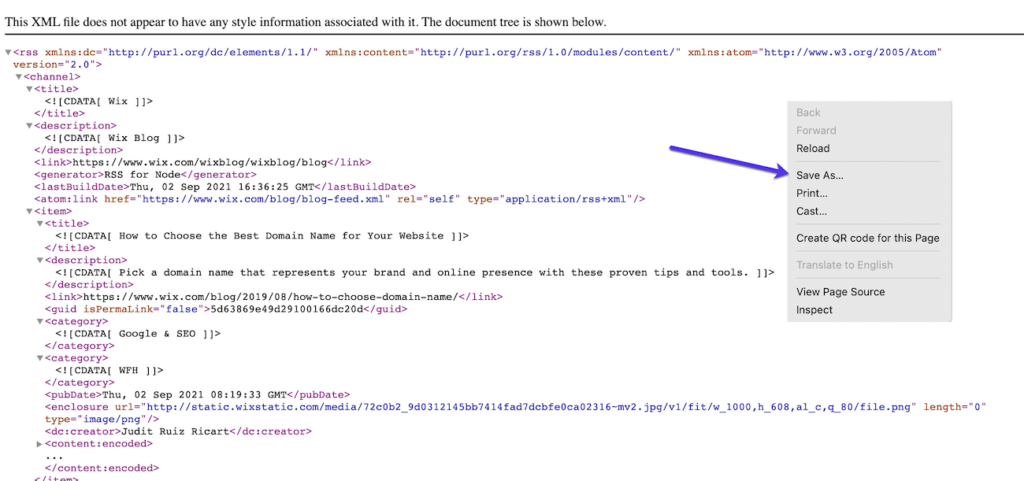
Vigtig bemærkning: Denne metode fungerer for ældre Wix-blogs. Nye Wix-blogs har ikke RSS-feeds.
- Importér til WordPress:
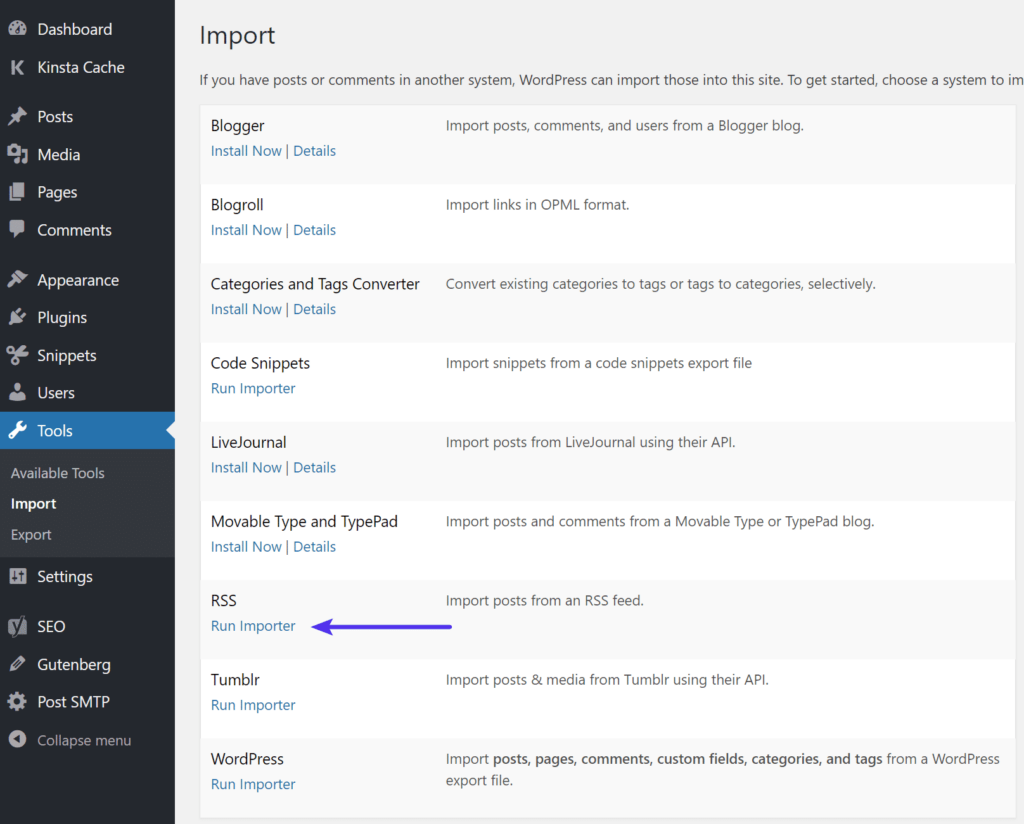
I dit WordPress-dashboard skal du gå til Værktøjer → Import.b. Vælg RSS-indstillingen, og kør importøren. Upload den feed.xml-fil, du gemte tidligere. Klik på knappen Kør importør. (Du skal muligvis installere importøren først.)
- Tjek importerede indlæg:
Bekræft, at alle indlæg er importeret korrekt, ved at gå til Indlæg → Alle indlæg i dit WordPress-dashboard. Hvis nogle indlæg ikke blev importeret, skal du redigere XML-filen for at fjerne de importerede indlæg og gentage processen.
- Håndter billeder:
Billeder hostes stadig hos Wix. Du kan manuelt gemme billeder på din computer og uploade dem til WordPress mediebibliotek eller bruge pluginnet "Importer eksterne billeder" for at strømline processen.
For at bruge plugin'et skal du installere og aktivere det, derefter gå til Medier → Importer billeder og klikke på knappen Importer billeder nu.
- Flyt Wix-sider til WordPress:
Sammenligning: Wix vs WordPress
Eksport af indhold fra andre populære CMS-platforme
Weebly: Weebly giver dig mulighed for at eksportere noget indhold via dens indstillinger.
- Log ind på din Weebly-konto.
- Gå til Indstillinger, og klik på Eksporter websted.
- Gem den genererede ZIP-fil, der indeholder HTML-, CSS-og billedfiler.
Sammenligningsressource: Weebly vs WordPress
BigCommerce: Følg disse trin for at eksportere data fra BigCommerce:
- Log ind på dit BigCommerce-kontrolpanel.
- Gå til Serverindstillinger → Eksporter data.
- Download CSV-filer til produkter, kunder, ordrer og andre data.
Sammenligningsressource: BigCommerce vs WooCommerce
Magento: Magento tilbyder dataeksportfunktionalitet via sit administrationspanel.
- Log ind på din Magento-administrator.
- Gå til System → Eksporter.
- Vælg den type data, der skal eksporteres (produkter, kunder, ordrer osv.).
Sammenligningsressource: Magento vs WordPress
Joomla: I Joomla kan indhold eksporteres ved hjælp af udvidelser som "J2XML" eller "SP Transfer".
- Installer den ønskede udvidelse.
- Følg instruktionerne for at eksportere artikler, kategorier, brugere og andet indhold i XML eller andre kompatible formater.
Drupal: Modulet "Visninger" muliggør dataeksport i forskellige formater til Drupal.
- Installer og aktiver modulet "Visninger".
- Opret en visning for det indhold, du vil eksportere.
- Brug eksportfunktionen til at generere et CSV-, XML- eller et andet format.
Sammenligningsressource: Drupal vs WordPress
Klar til at opgradere din Drupal-hjemmeside til WordPress?
Migrer problemfrit fra Drupal til WordPress og øg din hjemmesides ydeevne og brugervenlighed med vores problemfri Drupal til WordPress migreringstjeneste!
Sidste trin
Bemærk venligst, at disse trin kan variere afhængigt af CMS-versionen, installerede plugins og specifikke konfigurationer. Nogle platforme kræver muligvis yderligere værktøjer eller udvidelser til eksport af indhold, mens andre kan have begrænsninger for eksport af bestemte elementer.
Sørg for kompatibilitet: Sørg altid for, at det eksporterede indhold er kompatibelt med WordPress, den nye platform, hvortil du har til hensigt at importere det. Dette vil bidrage til at bevare integriteten af dit indhold og sikre en problemfri overgang.
Ved at følge disse trin kan du effektivt eksportere dit hjemmesideindhold fra forskellige CMS-platforme og forberede det til import til WordPress. Nu er du klar til det sidste trin: import af dit indhold til WordPress.
Trin 4: Importer dit websted til WordPress
Nu hvor du har eksporteret de nødvendige filer fra din eksisterende CMS-platform, er det tid til at importere alle disse data til dit nye WordPress-websted. Dette trin sikrer, at dit websteds indhold, billeder og andre vigtige elementer overføres problemfrit til WordPress.
Der er flere metoder til at migrere dit websted til WordPress, herunder manuelle og specialiserede plugins. Lad os udforske de detaljerede trin til at få dine data over på dit WordPress-websted.
Brug af WordPress importværktøjer
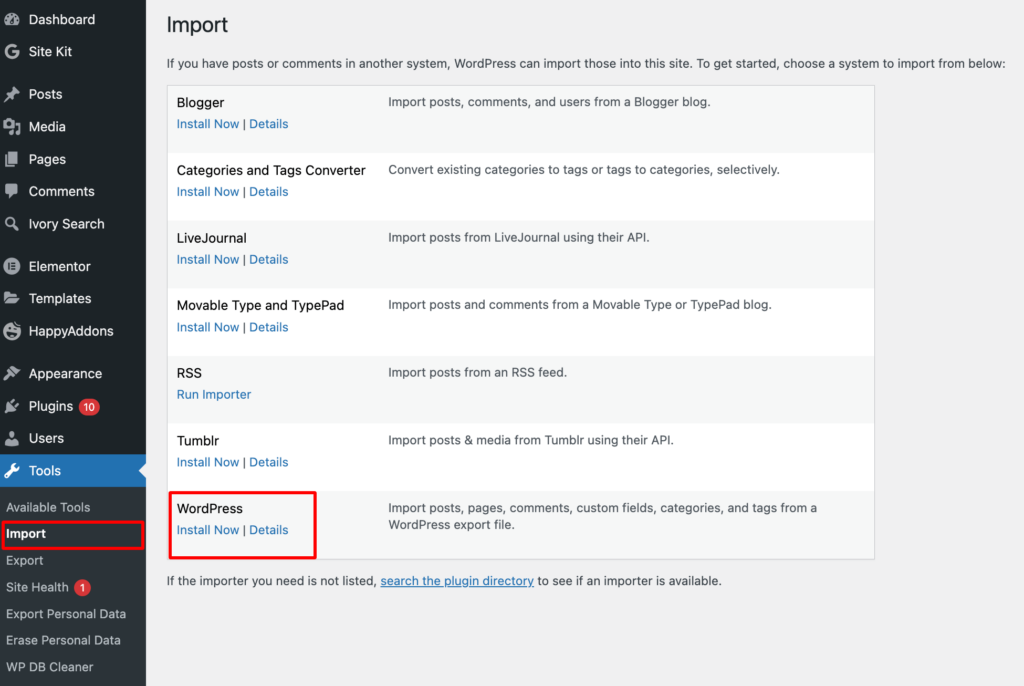
WordPress tilbyder indbyggede importværktøjer, der letter migreringsprocessen fra forskellige CMS-platforme. Her er en trinvis vejledning i, hvordan du bruger disse værktøjer:
- Få adgang til importsiden: Fra dit WordPress-dashboard skal du navigere til Værktøjer → Importer.
- Vælg den relevante importør: Du vil se en liste over importører, der er tilgængelige for forskellige platforme. For eksempel vil du bruge RSS-feedimportøren til en Wix til WordPress-migrering, da Wix eksporterer indhold i et RSS-format.
- Installer importøren: Find den importør, der matcher dit filformat. Klik på linket Installer nu for en Wix RSS-fil under RSS-overskriften.
- Kør importøren: Efter installationen vises et nyt link øverst på siden til "Kør importør". Klik på dette link for at fortsætte.
- Upload den eksporterede fil: Du bliver dirigeret til en side, hvor du kan uploade den XML-fil, du har gemt fra dit Wix-websted (eller andet CMS). Klik på knappen Vælg fil. Vælg feed.xml-filen fra din computer. Klik på knappen Upload fil og importer.
- Fuldfør importprocessen:Importprocessen kan tage et par minutter, afhængigt af filstørrelsen. Når importen er fuldført, vil du se en bekræftelsesmeddelelse.
Hvad hvis dit nødvendige filformat ikke er angivet?
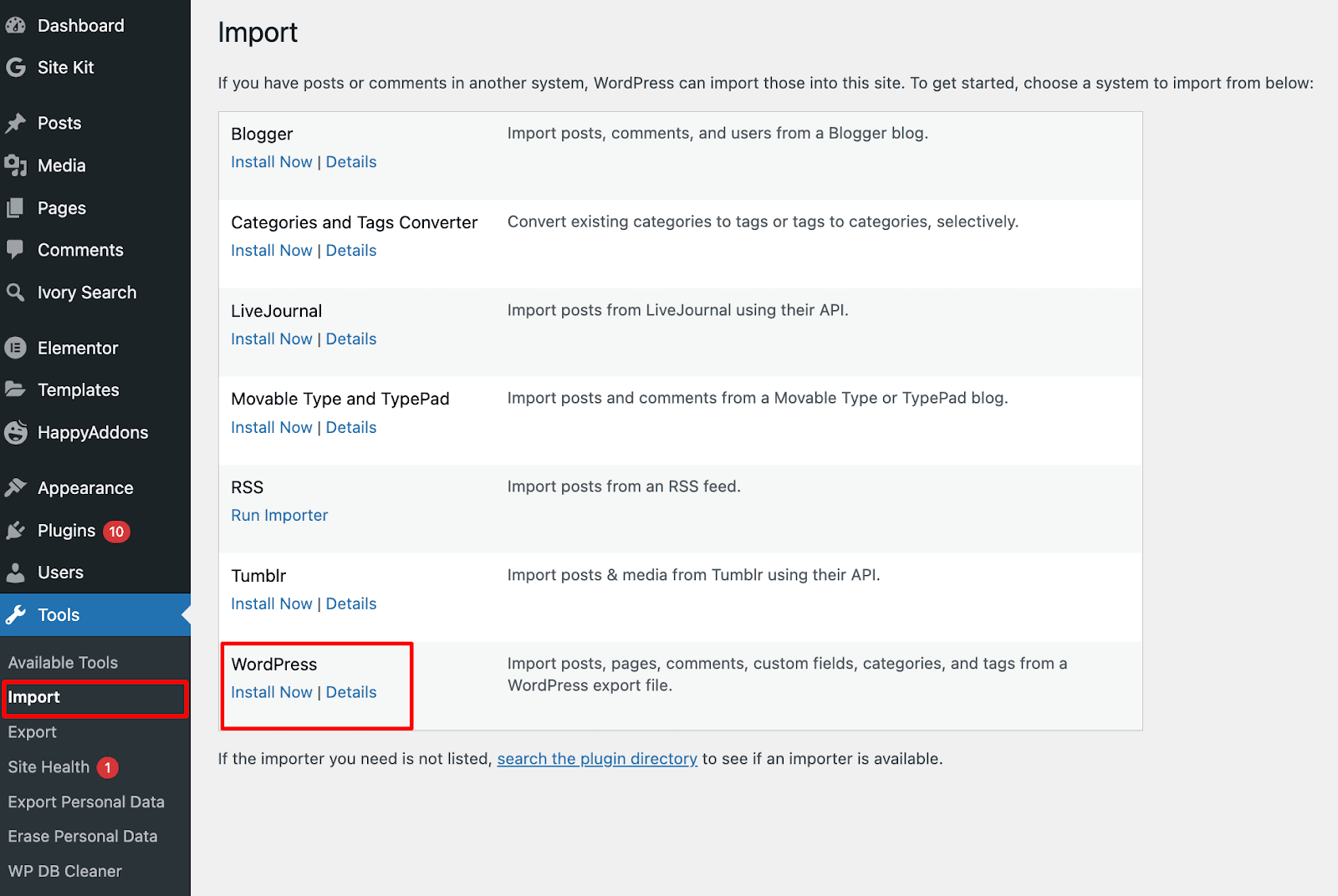
Hvis du ikke kan finde det nødvendige filformat på listen over importører, kan du bruge den generiske WordPress-importør:
- Installer den generiske WordPress-importør: Rul ned til WordPress-sektionen, og klik på linket Installer nu.
- Kør den generiske importør: Klik på "Kør importør" efter installationen.
- Upload din eksporterede fil: Klik på knappen Vælg fil på WordPress-importørsiden. Vælg den fil, du downloadede tidligere fra din tidligere CMS-platform. Klik på knappen Upload fil og importer.
- Tilknyt forfattere og tildel indhold: Under importen kan du tilknytte forfatterne fra dit gamle websted til eksisterende eller nye brugere i WordPress. Tildel det importerede indhold til bestemte brugere. Klik på knappen "Send" for at afslutte importprocessen.
Håndtering af billeder og mediefiler
Nogle CMS-platforme eksporterer muligvis ikke alle data, især billeder og mediefiler. I sådanne tilfælde skal du muligvis håndtere disse separat:
Manuel billedupload:
- Gem billeder fra din gamle hjemmeside på din computer.
- Upload disse billeder manuelt til WordPress mediebibliotek ved at gå til Medier → Tilføj ny.
Brug af plugin'et til automatisk upload af billeder:
- Installer og aktivér plugin'et til automatisk upload af billeder.
- Dette plugin kan hjælpe med at strømline processen med at importere eksterne billeder direkte til dit WordPress-mediebibliotek.
- Efter aktivering skal du navigere til Medier → Importer billeder og klikke på knappen "Importer billeder nu" for automatisk at uploade og linke billeder til dit indhold.
Specialiserede migreringsplugins
Til nogle CMS-platforme findes der specifikke plugins, der er designet til at hjælpe med migreringsprocessen:
- FG Joomla til WordPress: Letter migreringen fra Joomla til WordPress.
- FG Drupal til WordPress: Hjælper med migrering fra Drupal til WordPress.
- WP All Import: Et kraftfuldt plugin, der kan importere enhver XML- eller CSV-fil til WordPress.
Trin til brug af specialiserede plugins
- Installer og aktivér plugin'et: Fra dit WordPress-dashboard skal du gå til Plugins → Tilføj nyt. Søg efter det specifikke migreringsplugin, du har brug for. Installer og aktivér plugin'et.
- Følg plugin-vejledningen: Hvert plugin har detaljerede instruktioner om eksport af indhold fra dit gamle CMS og import af det til WordPress. Følg disse instruktioner omhyggeligt for at sikre en problemfri migrering.
Endelig verifikation og justeringer
Når du har importeret alt dit indhold, skal du bruge lidt tid på at bekræfte alt:
- Tjek alle sider og indlæg: Sørg for, at alle dine sider og indlæg er importeret korrekt, og at formateringen er intakt.
- Bekræft mediefiler: Sørg for, at alle billeder og mediefiler er korrekt linket og vist.
- Test dit websted: Naviger gennem dit websted for at kontrollere for ødelagte links eller manglende indhold. Test funktionaliteten af eventuelle interaktive elementer eller plugins.
- Opsæt SEO og permalinks: Gå til Indstillinger → Permalinks, og sørg for, at din URL-struktur er SEO-venlig.
- Installer SEO- plugins, såsom Yoast SEO, for at optimere dit indhold til søgemaskiner.
Ved at følge disse trin kan du effektivt importere dit websted til WordPress og dermed sikre en problemfri overgang med minimal nedetid og datatab. Velkommen til fleksibiliteten og kraften i dit nye WordPress-websted!
Lær: Sådan migrerer du fra Joomla til WordPress
Tjekliste efter migrering: Vigtige trin efter flytning af dit WordPress-websted
Det er en betydelig præstation at migrere dit WordPress-websted, men processen slutter ikke der. For at sikre, at alt kører problemfrit i din nye opsætning, skal du følge denne omfattende tjekliste efter migrering:
Trin 1: Bekræft dit websteds funktionalitet
Efter migreringen er det afgørende at sikre, at dit websted fungerer korrekt. Kontroller grundigt alle sider, opslag og mediefiler.
Tjek alle sider og indlæg:
- Naviger gennem dit websted for at sikre, at alle sider og indlæg er blevet overført korrekt.
- Hold øje med manglende indhold, ødelagte links og formateringsproblemer.
Testformularer og interaktive elementer:
- Bekræft, at alle formularer (kontakt, abonnement osv.) fungerer korrekt.
- Sørg for, at interaktive elementer, såsom sliders, pop op-vinduer og gallerier, fungerer som forventet.
Trin 2: Opdater dine DNS-indstillinger
Du skal opdatere dine DNS-indstillinger for at pege dit domæne til den nye hostingudbyder.
Få adgang til din domæneregistrator:
- Log ind på din domæneregistrators kontrolpanel.
- Find DNS-indstillingerne eller navneserverindstillingerne.
Opdater navneservere:
- Udskift de gamle navneservere med de nye, som din hostingudbyder leverer.
- Gem ændringerne, og vent op til 48 timer, før DNS-udbredelsen er fuldført.
Trin 3: Konfigurer permalinks
Sørg for, at din URL-struktur forbliver ensartet for at undgå SEO-problemer og ødelagte links.
Opsæt permalinks:
- Gå til Indstillinger → Permalinks i dit WordPress-dashboard.
- Vælg den samme permalink-struktur, som du havde på dit tidligere websted (f.eks. indlægsnavn: example.com/eksempel-indlæg/).
- Gem ændringerne for at anvende de nye indstillinger.
Trin 4: Installer og konfigurer vigtige plugins
Sørg for, at alle nødvendige plugins er installeret og konfigureret korrekt for at opretholde din hjemmesides funktionalitet og ydeevne.
SEO-plugins:
- Installer og konfigurer med de bedste SEO-plugins som Yoast SEO eller All in One SEO Pack.
- Sørg for, at alle SEO-indstillinger er korrekt konfigureret for at opretholde dine placeringer i søgemaskinerne.
Caching og ydeevne-plugins:
- Installer caching-plugins som WP Super Cache eller W3 Total Cache for at forbedre webstedets hastighed.
- Konfigurer indstillingerne for at optimere ydeevnen.
Sikkerheds-plugins:
- Installer et sikkerhedsplugin, såsom Wordfence eller Sucuri, for at beskytte dit websted mod trusler.
- Kør en sikkerhedsscanning for at identificere og rette eventuelle sårbarheder.
Trin 5: Test af webstedets hastighed og ydeevne
Efter migreringen er det vigtigt at teste dit websteds hastighed og ydeevne for at sikre, at det opfylder de krævede standarder.
Brug hastighedstestværktøjer:
- Hastighedstestværktøjer , såsom Seahawks gratis hjemmesidehastighedstest, Google PageSpeed Insights, GTmetrix og Pingdom, kan hjælpe dig med at måle dit websteds ydeevne.
- Identificer eventuelle problemer, der gør dit websted langsommere, og håndter dem i overensstemmelse hermed.
Trin 6: Opdater dit XML-sitemap
Et opdateret XML-sitemap sikrer, at søgemaskiner effektivt kan gennemgå og indeksere dit websted.
Generer et nyt sitemap:
- Hvis du bruger et SEO-plugin, vil det normalt generere et XML-sitemap automatisk.
- Indsend det nye sitemap til Google Search Console og Bing Webmaster Tools.
Trin 7: Tjek og opdater interne links
Sørg for, at alle interne links peger på de korrekte URL'er på dit nye websted.
Brug et linktjekker-plugin:
- Plugins som Broken Link Checker kan hjælpe dig med at identificere og rette ødelagte interne links.
- Opdater alle gamle URL'er til nye for at opretholde en problemfri brugeroplevelse.
Trin 8: Opsæt 301-omdirigeringer
Hvis du har ændret URL'er under migreringen, skal du opsætte 301-omdirigeringer for at lede besøgende og søgemaskiner fra de gamle URL'er til de nye.
Brug et omdirigeringsplugin:
- Installer et plugin som Redirection for at administrere 301-omdirigeringer.
- Opret omdirigeringer for alle ændrede URL'er for at bevare dine SEO-placeringer og undgå 404-fejl.
Trin 9: Overvåg dit websteds ydeevne og trafik
Overvåg dit websteds ydeevne og trafik for at sikre, at alt kører problemfrit efter migreringen.
Brug analyseværktøjer:
- Opsæt Google Analytics til at overvåge din hjemmesides trafik og brugeradfærd.
- Spor vigtige metrikker, såsom sidevisninger, afvisningsprocent og gennemsnitlig sessionsvarighed, for at identificere problemer.
Læs: Enkle Google Analytics-alternativer til dit WordPress-websted
Trin 10: Sikkerhedskopier dit nye websted
Når du har sikret dig, at alt fungerer korrekt, skal du oprette en sikkerhedskopi af dit nye WordPress-websted. Brug pålidelige backup-plugins og planlæg regelmæssige sikkerhedskopier for at beskytte dit websted mod datatab.
Klar til at migrere din hjemmeside til WordPress?
At migrere din hjemmeside til WordPress kan være et transformerende skridt for din online tilstedeværelse. WordPress tilbyder forbedret funktionalitet, overlegne designmuligheder og bedre ydeevne, uanset om du skifter fra et andet CMS eller et statisk websted.
Hvorfor migrere din hjemmeside til WordPress?
- Forbedret funktionalitet: WordPress tilbyder et bredt udvalg af plugins og temaer, der giver dig mulighed for nemt at tilføje avancerede funktioner og tilpasse dit websted.
- Forbedret design: Med tusindvis af tilgængelige temaer, både gratis og premium, kan du finde det perfekte look til din hjemmeside og få den til at skille sig ud.
- Bedre ydeevne: WordPress er optimeret til hastighed og ydeevne, hvilket sikrer, at dit websted kører problemfrit og effektivt.
Vigtige forholdsregler
Migrering af dit websted kan nogle gange resultere i fejl, især når du flytter elementer fra dit gamle websted til WordPress.
Tag altid en fuld backup af dit websted, inden du migrerer, for at forhindre datatab eller andre problemer. Denne backup fungerer som et sikkerhedsnet, der gør det muligt for dig at gendanne dit websted i tilfælde af problemer.
Skræddersyede migrationsstier
Hver CMS-platform har sin unikke migreringsproces. Men når du har gennemført din migrering, leverer WordPress alle de værktøjer og den support, du har brug for, for at køre ethvert websted problemfrit. Med sine indbyggede funktioner og omfattende plugin-økosystem gør WordPress det nemmere at administrere og udvikle dit websted.
Konklusion
Det kan virke som en skræmmende opgave at migrere din hjemmeside til WordPress, men med omhyggelig planlægning og de rigtige trin kan det være en problemfri og givende overgang. WordPress giver dig fuld kontrol over din hjemmesides design, ydeevne og skalerbarhed, hvilket gør den til en stærk platform for langsigtet vækst.
Når din migrering er færdig, skal du bruge tid på at teste din hjemmeside grundigt for at sikre, at alle links, billeder og funktioner fungerer som forventet. Fortsæt med at optimere din hjemmeside med hensyn til hastighed, SEO og brugeroplevelse for at få mest muligt ud af WordPress' fleksibilitet.
Uanset om du skifter fra Wix, Magento eller et andet CMS, vil den indsats, du investerer nu, betale sig i form af forbedret ydeevne, bedre synlighed og nemmere administration af websitet. Med din nye WordPress-hjemmeside klar er du klar til at tage din online tilstedeværelse til det næste niveau.
Ofte stillede spørgsmål om migrering af et WordPress-websted
Kan jeg migrere min hjemmeside til WordPress uden at miste indhold?
Ja. Du kan overføre dit indhold sikkert ved at eksportere det fra dit nuværende CMS og importere det til WordPress. Tag altid en sikkerhedskopi af dit websted, før du starter, for at undgå datatab.
Hvor lang tid tager det at migrere et websted til WordPress?
Migreringstiden afhænger af størrelsen og kompleksiteten af dit websted. Et simpelt websted kan tage et par timer, mens større websteder med brugerdefinerede funktioner kan tage flere dage.
Har jeg brug for tekniske færdigheder for at migrere min hjemmeside til WordPress?
Grundlæggende WordPress-viden hjælper, men du behøver ikke at være ekspert. Mange hostingudbydere og migreringsplugins forenkler processen med guidede trin.
Vil min hjemmesides SEO blive påvirket under migreringen?
Hvis det gøres korrekt, vil din SEO forblive intakt. Brug korrekte omdirigeringer, opdater interne links, og oprethold ensartede URL-strukturer for at beskytte dine placeringer.
Hvad skal jeg gøre efter at have migreret til WordPress?
Efter migreringen skal du grundigt teste din hjemmeside. Tjek links, billeder og formularer. Installer derefter vigtige plugins til SEO, sikkerhed og ydeevne. Indsend endelig dit nye sitemap til Google Search Console for at sikre korrekt indeksering.


