

Vil du installere WordPress på Windows til lokal udvikling? Installation af WordPress på Windows 11 er en fremragende måde at oprette et lokalt WordPress-miljø til at bygge, teste og administrere WordPress-websteder, før de går live.
Uanset om du er en udvikler, der arbejder på WordPress- udviklingsprojekter, en designer, der tester temaer, eller en nybegynder, der eksperimenterer med hjemmesideopbygning, giver offline-opsætning af WordPress dig mulighed for at arbejde frit uden behov for webhosting.
I denne guide vil vi gennemgå nogle nemme måder at installere WordPress offline på Windows 11. Lad os komme i gang!
TL;DR: Installation af WordPress lokalt på Windows 11
- Opret et lokalt WordPress-miljø på Windows 11 for at udvikle og teste hjemmesider uden hosting.
- Brug værktøjer som WSL, XAMPP, LocalWP, InstantWP eller InstaWP til hurtig opsætning.
- Installer vigtige komponenter, såsom en webserver, en database og PHP, for at køre WordPress lokalt.
- Fejlfind almindelige problemer såsom databasefejl, 404-fejl eller hvidskærmsproblemer under opsætningen.
Hvorfor skal du installere WordPress lokalt?
Lokal installation af WordPress er en fremragende måde for begyndere at lære og eksperimentere med platformen uden en hostingtjeneste. Det skaber et risikofrit miljø til at udforske WordPress-funktioner og tilpasningsmuligheder.

Lokale installationer giver også udviklere mulighed for at teste temaer, plugins og kodeændringer i et kontrolleret miljø, før de implementeres på et live-websted. Dette hjælper med at identificere og løse problemer uden at påvirke webstedet.
Derudover er det hurtigere at arbejde på en lokal server end at være afhængig af en fjernserver. Dette fremskynder udviklingsprocessen, hvilket giver mulighed for hurtigere iterationer og forbedringer.
Et par fordele ved at installere WordPress lokalt på din Windows 11 er:
- Hvis du vil håndtere alle dine ressourcer lokalt, er det en god idé at installere indholdsstyringssystemer som WordPress på Windows 11.
- Med en lokal WordPress-installation kan du arbejde på din hjemmeside uden at have brug for en internetforbindelse, hvilket giver fleksibilitet og bekvemmelighed.
- Lokale miljøer reducerer risikoen forbundet med testning på live-websteder. Udviklere kan eksperimentere uden at udsætte sårbarheder for potentielle trusler på internettet.
Så hvordan installerer man WordPress lokalt på Windows 11?
Lær mere: Sådan konfigurerer du et WordPress-udviklingsmiljø
Metoder til at installere WordPress lokalt på Windows 11
Følg denne trinvise vejledning for problemfrit at installere WordPress på Windows 11:
Metode 1: Installer WordPress på Windows ved hjælp af WSL
Her er trinnene til installation af WordPress på Windows ved hjælp af WSL:

Trin 1: Installation af WSL
Det første trin i installationen af WordPress på Windows 11 er at downloade og installere WSL (Windows Subsystem for Linux).
- Tryk på forstørrelsesglasset i proceslinjen, og skriv cmd. Vælg det. Dette åbner konsollen, hvor du skal skrive kommandoen: install WSL (med et mellemrum efter WSL).
- Vent nu på, at WSL bliver installeret.
- Når installationsprocessen er færdig, og WSL er sikkert indlæst på din enhed, modtager du en besked. Genstart computeren, når du har modtaget den! Dette fuldfører WSL-installationsproceduren.
Hvis du vil opdatere WSL, skal du gentage instruktionerne ovenfor, men brug kommandoen wsl–update i stedet for wsl–install.
Du skal også downloade en Linux-distribution efter installation af WSL.
Kør kommandoen wsl-list online for at få en liste over tilgængelige distributioner. Beslut hvilken distribution der ville være ideel for dig efter at have gennemgået de tilgængelige muligheder.
Kør følgende kommando ved at bruge de nøjagtige instruktioner som før:
wsl –install –d Distro-navn, der skal installeresEfter installation af Linux-distributionen installerer vi en webserver, såsom Nginx. Trinene nedenfor viser dig, hvordan du konfigurerer Nginx på Ubuntu (en Linux-distribution).
Trin 2: Installer NGINX
Da WordPress kræver en webserver for at køre, skal du downloade en som Nginx.

Efter installation af Nginx skal du køre to kommandoer for at aktivere start- og stop-tjenesterne.
- sudo service nginx start
- sudo service nginx stop
Nu skal du afgøre, om den downloadede Nginx-fil fungerer. Indtast følgende i en hvilken som helst browser: http://localhost.com/
Din server er oppe og kører, hvis webstedet Velkommen til Nginx vises.
Trin 3: Installer en databaseserver
WordPress-indhold gemmes på en databaseserver; derfor skal du konfigurere en. I denne del gennemgår vi, hvordan du downloader MariaDB-serveren. Det er standardserveren for de fleste Linux-servere, og den er hurtig og nem at bruge med WordPress.
For at starte skal du køre følgende kommando:
sudo apt install mariadb-server Kør følgende kommando for at sikre databasen ved hjælp af en root-adgangskode: sudo mysql_secure_installationTrin 4: Installer PHP
Det er obligatorisk at tage dette trin. På grund af WordPress' PHP-baserede natur kræver Windows 11 installation af PHP.
Det er en meget simpel proces. Installer PHP ved at køre følgende kommando:
sudo apt install php-fpm php-common php-mysql php-gmp php-curl php-intl php-mbstring php-xmlrpc php-gd php-xml php-cli php-zipDenne kommando vil i dette tilfælde installere PHP 7.4. Kør følgende kommando for at sikre dig, at versionen er 7.4:
sudo nano /etc/php/7.4/fpm/PHP.Trin 5: Installer WordPress
Efter installation af serverne og PHP er det en ret ligetil proces at installere og starte WordPress.
For at starte skal du bruge følgende instruktioner til at installere WordPress:
wget cd /tmp tar -xvzf latest.tar.gz sudo mv wordpress /var/www/wordpressTilpas WordPress til at fungere med Nginx VirtualHost. Indtast derefter serverens værtsnavn i din browser. Følg instruktionerne på skærmen for at installere WordPress. Webstedet er nu dit eget.
Tjek ud: Installer WordPress lokalt på Mac
Brug for hjælp til at installere WordPress på Windows 11?
Vores WordPress supportteam er her for at hjælpe. Fra opsætning til fejlfinding håndterer vi det hele, så du kan fokusere på at bygge dit websted.
Metode 2: Brug Xampp til nemt at installere WordPress på Windows 11
XAMPP er en alt-i-én lokal serveropsætning, der inkluderer Apache, PHP og MySQL. Den hjælper dig med hurtigt at installere WordPress og administrere databaser ved hjælp af phpMyAdmin-siden på dit lokale system.

Trin 1: Installation af XAMPP på en Windows-computer
Først skal du downloade XAMPP og installere det på din computer.
- Når downloadingen er færdig, er det nødvendigt at køre den nyligt downloadede fil for at XAMPP-installationsprogrammet kan starte.
- Hvis der kører et antivirusprogram, kan du få en pop op-meddelelse som denne:

- Bare klik på Ja, og fortsæt med at installere det.
- Du kan muligvis også få vist en brugerkontokontrol (UAC). Hvis den gør det, skal du klikke på OK for at fortsætte.
Når du har læst alle meddelelser og advarsler før installation, bør du se følgende meddelelse for at starte installationsprocessen. Klik på næste.
Den næste skærm vil bede dig om at vælge, hvilke komponenter du vil installere. For at bruge WordPress med XAMPP og de nødvendige komponenter skal du vælge:

Alle andre komponenter er valgfrie. Når du har valgt de ønskede komponenter, skal du klikke på knappen Næste.
Nu skal du vælge den mappe, hvor du vil installere XAMPP. Du kan enten oprette eller bruge en eksisterende mappe i C:-mappen. Vi beholder standardruten, hvilket vi anbefaler, at du gør.
XAMPP er nu klar til at installere alle de filer, du har angivet ovenfor.
Trin 2: Start af installationsprocessen
Dette trin starter XAMPP-installationen og installerer de nødvendige serverkomponenter på dit Windows-system.
- Klik på 'Næste' for at starte installationsprocessen. Det kan tage et par minutter at færdiggøre, afhængigt af hvor mange pakker du vælger at installere.
- Når installationen er færdig, skal du starte XAMPP-kontrolpanelet med det samme ved at markere afkrydsningsfeltet "Vil du starte kontrolpanelet nu?" og klikke på Udfør.
- Hvis du af en eller anden grund ønsker/har brug for at starte XAMPP anderledes, skal du gå til XAMPP-mappen i din valgte installationsmappe og åbne filen "XAMPP Control Panel".
- Når kontrolpanelet åbnes første gang, skal du vælge dit foretrukne sprog. Når du har valgt din præference, skal du klikke på knappen Gem. Du skulle nu se XAMPP-kontrolpanelskærmen.
- For at kontrollere, at alt fungerer korrekt, kan du klikke på startknapperne for Apache og MySQL. Hvis alt er konfigureret korrekt, burde begge komponenter køre uden problemer.
- Men hvis de ikke starter, kan der være et problem med et program som Skype eller lignende, der bruger de samme porte som XAMPP-modulerne. I dette tilfælde bør du lukke de modstridende programmer og genstarte XAMPP.
- Start først XAMPP, klik på knappen Konfiguration for Apache-serveren, og vælg php.ini-filen fra rullemenuen.
- Derefter vil du se alle relevante indstillinger for PHP-ressourcerne i den fil i din standardteksteditor. Alt du skal gøre er at ændre følgende ressourcer til de angivne værdier:

- Når de nye værdier er tilføjet, skal du blot gemme ændringerne og genstarte din XAMPP ved at stoppe Apache og MySQL og genstarte dem.
- Når alle komponenter fungerer korrekt, skal du åbne din foretrukne browser og besøge http://localhost/.
Trin 3: Download af WordPress-filerne
Nu er det tid til at tilføje WordPress til den lokale hostingside, vi lige har oprettet. For at gøre det skal du først downloade den nyeste version af WordPress fra den officielle hjemmeside.
- Når du er færdig med download, skal du navigere til den mappe, hvor du installerede XAMPP (i vores tilfælde var det standardinstallationsstien, C:xampp). Derfra skal du finde og åbne htdocs- mappen:

- Opret en WordPress-mappe til din hjemmeside i htdocs-mappen. Navnet på denne mappe bliver det undernavn, der bruges til at få adgang til din WordPress-hjemmeside.
for eksempelnavngiver mappen "newsite", kan du få adgang til dit websted på http://localhost/newsite i din ønskede browser.
Når du har oprettet mappen, skal du åbne den og udpakke WordPress.zip-filen, som du downloadede tidligere.
Trin 4: Oprettelse af en database til WordPress
Opret nu en MySQL-database til dit lokale WordPress-websted.
- For at gøre dette skal du starte phpMyAdmin fra dit XAMPP-kontrolpanel ved at klikke på Administration-knappen for MySQL-komponenten:

- phpMyAdmin-browsersiden åbnes i din standardbrowser. Klik blot på linket Ny for at oprette en database til dit WordPress-websted.
- Indtast et navn til din database.
- I det andet felt skal du vælge indstillingen Sortering. Klik nu på Opret. Du kan navngive din database, som du vil; husk blot dit navn, da du skal bruge det i de næste trin.
Når alt dette er gjort, skal du genstarte den simulerede webserver. Gå til XAMPP-kontrolpanelet, og klik på Stop-knappen for Apache og MySQL. Tryk derefter på Start igen for at gøre ændringerne synlige.
Trin 5: Installation af WordPress lokalt
Nu hvor du har installeret XAMPP, kopieret WordPress-filerne og oprettet en database, burde WordPress-installationsguiden åbnes ved at navigere til http://localhost/newsite i din foretrukne browser

- Vælg det foretrukne sprog, og klik på Fortsæt.
- Den næste skærm vil bede dig om at huske de databaseoplysninger, du oprettede tidligere. Fortsæt til næste trin ved at klikke på knappen 'Lad os gå'.
Nedenfor skal du indtaste følgende oplysninger korrekt og derefter klikke på Send:
Udfyld felterne med dine webstedsoplysninger, f.eks. din webstedstitel, e-mailadresse osv. Når du er færdig, skal du klikke på "Installer WordPress"

Fantastisk! Nu er du klar til at arbejde med XAMPP og WordPress lokalt for at udvikle dit websted. Vi håber, at denne vejledning vil være nyttig, hvis du også har brug for at installere WordPress på XAMPP i fremtiden.
Læs mere: Typer af WordPress-hosting
Metode 3: Brug en dedikeret app som InstantWP
Det er meget nemmere at installere WordPress lokalt ved hjælp af en dedikeret app. Vi bruger InstantWP her. Følg disse trin:
- Download InstantWP- softwaren, og kør InstantWP.exe-filen på din Windows-computer.
- Opret en mappe på din pc til at gemme serverfilerne og Instant WordPress.
- Klik på knappen Næste for at starte installationsprocessen.
- Når installationen er færdig, skal du klikke på InstantWP-ikonet i mappen for at åbne dit kontrolpanel.
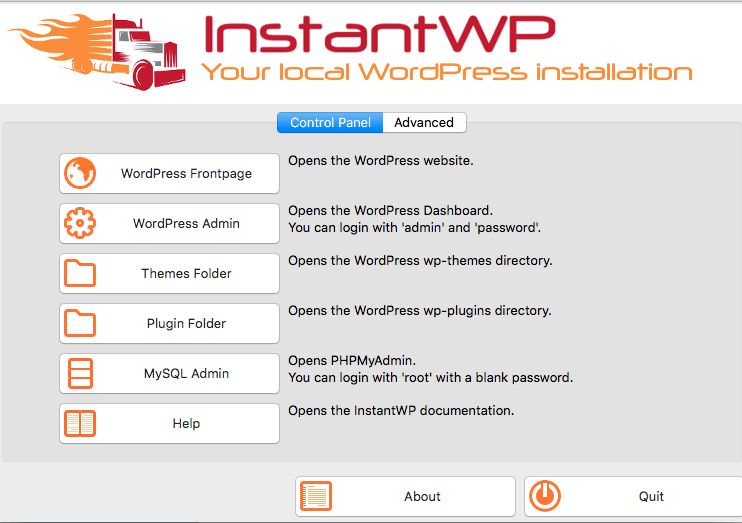
Til sidst skal du klikke på WordPress Admin-knappen for at starte InstantWP. Nu vil du se et browservindue, hvor du logger ind på din WordPress-server.
Fortsæt med at læse: Sådan bruger du Søg og Erstat i WordPress
Metode 4: Brug InstaWP WordPress Sandbox
Sandkassemetoden er en af de hurtigste måder at teste et WordPress-websted online, hvis du har begrænset tid. Folkene hos InstaWP hjælper dig med at lancere et WordPress-websted på få sekunder.
De tilbyder WordPress Sandbox-funktionalitet, og med en gratis konto kan du teste et websted i 48 timer.
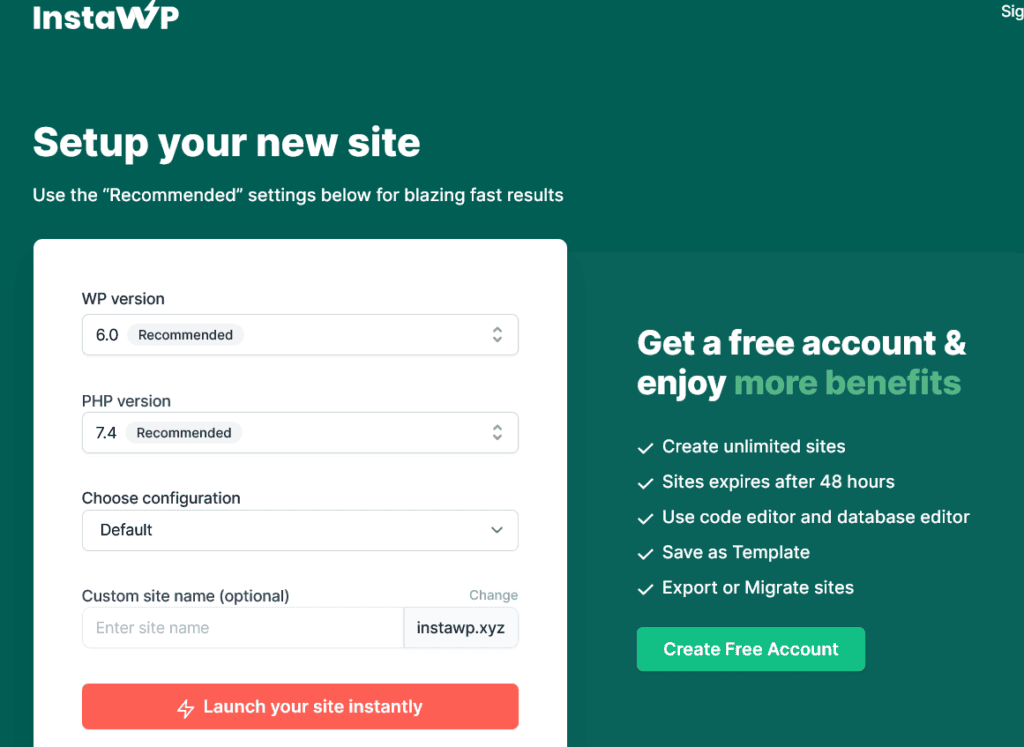
Derefter har du mulighed for at migrere det til en anden hostingudbyder eller på din lokale maskine eller få deres betalte abonnementer. Det har også indbyggede editorer til databaser og kode, og du kan overvåge logs på den samme platform. Du kan prøve det.
Tjek ud: Hurtigste WordPress Hosting-virksomheder
Metode 5: Installer WordPress på Windows 11 med LocalWP
LocalWP er et brugervenligt værktøj til installation af WordPress på din Windows-computer. Det forenkler processen og gør det nemt for dig at administrere flere WordPress-websteder på din Windows-maskine.
- Download og installer LocalWP: Gå til LocalWPs hjemmeside , og download installationsprogrammet. Følg instruktionerne på skærmen for at installere softwaren.
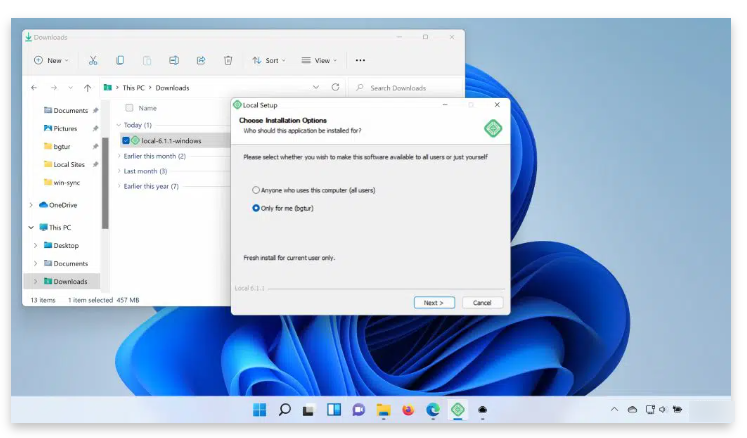
- Opret et nyt websted: Åbn LocalWP, og klik på knappen "Opret et nyt websted". Indtast webstedets navn, vælg miljøet (f.eks. Foretrukket, Brugerdefineret), og klik på "Fortsæt".
- Opsætning af WordPress: Vælg den version af WordPress, du vil installere, eller lad den være standard. Angiv dit administratorbrugernavn og din adgangskode. Klik på "Tilføj websted" for at fuldføre opsætningen.
- Få adgang til dit websted: Når installationen er færdig, skal du klikke på "Vis websted" for at få adgang til dit nyinstallerede WordPress-websted.
Yderligere læsning: Bedste WordPress-tilgængelighedsplugins
Hvordan optimerer du din lokale WordPress-installation?
At få dit lokale WordPress-websted til at køre hurtigere involverer et par enkle trin for at rydde op og strømline driften. Ved at implementere disse optimeringer vil du opleve hurtigere sideindlæsninger og forbedret samlet ydeevne.
Her er de vigtigste ting at gøre:
- Fjern alle plugins, du ikke har brug for eller bruger, da de kan gøre dit system langsommere. Gennemgå desuden dine installerede plugins, og deaktiver eventuelle unødvendige.
- Øg mængden af hukommelse allokeret til WordPress ved at tilføje en linje kode til din wp-config.php-fil: define('WP_MEMORY_LIMIT', '256M')
- Brug et simpelt, let tema designet til ydeevne i stedet for fancy grafik. Ved at vælge et effektivt tema kan du minimere overbelastning.
- Installer og konfigurer et caching-plugin, såsom WP Rocket eller FastPixel. Caching giver WordPress mulighed for at gemme og hurtigt vise almindeligt tilgået indhold.
- Optimer dine billeder ved at komprimere dem med værktøjer som ShortPixel , før du uploader dem. Dette reducerer billedfilstørrelsen uden kvalitetstab.
Ved at følge disse tips vil du være en stor hjælp til at optimere din lokale WordPress-installation for at opnå maksimal ydeevne.
Læs også: Ret WordPress “En anden opdatering er i gang” nemt
Fejlfinding af nogle af de mest almindelige fejl ved lokal installation
Her er en fejlfindingsguide, der hjælper dig med at løse de fem mest almindelige fejl mere effektivt.
404-fejlen "Side ikke fundet"
Denne fejl opstår, når en besøgende forsøger at få adgang til en side eller ressource, der ikke findes på dit WordPress-websted.
Fejlfinding:
- Tjek dine permalink-indstillinger, og sørg for, at de er indstillet til "Opslagsnavn" eller en brugerdefineret struktur, der matcher dit websteds URL-struktur.
- Bekræft, at URL'erne på dine sider og indlæg er korrekte og ikke indeholder stavefejl eller unødvendige tegn.
- Du kan rydde dine WordPress permalink-indstillinger ved at besøge indstillingssiden "Permalink" og klikke på knappen "Gem ændringer" uden at foretage nogen ændringer.
Fejl ved oprettelse af databaseforbindelse
Denne fejl forhindrer WordPress i at oprette forbindelse til MySQL/MariaDB-databasen, hvilket gør det umuligt at få adgang til eller administrere dit websteds indhold.
Fejlfinding:
- Åbn wp-config.php-filen, og dobbelttjek dine databaseoplysninger (navn, brugernavn og adgangskode) for at sikre, at de matcher den database, du har oprettet.
- Bekræft, at databasen findes, og at brugeren har de korrekte tilladelser til at få adgang til den.
- Hvis du bruger en hostingtjeneste, skal du kontakte deres supportteam for at bekræfte dine databaseoplysninger.
Kunne ikke oprette forbindelse til FTP-server
Denne fejl opstår, når WordPress ikke kan oprette forbindelse til FTP-serveren (File Transfer Protocol) under bestemte processer, såsom installation eller opdatering af plugins eller temaer.
Fejlfinding:
- Bekræft, at dine FTP-legitimationsoplysninger (værtsnavn, brugernavn og adgangskode) er korrekte ved at forsøge at oprette forbindelse til FTP-serveren ved hjælp af en FTP-klient.
- Tjek om din hostingudbyder har specifikke krav eller indstillinger til FTP-forbindelse.
- Hvis du bruger en hostingtjeneste, skal du kontakte deres supportteam for at få hjælp til at løse problemet med FTP-forbindelsen.
HTTP-fejl ved upload af billeder
Denne fejl kan opstå, når du uploader billeder eller andre mediefiler til dit WordPress-websted, ofte på grund af filstørrelse eller begrænsninger i PHP-hukommelse.
Fejlfinding:
- Øg PHP-hukommelsesgrænsen ved at tilføje følgende linje til din wp-config.php-fil: define('WP_MEMORY_LIMIT', '256M');
- Øg den maksimale filstørrelsesgrænse i din php.ini-fil ved at ændre følgende indstillinger: upload_max_filesize og post_max_size.
- Hvis du bruger en hostingtjeneste, skal du kontakte deres supportteam for at få hjælp til at øge disse grænser på serveren.
Hvid dødsskærm
Dette problem vises som en tom, hvid skærm, når du tilgår dit WordPress-websted eller administrationsområdet, ofte på grund af en plugin- eller temakonflikt eller en PHP-fejl.
Fejlfinding:
- Prøv at deaktivere alle plugins ved at omdøbe mappen /wp-content/plugins/ til noget i retning af /wp-content/plugins-disabled/.
- Skift til et standard WordPress-tema (f.eks. Twenty Twenty-Three) ved at vælge det fra afsnittet Udseende > Temaer i administratorområdet.
- Hvis problemet fortsætter, skal du tjekke dine WordPress-fejllogfiler eller aktivere WordPress-fejlfinding for at identificere årsagen.
Slutlæsning: Bedste malware-sikkerhedsscannere
Opsummering
Forhåbentlig har dette indlæg hjulpet dig med at forstå, hvordan du installerer WordPress lokalt på Windows 11.
Et af de mest imponerende aspekter ved WordPress er muligheden for at oprette den samme hjemmeside på din computer ved hjælp af de samme plugins. Denne mulighed giver dig større fleksibilitet til at udvikle og vedligeholde din hjemmeside.
Det er gavnligt at installere WordPress lokalt på Windows! Du kan replikere det aktive websted for at foretage ændringer, indtil du er tilfreds med det. En WordPress localhost-hjemmeside er også praktisk, når du har problemer med webstedet, har brug for at opdage fejl, ændre dit websted osv.
Se vores blogs for flere relaterede artikler om bedste praksis for WordPress, fejlfindingsteknikker og andre nyttige tips.
Ofte stillede spørgsmål om installation af WordPress på Windows
Har jeg brug for en hostingplan for at installere WordPress lokalt på Windows 11?
Nej. Du behøver ikke en hostingplan for at opsætte et lokalt system. Du kan downloade WordPress og køre det på din computer ved hjælp af XAMPP-software, LocalWP eller WSL. Denne opsætning hjælper dig med at opbygge testsider, før du flytter til en live webserver.
Hvilke databaseoplysninger kræves under installationsprocessen?
Du skal bruge et databasenavn, en databasebruger og en adgangskode. De fleste værktøjer opretter automatisk en ny database. Du kan også tilføje den manuelt i phpMyAdmin under fanen Databaser. Lad kun adgangskodefeltet være tomt, hvis din MySQL-server tillader det.
Hvorfor er MySQL-tjenesten vigtig for WordPress?
WordPress gemmer hjemmesidefiler og indhold på en MySQL-server. MySQL-tjenesten skal køre på den korrekte MySQL-port. Hvis den stopper, kan du muligvis se en databaseforbindelsesfejl. Kontroller altid fanen "Administrer servere" for at bekræfte, at den er aktiv.
Kan jeg oprette en WordPress multisite på Windows 11?
Ja. Lokale installationer understøtter WordPress multisite. Du skal redigere konfigurationsfilerne og definere tabelpræfikset korrekt. Denne opsætning fungerer godt til at teste websites i etaper og administrere flere af dine egne websiteprojekter.
Hvordan løser jeg almindelige lokale installationsproblemer?
Start med grundlæggende fejlfindingstips. Kontroller loginoplysninger og databaseoplysninger. Genstart Apache og MySQL. Gennemgå installationsvejledningen omhyggeligt. Ryd cachen, og bekræft, at søgemaskinernes indeksering er deaktiveret for lokale testsider.


