
At skifte fra Joomla til WordPress kan være den opgradering, din hjemmeside har ventet på. Hvis det føles tidskrævende eller begrænsende at administrere din nuværende opsætning, giver dette skifte enkelhed og fleksibilitet. Du får en intuitiv editor, kraftfulde plugins og bedre kontrol over design og ydeevne.
Denne guide opdeler processen i klare, handlingsrettede trin, så du kan migrere indhold, bevare funktionalitet og lancere et hurtigere og mere skalerbart websted uden unødvendig stress.
TL;DR: Overblik over de vigtigste konklusioner
- Gennemgå dit nuværende websted. Analysér indhold, udvidelser og struktur, før du starter processen.
- Vælg en migreringsmetode. Brug værktøjer, manuelle trin eller professionel hjælp baseret på kompleksitet.
- Valider din nye opsætning. Test sider, menuer, medier og funktionalitet grundigt.
- Forbedr efter lancering. Fokuser på SEO, hastighed, sikkerhed og brugeroplevelse for vækst.
Hvorfor vælge WordPress frem for Joomla?
Før vi skifter fra et Joomla-websted til WordPress, er det vigtigt at forstå de vigtigste ligheder og forskelle.

Det er ret praktisk og nemt for begyndere at starte din virksomhed med Joomla-webstedet. Men efterhånden som din virksomhed udvikler sig, skal du reflektere over dine voksende behov og bevæge dig fremad i overensstemmelse hermed.
WordPress-migrering kan virke risikabelt eller hårdt arbejde for mange. Så inden vi flytter, lad os gennemgå hvorfor og hvordan man flytter fra et Joomla-websted til et WordPress-websted for at afklare alle dine tvivl og bekymringer.
| Joomla 1.0, Joomla 1.5, Joomla 2.5, Joomla 3.1, Joomla 3.7 | WordPress |
|---|---|
| Har en kompliceret læringskurve | Tilføjelsesfunktion til support |
| Kræver manuel automatisering til opdateringer | Automatiske opdateringer |
| Bruges kun til publicering af almindeligt indhold | En blogplatform |
| 7.900+ plugins | 58.000+ gratis plugins og temaer |
| Flersproget understøttelse | Udfordrende at få webudviklere med på grund af lav popularitet |
| Mindre udbredt | Et populært valg på nettet |
| Navigationsmenuer, funktioner til indholdsstyring og weblinks er tilgængelige i Joomla. | Nem hjælp fra webudviklere af høj kvalitet |
| Navigationsmenuer, funktioner til indholdsstyring og weblinks er tilgængelige i Joomla | WordPress har flere brugerdefinerede administrationsmuligheder |
Afslutningsvis er en migrering fra et Joomla-websted til et WordPress-websted et ideelt valg til at få en virksomhed til at vokse. Med WordPress-plugins, temaer, et aktivt fællesskab og fleksibilitet kan du tage alt til et større niveau og få mest muligt ud af platformen.
Yderligere læsning: De bedste grunde til at bruge WordPress til din hjemmeside
Klar til at opgradere din hjemmeside på den rigtige måde?
Migrer fra Joomla til WordPress med ekspertsupport, der sikrer nul datatab og problemfri ydeevne
Ting at huske på før migrering
Før du starter den egentlige migreringsprocessen, skal du forberede dit websted for at sikre, at alt er gemt og eksporteret sikkert til WordPress.
- Lav en komplet sikkerhedskopi af dit Joomla-websted. Du kan prøve backup-plugins!
- For at sikre, at der ikke er nogen negativ indvirkning på dit websteds SEO og placeringer, skal du forberede og gemme en komplet liste over dine Joomla-URL'er.
- Da WordPress er en open source-platform, skal du selv anskaffe dig et domænenavn og webhostingtjenester. Mange hostingudbydere tilbyder administreret WordPress-hosting. Du kan også tjekke vores webhostanmeldelser for at finde ud af mere om de bedste webhostingudbydere til dit WordPress-websted.
- Når du har valgt dit domænenavn og din hostingudbyder, kan du fortsætte med installationsprocessen og opsætte din hjemmeside.
Find ud af: De bedste WordPress-udviklingsbureauer i Indien
Trin til at migrere fra Joomla til WordPress
Lad os nu komme i gang med trinvise guider til, hvordan du flytter dit websted fra et Joomla-websted til WordPress. I denne proces bruger vi FG Joomlato WordPress-pluginnet til nem migrering. Dette plugin hjælper dig med at undgå det manuelle arbejde og eventuelle komplikationer relateret til dit indhold, SEO og placeringer.
Så læs den trinvise vejledning til, hvordan du problemfrit kan flytte dit Joomla-websted til WordPress ved hjælp af dette plugin:
Trin 1: Installer FG Joomla til WordPress-pluginet
Installer FG Joomla til WordPress-pluginnet i dit WordPress-dashboard, og klargør det til dataimport.
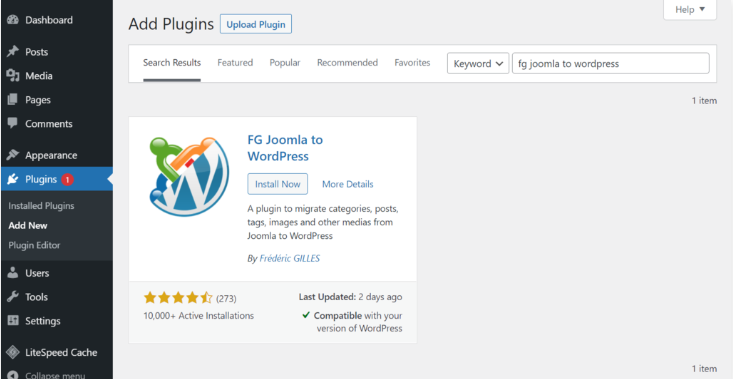
- Gå til dit WordPress-dashboard og derefter Plugins
- Klik på Tilføj ny og søg efter FG Joomla til WordPress plugin'et
- Når du har fundet plugin'et, skal du installere og aktivere FG Joomla til WordPress plugin'et.
Trin 2: Gem dine Joomla-databaseparametre
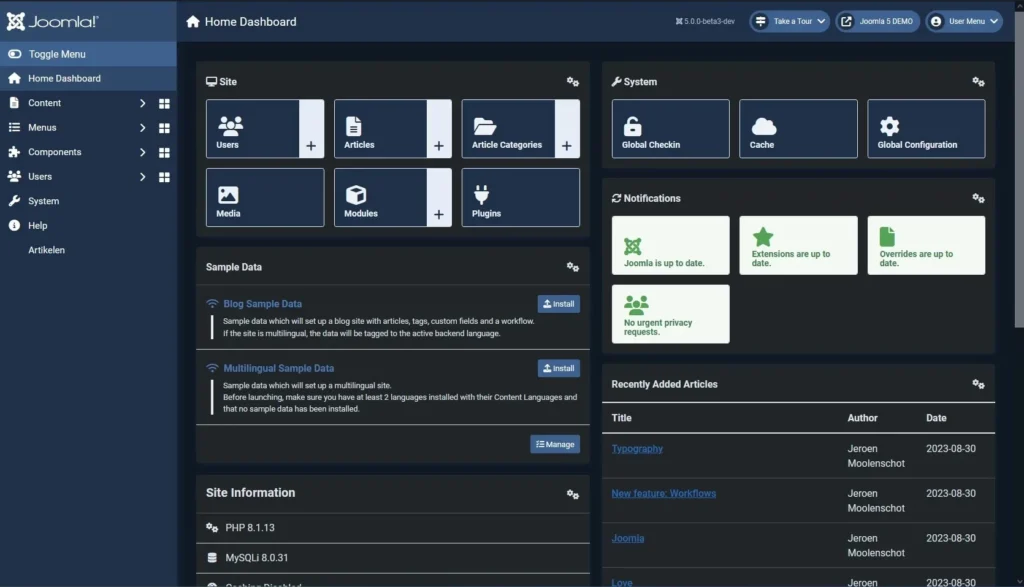
For at migrere dit websted fra Joomla til WordPress skal du først få adgang til dine Joomla-databaseparametre. Disse parametre indeholder vigtige oplysninger for at forbinde dit Joomla-websted til en database. Sådan finder du dem:
- Find konfigurationsfilen : Søg efter
configuration.php-filen i din Joomla-rodmappe .
- Åbn konfigurationsfilenBrug en teksteditor til at åbne denne fil. Indeni finder du vigtige databaseparametre såsom:
- Databasetype: Normalt indstillet til
mysql. - Vært: Databaseserveradressen (ofte
localhost). - Bruger: Databasens brugernavn til adgang til databasen.
- Adgangskode: Den adgangskode, der er knyttet til databasebrugeren.
- Databasenavn: Navnet på din Joomla-database.
- Tabelpræfiks: Præfikset, der bruges til Joomla-tabeller i databasen.
- Databasetype: Normalt indstillet til
- Notér parametrene: Sørg for at registrere alle disse detaljer, da du skal bruge dem til at migrere til WordPress.
- Når du har dine Joomla-databaseparametre, kan du bruge værktøjer som WordPress FG Joomla-pluginnet til at automatisere migreringen og sikre, at alt dit Joomla-indhold overføres korrekt til WordPress.
Trin 3: Importer indhold fra Joomla
Importer dit Joomla-indhold via plugin-grænsefladen, og bekræft, at alle poster vises korrekt.
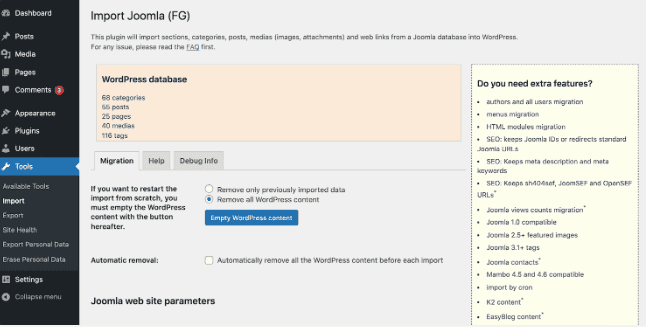
- Skift til WordPress og klik på fanen Værktøjer
- Her ser du Joomla FG som en af importmulighederne.
- Klik på den og kør importøren
Bemærk: Hvis du ønsker at tømme dit gamle WordPress-webstedsindhold, inklusive sider, indlæg, kategorier, tags og medier, kan du enten fjerne det eller sikkerhedskopiere det.
Du kan derefter nulstille din WordPress-database ved at vælge 'Fjern alt WordPress-indhold' og klikke på 'Tøm dit WordPress-indhold'..
Trin 4: Migrer dit indhold til WordPress
Naviger derefter på siden og find Joomla-webstedsparametrene. Når du ser dem, kan du udfylde alle de oplysninger, du noterede i trin 2, mens du gemmer Joomla-databasen.
- Når den er udfyldt, skal du teste databaseforbindelsen ved at klikke på knappen til sidst.
- Rul nu ned til den primære importmulighed, hvor du kan importere indhold som udkast eller endda som offentliggjorte blogindlæg.
- Nu kan du beslutte, om du vil importere medier eller vælge de samme Joomla-indholdsbilleder, der skal bruges som funktionsbilleder i WordPress.
- Klik derefter på 'Importer meta-søgeord som tags' for at overføre dine SEO-indstillinger til WordPress.
- Til sidst skal du rulle ned, klikke på Start/Genoptag import, og lade pluginnet gøre resten.
Lær om: De bedste WordPress-webstedsmigreringsbureauer
Trin 5: Skift interne links
Når hele migreringsprocessen er fuldført, skal du klikke på Rediger interne links . Ved at ændre interne links kan du knytte dem til dine nye WordPress-URL'er.
Når du har opdateret dine interne links, har du gennemført migreringsprocessen. Nu kan du tilpasse din WordPress-hjemmeside!
Læs også: Sådan migrerer du fra Blogger til WordPress uden besvær.
Joomla til WordPress: Processen efter migrering
Processen slutter ikke her. Selv efter en vellykket migrering er der et par ting, du skal sørge for for en problemfri overgang efter migreringen. At arbejde på WordPress kan være en anderledes og unik oplevelse. Du skal have tillid til processen for at opnå bedre resultater.
Nedenfor er et par ting, du kan gøre for at sikre en endelig opsætning af dit WordPress-websted:
Flyt dit webstedsindhold til det aktive domæne
Under migreringsprocessen er alt under udvikling. Man skal holde sit indhold sikkert og tilgængeligt indtil da. Men når processen er færdig, kan du stole på den og lægge alt dit indhold live på WordPress for at komme videre.
Læs om: Bedste omdirigeringsplugins til WordPress
Lær WordPress
Bare rolig, hvis du ikke er WordPress-ekspert. Det er faktisk relativt nemt at få styr på det! Men når du skifter fra Joomla til WordPress, er der et par nye ting, du skal lære.
For eksempel har WordPress en blokeditor (kaldet Gutenberg), der fungerer anderledes end Joomlas system.

Du vil også arbejde med plugins og temaer på en helt ny måde, og det er værd at tage sig lidt tid til at forstå, hvordan WordPress håndterer ting som SEO, medieuploads og brugerdefinerede opslagstyper. Det er en læringskurve, men når du først har fået det grundlæggende til at kende, vil du se, hvor fleksibelt og kraftfuldt WordPress kan være.
Uanset om det drejer sig om WordPress-vedligeholdelse eller løbende administration, gør det hele processen ligetil at mestre det grundlæggende gennem WordPress-træning. Når du først har styr på det grundlæggende, bliver det en leg at administrere et WordPress-websted
Vælg et WordPress-tema til din nye hjemmeside
WordPress tilbyder en bred vifte af fantastiske temaer og skabeloner , der matcher din brandidentitet og designer dit websted smukt.
Men hvis du allerede har en stærk brandidentitet med dit gamle tema, kan du bruge det samme tema, så dine brugere ikke bliver forvirrede af alle ændringerne. Hvis ikke, kan du fuldstændigt omforme hele dit websted, som du vil.
Relateret: Hurtigste WordPress-temaer med PageSpeed-data
Bryd dine grænser med alle WordPress-funktioner
Nu hvor du er skiftet fra Joomla til en mere kraftfuld, fleksibel og kreativ platform, har du åbnet op for nye muligheder. Gå videre og gennemse WordPress' omfattende katalog og find de rigtige plugins og apps til at forbedre funktionaliteten og resultaterne på dit websted.
Opsætning af URL'er
Det er vigtigt at vælge en passende permalinkstruktur i WordPress. Permalinks er webadresserne på dine indlæg og sider. Gå til dit WordPress-dashboard, åbn Indstillinger, og vælg Permalinks.
Selvom WordPress har et standardformat, er det ofte mere brugervenligt og SEO-kompatibelt at vælge formatet "Opslagsnavn". Hvis du driver et nyhedsfokuseret websted, anbefales det dog at inkludere datoen i dine URL'er.
Håndtering af ødelagte links
Et platformskift kan resultere i et par ødelagte links. Værktøjer som Broken Link Checker kan hjælpe dig med at finde og rette disse, så besøgende kan undgå blindgyder på dit websted. Derudover kan SEO-værktøjer som Google Search Console markere sider, der ikke findes.
Implementering af omdirigeringer
Hvis URL'er er ændret under migreringen, skal du opsætte omdirigeringer for at lede besøgende til de korrekte sider. Omdirigeringsplugins som f.eks. Redirection kan gøre denne proces enklere. Hostinger- brugere kan også opsætte omdirigeringer i cPanel.
Udvidelse af funktionalitet med plugins
Plugins forbedrer dit websteds muligheder. Overvej at tilføje vigtige plugins til SEO, sideopbygning (Visual Composer), e-handel (WooCommerce) og performanceoptimering, blandt andet.
Giv dit websted et nyt look
Designet af dit websted kan være afgørende for brugeroplevelsen. Gennemse andre websteder for designinspiration, prioriter mobilresponsivitet, og oprethold et rent og overskueligt layout.
Hvis du er klar til det, kan en grundlæggende forståelse af HTML og CSS give dig mere kontrol over justeringer og tilpasning.
Læs: Bliv WordPress-udvikler + Jobmuligheder
Bedste praksisser efter migrering for dit nye WordPress-websted
Når du har migreret dit websted fra Joomla til WordPress, begynder det rigtige arbejde. For at sikre, at dit nye WordPress-websted kører problemfrit, er her nogle bedste fremgangsmåder, du kan følge:
Gennemgå dit indhold
Når dit indhold er importeret, skal du sørge for, at alle blogindlæg, websider, billeder og medier er blevet overført korrekt. Kontroller for manglende indhold eller formateringsfejl, og foretag de nødvendige justeringer.
Ret ødelagte links
Ødelagte links kan have betydelig indflydelse på SEO og brugeroplevelsen. Brug plugins som Broken Link Checker til at identificere og rette ødelagte links, og sørg for at alle links er aktive og leder brugerne til de rigtige sider.
Opsæt permanente links
Permalinkstrukturen er afgørende for SEO. Sørg for, at dine URL'er er rene, læsbare og SEO-venlige efter migreringen. Vær særlig opmærksom på sidetyper og URL'er, især hvis du migrerer fra ældre Joomla-versioner som Joomla 1.0 eller Joomla 1.5.
Installer nøgleplugins
SEO-plugins og caching-plugins er afgørende for at forbedre et websteds hastighed og synligheden i søgemaskiner. Installation af disse vil hjælpe dit websted med at rangere bedre og indlæse hurtigere, hvilket forbedrer brugeroplevelsen.
Test hjemmesidens ydeevne
Brug værktøjer som Google PageSpeed Insights til at tjekke din hjemmesides hastighed. Hjemmesidens ydeevne er afgørende for at fastholde besøgende, så sørg for, at din hjemmeside indlæses hurtigt for at fremme bedre brugerengagement og forbedret SEO-ydeevne.
Forbedr sikkerheden
Installer sikkerhedsplugins for at beskytte dit WordPress-websted mod ondsindede angreb. Derudover skal du opsætte automatiske databasebackups for at sikre, at dit websteds data altid er beskyttet.
Overvåg SEO og trafik
Overvåg dine SEO-placeringer og webtrafik nøje efter migreringen. Spor regelmæssigt din præstation for at opdage eventuelle problemer tidligt og foretage justeringer af dit indhold eller din strategi.
Tilpas din indholdsstrategi
Efter migreringen er det en god mulighed for at genoverveje og tilpasse din indholdsstrategi. Fokuser på at skabe engagerende indhold af høj kvalitet, der stemmer overens med bedste praksis for SEO, og sørg for, at dit websted forbliver relevant og rangerer godt.
Almindelige fejl, du skal undgå, når du migrerer fra Joomla til WordPress
Migrering af dit websted fra Joomla til WordPress kan åbne op for nye tilpasningsmuligheder og forbedre brugervenligheden. Processen er dog ikke uden faldgruber. For at sikre en problemfri overgang skal du være opmærksom på disse almindelige fejl og hvordan du undgår dem.
Glemmer at sikkerhedskopiere dit Joomla-websted
Risiker ikke at miste dit hårde arbejde. Før du begynder at flytte tingene over, skal du lave en komplet sikkerhedskopi af dit Joomla-websted.
På denne måde kan du altid vende tilbage til, hvor du startede, hvis noget går galt. Sikkerhedskopiering sikrer, at alle dine data er sikre og kan hentes, hvilket giver ro i sindet under hele migreringsprocessen.
Se også: Bedste WordPress Backup-plugins
Ignorer SEO under flytningen
Vil du bevare dine søgerangeringer? Glem ikke SEO. Sørg for at beholde dine gamle URL'er og omdirigere dem korrekt til dine nye WordPress-sider.
Dette hjælper søgemaskiner med at forstå, hvor dit indhold er flyttet hen. Hvis du forsømmer SEO, kan det resultere i et betydeligt fald i trafik og synlighed, hvilket ødelægger mange års SEO-indsats.
Mere at tjekke: Bedste WordPress omdirigeringsplugins (gratis og betalt)
Ikke tjekker dit indhold efter flytning
Har du nogensinde spillet "Spot the Differences"? Det er det, du skal gøre, efter du har flyttet dit websted. Sammenlign dine gamle Joomla-sider med dine nye WordPress-sider.
Kig efter manglende billeder, ødelagt formatering eller mistede links. At rette disse tidligt vil spare dig for hovedpine senere. En grundig indholdsgennemgang sikrer, at dit websted ser ud og fungerer som tilsigtet, og opretholder en ensartet brugeroplevelse.
Se også: Sådan laver du en ressourceside til et WordPress-websted
Haster med at slette dit Joomla-websted
Hold fast! Slet ikke din Joomla-hjemmeside lige efter flytningen. Behold den et stykke tid, mens du vænner dig til WordPress. Du skal muligvis bruge den igen eller genbruge noget, du har glemt.
At holde det gamle websted tilgængeligt giver mulighed for en mere gnidningsløs overgang og et sikkerhedsnet, hvis data skal kontrolleres eller overføres igen.
Springer testfasen over
Synes du, at dit websted fungerer perfekt efter flytningen? Test det for at være sikker. Klik dig igennem alle dine sider, test dine formularer, og sørg for, at alt indlæses korrekt.
Det er bedre at opdage problemer nu, end at dine besøgende finder dem senere. Omfattende test hjælper med at identificere eventuelle problemer, der kan være blevet overset, og sikrer, at dit websted er fuldt funktionelt, før det går live.
Konklusion
Vi håber, at vi har gjort hele processen med at migrere din hjemmeside fra Joomla til WordPress så problemfri og nem som muligt. Nu hvor du har afsluttet migreringsprocessen, kan du fokusere på at blive fortrolig med din nye, kraftfulde hjemmeside på WordPress. Opdag dens vigtigste funktioner, tilgængelige plugins og premium-abonnementer.
Hvis du er nybegynder og har brug for hjælp til at migrere fra Joomla til WordPress, kan du tjekke Seahawks WordPress Migration Services for en problemfri proces.
Joomla til WordPress – ofte stillede spørgsmål
Hvorfor skal jeg migrere min Joomla-hjemmeside til WordPress?
Mange virksomheder skifter fra Joomla til WordPress for bedre brugervenlighed og SEO-funktioner. WordPress tilbyder en enklere brugerflade, stærk fællesskabsstøtte og fleksible designmuligheder. Det passer til både begyndere og udviklere, der ønsker hurtigere vækst og nemmere indholdsstyring.
Hvilke data kan jeg migrere under processen?
Du kan migrere artikler, kategorier, tags, brugere, kommentarer og mediefiler, f.eks. billeder og gallerier. Indholdsmigrering omfatter også menuer, forfatteraliasser og grundlæggende felter. I nogle tilfælde kan brugerdefinerede moduler, komponenter eller udvidelser kræve manuel håndtering på grund af deres kompleksitet.
Vil mine Joomla URL'er og SEO-rangeringer blive påvirket?
Dine Joomla-URL'er kan ændre sig efter migrering. Indstil korrekte omdirigeringer, og vedligehold URL-strukturen, hvor det er muligt. Dette hjælper med at beskytte søgeresultater og søgeord. Med den rigtige opsætning kan du endda forbedre SEO-funktionerne efter lanceringen.
Hvad er de almindelige problemer under migration?
Du kan støde på fejl såsom manglende billeder, ødelagte menuer eller problemer med HTML-formatering. Nogle data, såsom K2-elementer, VirtueMart-produkter eller brugerdefineret kode, overføres muligvis ikke perfekt. Test altid dit websted, kontroller justeringen, og ret problemerne inden den endelige lancering.
Hvor lang tid tager en migrering fra Joomla til WordPress?
Tiden afhænger af webstedets størrelse, antallet af artikler og datakompleksiteten. En lille blog kan tage et par timer, mens store projekter med flere sprog eller integrationer kan tage dage. Planlæg omhyggeligt, tag sikkerhedskopier, og test alt trin for trin for en problemfri oplevelse.


