

at migrere fra Blogger til WordPress , end du tror – denne guide forenkler processen med problemfrit at flytte dit indhold, kommentarer, billeder og SEO-rangeringer til den kraftfulde WordPress-platform. Med de rigtige værktøjer og den rigtige tilgang kan du udføre en WordPress-migrering af dit indhold, kommentarer, billeder og mere problemfrit.
Denne guide vil gennemgå de nødvendige trin, lige fra eksport af dine Blogger-data til import af dem til WordPress, og sikre at dit nye websted bevarer dit eksisterende indhold og bruger SEO-plugins til at sikre placeringer.
Til sidst vil du være migreret til den kraftfulde og fleksible WordPress-platform, klar til at tage din blogging til nye højder.
Hvorfor bør du migrere fra Blogger til WordPress?
Migrering fra Blogger til WordPress er en uadskillelig del af standard WordPress-udviklingspakker . Det er nødvendigt, da du med WordPress har adgang til en bredere vifte af temaer og plugins, der giver dig mulighed for at skabe en unik og professionel hjemmeside.
Derudover tilbyder WordPress bedre SEO-funktioner, hvilket hjælper dit websted med at rangere højere i søgemaskinernes resultater og tiltrække flere besøgende.
Derudover tilbyder WordPress bedre support og sikkerhedsfunktioner , der sikrer, at dit websted forbliver sikkert og funktionelt.
Samlet set kan en migrering til WordPress forbedre din hjemmesides ydeevne, udseende og funktionalitet betydeligt, hvilket gør det til et klogt valg for bloggere, der ønsker at udvide deres online tilstedeværelse.
Læs også: Bedste white label WordPress-migreringstjenester
Brug for eksperthjælp med din migrering fra Blogger til WordPress?
Lad vores WordPress-professionelle håndtere hele processen, så du kan fokusere på at vækste din blog.
Forståelse af SEO-implikationerne af Blogger til WordPress-migrering
Et vigtigt aspekt ved at migrere fra Blogger til WordPress er at forstå, hvordan migreringen kan påvirke dine SEO-placeringer. Hvis det ikke gøres korrekt, risikerer du at miste din hårdt tiltjente synlighed i søgemaskinerne, hvilket kan påvirke din trafik og samlede online tilstedeværelse.
Bevarelse af SEO under migrering
- URL-struktur: Sørg for, at dine URL'er på WordPress afspejler dem på Blogger. Denne konsistens er afgørende for at opretholde dine søgemaskineplaceringer. WordPress' permalink-indstillinger kan, når de er konfigureret korrekt, hjælpe dig med at opnå dette.
- 301-omdirigeringer: Implementering af 301-omdirigeringer er en vigtig strategi til at dirigere søgemaskiner og brugere til dit nye WordPress-websted fra Blogger. Dette trin fortæller søgemaskinerne, at dit indhold er flyttet permanent, så du kan bevare SEO- værdien af dine eksisterende sider.
- Overvågning af trafikfald: Efter migrering er det vigtigt at overvåge din trafik nøje. Værktøjer som Google Analytics kan hjælpe dig med at identificere eventuelle betydelige fald i trafik, så du hurtigt kan fejlfinde
Find forskellen: Blogger vs. WordPress: Hvad er bedst til blogging?
5 hurtige trin til at migrere fra Blogger til WordPress
Det kan virke teknisk at migrere dit Blogger-websted til WordPress, men det bliver nemt, når du følger en klar proces. Her er fem hurtige trin, der hjælper dig med at flytte dit Blogger-indhold til en ny WordPress-blog problemfrit og uden at miste data.
Trin 1: Valg af den rigtige hostingudbyder
At identificere en passende webhostingudbyder er det første skridt mod at migrere til WordPress. Når du undersøger WordPress-hostingplaner, skal du prioritere dem, der er optimeret til WordPress-websteder, hvilket sikrer nem opsætning med et installationsprogram med et enkelt klik, høj oppetid for pålidelighed og tilgængelig kundesupport døgnet rundt.
For at begynde skal du gennemgå hostingmuligheder fra forskellige udbydere, tilpasse din ordre baseret på krav og præferencer, og følge instruktionerne for at fuldføre købsprocessen.
Overvej domænehensyn såsom gratis registrering i det første år eller muligheder for at overføre eksisterende domæner.
Når du har sikret dig en hostingplan, skal du gå ind i kontrolpanelet for hosting og bruge de tilgængelige værktøjer til at installere WordPress problemfrit med dit valgte domæne.
Lær også: De bedste cloud-hostingtjenester
Trin 2: Overfør dine webstedsdata manuelt
Lad os derefter manuelt overføre dit websteds indhold fra Blogger til WordPress.
- Fra Blogger-dashboardet skal du navigere til Indstillingerog derefter klikke på Andet.
- I afsnittet Importér og sikkerhedskopier skal du vælge "Sikkerhedskopier indhold" og derefter klikke på "Gem på din computer". Denne handling downloader automatisk en XML-fil til din enhed.
- Skift nu til WordPress Dashboard. Gå til Værktøjer og vælg Importér.
- Søg efter 'Blogger' på listen, og klik på 'Installer nu'. Klik på Kør importør efter installationen.
- På siden Importer Blogger skal du klikke på knappen Vælg fil, finde den XML-fil, du downloadede fra Blogger, og uploade den. Når den er uploadet, bliver du omdirigeret til siden Tildel forfattere.
- Udfyld de nødvendige brugeroplysninger, og klik på 'Send' for at fuldføre processen.
Lær også: Er en hjemmeside nede? Sådan tjekker du
Trin 3: Opsæt permalinks
Opsætning af permalinks er et afgørende skridt i migreringen fra Blogger til WordPress, hvilket sikrer synlighed og tilgængelighed af webstedet.
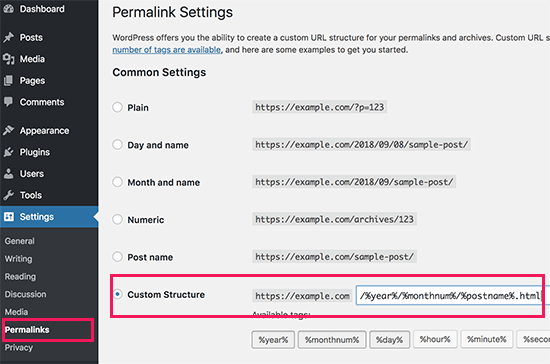
Sådan migrerer du fra Blogger til WordPress:
- Adgang til indstillinger for permalinks: I WordPress skal du navigere til menuen Indstillinger og klikke på Permalinks.
- Vælg "Måned og navn": Under Almindelige indstillinger skal du vælge "Måned og navn".
- Gem ændringer: Sørg for at gemme ændringerne i indstillingerne for permalinks.
- Vedligehold SEO og forebyg ødelagte links: Matchning af WordPress-URL'er med Bloggers struktur hjælper med at vedligeholde SEO og forhindrer ødelagte links under migrering.
- Nem at finde indhold: Justerede permalinks gør det nemmere for besøgende at finde dit indhold efter migrering, hvilket sikrer en problemfri overgang.
Når det er færdigt, skal du fortsætte med de andre migreringstrin for at færdiggøre flytningen.
Trin 4: Omdiriger din trafik med et plugin
For at sikre effektiv omdirigering af trafik skal du matche dine WordPress-permalinks med Bloggers linkstruktur i afsnittet Permalinks i WordPress Dashboard.
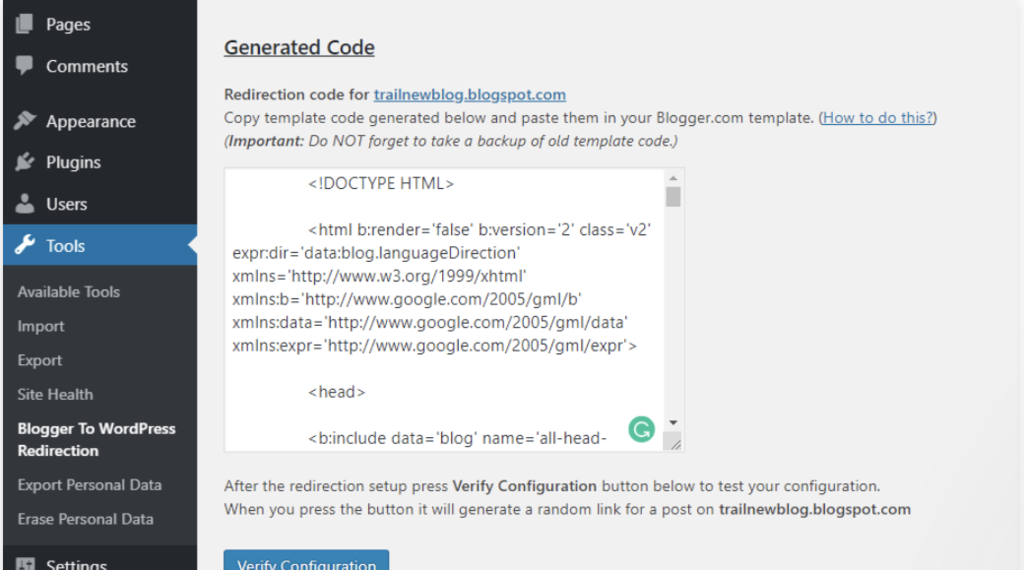
Når du har konfigureret permalinks, skal du downloade og aktivere Blogger To WordPress Redirection-pluginnet. Gå til Værktøjer, vælg Blogger To WordPress Redirection, og kopier den genererede kode. Denne funktion kan også udføres via white-label-plugins.
Implementer koden i dit Blogger-tema ved at gå til temasektionen i dit Blogger-dashboard. Sikkerhedskopier dit Blogger-tema, før du indsætter det. Erstat den eksisterende kode i feltet Rediger tema-HTML med den kopierede kode, og gem ændringerne.
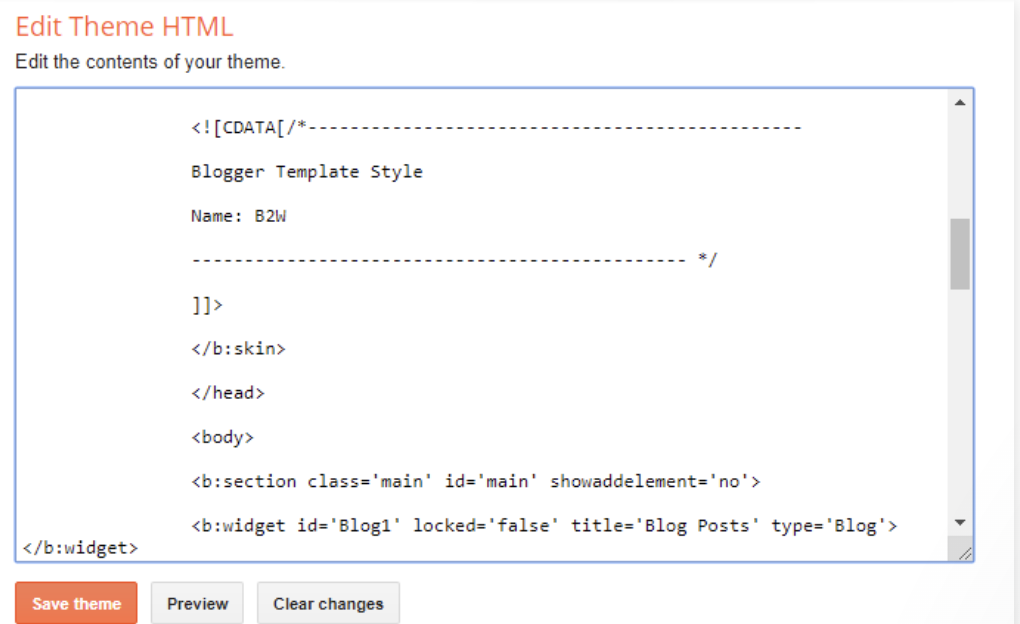
Bekræft omdirigeringen er vellykket ved at vende tilbage til siden Blogger To WordPress Redirection. Test omdirigeringen ved at klikke på Blogger-linket i afsnittet Testcase.
Hvis dit Blogger-websted har RSS-abonnenter, skal du omdirigere RSS-feedet ved at åbne menuen Indstillinger i dit Blogger-dashboard. Klik på Tilføj ud for Omdirigerings-URL til indlægsfeed, og indtast URL'en til dit WordPress-feed for at fuldføre omdirigeringsprocessen.
Trin 5: Flyt andet indhold fra Blogger til WordPress
Efter migreringen fra Blogger til WordPress overfører vi alt resterende indhold fra din gamle Blogger-blog til dit nye WordPress-websted. Afhængigt af din blogs indstillinger og indhold kan denne proces involvere noget manuelt arbejde.
Her er hvad der skal gøres –
Flytning af sider fra Blogger til WordPress:
- WordPress' indbyggede Blogger-importværktøj indeholder ikke sider.
- Kopier indholdet af hver Blogger-side manuelt, og opret en tilsvarende side i WordPress.
- Juster sidens URL'er ved hjælp af All in One SEO (AIOSEO) plugin'et, så de matcher WordPress-formatet.
Widgets:
- Besøg Udseende » Widgets i WordPress-dashboardet for at tilføje eller omarrangere widgets.
- For yderligere funktionalitet, udforsk WordPress-plugins eller besøg WPBeginners plugin-kategori.
Læs mere: Sådan reparerer du et widgetpanel?
RSS-feeds:
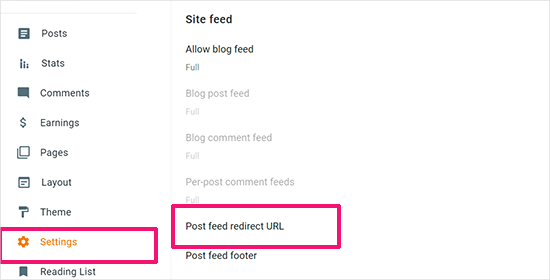
- Brugere, der abonnerer på din blogs RSS-feed, vil stadig finde dit indhold, men vil ikke modtage opdateringer.
- I dine Blogger-kontoindstillinger skal du gå til afsnittet 'Webstedsfeed' og klikke på 'Omdirigerings-URL til indlægsfeed' for at omdirigere abonnenter til dit nye WordPress-feed.
Optimering af dit nye WordPress-websted efter migrering: Blogger til WordPress
Når du først er migreret til WordPress, stopper arbejdet ikke der. For virkelig at udnytte WordPress' kraft, skal du optimere dit websted med hensyn til hastighed, brugeroplevelse og SEO.
Forbedring af webstedets hastighed
- Valg af et hurtigt tema: WordPress tilbyder et væld af temaer, men ikke alle er optimeret til hastighed. Vælg et tema, der er let og effektivt kodet for at sikre hurtige sideindlæsningstider.
- Billedoptimering: Store billedfiler kan gøre dit websted langsommere. Brug WordPress-billedoptimeringsplugins som Smush til at komprimere og optimere dine billeder uden at miste kvalitet.
- Caching-plugins: Brug caching-plugins , der kan forbedre din hjemmesides indlæsningshastighed betydeligt ved at gemme en version af din hjemmeside og vise den til besøgende, hvilket reducerer belastningen på din server.
Forbedring af brugeroplevelsen
- Responsivt design: Sørg for, at dit valgte tema er mobilvenligt, hvilket betyder, at det problemfrit tilpasser sig forskellige skærmstørrelser. Et responsivt design er ikke kun afgørende for brugeroplevelsen, men også for SEO, da søgemaskiner prioriterer mobilvenlige hjemmesider.
- Navigation og menustruktur: WordPress giver dig mulighed for at oprette brugerdefinerede menuer , der forbedrer navigationen på webstedet. En velstruktureret menu hjælper besøgende med nemt at finde indhold, hvilket reducerer afvisningsprocenter og øger tiden, der bruges på dit websted.
On-page SEO-optimering
- SEO-plugins: Plugins som All in One SEO Pack kan guide dig i at optimere dit indhold til søgemaskiner. Dette SEO-plugin hjælper dig med metatags, søgeordstæthed, læsbarhed og meget mere.
- Intern linkning: Styrk din on-page SEO ved at tilføje interne links til andet relevant indhold på dit websted. Denne praksis hjælper ikke kun søgemaskiner med at crawle dit websted bedre, men holder også besøgende engagerede i længere tid.
Migrer dine e-mail-abonnenter
Hvis du har opbygget en e-mailliste på Blogger, er det vigtigt at migrere disse abonnenter til dit nye WordPress-websted for at opretholde engagementet fra dit publikum.
Brug af e-mailmarketing-plugins
WordPress integreres problemfrit med forskellige e-mailmarketingtjenester, såsom Mailchimp eller ConvertKit. Du kan bruge disse plugins til at administrere dine abonnenter, sende nyhedsbreve og oprette tilmeldingsformularer for at fortsætte med at udvide din liste.
Abonnementsformularer: Sørg for at placere abonnementsformularer strategisk på tværs af dit WordPress-websted. Disse formularer skal være brugervenlige og synlige på nøglesider, så de besøgende bliver mere tilbøjelige til at tilmelde sig opdateringer.
Forbedr funktionaliteten ved at udnytte de bedste WordPress-plugins
En af de største fordele ved WordPress er det store udvalg af plugins, der er tilgængelige for at udvide dit websteds funktionalitet. Her er nogle vigtige plugins, du bør overveje efter migrering:
Sikkerheds-plugins
- WordFence-sikkerhed: Beskyt dit websted mod ondsindede angreb med Wordfence, som tilbyder en firewall og malware- scanningsfunktioner.
SEO-plugins
- AIOSEO: Optimer dit indhold til søgeresultaterne med AIOSEO, som giver feedback i realtid på dine opslag og sider.
- Rank Math: Endnu et robust SEO-plugin, der tilbyder et omfattende sæt værktøjer til at forbedre din on-page SEO
Læs: Sådan løser du SEO-konflikt med Rank Math-plugin
Ydelsesplugins
Udforsk: WPRocket-alternativ: Fordele ved at vælge Seahawk
Sidste tjek inden publicering: Migrering fra Blogger til WordPress
Før du officielt lancerer dit nye WordPress-websted, skal du tage dig tid til at udføre nogle sidste kontroller:
- Ødelagte links: Brug værktøjer som Broken Link Checker til at identificere og løse eventuelle ødelagte links på dit websted, da de kan have en negativ indflydelse på brugeroplevelsen og SEO.
- Kompatibilitet på tværs af browsere: Test din hjemmeside på tværs af forskellige browsere (Chrome, Firefox, Safari, Edge) for at sikre, at den ser ud og fungerer korrekt i hver enkelt.
- Mobil brugervenlighed: Dobbelttjek, at dit websted er fuldt responsivt og nemt at navigere på mobile enheder.
Ved at adressere disse aspekter sikrer du, at din migrering fra Blogger til WordPress ikke kun er problemfri, men også sætter dig op til langsigtet succes.
Konklusion
Med den rette tilgang og de rette værktøjer er det en ligetil proces at migrere fra Blogger til WordPress, der giver adskillige fordele.
Ved at følge disse trin kan du problemfrit overføre dit indhold, kommentarer, billeder og SEO-rangeringer til WordPress, samtidig med at du får forbedret fleksibilitet, tilpasningsmuligheder og bedre sikkerhed for din blogs fremtidige vækst.
Ofte stillede spørgsmål om migrering fra Blogger til WordPress
Kan jeg migrere mine Blogger-indlæg og -sider til en ny WordPress-blog uden at miste data?
Ja. Du kan nemt importere alle dine Blogger-indlæg, -sider og -kommentarer ved hjælp af Blogger Importer Plugin. Det overfører dit Blogger-indhold sikkert til dit nye WordPress-websted. Sikkerhedskopier altid din Blogger-eksportfil, før du importerer, for at undgå datatab.
Vil mine gamle Blogger-URL'er fortsætte med at virke efter migreringen?
Ja, men du skal omdirigere dem korrekt. Brug et omdirigeringsplugin eller et brugerdefineret kodestykke til at pege gamle Blogger-URL'er til din nye WordPress-permalinkstruktur. Dette sikrer, at besøgende og søgemaskiner kan finde dine indlæg under samme domæne.
Hvordan kan jeg bevare mine placeringer i søgemaskinerne under migreringen?
Vedligehold din SEO ved at beholde det samme domæne, opsætte 301-omdirigeringer og opdatere dit sitemap i Google Search Console. Bekræft dine interne links, og sørg for, at Google Analytics korrekt sporer din nye WordPress-blog.
Skal jeg købe webhosting til min nye WordPress-hjemmeside?
Ja. I modsætning til en gratis Blogger-hjemmeside kræver en selvhostet WordPress-hjemmeside en webhostingtjeneste. Vælg en velrenommeret hostingudbyder for at sikre hurtige indlæsningstider, forbedret kontrol og forbedret sikkerhed for din live-hjemmeside.
Hvad skal jeg gøre, når jeg har importeret alle mine indlæg til WordPress?
Gennemgå importerede indlæg i WordPress-administrationsområdet, opsæt et responsivt WordPress-tema, og optimer dine sider ved hjælp af WordPress-editoren. Tjek alle mediefiler, opdater menuer, og tilpas din indstillingsside, før du lancerer dit websted.


