

för tillfällig inloggning i WordPress ger en säker och flexibel lösning för att ge kortsiktig åtkomst till behöriga användare utan att kompromissa med långsiktiga säkerhetsåtgärder . Den här funktionen är särskilt användbar i olika scenarier där tillfälliga administrativa behörigheter är nödvändiga för att utföra specifika uppgifter eller aktiviteter. I olika fall kan du behöva ge tillfällig administratörsåtkomst för fokuserad WordPress-utveckling.
Några exempel:
- Innehållsläge för att finslipa inlägg och sidor: Att ge tillfällig åtkomst till innehållsbidragsgivare och redaktörer säkerställer att din webbplats strålar med polerade inlägg, uppdaterade sidor och medieattråkningskraft under kampanjer.
- VIP-åtkomst för plugin och teman för att uppfräscha din webbplats med säkra plugins: En tillfällig inloggning låter oss installera och testa nya plugins och teman med VIP-åtkomst, vilket säkerställer att de passar din webbplats sömlöst innan de avslöjar sin charm.
- Underhåll och omsorg: Låt ett teknikteam utföra viktiga uppgifter som databasjusteringar, programuppgraderingar och säkerhetsrevisioner med tillfällig inloggning, vilket håller din webbplats i toppskick.
Den här artikeln utforskar de viktigaste stegen för att få tillfällig administratörsåtkomst i WordPress för säker delegering av administrativa behörigheter för specifika uppgifter eller perioder, vilket säkerställer effektiv hantering av WordPress-webbplatser samtidigt som webbplatsens säkerhet bibehålls.
Steg 1: Logga in på din WordPress-instrumentpanel
Att komma igång med tillfällig administratörsåtkomst börjar på din WordPress- instrumentpanel.
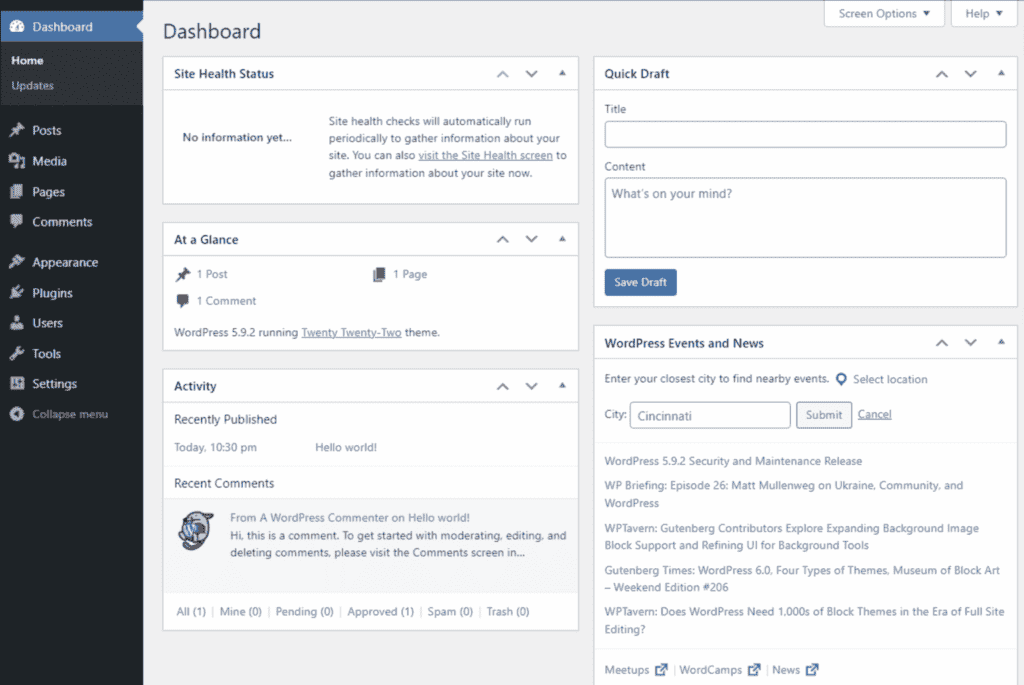
Detta är din kontrollcentral för allt som rör WordPress. Så här hittar du dit:
- Öppna din webbläsare och gå till din WordPress-webbplats URL
- Lägg till "/wp-admin" i slutet av din webbplats URL
- Ange ditt administratörsanvändarnamn och lösenord
När du väl är inne, ta en stund för att bekanta dig med instrumentpanelens layout. Du ser en meny på vänster sida av skärmen. Det är här du hittar alla verktyg du behöver för att hantera din webbplats, inklusive administratörsinställningar.
Kom ihåg: Använd alltid en säker anslutning när du loggar in. Leta efter "https://" i början av din webbplats URL.
Läs mer: Kan du inte komma åt WP-Admin? Lös problemet med snabba lösningar och tips
Tillfällig administratörsåtkomst som ger upphov till flera säkerhetsproblem?
Ha vårt supportteam redo att ta hand om saker som går fel när du behöver, även mitt i natten!
Steg 2: Navigera till användaravsnittet
Nu när du är i instrumentpanelen är det dags att hitta avsnittet Användare. Det är här all magi händer när det gäller att hantera vem som har åtkomst till din webbplats.
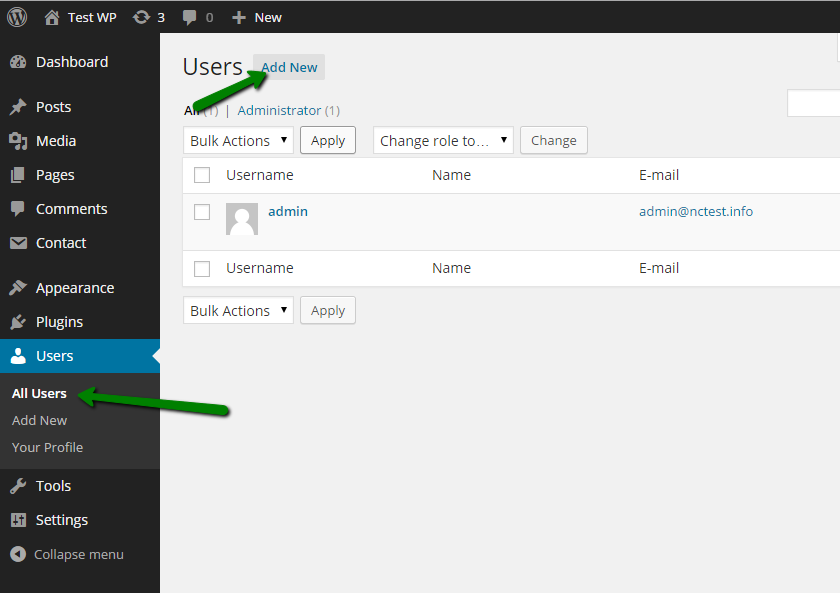
Här är vad du ska göra:
- Titta på vänstermenyn i din instrumentpanel
- Scrolla ner tills du ser "Användare"
- Klicka på "Användare" för att öppna huvudsidan för användare
På den här sidan ser du en lista över alla nuvarande användare. Ta en snabb titt för att se till att du känner igen alla. Om du ser några okända namn kan det vara dags för en säkerhetskontroll.
Läs mer: Hjälp med WordPress användarhantering
Steg 3: Lägg till en ny användare manuellt
Redo att skapa din tillfälliga administratör?
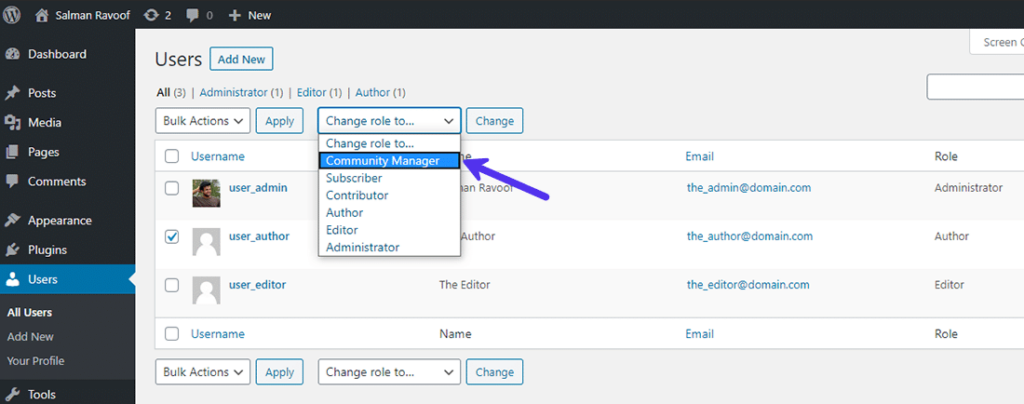
Låt oss göra det steg för steg:
Högst upp på sidan Användare letar du upp och klickar på Lägg till ny . Du ser ett formulär. Fyll i dessa uppgifter:
- Användarnamn (välj något som är lätt att komma ihåg)
- E-postadress (använd en riktig – de behöver den för att logga in)
- Förnamn och efternamn (valfritt, men praktiskt)
Nu till den viktiga delen, att sätta rollen:
- Hitta rullgardinsmenyn med etiketten Roll
- Välj Administratör från listan
Dags att ställa in ett lösenord:
- WordPress kommer att föreslå ett starkt lösenord
- Du kan använda detta eller skapa ditt eget (gör det svårt att gissa!)
Bestäm om du vill skicka ett e-postmeddelande till den nya användaren:
- Det finns en kryssruta för detta, markera den om du vill meddela dem
Dubbelkolla allt och klicka sedan på Lägg till ny användare. Grattis! Du har just skapat en tillfällig administratörsanvändare.
Proffstips: Använd en lösenordsgenerator för att skapa ett starkt, unikt lösenord. Skicka det sedan via en självförstörande meddelandetjänst för extra säkerhet.
Läs mer om WordPress-säkerhet: Anlita en MSSP för WordPress för fullspektrumsäkerhet
Steg 4: Testa det nya användarkontot
Innan du delar det nya administratörskontot är det viktigt att testa det. Detta steg säkerställer att allt fungerar som förväntat.

Så här gör du:
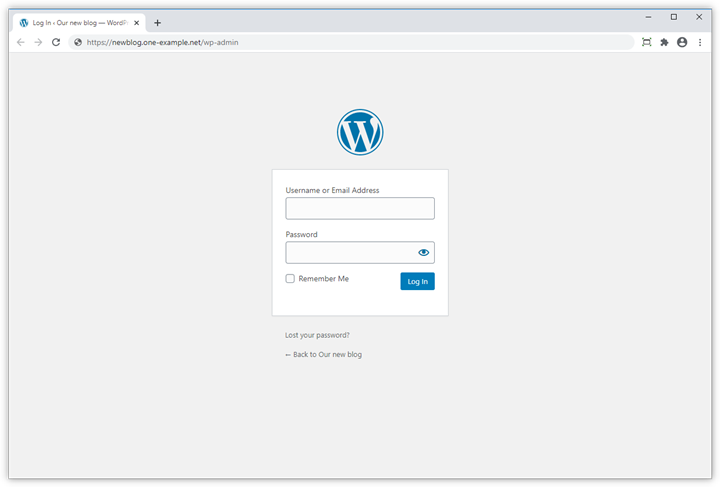
- Logga ut från ditt nuvarande administratörskonto
- Gå tillbaka till din WordPress-inloggningssida
- Ange det nya användarnamnet och lösenordet
Om du kan logga in och se administratörspanelen är du klar. Om inte, dubbelkolla användarnamnet och lösenordet.
Har du fortfarande problem?
Gå tillbaka till sidan Användare och se till att kontot är korrekt konfigurerat.
Läs också: Hur man skapar ett FTP-konto för WordPress
Steg 5: Dela åtkomst säkert
Nu när du har skapat och testat det tillfälliga administratörskontot är det dags att dela det.

Men kom ihåg att detta är känslig information. Så här gör du det på ett säkert sätt:
- Skicka inte inloggningsuppgifterna via vanligt e-postmeddelande eller sms
- Använd en säker meddelandeapp eller krypterad e-post, till exempel en säker leverantör som Atomic Mail, som erbjuder end-to-end-kryptering och förhindrar åtkomst från tredje part till dina meddelanden.
- Om möjligt, dela användarnamn och lösenord separat
Överväg att använda en lösenordshanterare för att dela inloggningsinformationen. Många av dessa verktyg erbjuder säkra delningsfunktioner.
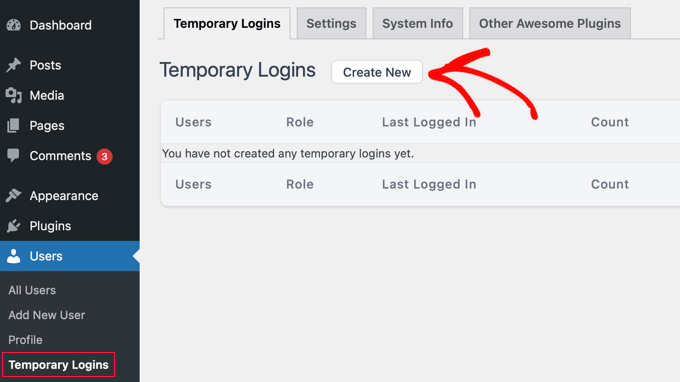
Proffstips: Skapa en tidsbegränsad inloggningslänk med ett plugin som Temporary Login Without Password. Det är säkrare än att dela inloggningsuppgifter direkt.
Läs mer: Bästa WordPress-skannings- och säkerhetsskannrar
Steg 6: Ange tydliga riktlinjer för tillfällig administratörsåtkomst
Innan din tillfälliga administratör börjar arbeta, sätt upp några grundregler. Detta hjälper till att förhindra missförstånd och skyddar din webbplats.
Täck dessa punkter:
- Vilka uppgifter de får utföra
- Alla områden på webbplatsen som de inte bör vidröra
- Hur länge de kommer att ha tillgång
- Vad de ska göra om de stöter på problem
Skriv ner dessa riktlinjer och dela dem tillsammans med inloggningsuppgifterna. Detta håller alla uppdaterade.
Steg 7: Övervaka aktivitet
Håll ett öga på läget medan din tillfälliga administratör arbetar.
WordPress har inbyggda verktyg som hjälper till:
- Installera ett plugin för övervakning av användaraktivitet
- Kontrollera aktivitetsloggen regelbundet
- Leta efter ovanliga förändringar eller åtgärder
Om du ser något oroväckande, tveka inte att kontakta din tillfälliga administratör för förtydligande.
Proffstips: Ställ in e-postaviseringar för viktiga åtgärder som plugininstallationer eller temaändringar. Du kommer att upptäcka potentiella problem i realtid.
Läs mer: Så här tar du bort osynliga WordPress-administratörsanvändare
Steg 8: Ta bort tillfällig åtkomst
När jobbet är klart är det dags att ta bort den tillfälliga administratörsåtkomsten.
Så här gör du:
- Logga in på ditt huvudkonto för administratörer igen
- Gå till sidan Användare
- Hitta den tillfälliga administratörsanvändaren i listan
- Håll muspekaren över deras namn och klicka på Ta bort
- På bekräftelsesidan bestämmer du vad du ska göra med deras innehåll: Ta bort allt innehåll eller Tillskriv innehåll till en annan användare
- Klicka på Bekräfta borttagning
Dubbelkolla användarlistan för att se till att de är borta. Det är en bra idé att ändra alla delade lösenord också nu.
Läs också: Hur du lägger till nya användare på din WordPress-webbplats
Steg 9: Uppdatera säkerhetsåtgärder för tillfällig administratörsåtkomst

Efter att du tagit bort tillfällig åtkomst, ta en stund för att stärka din webbplats säkerhet:
- Ändra ditt huvudlösenord för administratören
- Granska din användarlista för att se om det finns några okända konton
- Kontrollera din webbplats säkerhetsinställningar
- Överväg att aktivera tvåfaktorsautentisering om du inte redan har gjort det.
Dessa steg hjälper till att säkerställa att din webbplats förblir säker efter att du har beviljat tillfällig åtkomst.
Proffstips: Kör en fullständig säkerhetsskanning omedelbart efter att du återkallat tillfällig åtkomst. Det hjälper till att upptäcka eventuella förbisedda ändringar eller potentiella sårbarheter.
Kan du inte hålla jämna steg med flera uppdateringar för din WordPress-webbplats?
Prenumerera på en underhållsplan för nödvändiga saker så att vår personal täcker det viktigaste för att hålla anläggningen frisk.
Steg 10: Dokumentera processen
Slutligen, skriv ner vad du gjorde. Det gör det enklare nästa gång du behöver ge tillfällig åtkomst.

Omfatta:
- Stegen du följde för att skapa kontot
- Eventuella problem du stötte på och hur du löste dem
- Anteckningar om vad som fungerade bra och vad du kan göra annorlunda
Förvara detta dokument på ett säkert ställe. Det kommer att vara en praktisk referens för framtida tillfälliga administratörsinställningar.
Läs mer: Hur en WordPress-supportbyrå kan hjälpa ditt företag att blomstra
Ytterligare tips för att hantera tillfällig administratörsåtkomst
Att hantera tillfälliga administratörer handlar om balans. Du vill ge dem den åtkomst de behöver utan att lämna din webbplats vidöppen. Med dessa tips är du på god väg att hitta den perfekta lösningen.
Använd starka lösenord
Vill du hålla hackare borta? Börja med tuffa lösenord. Blanda stora och små bokstäver, siffror och symboler. Sikta på minst 12 tecken. Ännu bättre, använd en lösenordshanterare för att skapa och lagra komplexa lösenord åt dig.
Läs också: Så här anpassar du sidan för lösenordsåterställning i WordPress
Ange utgångsdatum
Hur länge behöver din tillfälliga administratör åtkomst? En dag? En vecka? Ange ett tydligt slutdatum. På så sätt glömmer du inte att ta bort deras åtkomst senare. Vissa plugins låter dig ställa in automatiskt utgångsdatum för tillfälliga konton. Använd dem om du kan.
Övervaka åtkomstloggar
Nyfiken på vad din tillfälliga administratör gör? Kontrollera dina åtkomstloggar. De visar vem som gjorde vad och när. Leta efter några udda aktiviteter eller förändringar du inte förväntade dig. Det är som att ha en säkerhetskamera för din WordPress-webbplats.
Utbilda användare

Även proffs kan göra misstag. Ge dina tillfälliga administratörer en snabb genomgång av vad du bör och inte bör göra på din webbplats. Vilka områden bör de undvika? Vilka förändringar behöver ditt godkännande först? En fem minuters pratstund kan spara timmar av huvudvärk senare.
Implementera tvåfaktorsautentisering
Har du någonsin använt en kod från din telefon för att logga in på din bank? Det är tvåfaktorsautentisering (2FA). Det lägger till ett extra lager av säkerhet till din WordPress-inloggning. Även om någon gissar ett lösenord kan de inte komma in utan den andra faktorn.
Använd betrodda plugin-program
Behöver du ett plugin för att hantera tillfällig åtkomst? Toppen! Men var kräsen. Använd bara plugins från pålitliga källor. Kontrollera recensioner, uppdateringshistorik och användarbetyg. Ett bristfälligt plugin kan ge din webbplats alla möjliga problem.
Återkallelseprotokoll
Vad händer om du behöver stänga av åtkomsten snabbt? Ha en plan redo. Vet hur du tar bort användare eller ändrar lösenord snabbt. Skriv ner stegen och ha dem nära till hands. I nödfall kommer du att vara glad att du var förberedd.
Slutliga tankar: Använd WordPress-stöd för tillfällig administratörsåtkomst
Att slutföra stegen ovan kan visa sig vara tidskrävande. Att samarbeta med en WordPress-supportbyrå säkerställer att jobbet blir gjort snabbt och utan krångel. Seahawk är ett utmärkt val som WordPress-supportpartner , eftersom paketet inkluderar tillfälliga administratörsrelaterade sysslor.
Varför välja Seahawk?

Webbplatsövervakningstjänster: Vårt team övervakar din webbplats dygnet runt och identifierar och löser snabbt problem som kan uppstå på grund av tillfällig administratörsåtkomst till din WordPress-webbplats.
White-label-support: För dig som behöver varumärkessupport erbjuder vi white-label WordPress-tjänstersom ger snabb och högkvalitativ hjälp när det behövs för våra byråkunder. Låt inte hanteringen av din WordPress-webbplats med komplexiteter som flera tillfälliga administratörsåtkomster bli överväldigande. Kontakta en underhålls- och supportbyrå för omfattande webbplatsvård, inklusive att konfigurera tillfällig administratörsåtkomst.


