
Att lägga till nya användare till din nuvarande WordPress-blogg är mycket viktigt. När fler personer registreras hjälper det organisationen att säkerställa kvaliteten och kvantiteten på innehållet som publiceras. WordPress har ett inbyggt användarhanteringssystem, och detta låter dig lägga till olika användare med olika roller och behörighetsnivåer.
Det vanligaste sättet att lägga till en användare är att göra det manuellt. Det här steget är ganska enkelt, och WordPress inbyggda användarhanteringssystem gör hela processen mycket enklare.
Den är idealisk för:
- Småföretagare
- En blogg med flera skribenter.
- Organisationer med hög churn-frekvens. T.ex. icke-statliga organisationer.
Processen börjar med att du går till avsnittet ANVÄNDARE på din administratörssida.
ANVÄNDARE >> LÄGG TILL NYTT
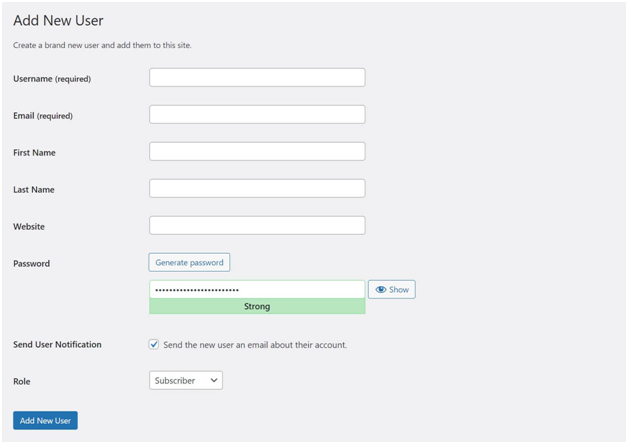
När sidan ovan visas, fyll i alla nödvändiga uppgifter:
- Användarnamn
- E-post
- Förnamn
- Efternamn
- Webbplats
- Lösenord (som kan genereras automatiskt)
- Roll
Roller:
Fem roller kan tilldelas en viss person.
Administratör:
De kan utföra alla uppgifter på din WordPress-webbplats. Den här rollen kommer med ett visst ansvar, eftersom personen kommer att kunna göra många ändringar. De kommer att kunna installera plugins, ändra teman, ta bort innehåll och till och med ta bort andra användare. Du, som ägare, måste vara säker på dina tekniska och administrativa färdigheter och se till att de inte missbrukar denna möjlighet.
Redaktör:
En redaktör kan redigera, publicera och ta bort sina egna och andra användares WordPress-inlägg. De har inte åtkomst till webbplatsinställningar, plugins, teman och andra administratörsfunktioner. Den här rollen passar bäst för en chef som hanterar ett team av författare. Det är viktigt att se till att rätt innehåll publiceras vid en specifik tidpunkt.
Författare:
Författare kan endast redigera, lägga till och publicera sina egna inlägg. De kan inte redigera eller publicera åt någon annan, och de kan inte komma åt andra funktioner som plugins, teman eller andra inställningar relaterade till webbplatsen.
Bidragsgivare:
En bidragsgivare ansvarar för att lägga till och redigera sina egna inlägg, men de kan inte publicera dem. Inläggen måste godkännas och publiceras av redaktören. Bidragsgivaren kan inte heller ladda upp media. De kan inte heller göra ändringar i webbplatsens grundläggande inställningar, som plugins, teman etc.
Abonnent:
Prenumerantrollen tillåter inte personen att lägga till eller redigera inlägg på något sätt. Prenumeranterna kan skapa en profil och spara sina uppgifter. Du kan använda LMS-pluginet för att skapa innehåll endast för medlemmar som folk kan prenumerera på.
Varje roll spelar en viktig roll för att innehållshanteringen ska fungera smidigt. Varje roll har ett specifikt ansvar, och det är viktigt att delegera rätt roll till rätt personer så att kvaliteten bibehålls.
När personen har fyllt i alla uppgifter bör du få ett e-postmeddelande med dina inloggningsuppgifter och annan viktig kontoinformation.
Du kan börja använda den direkt!
Om du har fler frågor eller behöver din webbplats optimeras för din arbetsstyrka, kontakta oss.


