
Att bygga en WordPress-webbplats på din lokala dator är det smartaste sättet att arbeta. Du kan bygga och testa din webbplats privat, och när den fungerar perfekt är det dags att lansera den. Att migrera en WordPress-webbplats från en lokal värd till en liveserver kan låta komplicerat, men det är enklare än du tror när det delas upp i enkla steg.
Oavsett om du är en WordPress-utvecklare som driftsätter en kunds webbplats eller en entreprenör som lanserar ditt eget projekt, är den här processen avgörande för att säkerställa att din webbplats inte bara är funktionell utan också helt optimerad för offentlig visning.
Genom att följa den här guiden lär du dig hur du flyttar din webbplats utan att förlora data, få URL:er att gå sönder eller drabbas av fruktad driftstopp.
Viktiga steg för att migrera WordPress från Localhost till Live Server
Att migrera din WordPress-webbplats från en lokal miljö till en liveserver är en viktig milstolpe inom webbutveckling. Följ dessa viktiga steg för att säkerställa en smidig övergång och undvika driftstopp eller dataförlust.
Steg 1: Förberedelser inför migreringen
Innan migreringen påbörjas måste ett par saker vara på plats:
- Välj en webbhotellleverantör: Din webbplats behöver en pålitlig värd. Populära WordPress-värdleverantörer, som DreamHost, Kinstaoch Pressable, är utmärkta val.
- Ha ett domännamn redo: Du behöver ett domännamn, så köp ett om du inte redan har gjort det.
- Säkerhetskopiera din lokala WordPress-webbplats: Det är alltid bra att säkerhetskopiera din webbplats, ifall något går fel under migreringen.
Viktiga verktyg du behöver:
- FTP-klient: För att ladda upp dina filer till liveservern behöver du en FTP-klient som FileZilla eller Cyberduck.
- phpMyAdmin: Det här verktyget hjälper dig att hantera din databas och är vanligtvis tillgängligt i din webbhotells kontrollpanel.
- Plugin för databasmigrering (valfritt): Plugins som Duplicator kan automatisera delar av processen om du föredrar en mindre praktisk metod.
Steg 2: Exportera den lokala WordPress-databasen
Din WordPress-webbplats består av filer och en WordPress-databas, som båda behöver flyttas. Det första du gör är att exportera din lokala databas.
- Öppna phpMyAdmin i din lokala utvecklingsmiljö (t.ex. MAMP, XAMPPeller Local by Flywheel).
- Välj din WordPress-databas.
- Klicka på fliken Exportera och välj Snabb export.
- Spara den exporterade .sql-filen till din dator.
Proffstips: Se till att anteckna ditt databasnamn, användarnamn och lösenord för framtida referens.
Utforska: Hur man reparerar och fixar WordPress-databasen
Steg 3: Ladda upp WordPress-filer till Live Server via FTP
Därefter laddar du upp dina WordPress-filer till liveservern med hjälp av en FTP-klient.
- Öppna din FTP-klient och anslut till din webbhotellserver med dina FTP-inloggningsuppgifter (vanligtvis tillhandahålls av din värd).
- Navigera till rotkatalogen (ofta kallad public_html eller www).
- Ladda upp alla filer från din lokala WordPress-katalog (wp-content, wp-includes, etc.) till live-servern.
Viktigt: Se till att dina filer finns i rätt katalog. Om du laddar upp dem till fel mapp kan det hända att webbplatsen inte laddas korrekt.
Hitta: Bästa WordPress-webbplatsmigreringsbyråer
Behöver du hjälp med att migrera din WordPress-webbplats från Localhost till Live?
Undvik besväret och de tekniska fallgroparna med manuell migrering. Låt Seahawk hantera hela processen smidigt och se till att din webbplats går live utan problem!
Steg 4: Skapa en ny databas på Live-servern
Precis som du har en lokal databas, behöver din WordPress-webbplats också en.

- Logga in på din kontrollpanel (t.ex. cPanel, Plesk).
- Navigera till MySQL-databaser och skapa en ny databas.
- Tilldela en databasanvändare med fullständiga behörigheter till den här nya databasen.
Steg 5: Importera lokal databas till Live Server
Nu är det dags att importera din lokala databas till den aktuella servern.

- I din kontrollpanel för webbhotell, öppna phpMyAdmin.
- Välj den nya databasen som du skapade i steg 4.
- Klicka på Importera .
- Ladda upp .sql-filen som du exporterade från din lokala miljö och tryck på Gå.
Hitta: Bästa WordPress-importörsplugins för att importera lokala databaser
Steg 6: Uppdatera wp-config.php-filen
Filen wp-config.php innehåller den information som WordPress behöver för att ansluta till databasen. Du måste uppdatera den med din servers databasuppgifter.
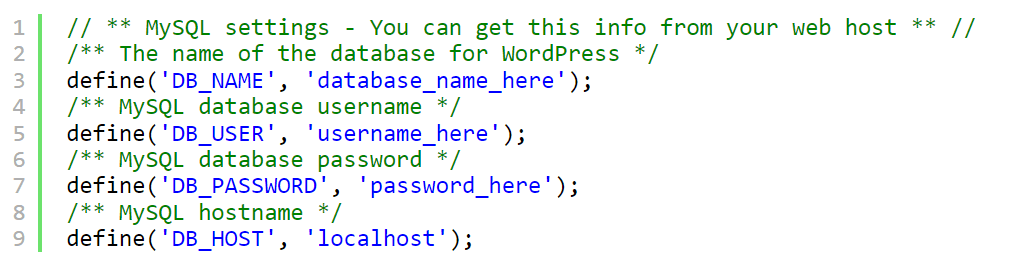
- Öppna wp-config.php-filen från dina WordPress-filer.
Uppdatera följande rader med din live-servers databasnamn, användarnamn och lösenord:
define('DB_NAME', 'your_live_database_name');
define('DB_USER', 'din_live_databasanvändare');
define('DB_PASSWORD', 'ditt_live_databaslösenord');
define('DB_HOST', 'lokalvärd');
- Spara ändringarna.
Snabbtips: Dubbelkolla dina databasuppgifter för att undvika anslutningsproblem senare.
Steg 7: Uppdatera webbplatsens URL
Din webbplats webbadresser pekar fortfarande till localhost, så du behöver uppdatera dem.
- I phpMyAdmin, gå till din nyligen importerade databas och hitta tabellen wp_options.
- Leta reda på fälten siteurl och home.
- Uppdatera båda fälten med din webbplats URL (t.ex. https://www.dinwebbplats.com).
Valfri metod: Du kan också uppdatera webbplatsens URL:er genom att tillfälligt lägga till dessa rader i din wp-config.php -fil:
define('WP_HOME','https://www.dinwebbplats.com');
define('WP_SITEURL','https://www.dinwebbplats.com');
Lär dig: Hur man flyttar en WordPress-webbplats till en ny domän (enkla steg)
Steg 8: Konfigurera permalänkar och kontrollera om det finns fel
Nu när din webbplats är live, logga in på WordPress administratörspanel på din liveserver (https://yourwebsite.com/wp-admin) och kontrollera om det finns några fel.
- Gå till Inställningar → Permalänkaroch klicka på Spara ändringar. Detta uppdaterar din permalänksstruktur.
- Besök din webbplats för att säkerställa att allt fungerar som förväntat och testa olika sidor.
Steg 9: Felsökning av vanliga problem
Här är några vanliga WordPress-fel som du kan stöta på under migreringen och hur du åtgärdar dem:
- Fel vid upprättande av databasanslutning: Dubbelkolla din wp-config.php-fil och databasuppgifter.
- Trasiga länkar eller bilder: Ibland URL:er till bilder eller interna länkar fortfarande peka till localhost. Använd ett WordPress-plugin som Better Search Replace för att uppdatera dessa URL:er i din databas.
- 500 Internt serverfel: Detta kan orsakas av felaktiga filbehörigheter eller problem med din .htaccess-fil. Kontakta din webbhotellsleverantör om detta kvarstår.
Steg 10: Säkra din aktiva WordPress-webbplats
När din webbplats är live, glöm inte att implementera grundläggande säkerhetsåtgärder:
- Installera ett säkerhetsplugin eller kontakta en professionell leverantör av säkerhetstjänster, till exempel Seahawk.
- Håll din WordPress-version, teman och plugins uppdaterade.
- Konfigurera regelbundna säkerhetskopior med hjälp av ett säkerhetskopierings-plugin, till exempel Blogvault.
Slutsats: Migrera din WordPress från Localhost för att fungera framgångsrikt
Att migrera din WordPress-webbplats från en lokal server till en aktiv server är ett avgörande steg i webbutvecklingsresan. Det är i det ögonblick din webbplats övergår från ett privat projekt till en offentligt tillgänglig plattform, vilket gör att du kan dela ditt innehåll, dina tjänster eller produkter med världen.
Även om processen kan verka skrämmande till en början, säkerställer en smidig och effektiv migrering att dela upp den i hanterbara uppgifter, som beskrivs i den här guiden.
Från att exportera din lokala databas till att justera din wp-config.php-fil och felsöka potentiella fel, spelar varje steg en avgörande roll för att säkerställa att din webbplats fungerar smidigt i sin nya livemiljö.
Kom dock ihåg att migreringsprocessen inte slutar när din webbplats är live. Kontinuerlig säkerhet, regelbundna uppdateringar och korrekt underhåll är avgörande för att upprätthålla en hälsosam och säker webbplats. Glöm inte att säkerhetskopiera din webbplats regelbundet, övervaka prestandan och implementera säkerhetsåtgärder för att skydda din investering.
Nu när din webbplats är live börjar det riktiga roliga: att bygga en publik, dela innehåll och öka din onlinenärvaro.
Vanliga frågor om att migrera din WordPress från Localhost för att fungera framgångsrikt
Varför ska jag flytta min WordPress-webbplats från en lokal webbplats till en aktiv webbplats?
Du bör flytta din webbplats när du vill att riktiga besökare ska kunna komma åt den. En liveserver gör det möjligt för sökmotorer att genomsöka dina sidor. Den ger dig också fullständiga funktioner för webbhotellkontot, snabbare prestanda och stabila säkerhetskopior.
Vilket är det enklaste sättet att migrera en lokal WordPress-webbplats till en live-server?
Du kan flytta din webbplats manuellt med hjälp av FTP-åtkomst och verktyg för databasimport. Du kan också använda ett plugin som Duplicator. Båda metoderna laddar upp dina webbplatsfiler och din lokala databas till webbhotellskontot.
Hur fixar jag trasiga länkar efter migrering?
Trasiga länkar uppstår när localhost-URL:er lagras i databasen. Du kan lösa problemet med ett sök- och ersättningsverktyg eller ett databashanteringsverktyg. Du kan också köra en SQL-fråga i phpMyAdmin för att uppdatera innehållet i tabellen wp_posts.
Vad ska jag kontrollera om min webbplats visar fel efter import?
Verifiera WordPress konfigurationsfil för korrekt databasnamn, användarnamn och lösenord. Se till att dina webbplatsfiler finns i rotmappen. Verifiera att din domän är korrekt konfigurerad för att peka på den avsedda webbservern. Rensa webbläsarens cache och återställ permalänkarna i WordPress instrumentpanel.
Kan jag migrera min WordPress-webbplats utan att förlora designändringar eller mediefiler?
Ja. Flytta alla kärnfiler, teman, plugins och mediefiler. Exportera hela din databas. Skapa nya säkerhetskopior innan du börjar. Detta säkerställer att din nya webbplats ser likadan ut som din lokala version.


