
Orolig för att förlora ditt blogginnehåll under migrering eller uppdateringar? Exportera alla inlägg från WordPress för att hålla dina data säkra och redo för återanvändning.
Oavsett om du behöver en säkerhetskopia, vill byta plattform eller organisera ditt innehåll, är processen enklare än den verkar. Även nybörjare kan göra det utan risk.
I den här guiden guidar vi dig genom enkla metoder för att flytta, spara och hantera dina inlägg effektivt samtidigt som du håller din webbplats säker och intakt.
TL:DR: Snabbguide för att hantera och flytta ditt innehåll
- Använd WordPress inbyggda exportverktyg för ett snabbt och enkelt sätt att ladda ner ditt innehåll säkert.
- Spara mediefiler separat för att säkerställa att dina bilder förblir intakta under migrering eller säkerhetskopiering.
- Använd plugins för att konvertera inlägg till PDF-format för enkel delning och offlineåtkomst.
- Filtrera inlägg efter kategori, författare eller datum för att bara exportera det du behöver och hålla dig organiserad.
Varför behöver du exportera inlägg från WordPress?
Det finns ingen specifik anledning att exportera inlägg från WordPress. Det kan variera beroende på de specifika behoven hos specifika webbplatser. Att exportera WordPress-inlägg kan verka som en teknisk uppgift, men det är faktiskt viktigt av flera anledningar.

För det första ger det dig friheten att säkerhetskopiera ditt innehåll, vilket är superviktigt om du funderar på att byta till en ny plattform eller bara har ett säkerhetsnät ifall något går fel med din webbplats. Ingen vill förlora åratal av blogginlägg eller värdefullt innehåll på grund av ett tekniskt fel, eller hur?
En annan viktig anledning är hur enkelt det är att migrera innehåll och WordPress. Låt oss säga att du designar om din webbplats eller byter till ett nytt tema. Genom att exportera dina inlägg kan du smidigt överföra allt ditt innehåll utan problem.
Dessutom hjälper export av inlägg till att organisera och arkivera gammalt innehåll. Oavsett om du skapar en offlineportfölj eller använder analyser, gör exporten av dina inlägg det enkelt att hantera ditt innehåll!
Migrera din WordPress-webbplats utan dataförlust
Säkerställ en säker och smidig export- och migreringsprocess med expertsupport som skyddar ditt innehåll, dina media och din prestanda.
Metoder för att exportera alla inlägg från WordPress
Även om det finns flera sätt att exportera alla inlägg från WordPress, har vi samlat tre enkla metoder som hjälper dig att strukturera processen. Låt oss se vad dessa tre metoder är:
Metod 1: Exportera alla inlägg från WordPress med hjälp av exportverktyget
Visste du att WordPress har ett inbyggt exportverktyg som låter dig exportera allt ditt innehåll, inklusive inlägg, i WordPress? WordPress gör alltid processen enklare för sina användare!

Du kan komma åt det här verktyget från din WordPress-instrumentpanel genom att gå till Verktyg → Exportera och ladda ner inläggssidor eller mediefiler från din webbplats.
När du väljer att exportera allt innehåll från din WordPress-webbplats stannar det inte bara vid inlägg och sidor. Det inkluderar även allt annat, som kommentarer, navigeringsmenyer, termer, anpassade fält och till och med anpassade inläggstyper, allt snyggt förpackat i exportfilen.
När du har bestämt dig för vad du ska exportera klickar du bara på knappen "Ladda ner exportfil". Detta sparar en XML-fil som du enkelt kan importera till en annan WordPress-webbplats med hjälp av det inbyggda importverktyget, vilket gör hela processen smidig och problemfri!
Läs den här: Hur man döljer författarens namn från WordPress-blogginlägg
Men vad händer om jag behöver exportera inlägg med bilder?
Du måste fundera över frågan ovan! Det är en bra fråga, eftersom den första metoden bara låter dig exportera inlägg utan bilder. Om du vill exportera dina inlägg med bilder måste du ladda ner mappen WP-Content/Uploads.
Du kan komma åt din webbplats filer antingen via filhanteraren som tillhandahålls av din WordPress-värd eller med ett FTP-konto. Så här laddar du ner med hjälp av din webbhotellshanterarfil :
Använda din webbhotells filhanterare:
- Logga in på ditt webbhotellskonto och öppna filhanteraren (vanligtvis i din webbhotellsinstrumentpanel).
- Hitta rotmappen för din webbplats (ofta kallad public_html eller ett liknande namn).
- Gå till wp-content: I rotmappen hittar du en mapp som heter wp-content. Klicka på den.
- Ladda ner uppladdningsmappen: Högerklicka på uppladdningsmappen och välj sedan Ladda ner. Det är en bra idé att ladda ner den som en ZIP-fil för att hålla det mer organiserat.
- Spara den på din dator: Mappen sparas på din enhet, och du kan packa upp den och använda filerna när du behöver.
Använda en FTP-klient
- Anslut via FTP: Skapa ett FTP-konto hos din webbhotellleverantör och logga sedan in med en FTP-klient som FileZilla.
- Hitta wp-content: När du är ansluten, navigera till wp-content-mappen i dina webbplatsfiler.
- Ladda ner uppladdningsmappen: Högerklicka på uppladdningsmappen och välj sedan Ladda ner. Filerna sparas direkt på din dator.
Se även: Hur man skapar ett FTP-konto för WordPress
Metod 2: Exportera WordPress-inlägg till PDF
Den första metoden för att flytta WordPress-inlägg mellan webbplatser är snabb och effektiv. Den exporterade filen är dock i ett format som bara kan läsas av WordPress, vilket gör den oanvändbar utanför plattformen.
Om du letar efter ett sätt att exportera WordPress-inlägg med bilder till ett mer tillgängligt format som PDF, är ett specialiserat plugin rätt väg att gå.
Detta är särskilt användbart för bloggare som vill återanvända sitt innehåll eller dela det i ett mer läsbart format. Den goda nyheten är att genom att använda rätt plugin exporteras både din text och dina bilder tillsammans, vilket eliminerar besväret med att ladda ner dem separat.
Här kan du exportera dina WordPress-blogginlägg till PDF med hjälp av Print My Blog , ett enkelt men kraftfullt verktyg för att skapa PDF-versioner av ditt innehåll:
- Installera och aktivera pluginet: Börja med att installera Print My Blog från din WordPress-instrumentpanel och aktivera det sedan.
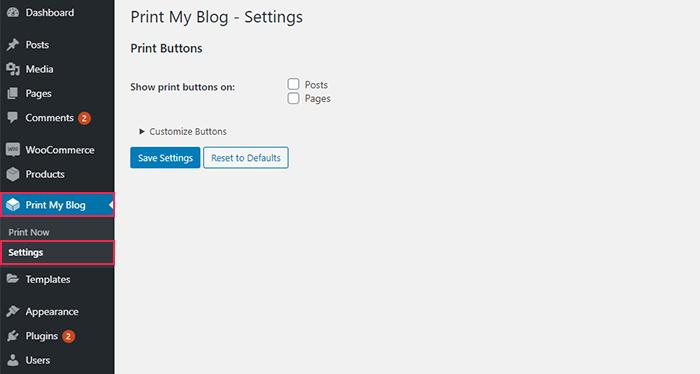
- Konfigurera pluginet: Gå till Skriv ut min blogg → Inställningar och markera rutan bredvid Inlägg. Glöm inte att klicka på Spara inställningar för att tillämpa dina ändringar.
- Exportera ditt inlägg: Gå till blogginlägget du vill konvertera. Du kommer att se en ny PDF-knapp högst upp på sidan. Om du klickar på den öppnas ett popup-fönster med ett utskriftsalternativ för ditt inlägg.
- Skriv ut som PDF: I popup-fönstret väljer du knappen Skriv ut till PDF. Din webbläsares utskriftsinställningar öppnas. Ändra destinationen till Spara som PDF och klicka sedan på Spara för att slutföra processen.
Missa inte: Från design till dokument: Figma till PDF på ett enkelt sätt
Metod 3: Exportera specifika blogginlägg från olika kategorier
WordPress gör det enkelt att exportera specifika blogginlägg genom att låta dig filtrera dem baserat på olika faktorer som kategori, datumintervall, författare och status.

Denna flexibilitet är utmärkt när du inte behöver exportera hela din webbplats och bara vill hämta vissa inlägg för migrering eller säkerhetskopiering.
Att använda den här filtreringsfunktionen, särskilt författarbegränsningen, kan vara mycket användbart för att rikta in sig på inlägg från olika kategorier. Låt oss gå igenom stegen:
Skapa en dummyanvändare: Gå till Användare → Lägg till ny från din WordPress-instrumentpanel. Fyll i de obligatoriska uppgifterna och tilldela författarrollen. Du kan till exempel döpa den här användaren till "icke".
Tilldela inlägg till dummy-användaren: Gå till Inlägg → Alla inlägg och välj de blogginlägg du vill exportera. Ändra författaren till dessa inlägg till den dummy-användare du just skapade.
Exportera inläggen: Gå nu till Verktyg → Exportera och välj Inlägg. Under Författarfiltret väljer du ditt dummykonto (t.ex. "icke") och klickar på Ladda ner exportfil.
Vet du: Hur man lägger till nya användare på sin WordPress-webbplats?
Metod 4: Exportera WordPress-data med hjälp av REST API
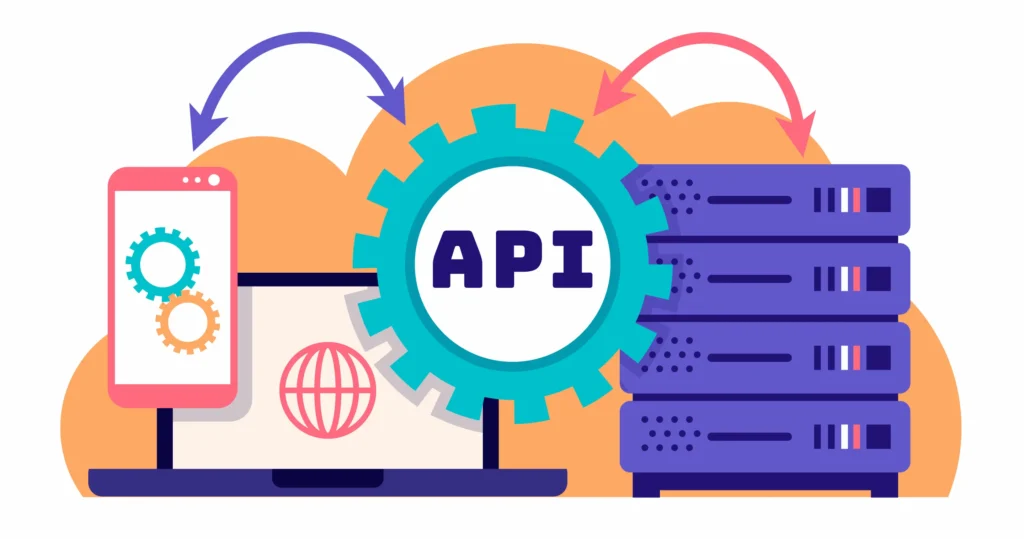
Om du behöver en flexibel och skalbar exportmetod WordPress REST API ett kraftfullt alternativ.
Den låter dig exportera data programmatiskt, vilket är idealiskt för utvecklare eller team som hanterar stora datamängder. Den här metoden fungerar direkt med WordPress kärna och ger dig full kontroll över inläggsdata och exportfält.
Så här fungerar exportprocessen:
- Åtkomst till API-slutpunkter: Använd URL:er som /wp-json/wp/v2/posts för att hämta inläggsdata från din WordPress-webbplats.
- Anpassa exportfält: Du kan definiera vilka exportkolumner du behöver, till exempel titel, innehåll, kommentarstatus eller medieobjekt.
- Hantera stora volymer: Använd paginering för att hantera stora datamängder utan att sakta ner prestandan.
- Välj filformat: Konvertera utdata till JSON, CSV eller en Excel-fil med hjälp av externa verktyg.
Den här exportmetoden är idealisk för automatisering eller återkommande exporter. Du kan koppla den till verktyg som Google Sheets eller skript för att effektivisera arbetsflöden.
Även om det kräver viss teknisk kunskap, erbjuder det oöverträffad flexibilitet och kontroll över din WordPress-databas och exportinställningar.
Läs också om: Hur man exporterar och importerar en specifik Elementor-sida i WordPress.
Metod 5: Exportera WordPress-data med WP CLI
WP CLI är ett kommandoradsverktyg som förenklar exportprocessen för avancerade användare. Det är snabbt, effektivt och väl lämpat för stora volymer WordPress-data. Denna metod används ofta av utvecklare som hanterar flera webbplatser eller komplexa migreringar.
Följ dessa steg för att exportera data:
- Kör export-kommandot: Använd wp export för att generera en WXR-fil som innehåller inlägg, sidor, kommentarer och mer.
- Använd nödvändiga filter: Lägg till parametrar för att filtrera inläggsdata efter författare, datum eller exporttyp.
- Spara paketfil: Systemet skapar en nedladdningsbar paketfil som du kan använda för att enkelt migrera inlägg.
- Hantera exportinställningar: Justera exportfält och struktur direkt från kommandoraden.
Denna exportmetod är mycket effektiv för att hantera stora datamängder och fullständiga säkerhetskopior av webbplatser. Den stöder även automatisering, vilket gör den idealisk för återkommande exporter.
Om du är bekväm med kommandoradsverktyg erbjuder WP CLI hastighet och precision utöver den vanliga exportskärmen.
Metod 6: Exportera data direkt från WordPress-databasen
Att exportera direkt från WordPress-databasen ger dig fullständig kontroll över dina data. Den här metoden är användbar när du behöver åtkomst till rådata för inlägg, anpassade tabellereller specifika exportkolumner som inte är tillgängliga i standardverktygen.
Så här gör du:
- Öppna databashanteraren: Använd phpMyAdmin eller ett liknande verktyg i din webbhotellsinstrumentpanel.
- Välj tabeller: Välj tabeller som wp_posts och wp_postmeta som lagrar WordPress-data.
- Använd filtreringsalternativ: Använd SQL-frågor för att extrahera endast nödvändiga filter, till exempel inläggstyp eller kommentarstatus.
- Exportfilformat: Ladda ner data som en CSV-export- eller SQL-fil för vidare användning.
Den här exportmetoden är bäst för avancerade användare som behöver exakt kontroll. Du kan enkelt flytta data till verktyg som Google Sheets eller en Excel-fil för analys. Säkerhetskopiera dock alltid plugin-programmet innan du gör ändringar för att undvika dataförlust.
Metod 7: Exportera WordPress-data med hjälp av plugins
Att använda ett tredjepartsplugin är ett av de enklaste sätten att exportera data från en WordPress-webbplats. Dessa verktyg förenklar exportprocessen och ger mer flexibilitet än standardexportskärmen.
Så här fungerar det:
- Installera plugin: Använd verktyg som WP Ultimate CSV Importer eller andra exportproffs.
- Välj exporttyp: Välj inlägg, sidor, kommentarer eller allt innehåll från rullgardinsmenyn.
- Konfigurera exportinställningar: Välj exportfält, filformat och alternativ för mediebibliotek.
- Klicka på exportknappen: Generera en CSV-export, en Excel-fil eller en paketfil med faktiska bildfiler inkluderade.
Denna exportmetod är nybörjarvänlig och stöder stora datamängder. Många plugins erbjuder också nya exportfunktioner, såsom återkommande exporter och avancerade filtreringsalternativ.
Det är ett utmärkt val för användare som vill ha en smidig och pålitlig WordPress-upplevelse utan den tekniska komplexiteten.
Bästa praxis för export av WordPress-data
Att exportera WordPress-data är enkelt, men att följa bästa praxis säkerställer en smidig och felfri process. Oavsett om du arbetar med små bloggar eller stora datamängder, hjälper dessa tips till att skydda ditt innehåll och förbättra effektiviteten.
- Skapa alltid en säkerhetskopia först: Använd ett säkerhetskopierings-plugin innan du påbörjar någon exportprocess. Detta skyddar din WordPress-databas och förhindrar dataförlust.
- Välj rätt exportmetod: Välj en exportmetod baserat på ditt mål, oavsett om det är att migrera inlägg, skapa en CSV-export eller ladda ner en WXR-fil.
- Använd lämpliga filtreringsalternativ: Använd nödvändiga filter som datum, författare eller inläggstyp för att undvika att exportera onödig data. Detta hjälper till att hantera stora volymer enkelt.
- Kontrollera filformatkompatibilitet: Se till att ditt exportfilformat fungerar med din destinationsplattform, oavsett om det är Google Sheets, en Excel-fil eller en annan WordPress-webbplats.
- Var noga med att inkludera mediefiler: Kom ihåg att faktiska bildfiler lagras separat i mediebiblioteket. Ladda alltid ner dem vid behov.
- Testa före fullständig migrering: Kör en liten export först för att kontrollera exportinställningarna och bekräfta att allt fungerar som förväntat.
- Håll exporterna organiserade: Märk din paketfil tydligt och förvara den säkert för framtida bruk eller återkommande exporter.
Avslutning
Att exportera alla dina inlägg från WordPress behöver inte vara komplicerat. Oavsett om du flyttar till en ny webbplats, skapar säkerhetskopior eller återanvänder innehåll, erbjuder WordPress flera sätt att göra det.
Du kan använda det inbyggda exportverktyget för snabb export, rikta in dig på specifika inlägg med hjälp av filter eller till och med exportera dina inlägg som PDF-filer med plugins för mer flexibilitet.
Varje metod tillgodoser olika behov, så du kan välja den som fungerar bäst för din situation. Med dessa enkla steg har du dina WordPress-inlägg exporterade och redo på nolltid!
Vanliga frågor om export av inlägg från WordPress
Hur exporterar jag inlägg som en CSV-fil i WordPress?
Använd ett plugin som stöder CSV-export. Välj inlägg från rullgardinsmenyn, justera exportinställningarna och klicka på exportera. Du får en CSV-fil som du kan öppna i Google Sheets eller Excel.
Kan jag välja specifika inlägg innan jag exporterar?
Ja. De flesta verktyg låter dig välja inlägg med hjälp av filter som inläggsstatus, kategori eller författare. Du kan förfina exportkolumnerna och sedan klicka på Bekräfta för att ladda ner exportfilen.
Vilket filformat exporterar WordPress som standard?
WordPress kärna använder det XML-baserade filformatet WXR. Om du behöver en CSV-fil eller andra format, använd ett exportproffs eller ett tredjeparts-plugin.
Kan jag exportera anpassade fält tillsammans med inlägg?
Ja. Många avancerade verktyg stöder anpassade fält i exportmallen. Du kan inkludera specifika exportkolumner och strukturera dina data efter behov.
Hur öppnar och använder jag exporterad data?
Du kan antingen ladda upp exportfilen till en annan WordPress-webbplats eller konvertera den till en CSV-fil. Verktyg som Google Sheets gör det enkelt att visa, redigera och hantera dina data.


