

Som WordPress-användare kanske du vill dölja din identitet av olika anledningar, till exempel för att skydda din integritet eller upprätthålla ett professionellt varumärke. Lyckligtvis gör WordPress denna uppgift enkel. Du kan enkelt dölja författarens namn från WordPress blogginlägg med några enkla steg, inklusive publiceringsdatum.
Kärnan i den här guiden, hur man döljer författaren i WordPress, är ett enkelt koncept: att separera WordPress-användarkontot från det som är kopplat till dina blogginlägg. På så sätt kan ingen spåra inläggen tillbaka till dig. För att göra detta måste du skapa ett nytt användarnamn för dina blogginlägg och sedan dölja författarnamnet från själva inlägget.
Varför dölja författarens namn i WordPress blogginlägg?
Att dölja författarens namn från WordPress-inlägg kan tjäna flera syften. Här är de främsta anledningarna till denna praxis:
Integritetsproblem och behovet av att skydda personlig information
En av de främsta anledningarna till att dölja författarens namn i WordPress- inlägg är att hantera integritetsproblem och skydda personlig information. Alla bloggare kanske inte känner sig bekväma med att dela sina fullständiga namn offentligt på grund av potentiella integritetsrisker.

Att avslöja riktiga namn kan utsätta författare för oönskad uppmärksamhet, oönskad kommunikation eller till och med potentiell identitetsstöld. Genom att hålla författarnamnen dolda kan bloggare bibehålla en viss anonymitet och skydda sina personuppgifter från att vara lättillgängliga för en bred onlinepublik.
Läs: Så här tar du bort osynliga WordPress-administratörsanvändare
Att upprätthålla en varumärkesneutral eller teambaserad bloggidentitet
Vissa WordPress-bloggar strävar efter att skapa en varumärkesneutral eller teambaserad identitet, där fokus ligger på innehållet snarare än de enskilda författarna. Denna metod är vanlig i bloggar som täcker olika ämnen och vill presentera en sammanhängande bild.

Genom att dölja namnen på enskilda författare handlar innehållet mer om bloggens kollektiva kunskap och expertis snarare än en enskild persons identitet. Detta kan bidra till att skapa en konsekvent och enhetlig röst, vilket är särskilt användbart för bloggar som samarbetar eller är organisatoriska.
Undvika partiskhet eller fördomar baserade på författarens identitet
Att dölja författarnamn i WordPress-blogginlägg kan också bidra till att minska partiskhet eller fördomar som kan uppstå baserat på författarens identitet. Läsare bildar sig ofta åsikter eller bedömningar om innehåll baserat på författarens upplevda bakgrund, kön, etnicitet eller andra egenskaper.
Att hålla författarnamnen anonyma flyttar fokus helt till innehållet om du har flera medarbetare. Detta tillvägagångssätt uppmuntrar läsarna att engagera sig i de presenterade idéerna snarare än att göra antaganden eller bilda sig åsikter baserade på författarens personliga egenskaper.
Relaterat: Hur man lägger till nya användare på din WordPress-webbplats
Hur man döljer författaren i WordPress: Steg-för-steg-guide
Genom att följa dessa steg kan du fatta ett välgrundat beslut om att dölja författarnamn i dina WordPress-inlägg.
Använda ett pseudonym eller alias för författarens namn
Att använda en pseudonym eller ett alias för författarens namn i WordPress kan skapa en balans mellan integritet och att upprätthålla en personlig kontakt med läsarna. Så här kan du uppnå detta:
WordPress Plugin-metod för att hantera pseudonymer
Börja med att undersöka och välja ett lämpligt WordPress-plugin som låter dig hantera pseudonymer eller alias för författare.
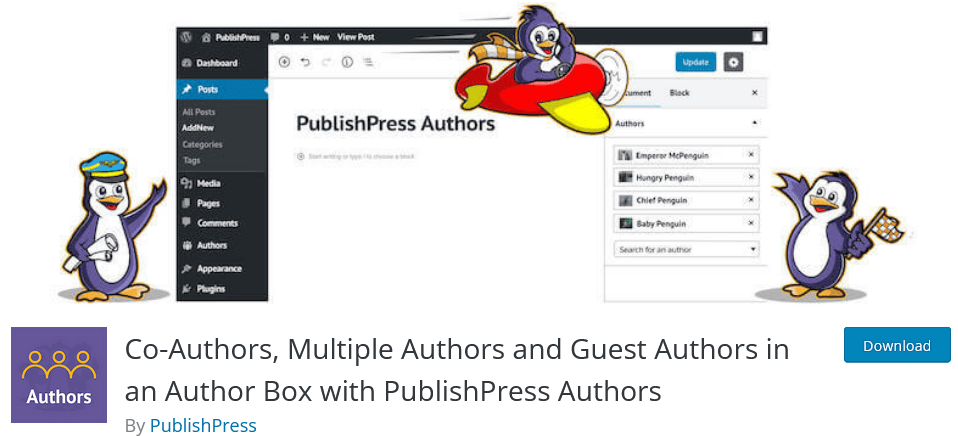
Det finns flera plugins för att dölja författare, som Simple Author Box och PublishPress Authors, som erbjuder den här funktionen. Leta efter de med positiva recensioner, senaste uppdateringar och funktioner som passar dina behov.
Konfigurera pluginet och skapa ett alias för författaren
Om du till exempel har valt Simple Author Box-pluginet, här är stegen för att konfigurera det för att skapa ett alias för författaren på din WordPress-blogg.

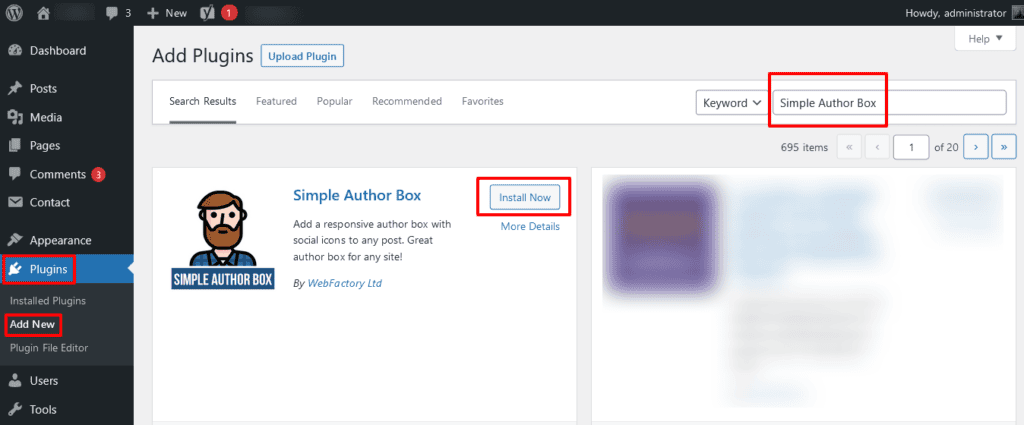
Steg 1: Installera och aktivera pluginet: Logga in på din WordPress-instrumentpanel. Navigera till Plugins ⟶ Lägg till nytt. Sök efter Simple Author Box med hjälp av sökfältet. Installera och aktivera pluginet.
Steg 2: Åtkomst till plugin-inställningar: När du har aktiverat plugin-programmet klickar du på "Inställningar", letar efter Simple Author Box i rullgardinsmenyn och klickar på det.
Steg 3: Konfigurera pseudonymalternativ: I plugin-inställningarna hittar du olika alternativ för att anpassa författarrutans utseende, inklusive pseudonymen. Leta reda på avsnittet "Synlighet" relaterat till författarens namn och pseudonym.
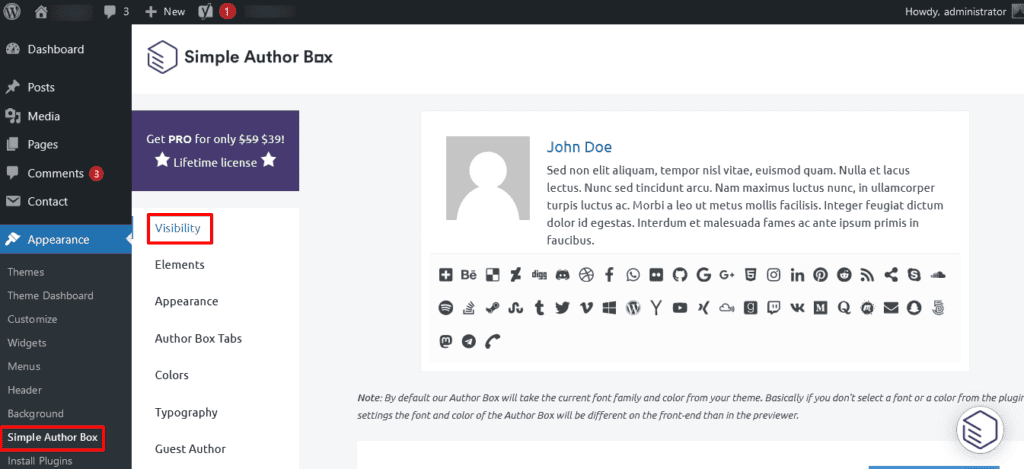
Steg 4: Konfigurera ett alias: Aktivera "Infoga rutan för enkel författare manuellt" för att ange önskat alias för författaren. När du har angett det generiska namnet sparar du dina ändringar genom att klicka på "Spara inställningar".
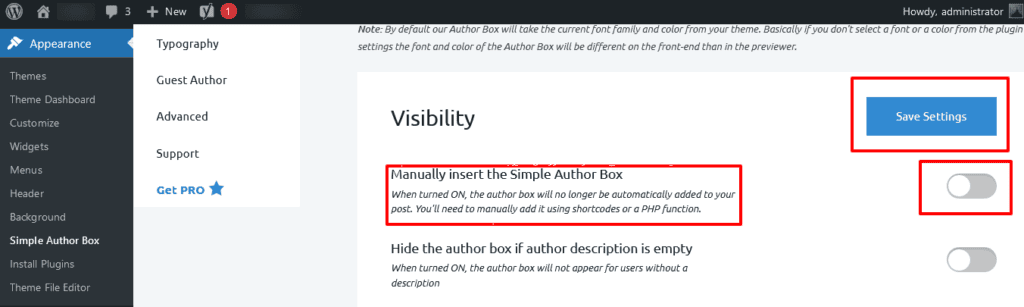
Steg 5: Kontrollera visningen av inlägg : Gå till ett blogginlägg där du vill att det generiska namnet eller pseudonymen ska visas. Se till att det generiska namnet eller aliaset visas korrekt som författarens namn i inläggsredigeraren
Beroende på plugin-version och inställningar kan du anpassa författarens biografi bredvid inlägget. Leta efter alternativ för att lägga till en biografi, avatar och annan relevant information.
Förhandsgranska även blogginlägget för att se hur författarens pseudonym och biografi visas för läsarna. Gå om nödvändigt tillbaka till plugin-inställningarna för att göra eventuella justeringar av det generiska namnet eller biografin.
Läs: Bästa WordPress AI-plugins
Avancerade metoder för att dölja författarnamn från WordPress-inlägg
Om du vill använda en avancerad metod för att dölja författarnamnet från WordPress-inlägg kan du använda den anpassade CSS-metoden. Den här metoden innebär att lägga till anpassad kod i dina WordPress-temafiler för att kontrollera visningen av författarnamn. Så här gör du.
Använd ett enkelt anpassat CSS-plugin
Genom att använda ett anpassat CSS-plugin för att dölja författarens namn har du mer kontroll över de visuella elementen i din blogg.
Kom dock ihåg att ändringar som görs med anpassad CSS kanske inte är temasäkra och kan påverkas av framtida temauppdateringar eller ändringar. Så övervaka alltid din webbplats utseende efter att du har gjort sådana ändringar.
Steg 1: Installera och aktivera ett anpassat CSS-plugin
Logga in på din WordPress-instrumentpanel. Navigera till Plugins ⟶ Lägg till nytt. Sök efter Simple Custom CSS, installera och aktivera pluginet.
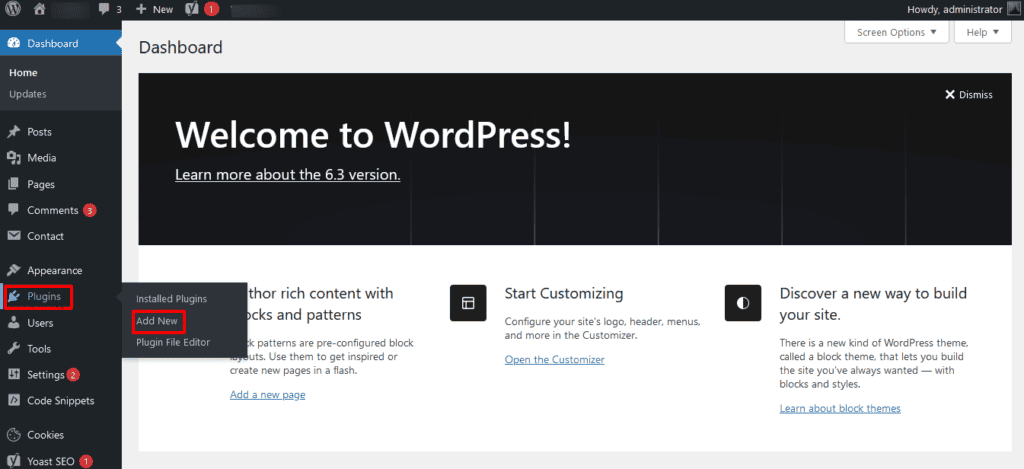
Steg 2: Åtkomst till anpassade CSS-inställningar
Efter att du har aktiverat pluginet hittar du vanligtvis ett nytt menyalternativ i din instrumentpanel, ofta märkt som "Anpassad CSS" eller liknande. Klicka på det här alternativet för att komma åt inställningarna för anpassad CSS.
Steg 3: Ange anpassad CSS-kod
Du kommer att ha ett textfält där du kan ange din anpassade CSS-kod i inställningarna för anpassade CSS. Skriv CSS-kod som riktar sig mot författarnamnselementet och döljer det. Den exakta koden beror på ditt temas HTML-struktur.
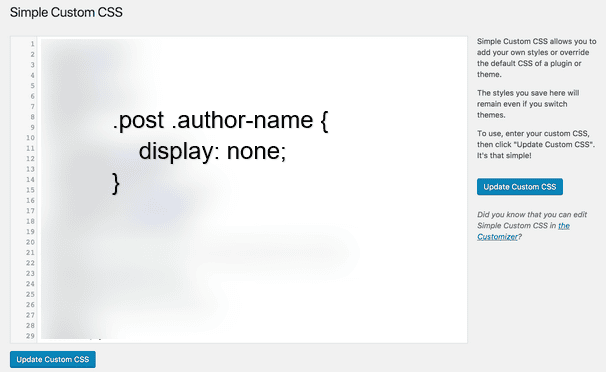
Här är ett generellt exempel:
.post .author-name { display: none; }Ersätt .post .author-name med lämplig CSS-väljare för ditt WordPress-tema. Du kan behöva kontrollera HTML-koden för dina inlägg för att identifiera rätt väljare.
Steg 4: Spara ändringar och kontrollera visningen av inlägg
När du har angett den anpassade CSS-koden sparar du dina ändringar med knappen ”Spara” eller ”Uppdatera”. Gå till ett blogginlägg där du vill dölja författarens namn. Kontrollera om författarens namn är dolt när du visar inlägget.
Om det behövs, återgå till de anpassade CSS-inställningarna för att justera koden. Förhandsgranska även ändringarna och se till att de tillämpas konsekvent i alla dina inlägg.
Obs: Avancerade metoder som att använda anpassad CSS kräver en grundläggande förståelse för CSS-kodning och hur det påverkar utseendet på din WordPress-webbplats. Säkerhetskopiera alltid din webbplats och testa ändringarna i en säker miljö innan du tillämpar dem på din aktiva webbplats.
Läs: Hur man lägger till anpassad CSS i Elementor
Lägg till anpassad CSS för att dölja författarens namn i blogginlägg
Genom att anpassa din webbplats utseende med hjälp av anpassad CSS får du exakt kontroll över olika designelement, inklusive att dölja författarens namn. Följ dessa steg för att manuellt ta bort en viss författare från ett WordPress-inlägg:
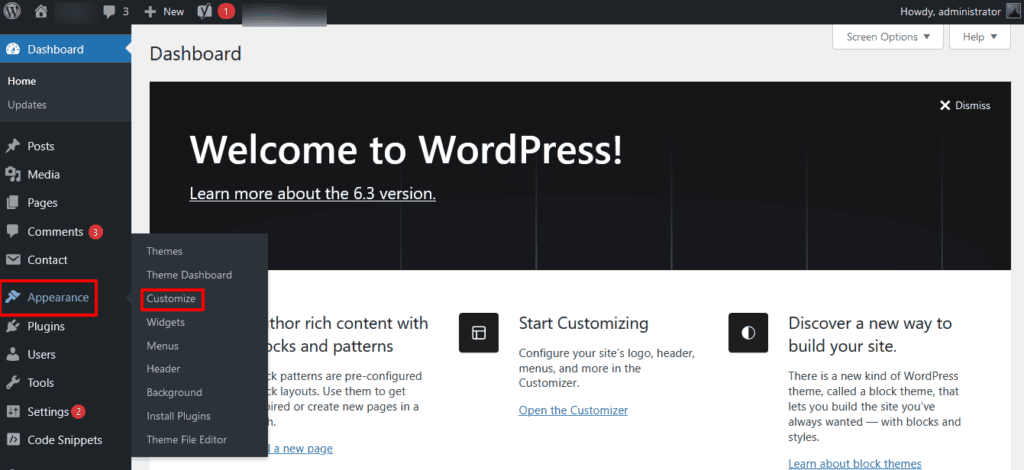
Steg 1: Kom åt din WordPress-instrumentpanel: Logga in på din WordPress-instrumentpanel. Gå till Utseende ⟶ Anpassa. Detta öppnar WordPress-anpassningsverktyget.
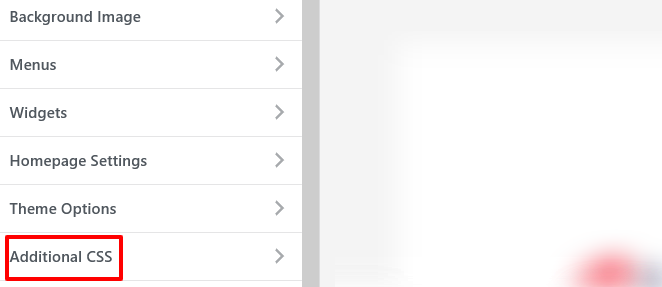
Steg 2: Öppna avsnittet Ytterligare CSS: Leta efter alternativet "Ytterligare CSS" i anpassaren. Det är här du kan lägga till din anpassade CSS-kod.
I avsnittet ”Ytterligare CSS” hittar du en textruta där du kan ange din anpassade CSS-kod. Skriv CSS-kod som riktar sig mot elementet som innehåller författarens namn.
Här är ett generellt exempel:
.post .author-name { display: none; }Ersätt .post .author-name med lämplig CSS-väljare för ditt tema. Du kan behöva kontrollera HTML-strukturen i dina inlägg för att identifiera rätt väljare.
Steg 3: Förhandsgranska och spara ändringar: När du har angett CSS-koden klickar du på knappen "Förhandsgranska" för att se hur den påverkar din webbplats utseende. Om du är nöjd med förhandsgranskningen klickar du på knappen "Spara" för att tillämpa ändringarna.
Gå till ett blogginlägg för att se om författarens namn nu är dolt. Författarens namn borde inte längre synas om CSS-koden är korrekt.
Om det behövs, återgå till avsnittet "Ytterligare CSS" för att justera koden. Du kan finjustera CSS:en för att säkerställa konsekventa resultat i alla dina inlägg.
Tänk på att anpassade CSS-ändringar potentiellt kan påverka andra delar av din webbplats. Kontrollera regelbundet din webbplats utseende för att säkerställa att de önskade ändringarna tillämpas korrekt.
Läs: Hur man tar bort oanvänd CSS i WordPress
Hur ersätter man författarens namn i alla WordPress-inlägg?
Du kommer troligtvis att behöva använda en kombination av databasuppdateringar och eventuellt en anpassad funktion för att ersätta författarens namn från WordPress-inlägg. Här är stegen för att ersätta författarens namn med ett generiskt namn.
Säkerhetskopiera din webbplats
Innan du gör några ändringar, skapa en fullständig säkerhetskopia av webbplatsen, inklusive databasen. Detta säkerställer att du kan återställa din webbplats om något går fel. Ett av de bästa plugin-programmet för att ta en säkerhetskopia av WordPress är BlogVault.
Åtkomst till din databas
Använd ett verktyg som phpMyAdmin (vanligtvis tillgängligt via din webbhotells kontrollpanel) för att komma åt din WordPress-databas. Identifiera tabellerna som innehåller författarens namn. Huvudtabellen kommer sannolikt att heta wp_posts.
Kör SQL-fråga
Kör en SQL-fråga för att uppdatera författarens namn i alla blogginlägg. Den exakta frågan beror på din databasstruktur och de önskade ändringarna. En exempelfråga kan se ut så här:
UPPDATERA wp_posts SET post_author = NEW_AUTHOR_ID WHERE post_type = 'inlägg';Ersätt NEW_AUTHOR_ID med användar-ID:t för den nya författaren som du vill tilldela alla inlägg.
Uppdatera författarinformation
Om du vill ändra författarens namn som visas i blogginlägg kan du behöva använda anpassade funktioner och hooks för att dynamiskt ersätta författarens namn. Detta skulle innebära att du ändrar ditt temas functions.php-fil.
Här är ett förenklat exempel för att komma igång:
function replace_author_name($display_name) { return 'Nytt författarnamn'; // Ersätt med den nya författarens namn } add_filter('författaren', 'replace_author_name');Det här kodavsnittet ändrar författarens visningsnamn i inläggets innehåll. Du kan ändra detta efter dina behov.
Testa omfattande
Efter att du har gjort dessa ändringar, testa din webbplats noggrant för att säkerställa att allt fungerar som förväntat. Kontrollera olika inlägg och sidor för att säkerställa att författarens namnbyte är konsekvent.
Obs: Att modifiera din WordPress-databas direkt kan vara riskabelt och kan leda till oavsiktliga konsekvenser om det inte görs korrekt. Det rekommenderas starkt att säkerhetskopiera din webbplats innan du fortsätter och överväg att söka hjälp från en WordPress-utvecklare.
Läs mer: Så här åtgärdar du varningen om farlig och vilseledande webbplats
Slutsats
När man skapar innehåll innebär valet att dölja författarens namn från WordPress-blogginlägg ett engagemang för att utforska nya vägar utan att kompromissa med personlig integritet.
I takt med att integritetsproblemen växer, uppmanar det oss att kritiskt utvärdera avvägningarna mellan transparens och anonymitet genom att dölja författarnamn. Det förstärker också behovet av att hitta innovativa sätt att engagera publiken samtidigt som etiska standarder upprätthålls.
Oavsett om det uppnås genom att dölja författarinsticksprogram, CSS-anpassning eller alternativa författarskapsmetoder, betonar döljandet av författarnamnet från WordPress-inlägg att digitala landskap kan formas för att passa unika mål samtidigt som integritetsgränser respekteras.
Behöver du hjälp med att dölja författarens namn från WordPress-blogginlägg? Våra experttjänster för WordPress-utveckling täcker alla dina WordPress-relaterade behov.
Låt oss hjälpa dig att implementera den här funktionen smidigt och säkerställa att ditt innehåll bibehåller ett professionellt och elegant utseende. Kontakta oss idag för att utforska hur vi kan höja din webbplats integritet samtidigt som vi förbättrar användarupplevelsen.
Vanliga frågor om att dölja författarnamn i WordPress
Finns det ett enkelt sätt att testa hur min webbplats ser ut utan författarnamn och datum?
Ja, innan du gör några permanenta ändringar kan du använda funktionen "Live Preview" i din WordPress-instrumentpanel, om tillgänglig, för att se hur din webbplats ser ut utan författarnamn och datum. Alternativt kan du använda en förhandsgranskningswebbplats för att göra ändringar och granska dem innan de publiceras.
Kommer det att påverka min webbplats trovärdighet att dölja författarnamn och datum?
Det kan bero på din publik och innehållets karaktär. Vissa läsare värdesätter transparens och sammanhang kring vem som skrev innehållet och när det publicerades. Tänk på din publiks preferenser och målen för din webbplats innan du gör denna ändring.
Kan jag dölja författarnamn och datum utan att ändra temafilerna?
Ja, du kan ofta dölja författarnamn och datum med hjälp av ett plugin eller genom att justera inställningarna inom vissa teman. Många premiumteman erbjuder inbyggda alternativ för att styra visningen av metainformation utan att redigera temafiler.
Vilken inverkan har borttagning av författarnamn och datum på SEO?
Att ta bort författarnamn och datum påverkar i allmänhet inte SEO direkt. Det kan dock påverka användarengagemang eftersom tidsstämplar kan hjälpa användare att avgöra innehållets relevans och trovärdighet. Det är viktigt att säkerställa att alla ändringar överensstämmer med den övergripande användarupplevelsestrategin.
Hur inaktiverar jag författarlänken i WordPress?
För att inaktivera författarlänken i WordPress kan du redigera temats kod genom att ta bort eller ändra PHP-malltaggarna som matar ut författarlänken. Alternativt kan du använda anpassad CSS för att inaktivera klickning på författarlänken:
.post-author a, .byline a {
pointer-events: none;
cursor: default;
}
Hur ändrar jag författarnamnet som visas på inlägg i WordPress?
För att ändra författarnamnet som visas på inlägg, gå till "Användare" i din WordPress-instrumentpanel, välj den användare du vill redigera och uppdatera alternativet "Visa namn offentligt som" till önskat namn. Detta kommer att ändra namnet som visas på inlägg som författats av den användaren.
Hur tar man bort författarnamn och länk från en förhandsgranskning av delade länkar i WordPress?
För att ta bort författarnamnet och länken från förhandsgranskningar av delade länkar, använd ett SEO-plugin som Yoast SEO för att anpassa Open Graph-taggar. I plugin-inställningarna justerar du taggarna under avsnittet "Socialt" för att ändra informationen som visas i länkförhandsgranskningarna.


