
Divi är den självklara webbdesignern för många byråer och WordPress- användare, och det är inte konstigt varför. Dess intuitiva dra-och-släpp-gränssnitt, i kombination med ett stort bibliotek av anpassningsbara element, gör det möjligt för även nybörjare att skapa fantastiska anpassade WordPress-designer .
Men som med alla kraftfulla verktyg kan det uppstå problem. Tänk dig att du är mitt i ett projekt, dina kreativa safter flödar, och plötsligt vägrar Divi Builder att ladda. Paniken sätter in. Kan det vara en plugin-konflikt? Ett cachningsproblem? Eller kanske ett mer komplext WordPress-utvecklingsproblem som lurar under ytan? I den här artikeln dyker vi djupt in i de potentiella orsakerna och ger dig en felsökningsguide för att få igång din Divi Builder igen.
Kontrollera Divi Builder igen innan felsökning
När Divi Builder vägrar att samarbeta är ett av de första stegen att kontrollera att ditt system uppfyller nödvändiga krav. En väloljad maskin kräver trots allt rätt komponenter för att fungera optimalt. Här är de viktiga systemkraven att dubbelkolla:
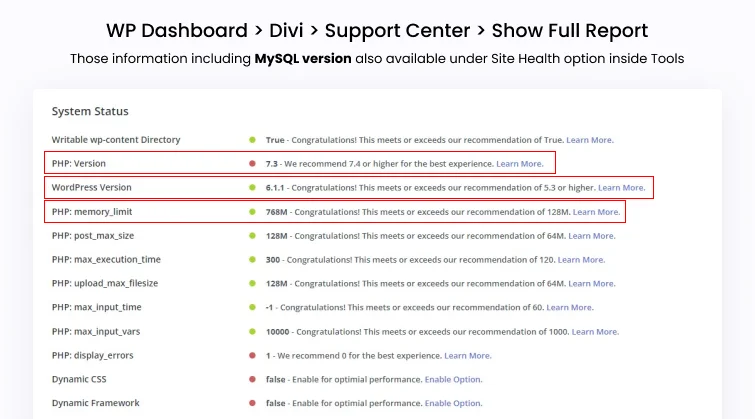
Först och främst, se till att du använder den senaste versionen av WordPress. Divi, precis som alla välrenommerade plugins, är utformat för att fungera smidigt med de senaste WordPress-uppdateringarna. Föråldrade versioner kan leda till kompatibilitetsproblem och oväntat beteende.
För det andra – kontrollera din webbservers PHP-version. Divi kräver PHP 5.6 eller högre för att fungera korrekt. En äldre PHP-version kan förhindra att byggaren laddas eller orsaka att den inte fungerar som den ska.
Andra viktiga krav inkluderar:
- Minsta WordPress-minnesgräns på 256 MB (helst 512 MB eller högre)
- JavaScript aktiverat i din webbläsare
- Uppdaterad webbläsare (Chrome, Firefox, Safari eller Edge)
Det är också viktigt att bekräfta att din server uppfyller följande krav:
- MySQL version 5.6 eller senare
- Apache- eller NGINX-webbserver
- Möjlighet att använda PHP-tilläggen cURL, ZipArchive och mbstring.
Läs mer: Bästa WordPress-webbplatsbyggarna med en sida för företag
Fungerar inte gör-det-själv-webbplatsbyggare för dina behov?
Oroa dig inte! Vi kan skapa WordPress-webbplatser med avancerade funktioner utan att det kostar alltför mycket. WP Quicksite-tjänster finns tillgängliga för en engångsbetalning på endast 699 dollar!
Viktiga felsökningssteg för Divi Builder som inte laddas
Felsökning innebär alltid trial and error. Tveka inte att söka hjälp från Divi-communityn eller WordPress-resurser om du har problem när du följer stegen nedan. Om du stöter på ihållande problem, ring oss för kreativ support med anpassad WordPress-design .
Rensa webbläsarens cache och cookies för att lösa problem
Ibland ligger problemet inte hos din webbplats utan hos din webbläsares cachade data. Cachade filer kan bli föråldrade och orsaka konflikter, vilket förhindrar att Divi Builder laddas korrekt.
Webbläsare lagrar vissa webbplatselement eller hela webbsidor i en cachefil för att påskynda laddningstiden vid efterföljande besök. Men om denna cachefunktion inte fungerar korrekt kan det leda till fel mellan temat och plugin-program på grund av felaktig kodkörning.
- Rensa webbläsarens cache och cookies – detta tvingar din webbläsare att ladda den senaste versionen av webbplatsen utan att någon föråldrad cachad data stör.
- Stäng och öppna webbläsaren igen efter att du har rensat cachen för att säkerställa att ändringarna träder i kraft.
- Kolla den här webbplatsen för guider om hur du rensar cachen för alla större webbläsare: [webbläsarens cacherensningsguide URL]
Du kommer att bli förvånad över hur ofta detta enkla steg löser Divi Builder-problem som härrör från föråldrade webbläsarcacher.
Läs en jämförelse: WPBakery vs Elementor: Vilken sidbyggare har mest kraft?
Undersök och lös eventuella konflikter mellan plugins
Plugin-konflikter är en vanlig orsak när Divi Builder inte laddas. Olika plugins kan störa varandras funktionalitet eller kodning, vilket orsakar kompatibilitetsproblem.
- Inaktivera alla plugins utom Divi och kontrollera om byggaren laddas korrekt.
- Om det gör det, återaktivera plugin-program individuellt för att lokalisera det motstridiga plugin-programmet.
- När det har identifierats, uppdatera eller ersätt det konflikterande plugin-programmet med ett alternativ som inte orsakar problem.
- Som en sista utväg kan du behöva ta bort det problematiska pluginet helt.
Dessutom kan du använda verktyg som Health Check & Troubleshooting för att upptäcka vanliga konfigurationsfel för plugin. plugin Organizer kan du också aktivera/inaktivera plugin för specifika webbadresser eller sidor.
Identifiera och åtgärda eventuella JavaScript-fel på din webbplats
JavaScript-fel kan förhindra att Divi Builder fungerar korrekt. Dessa fel kan komma från ditt tema, plugins eller till och med anpassad kod som lagts till på din webbplats.
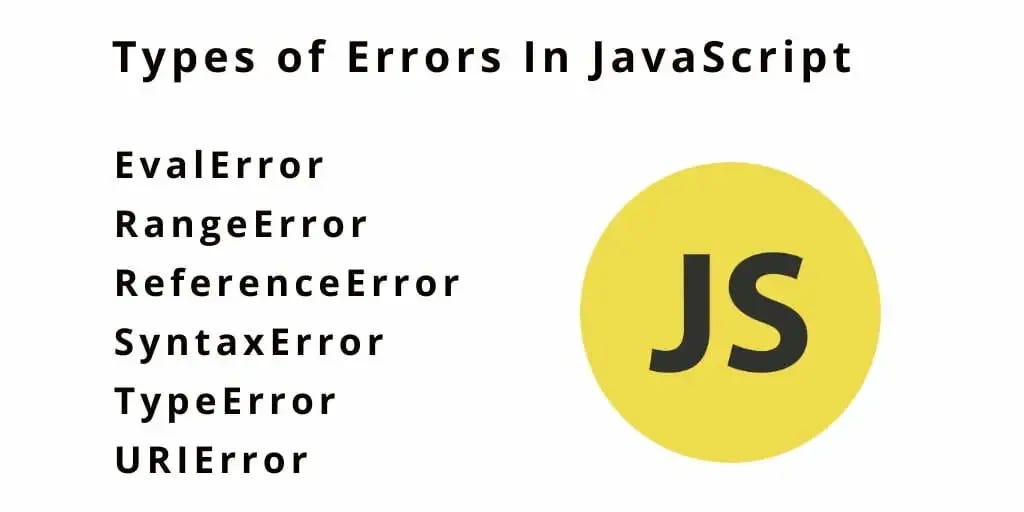
- Använd webbläsarens utvecklarverktyg (vanligtvis nås genom att högerklicka och välja "Inspektera element") för att kontrollera konsolen för eventuella JavaScript-fel.
- Leta efter fel som inleds av ”:”Uncaught” och som indikerar problem med koden på din webbplats.
- Inaktivera eller ta bort alla problematiska skript, plugin-program eller anpassningar som orsakar felen.
- Om felet kvarstår efter att du har inaktiverat plugins/skript, sök hjälp från Divis communityforum eller anlita en utvecklare för att undersöka saken vidare.
Läs också: Åtgärda problemet "redigeraren har stött på ett oväntat fel" i WordPress
Behöver din webbplats åtgärdas med kort varsel?
Vi finns tillgängliga! Vårt WP-supportteam finns tillgängligt för snabb rådgivning och praktisk felsökning för endast 59 USD/timme.
Öka PHP-minnesgränsen för att förbättra webbplatsens prestanda
Divi Builder kräver en viss mängd serverminne (RAM) för att fungera smidigt. Om din PHP- minnesgräns är för låg kan det leda till att Buildern kraschar eller helt slutar laddas.
- Helst bör din minnesgräns vara minst 256 MB, men 512 MB eller högre rekommenderas för bästa prestanda.
- För att öka gränsen, leta reda på och ändra inställningen ”memory_limit” i din WordPress wp-config.php-fil – t.ex. ”memory_limit = 512M”
- Om du är osäker på hur du redigerar kärnfiler, kontakta din webbhotellleverantör för hjälp med det här steget.
Högre minnesgränser möjliggör mer resurser för minnesintensiva operationer som att köra Divi Visual Builder.
Kolla även: Uppdatera WordPress säkert från version PHP 7 utan att skada webbplatsen
Aktivera felsäkert läge för att felsöka
Felsäkert läge utan störningar är en praktisk Divi-funktion som laddar byggaren utan tredjepartskod som plugins, vilket förhindrar potentiella konflikter under felsökning.
- I din WordPress-administratörspanel, navigera till Divi > Temaalternativ > Supportcenter och aktivera Felsäkert läge.
- Om byggaren laddas normalt med felsäkert läge aktivt beror problemet troligen på en konflikt med plugin-programmet eller den anpassade koden.
- Du får se en lista över inaktiverade plugins/kod – inaktivera eller ta bort dessa en efter en tills problemet är löst.
- Felsäkert läge gäller bara för din nuvarande användarsession, så det stör inte normal webbplatsdrift för besökare.
Läs mer: Hur man åtgärdar ett allvarligt WordPress-fel?
Vira in
Även om stegen som beskrivs ovan borde lösa de flesta laddningsproblem i Divi Builder, finns det ännu mer att göra för att optimera din Divi-upplevelse.
Till att börja med –
- Rensa regelbundet din webbplats databas och innehållsrevisioner för att bibehålla högsta prestanda.
- Använd caching-plugins som WP Rocket för att förbättra laddningstiderna.
- Överväg att använda en staging-webbplats för att testa uppdateringar och nya plugins innan du publicerar dem.
Gå dessutom med i de aktiva Divi-communityforumen för att få vägledning från erfarna användare och hålla dig uppdaterad om bästa praxis. För komplexa anpassade designer, utvecklingsbehov eller om du helt enkelt vill ha en problemfri upplevelse kan ett samarbete med en fullservice WordPress-byrå som Seahawk garantera en sömlös, högpresterande Divi-webbplats skräddarsydd efter dina unika behov.


