

De vanligaste Cloudflare-felen på WordPress-webbplatser inkluderar fel 520, vilket indikerar ett okänt svar från ursprungsservern; fel 522, vilket signalerar en timeout för anslutningen mellan Cloudflare och din webbhotellsserver; fel 525, vilket pekar på ett SSL-handskakningsfel; och fel 1020, vilket indikerar att Cloudflares brandväggsregler nekar åtkomst.
De flesta av dessa fel uppstår på grund av felkonfigurerade SSL-inställningar, låga servertimeout-gränser eller brandväggsregler som blockerar legitim trafik. Den här guiden förklarar den exakta orsaken och lösningen för varje vanligt Cloudflare-fel i WordPress, med steg-för-steg-instruktioner genomgående.
TL;DR: Snabba lösningar för att snabbt återställa din webbplats
- De flesta problem beror på cachade data, felaktiga DNS-konfigurationer eller serverfel, men enkla felsökningssteg kan snabbt återställa din webbplats.
- Testa din webbplats i inkognitoläge eller i en annan webbläsare, inaktivera webbläsartillägg och ladda om felsidan för att utesluta lokala problem.
- Kontrollera din Cloudflare-instrumentpanel, webbhotellsmiljö och serverstatus för att identifiera latens, anslutningsslingor eller 5xx-fel.
- Åtgärda SSL-inställningar, brandväggsregler och datamappning för att förhindra prestandaproblem, förbättra stabiliteten och bibehålla söksynligheten.
Vad är Cloudflare-fel?
Cloudflare fungerar som en proxy mellan din webbplats besökare och din WordPress-värdserver. Den cachar statiskt innehåll, blockerar skadlig trafik och optimerar din webbplats hastighet. Men när anslutningen mellan Cloudflare och din server går fel visar Cloudflare olika felmeddelanden som indikerar problemet.
Förstå Cloudflares roll i din WordPress-installation
När besökare öppnar din webbplats fångar Cloudflare upp deras förfrågningar, levererar cachat innehåll om tillgängligt och vidarebefordrar resten till din WordPress-server.

Även om den här konfigurationen är fördelaktig kan felkonfigurationer, serveravbrott eller säkerhetsrestriktioner störa kommunikationen mellan Cloudflare och din server, vilket leder till fel. Dessa fel kan uppstå på din webbplats, vilket förhindrar åtkomst eller påverkar prestandan.
Hur påverkar Cloudflare-fel din webbplats?
Cloudflare-fel kan orsaka flera problem, inklusive:
- Webbplatsens driftstopp: Din webbplats kan gå offline, vilket hindrar besökare från att komma åt den.
- Långsam prestanda: Fel kan leda till längre laddningstider, vilket resulterar i en dålig användarupplevelse.
- Åtkomstproblem: Du kan vara utelåst från din WordPress-administratör, vilket hindrar dig från att hantera webbplatsen.
- SEO och intäktspåverkan: Driftsstopp kan påverka dina SEO-rankningar negativt, och en långsam webbplats kan leda till förlorade kunder eller konverteringar.
Att förstå och åtgärda dessa fel säkerställer att din webbplats förblir snabb, säker och tillgänglig.
Behöver du hjälp med att åtgärda problem med Cloudflare eller WordPress?
Få experthjälp med webbplatshantering för att hålla din WordPress-webbplats snabb, stabil och felfri.
Vanliga Cloudflare-fel med WordPress
Cloudflare-fel är ganska vanliga när man integrerar det med WordPress, särskilt om det finns en felkonfiguration mellan servern och Cloudflare. Dessa fel kan manifestera sig i olika former och påverka hur användare kommer åt din webbplats. Nedan följer de vanligaste Cloudflare-felen, deras orsaker och steg-för-steg-lösningar för att åtgärda dem.
403 Förbjudet fel
Felet 403 Forbidden visas när en användare eller administratör är blockerad från att komma åt en sida eller WordPress-instrumentpanelen.
Detta händer vanligtvis på grund av felaktiga fil- eller mappbehörigheter, strikta brandväggsregler eller en konflikt med ett plugin eller en säkerhetsinställning i WordPress. Dessa begränsningar kan komma från din webbhotellleverantör, Cloudflare eller din webbplatskonfiguration.
Hur åtgärdar man 403 Forbidden-felet?
- Kontrollera och justera filbehörigheter: Se till att dina filer har rätt behörigheter. För WordPress bör kataloger vara inställda på 755 och filer på 644.
- Verifiera brandväggsinställningar: Se till att varken Cloudflare eller din servers brandvägg blockerar legitim trafik. Ibland kan en säkerhetsregel felaktigt flagga trafik som misstänkt, vilket resulterar i ett 403-fel.
- Inaktivera problematiska plugins: Vissa säkerhets- eller cachelagringsplugins i WordPress kan orsaka ett 403 Forbidden-fel. Försök att inaktivera plugins ett i taget för att identifiera om några är källan till problemet.
502 Fel vid dålig gateway
Felmeddelandet 502 Bad Gateway visas när Cloudflare inte kan ansluta till din WordPress-webbplats server.
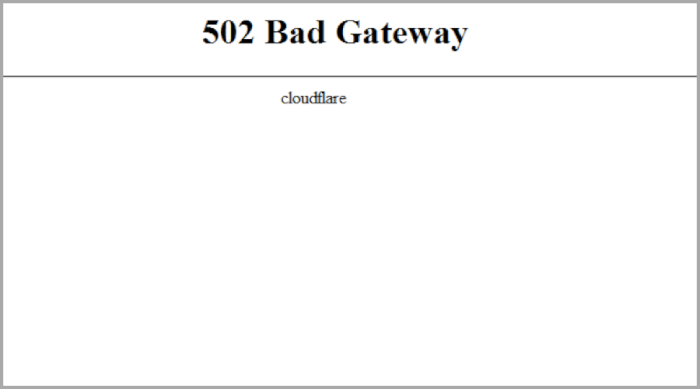
Cloudflare fungerar som ett mellanlager, och det här felet visas när det inte får ett giltigt svar från din ursprungsserver.
Detta kan hända om din server är överbelastad, dina DNS-poster är felaktiga eller föråldrade, eller om en plugin- eller temakonflikt avbryter anslutningen. I vissa fall kan problemet också bero på ett tillfälligt avbrott i Cloudflare-tjänsten.
Hur åtgärdar man felet 502 Bad Gateway?
- Rensa webbläsarcachen: Ibland kan en dålig cache utlösa ett 502-fel. Att utföra en hård uppdatering (Ctrl+F5 i Windows eller Cmd+Shift+R på Mac) kan lösa detta.
- Kontrollera DNS-inställningar: Verifiera att dina DNS-inställningar pekar på rätt IP-adresser. Se till att Cloudflares DNS-poster är uppdaterade.
- Kontrollera webbhotellsservern: Den vanligaste orsaken till ett 502-fel är överbelastning av servern. Kontakta din WordPress-webbhotellleverantör för att säkerställa att din server är igång och att det inte finns några resursproblem.
- Inaktivera Cloudflare-proxy: Inaktivera Cloudflare-proxy tillfälligt för att se om problemet kvarstår. Om det försvinner kan det vara ett problem med Cloudflares servrar.
- Plugin/tema-konflikt: Om felet uppstår efter att du har uppdaterat eller installerat nya plugin eller teman, inaktivera dem ett i taget för att identifiera det motstridiga pluginet eller temat.
Felmeddelandet 521 Webbservern är nere
Felet 521 Web Server is Down visas när Cloudflare kan nå din webbläsare men inte kan ansluta till din WordPress-webbplats server. Det betyder att Cloudflare inte kan slutföra den handskakning som krävs för att kommunicera med din värd.
Det här problemet uppstår vanligtvis när din webbhotellsserver är offline eller inte svarar, när din brandvägg blockerar Cloudflares IP-adresser eller när servern inte kan presentera ett giltigt SSL-certifikat.
Hur åtgärdar man felet 521 "Webservern är nere"?
- Kontrollera serverstatus: Se till att din server fungerar. Om den är nere, kontakta din webbhotellsleverantör för att få den online igen.
- Brandväggsproblem: Bekräfta att din brandvägg inte blockerar Cloudflares IP-adresser. Du kan hitta Cloudflares IP-intervall och vitlista dem i din servers brandvägg.
- Problem med port 443: Om du nyligen har konfigurerat SSL (HTTPS) på din WordPress-webbplats, se till att din server är konfigurerad för att tillåta trafik via port 443.
- Installera SSL-certifikat: Kontrollera att ditt SSL-certifikat är giltigt och korrekt installerat. Om certifikatet är ogiltigt eller har löpt ut kommer Cloudflare inte att kunna upprätta en säker anslutning.
524 ett felmeddelande om tidsgräns
Ett 524-fel visas när Cloudflare väntar för länge på att din WordPress-server ska svara. Det betyder att servern tar längre tid än väntat på sig att slutföra en begäran.
Detta händer vanligtvis på grund av långsamma eller tunga databasfrågor, långvariga processer, hög serverbelastning eller låga PHP-minnesgränser som hindrar servern från att svara snabbt.
Hur åtgärdar man felet 524 A Timeout Occuped?
- Optimera databasfrågor: Långsamma eller ineffektiva MySQL-frågor kan göra att det tar längre tid än väntat för din server att svara. Granska och optimera eventuella långvariga frågor.
- Öka PHP-minnesgränserna: Om din server har problem med PHP:s minnesgränser, öka dem i din php.ini-fil.
- Uppgradera webbhotellsabonnemang: Om dina serverresurser är maxade, överväg att uppgradera ditt webbhotellsabonnemang för att hantera högre trafik- och resurskrav.
Lär dig: Hur man åtgärdar 503-felet i WordPress
520 Webbserver returnerar okänt fel
Ett 520-fel uppstår när Cloudflare tar emot ett svar från din server som den inte kan tolka.
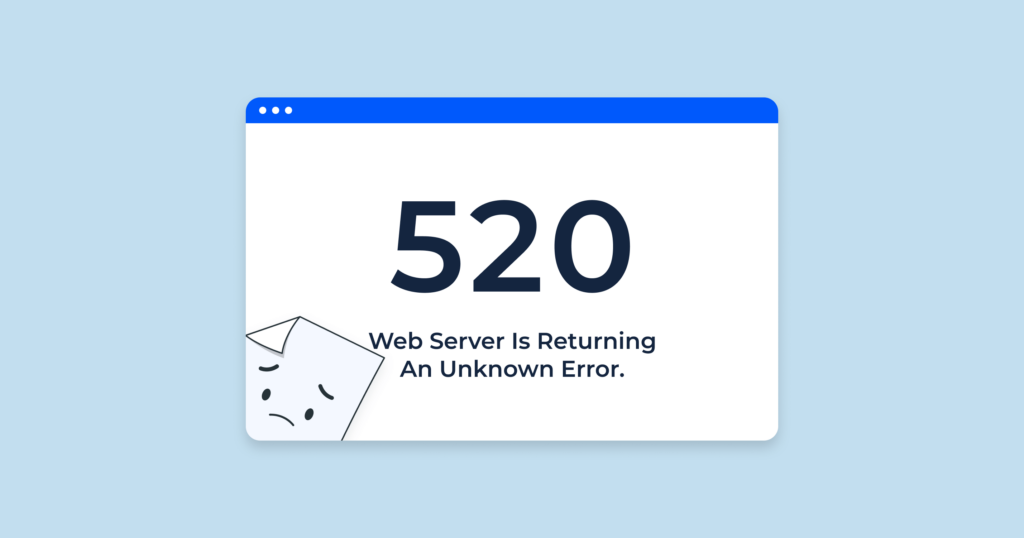
Detta händer när servern returnerar oväntat eller okänt innehåll, vilket gör att Cloudflare returnerar ett fel istället för att ladda din webbplats. Problemet beror ofta på felkonfigurationer på serversidan eller korrupta, felaktiga eller blockerande brandväggsregler som blockerar Cloudflare-förfrågningar.
Hur åtgärdar man felet "520 Web Server Returns Unknown"?
- Granska serverloggar: Kontrollera serverloggarna för eventuella fel eller varningar som inträffade ungefär samtidigt som 520-felet.
- Återställ brandväggsregler: Ibland kan en övernitisk brandvägg blockera legitim trafik från Cloudflare. Granska och återställ brandväggsinställningarna för att säkerställa att ingenting blockerar Cloudflare.
Utforska: Hur man åtgärdar det interna serverfelet 500 i WordPress
523 Ursprunget är oåtkomligt fel
Felet 523 Origin Is Unreachable visas när Cloudflare inte kan nå din server alls. Detta tyder vanligtvis på ett DNS-problem eller ett anslutningsproblem mellan Cloudflare och din webbhotellleverantör.
Det händer ofta när dina DNS-inställningar är felaktiga, eller när din server upplever driftstopp eller nätverksrelaterade problem som hindrar Cloudflare från att ansluta.
Hur åtgärdar man felet 523 "Origin is Unreachable"?
- Verifiera DNS-inställningar: Se till att dina DNS-inställningar pekar mot rätt server-IP-adress. Felaktiga DNS-inställningar kan förhindra att Cloudflare når din server.
- Kontrollera serverns drifttid: Se till att din server är online och tillgänglig. Om servern är nere, kontakta din webbhotellleverantör för hjälp.
Utforska: WordPress säkerhetschecklista
525 SSL-handskakning misslyckades-fel
Ett 525-fel uppstår när Cloudflare inte kan slutföra SSL-handskakningen med din server. Detta hindrar Cloudflare från att upprätta en säker anslutning, vilket resulterar i ett fel.
Detta händer vanligtvis när SSL-certifikatet på din server är ogiltigt eller har löpt ut, eller när SSL-inställningarna är felkonfigurerade och inte uppfyller Cloudflares krav.
Hur åtgärdar man felet 525 SSL Handshake Failed?
- Verifiera SSL-installation: Se till att ditt SSL-certifikat är korrekt installerat och inte har löpt ut.
- Kontrollera SSL-inställningarna i Cloudflare: Cloudflare har olika SSL-lägen (Av, Flexibel, Fullständig och Fullständig (Strict)). Se till att dina SSL-inställningar är korrekt konfigurerade för att matcha din servers inställningar.
526 Fel på ogiltigt SSL-certifikat
Ett 526-fel visas när Cloudflare inte kan verifiera din servers SSL-certifikat. Detta händer när certifikatet är ogiltigt, felkonfigurerat eller inte känns igen av Cloudflare. Ett utgånget, felaktigt installerat eller opålitligt SSL-certifikat orsakar ofta detta problem på grund av Cloudflares strikta valideringsinställningar.
Hur åtgärdar man felet 526 Ogiltigt SSL-certifikat?
- Installera ett giltigt SSL-certifikat: Se till att ditt SSL-certifikat är uppdaterat och giltigt. Använd Cloudflares Origin CA-certifikat om du använder fullständigt (strikt) SSL-läge.
- Kontrollera SSL-konfigurationen: Se till att ditt SSL-certifikat är korrekt konfigurerat på både Cloudflare och din ursprungsserver.
Mer om cachning: Hur serversidescachning förbättrar din WordPress-prestanda
Hur man förhindrar Cloudflare-fel?
Även om dessa fel ofta är oundvikliga på grund av felkonfigurationer av servern eller DNS, kan du vidta åtgärder för att minimera deras frekvens:
- Övervaka din server regelbundet: Se till att din webbhotellsleverantör erbjuder serverövervakning i realtid, så att du vet när din server går ner.
- Håll DNS-inställningarna uppdaterade: Se alltid till att dina DNS-poster är korrekta och pekar till rätt servrar.
- Använd pålitlig webbhotell: Om din webbhotellleverantör ofta stöter på driftstopp eller överbelastning av servern, överväg att byta till en mer pålitlig webbhotell.
- Installera ett giltigt SSL-certifikat: Se till att ditt SSL-certifikat är uppdaterat och giltigt. Använd Cloudflares Origin CA-certifikat om du använder fullständigt (strikt) SSL-läge.
- Kontrollera SSL-konfigurationen: Se till att ditt SSL-certifikat är korrekt konfigurerat på både Cloudflare och din ursprungsserver.
Visste du att: Åtgärda DNS_PROBE_FINISHED_NXDOMAIN-felet
Bästa praxis för att undvika framtida problem
Var proaktiv med regelbundna kontroller och smarta processer för att hålla din webbplats stabil, snabb och fullt fungerande hela tiden.
- Granska ändringar innan de publiceras: Testa alltid uppdateringar på en testwebbplats. Undvik att publicera en tidigare version utan granskning. Dåliga uppdateringar kan göra att din webbplats fastnar eller blir instabil.
- Spåra latenstrender regelbundet: Övervaka förhöjd latens med hjälp av analysverktyg. Plötsliga toppar signalerar ofta djupare problem med system eller servrar innan de blir kritiska.
- Standardisera interna operationer: Skapa tydliga instruktioner för ditt team. Väldefinierade operationer minskar mänskliga fel och håller din konfiguration konsekvent och funktionell.
- Förstärk säkerhetslagren smart: Granska hur ert DDoS-skydd är implementerat. Undvik alltför strikta regler som blockerar riktiga användare samtidigt som ni skyddar era system.
- Bibehåll systemkompatibilitet: Se till att alla plugin-program, teman och serverkonfigurationer fungerar bra tillsammans. Konflikter mellan system utlöser ofta oväntade fel.
- Procedurer för dokumentåterställning: Ha steg-för-steg-instruktioner redo för att snabbt återställa en stabil tidigare version. Detta hjälper till att återställa din webbplats utan förseningar.
- Kör rutinmässiga prestandatester: Testa laddningstider och serversvar ofta. Detta säkerställer att din webbplats förblir i drift och förhindrar att problem byggs upp i tysthet.
Slutsats
Cloudflare-fel kan vara frustrerande, men de är oftast enkla att åtgärda när du väl förstår vad som orsakar dem. Genom att åtgärda problem som serveröverbelastning, felaktig DNS-konfiguration eller SSL-problem kan du snabbt få din WordPress-webbplats online igen.
Övervaka regelbundet din webbplats prestanda och se till att din server och Cloudflare-inställningar är korrekt konfigurerade för att förhindra framtida problem. Genom att följa stegen som beskrivs i den här guiden kommer du att kunna hantera vanliga Cloudflare-fel och hålla din WordPress-webbplats igång smidigt för dina användare.
Vanliga frågor om Cloudflare-fel
Varför visas Cloudflare-fel på min WordPress-webbplats?
Dessa fel uppstår vanligtvis på grund av serverfel, problem med cachade data eller DNS-problem. Ibland kan webbläsartillägg, annonsblockerare eller ett VPN också utlösa en felsida. Kontrollera din enhet, ditt nätverk och Cloudflare-instrumentpanelen för mer information.
Hur kan jag snabbt felsöka dessa problem?
Börja med grundläggande felsökningssteg. Ladda om sidan, rensa cachen och testa i inkognitoläge eller i en annan webbläsare, som Chrome. Inaktivera annonsblockerare och aktivera JavaScript. Du kan också byta till ett annat nätverk eller starta om routern och telefonen.
Vilka är de vanliga 5xx-felen, och vad betyder de?
5xx-fel indikerar fel på serversidan. Till exempel hänvisar 502 och 524 till latens- eller timeout-problem, medan 521 visar att din server är nere. Dessa fel kräver ofta lösningar på servernivå eller support från webbhotellleverantören.
Kan webbläsar- eller enhetsinställningar orsaka problem?
Ja. Webbläsartillägg, föråldrad programvara eller inaktiverat JavaScript kan störa funktionen. Testa privat läge, installera om webbläsaren eller testa på en annan enhet för att isolera problemet.
Vad ska jag göra om problemet fortsätter?
Kontrollera Cloudflares status för eventuella pågående incidenter eller utredningar. Samla in information som en skärmdump och en felkod. Skicka sedan in en begäran till supporten. Du kan också granska andra Cloudflare-tjänster, som Turnstile eller säkerhetsregler som kan blockera åtkomst.


