
Det finns tillfällen då du behöver ta din WordPress-webbplats– eller delar av den – offline, oavsett om du förbereder dig för en omdesign av webbplatsen, förfinar innehåll eller skyddar känslig information från allmänheten.
Att avpublicera ger dig kontroll utan att behöva radera något, vilket gör att du kan hantera vad som är aktivt och vad som inte är det. Om du till exempel är mitt uppe i en större WordPress-utvecklingsuppdatering kan avpublicering av vissa sidor bidra till att säkerställa att endast välutvecklat och optimerat innehåll är synligt för besökare.
I den här guiden går vi igenom flera metoder för att avpublicera en WordPress-webbplats eller specifika sidor, vilket ger dig flexibiliteten att dölja innehåll tillfälligt samtidigt som det skyddas för framtida användning eller uppdateringar.
Olika metoder för att avpublicera en WordPress-webbplats
Det finns flera sätt att avpublicera innehåll på din WordPress-webbplats, beroende på om du vill dölja specifika sidor, inlägg eller hela webbplatsen. Nedan utforskar vi olika metoder som ger dig flexibilitet och kontroll över vad dina besökare kan se, utan att radera ditt innehåll permanent.
Metod 1 – Utkastet: Dölj innehåll tillfälligt
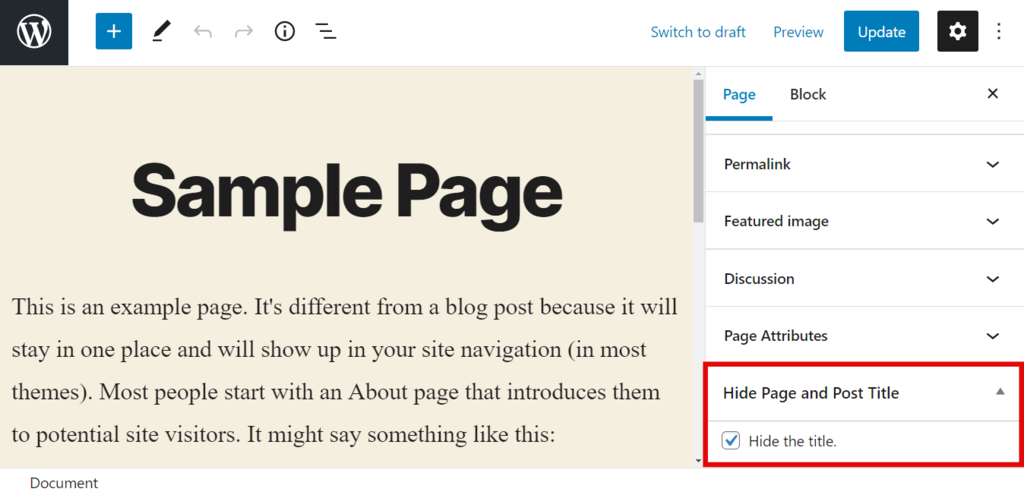
Att växla innehåll till utkastläge är ett av de enklaste sätten att tillfälligt avpublicera en sida eller ett inlägg. Den här metoden sparar innehållet säkert i din WordPress-instrumentpanel, så att du kan redigera och publicera det igen när du är redo.
Så här byter du till utkastläge för en sida eller ett inlägg
- Navigera till WordPress-instrumentpanelen: Logga in på din WordPress-instrumentpanel och klicka sedan på antingen "Sidor" eller "Inlägg", beroende på vilken typ av innehåll du vill avpublicera.
- Hitta innehållet: Leta reda på sidan eller inlägget du vill avpublicera. Håll muspekaren över dess titel så ser du länken ”Redigera”. Klicka på den här länken för att öppna innehållet i redigeraren.
- Växla till utkast: Klicka på knappen "Växla till utkast" högst upp på sidan i redigeringsfönstret.
- Bekräfta ditt beslut: Ett popup-fönster visas där du ombeds bekräfta ditt beslut att avpublicera. När du har bekräftat det kommer sidan eller inlägget inte längre att vara synligt för besökare.
Fördelar med utkastläge
- Enkel åtkomst för redigering: Innehållet finns kvar i din instrumentpanel, fullt redigerbart och redo att publiceras igen när du är nöjd med uppdateringarna.
- Icke-förstörande: Att utarbeta en sida tar inte bort något innehåll; det döljer det helt enkelt från allmänheten.
Proffstips: Att byta sida till utkastläge kan orsaka SEO-problem som trasiga länkar, särskilt om sidan rankades högt i sökmotorer. För att undvika detta, skapa en 301-omdirigering från den opublicerade sidan till en annan relevant sida på din webbplats för att bevara trafik och SEO-värde.
Inte redo att visa världen din WordPress-webbplats?
Att avpublicera din WordPress-webbplats är bara början. Låt oss hjälpa dig med smidiga uppdateringar, underhåll och optimering för att hålla din webbplats i toppskick när den är live.
- Kontakta oss
Metod 2 – Massavpublicering: Innehållsrensningsteamet
När du designar om din webbplats eller har ett stort antal föråldrade inlägg kan det vara krångligt att avpublicera dem ett efter ett. WordPress verktyg för massavpublicering hjälper dig att hantera flera sidor eller inlägg effektivt, vilket sparar tid och ansträngning.
Hur man avpublicerar sidor eller inlägg i massor
- Navigera till Sidor eller Inlägg: I WordPress-instrumentpanelen går du till avsnittet "Sidor" eller "Inlägg", beroende på vilken innehållstyp du vill avpublicera.
- Välj flera sidor: Använd kryssrutorna bredvid varje inlägg eller sida du vill avpublicera. Du kan välja flera objekt samtidigt.
- Meny för massåtgärder: När du har valt alla sidor eller inlägg, leta reda på rullgardinsmenyn "Massåtgärder" högst upp på sidan. Välj "Redigera" från rullgardinsmenyn och klicka på "Verkställ".
- Ställ in på Utkast: En skärm för massredigering visas. I rullgardinsmenyn "Status" väljer du "Utkast" och klickar sedan på "Uppdatera".
Läs: Hur man undviker flera omdirigeringar av sidor
När man ska använda massavpublicering
- Webbplatsöversyn: Om du designar om eller flyttar din webbplats till en ny domänkan massavpublicering hjälpa dig att snabbt ta bort flera sidor för senare revision.
- Innehållsrensning: Detta är en idealisk metod för att rensa upp gamla eller irrelevanta inlägg i stora mängder.
Vad du bör se upp med: Precis som med individuellt utkastläge kan massavpublicering leda till trasiga länkar om sidorna indexerades av sökmotorer. Konfigurera 301-omdirigeringar till relevanta sidor eller en väntesida för att undvika att förlora trafik.
Utforska: Bästa tjänsterna för omdesign av webbplatser
Metod 3 – Sekretessfrågor: Lösenordsskydda känsligt innehåll

Ibland behöver du inte helt avpublicera innehåll – du vill bara begränsa vem som kan komma åt det. Att lösenordsskydda en sida är den perfekta lösningen för kundportaler, interna projekt eller privat innehåll som bara en utvald grupp användare kan se.
Hur man lösenordsskyddar en WordPress-sida eller ett WordPress-inlägg
- Redigera sidan eller inlägget: Navigera till sidan eller inlägget du vill skydda och klicka på "Redigera".
- Ändra synlighetsinställningar: Leta reda på avsnittet "Synlighet" till höger i redigeraren. Som standard är detta inställt på "Offentlig".
- Välj lösenordsskydd: Klicka på "Offentligt" och välj sedan "Lösenordsskyddat" från rullgardinsmenyn.
- Ange lösenordet: En textruta visas där du ombeds ange ett lösenord. Välj ett säkert lösenord och klicka på "Uppdatera".
Varför använda lösenordsskydd
- Privata klientområden: Perfekt för att dela privat innehåll med kunder, teammedlemmar eller samarbetspartners utan att avpublicera det.
- Innehåll före lansering: Gör att du kan skapa och förbereda innehåll bakom kulisserna samtidigt som godkända användare kan se det.
Bonustips: Välj ett säkert lösenord med en kombination av bokstäver, siffror och symboler för att garantera maximal säkerhet.
Hitta: Enkla steg för att implementera tvåfaktorsautentisering i WordPress
Metod 4 – Gör det endast för medlemmar: Dölj exklusivt innehåll med MemberPress

Om du driver en medlemsbaserad webbplatskan du använda medlemskapsplugins som MemberPress för att dölja sidor baserat på en användares medlemsnivå. Den här metoden är perfekt för att erbjuda exklusivt innehåll till betalande prenumeranter eller skapa en gated community.
Hur man använder MemberPress för innehåll endast för medlemmar
- Installera och aktivera MemberPress: Först måste du installera och aktivera MemberPress-pluginet från din WordPress-instrumentpanel.
- Skapa medlemsnivåer: Gå till MemberPress- inställningarna och skapa olika medlemsnivåer (t.ex. Basic, Premium, VIP) baserat på dina behov.
- Begränsa åtkomst till sidor: När du redigerar en sida, skrolla ner till avsnittet "Obehörig åtkomst för MemberPress" och välj vilka medlemsnivåer som kan se innehållet.
- Spara ändringar: När du har ställt in begränsningarna klickar du på "Uppdatera" för att spara dina inställningar.
Varför använda innehåll endast för medlemmar
- Exklusivt innehåll: Erbjud premiuminnehåll som kurser, handledningar eller nedladdningsbara filer till specifika användargrupper.
- Tjäna pengar på innehåll: Du kan debitera användare för åtkomst, vilket gör detta till ett utmärkt verktyg för att öka din medlemsbas och dina intäkter.
Proffstips: Använd MemberPress för att skapa droppinnehåll, där innehåll gradvis släpps till medlemmar över tid, vilket håller dem engagerade och prenumererande.
Ta reda på: Hur man begränsar innehåll i WordPress
Metod 5 – Underhållslägesmagi: Håll besökarna uppdaterade

Om du genomgår en större omdesign eller uppdatering och behöver dölja hela din webbplats är det ett bättre alternativ att sätta din WordPress-webbplats i underhållsläge än att avpublicera alla sidor. Den här metoden håller din webbplats tekniskt sett online, men besökare kommer att se en sida med "Underhållsläge" istället för ditt innehåll.
Hur man aktiverar underhållsläge med SeedProd
- Installera SeedProd: Installera och aktivera först SeedProd- pluginet, vilket låter dig skapa snygga, anpassade underhållssidor.
- Konfigurera underhållsläge: När det är aktiverat, navigera till SeedProd → Landningssidor → Underhållsläge.
- Anpassa din underhållssida: Välj bland en av SeedProds många färdiga mallar eller designa din egen med deras dra-och-släpp-sidbyggare.
- Aktivera underhållsläge: Efter att du har anpassat sidan, gå tillbaka till SeedProds inställningar och aktivera funktionen under "Underhållsläge".
Fördelar med underhållsläge
- Bevara SEO: Sökmotorer kommer inte att straffa dig för att ha din webbplats i WordPress underhållsläge, till skillnad från om du avpublicerade alla dina sidor.
- Professionellt utseende: Med SeedProd kan du skapa eleganta sidor med stilen "Kommer snart" eller "Under uppbyggnad" som informerar användarna om att din webbplats snart kommer tillbaka.
Prova även: Bästa WordPress-plugins för underhållsläge
Kreativ twist: Använd en nedräkningstimer eller ett formulär för nyhetsbrevsregistrering på din underhållssida för att hålla användarna engagerade och uppdaterade medan din webbplats är offline.
Metod 6 – Gå till spökläge: Avpublicera helt med permanent radering
Ibland räcker det inte att avpublicera, och du vill ta bort din webbplats helt och hållet. Detta är ett permanent steg, så se till att du har säkerhetskopierat allt viktigt innehåll innan du fortsätter.
Hur du permanent tar bort din WordPress-webbplats
- Säkerhetskopiera ditt innehåll: Innan du tar bort något, se till att du har en säkerhetskopia av din webbplats innehåll, antingen via ett plugin eller din webbhotellleverantör.
- Gå till ditt webbhotellskonto: Logga in på ditt webbhotellskonto och navigera till hanteringsområdet för den WordPress-webbplats du vill ta bort.
- Hitta alternativet för borttagning: De flesta webbhotellleverantörer har alternativet "Ta bort webbplats" eller "Ta bort webbplats" i webbplatshanteringsområdet .
- Bekräfta borttagning: Följ instruktionerna på skärmen för att bekräfta den permanenta borttagningen av din webbplats.
Varför använda permanent radering
- Slutgiltig och komplett: Den här metoden säkerställer att din webbplats inte längre är tillgänglig online. Använd den här metoden när din webbplats inte längre är relevant eller behövs.
Viktigt: När du har tagit bort din webbplats är den borta för gott – se till att det är detta du vill ha innan du fortsätter.
Metod 7 – Arkivalternativet: Avpublicera utan att förlora SEO-juice
Om du vill avpublicera innehåll men inte förlora dess SEO-värde är arkivering ett bättre alternativ än att ta bort eller skapa ett utkast. Att arkivera innehåll håller det borta från din huvudsajt samtidigt som det bibehåller dess sökmotornärvaro.
Hur man arkiverar sidor i WordPress
- Installera ett arkivtillägg: WordPress har ingen inbyggd arkiveringsfunktion, så du måste installera ett tillägg som LH Archived Post Status.
- Ändra inläggsstatus till arkiv: När pluginet har aktiverats kan du ändra statusen för ett inlägg eller en sida till "Arkiverad" istället för "Utkast" eller "Privat".
- Spara dina ändringar: Efter att du har arkiverat ett inlägg kommer det inte längre att vara synligt för allmänheten, men det kan fortfarande nås via direkta länkar.
Varför använda arkivering:
- Bevara SEO: Eftersom arkiverat innehåll fortfarande kan indexeras av sökmotorer förlorar du inte inläggets SEO-värde.
- Intern användning: Arkiverade sidor kan fortfarande nås av inloggade användare eller via direkta URL:er, vilket gör den här metoden idealisk för att bevara gammalt innehåll för referens.
Bonusavsnitt: Toppinsticksprogram för att effektivisera din avpubliceringsprocess
Att avpublicera innehåll är enkelt med WordPress, men dessa plugins kan göra processen ännu smidigare och effektivare, och erbjuder ytterligare funktioner och flexibilitet.
SeedProd: För underhåll och kommer snart-sidor

SeedProd är det topprankade pluginet för att skapa snygga underhållssidor och "Kommer snart"-sidor. Oavsett om du tillfälligt avpublicerar för en ny design eller pausar din webbplats för uppdateringar, låter SeedProd dig informera dina besökare med stil med anpassningsbara mallar med hög konverteringsfrekvens.
Varför det är bra: Det inkluderar en dra-och-släpp-sidbyggare, över 180 mallar och kraftfulla integrationer med e-postmarknadsföringstjänster eller verktyg, vilket hjälper dig att upprätthålla engagemanget även när din webbplats är nere.
MemberPress: För innehåll endast för medlemmar
Om du vill avpublicera specifika sidor samtidigt som de är tillgängliga för en utvald publik är MemberPress din lösning. Detta plugin låter dig skapa medlemsnivåer, begränsa åtkomst till exklusivt innehåll och till och med tjäna pengar på din webbplats genom att debitera användare för åtkomst till premiumsidor.
Varför det är bra: MemberPress är användarvänligt, stöder droppinnehåll och integreras med betalningsgateways, vilket gör det idealiskt för webbplatser som vill tillhandahålla gated content till medlemmar.
PublishPress Future: För schemalagd avpublicering
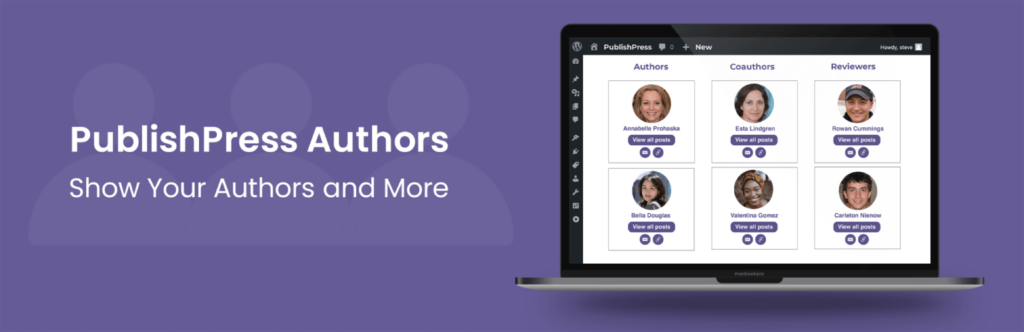
Med PublishPress Future kan du schemalägga automatisk avpublicering av inlägg, sidor eller anpassade inläggstyper. Du kan ställa in ett specifikt datum och en specifik tid för när ett inlägg ska återgå till utkastläge eller bli privat, perfekt för tidskänsligt innehåll som kampanjer eller evenemangssidor.
Varför det är bra: Pluginet erbjuder flexibilitet i schemaläggning av ändringar av innehållsstatus utan att ständiga manuella uppdateringar krävs.
LH Arkiverat inlägg Status: För arkivering utan borttagning
Detta lättviktiga plugin lägger till statusen "Arkiverad" till dina WordPress-inlägg och -sidor, vilket gör att du kan dölja innehåll från allmänheten samtidigt som det är tillgängligt internt för framtida bruk. Det är perfekt om du vill avpublicera innehåll utan att förlora SEO-rankningar eller interna länkar.
Varför det är bra: Det bevarar SEO-fördelarna samtidigt som innehållet tillgängligt för framtida revisioner eller ompublicering.
Slutsats: Gör avpublicering till en del av din WordPress-verktygslåda
Att avpublicera är inte bara till för nödsituationer eller fel – det är ett strategiskt verktyg som alla WordPress-webbplatsägare bör ha i sin arsenal. Oavsett om du uppdaterar din webbplats, justerar för SEO eller tillfälligt döljer innehåll, ger möjligheten att hantera synlighet dig mer kontroll över hur din webbplats utvecklas.
Från att byta till utkastläge för snabba lösningar till att utnyttja underhållsläge för storskaliga översyner, kan avpublicering bidra till att upprätthålla en polerad användarupplevelse samtidigt som du skyddar dina SEO-insatser. Genom att förstå och tillämpa dessa tekniker kan du hålla din webbplats flexibel, responsiv och alltid redo för nästa steg.
Vanliga frågor – Allt du behöver veta om att avpublicera i WordPress
Vad händer när du avpublicerar en WordPress-sida?
När du avpublicerar en sida tas den bort från den offentliga visningen men finns fortfarande kvar i din WordPress-instrumentpanel. Beroende på vilken metod som används kan den redigeras och publiceras igen senare.
Kan jag dölja min WordPress-webbplats utan att radera den?
Ja, genom att använda underhållsläge eller lösenordsskydd kan du dölja din WordPress-webbplats utan att ta bort något innehåll. Detta är användbart för tillfälliga ändringar eller scenarier med begränsad åtkomst.
När ska jag avpublicera innehåll?
Du bör avpublicera innehåll när det är föråldrat, irrelevant eller om du behöver göra betydande ändringar. Du kan också tillfälligt avpublicera sidor medan du designar om eller omorganiserar din webbplats.
Hur påverkar avpublicering SEO?
Att avpublicera innehåll kan leda till trasiga länkar och minskat SEO-värde om det inte hanteras korrekt. För att undvika detta, överväg att använda 301-omdirigeringar eller arkivera innehållet istället för att radera det.


