

Os erros mais comuns do Cloudflare em sites WordPress incluem o Erro 520, que indica uma resposta desconhecida do servidor de origem; o Erro 522, que sinaliza um tempo limite de conexão entre o Cloudflare e seu servidor de hospedagem; o Erro 525, que aponta para uma falha no handshake SSL; e o Erro 1020, que indica que as regras do firewall do Cloudflare estão negando o acesso.
A maioria desses erros ocorre devido a configurações SSL incorretas, limites de tempo limite do servidor muito baixos ou regras de firewall que bloqueiam o tráfego legítimo. Este guia explica a causa exata e a solução para cada erro comum do Cloudflare no WordPress, com instruções passo a passo ao longo do texto.
Resumo: Soluções rápidas para restaurar seu site rapidamente
- A maioria dos problemas surge de dados em cache, configurações incorretas de DNS ou falhas do servidor, mas etapas simples de solução de problemas podem recuperar seu site rapidamente.
- Teste seu site no modo anônimo ou em um navegador diferente, desative as extensões do navegador e recarregue a página de erro para descartar problemas locais.
- Verifique seu painel do Cloudflare, ambiente de hospedagem e status do servidor para identificar latência, loops de conexão ou erros 5xx.
- Corrija as configurações de SSL, as regras do firewall e o mapeamento de dados para evitar problemas de desempenho, melhorar a estabilidade e manter a visibilidade da pesquisa.
O que são erros do Cloudflare?
O Cloudflare atua como um proxy entre os visitantes do seu site e o servidor de hospedagem WordPress. Ele armazena conteúdo estático em cache, bloqueia tráfego malicioso e otimiza a velocidade do seu site. No entanto, quando a conexão entre o Cloudflare e o seu servidor falha, o Cloudflare exibe várias mensagens de erro que indicam o problema.
Entendendo o papel do Cloudflare na sua configuração do WordPress
Quando os visitantes acessam seu site, o Cloudflare intercepta as solicitações, entregando o conteúdo em cache, se disponível, e encaminhando o restante para o seu servidor WordPress.

Embora essa configuração seja benéfica, erros de configuração, tempo de inatividade do servidor ou restrições de segurança podem interromper a comunicação entre o Cloudflare e seu servidor, causando erros. Esses erros podem aparecer em seu site, impedindo o acesso ou afetando o desempenho.
Como os erros do Cloudflare afetam seu site?
Os erros do Cloudflare podem causar diversos problemas, incluindo:
- Tempo de inatividade do site: Seu site pode ficar offline, impedindo que os visitantes acessem o conteúdo.
- Desempenho lento: erros podem levar a de carregamento, resultando em uma experiência ruim para o usuário.
- Problemas de acesso: Você pode estar bloqueado no painel de administração do WordPress, o que o impede de gerenciar o site.
- Impacto no SEO e na receita: O tempo de inatividade pode afetar negativamente seu posicionamento nos mecanismos de busca (SEO), e um site lento pode resultar em perda de clientes ou conversões.
Compreender e corrigir esses erros garante que seu site permaneça rápido, seguro e acessível.
Precisa de ajuda para resolver problemas com o Cloudflare ou o WordPress?
Obtenha suporte especializado para a manutenção do seu site WordPress e mantenha-o rápido, estável e livre de erros.
Erros comuns do Cloudflare com o WordPress
Erros no Cloudflare são bastante comuns ao integrá-lo com o WordPress, especialmente se houver alguma configuração incorreta entre o servidor e o Cloudflare. Esses erros podem se manifestar de diversas formas, afetando o acesso dos usuários ao seu site. Abaixo, você encontrará os erros mais comuns do Cloudflare, suas causas e soluções passo a passo para resolvê-los.
Erro 403 Proibido
O erro 403 Forbidden aparece quando um usuário ou administrador é impedido de acessar uma página ou o painel do WordPress.
Isso geralmente acontece devido a permissões incorretas de arquivos ou pastas, regras de firewall restritivas ou conflitos de plugins ou configurações de segurança no WordPress. Essas restrições podem ser impostas pelo seu provedor de hospedagem, Cloudflare ou pela configuração do seu site.
Como corrigir o erro 403 (Acesso Proibido)?
- Verifique e ajuste as permissões de arquivos: Certifique-se de que seus arquivos tenham as permissões corretas. Para o WordPress, os diretórios devem ter permissões 755 e os arquivos, 644.
- Verifique as configurações do firewall: certifique-se de que nem o Cloudflare nem o firewall do seu servidor estejam bloqueando tráfego legítimo. Às vezes, uma regra de segurança pode sinalizar erroneamente o tráfego como suspeito, resultando em um erro 403.
- Desative os plugins problemáticos: Alguns ou plugins do WordPress podem causar um erro 403 (Acesso Proibido). Tente desativá-los um por um para identificar se algum deles é a origem do problema.
Erro 502 Bad Gateway
O erro 502 Bad Gateway ocorre quando o Cloudflare não consegue se conectar ao servidor do seu site WordPress.
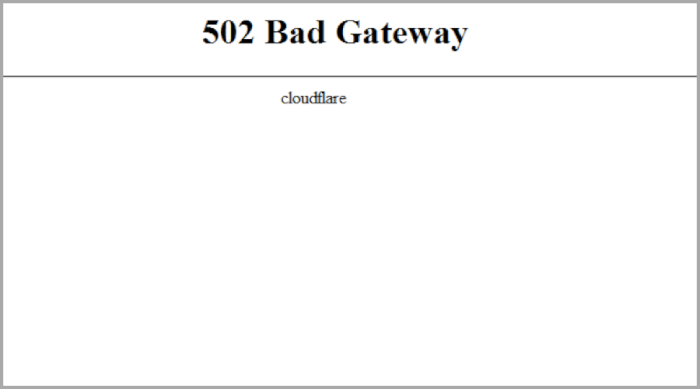
O Cloudflare atua como uma camada intermediária, e esse erro aparece quando ele não recebe uma resposta válida do seu servidor de origem.
Isso pode acontecer se o seu servidor estiver sobrecarregado, se os seus registros DNS estiverem incorretos ou desatualizados, ou se um conflito de plugin ou tema estiver interrompendo a conexão. Em alguns casos, o problema também pode ser causado por uma interrupção temporária do serviço Cloudflare.
Como corrigir o erro 502 Bad Gateway?
- Limpar o cache do navegador: Às vezes, um cache corrompido pode causar um erro 502. Atualizar a página à força (Ctrl+F5 no Windows ou Cmd+Shift+R no Mac) pode resolver o problema.
- Verifique as configurações de DNS: certifique-se de que suas configurações de DNS apontem para os endereços IP corretos. Verifique também se os registros DNS do Cloudflare estão atualizados.
- Verifique o servidor de hospedagem: A causa mais comum de um erro 502 é a sobrecarga do servidor. Entre em contato com seu provedor de hospedagem WordPress para garantir que seu servidor esteja funcionando corretamente e que não haja problemas de recursos.
- Desative o proxy do Cloudflare: Desative temporariamente o proxy do Cloudflare para verificar se o problema persiste. Se o problema desaparecer, pode ser um problema com os servidores do Cloudflare.
- Conflito de Plugin/Tema: Se o erro ocorrer após a atualização ou instalação de novos plugins ou temas, desative-os um por um para identificar o plugin ou tema que está causando o conflito.
Erro 521: Servidor Web inativo
O erro 521 "Servidor Web inativo" ocorre quando o Cloudflare consegue acessar seu navegador, mas não consegue se conectar ao servidor do seu site WordPress. Isso significa que o Cloudflare não consegue concluir o handshake necessário para se comunicar com seu provedor de hospedagem.
Esse problema geralmente ocorre quando seu servidor de hospedagem está offline ou não responde, quando seu firewall bloqueia os endereços IP do Cloudflare ou quando o servidor não consegue apresentar um certificado SSL válido.
Como corrigir o erro 521 - Servidor Web inativo?
- Verifique o status do servidor: Certifique-se de que seu servidor esteja funcionando. Se estiver fora do ar, entre em contato com seu provedor de hospedagem para que ele volte a ficar online.
- Problemas com o firewall: Confirme se o seu firewall não está bloqueando os endereços IP da Cloudflare. Você pode encontrar os intervalos de IP da Cloudflare e adicioná-los à lista de permissões do firewall do seu servidor.
- Problemas com a porta 443: Se você configurou recentemente o SSL (HTTPS) em seu site WordPress, verifique se o seu servidor está configurado para permitir o tráfego pela porta 443.
- Instale o certificado SSL: Verifique se o seu certificado SSL é válido e está instalado corretamente. Se o certificado for inválido ou estiver expirado, o Cloudflare não conseguirá estabelecer uma conexão segura.
524 Ocorreu um erro de tempo limite
O erro 524 ocorre quando o Cloudflare demora muito tempo para que o servidor WordPress responda. Isso significa que o servidor está levando mais tempo do que o esperado para concluir uma solicitação.
Isso geralmente acontece devido a consultas lentas ou complexas ao banco de dados, processos de longa duração, alta carga no servidor ou limites de memória PHP insuficientes que impedem o servidor de responder rapidamente.
Como corrigir o erro 524 - Ocorreu um tempo limite?
- Otimize as consultas ao banco de dados: consultas lentas ou ineficientes no MySQL podem fazer com que seu servidor demore mais do que o esperado para responder. Revise e otimize quaisquer consultas de longa duração.
- Aumente os limites de memória do PHP: Se o seu servidor estiver com dificuldades para atingir os limites de memória do PHP, aumente-os no arquivo php.ini.
- Atualize seu plano de hospedagem: Se os recursos do seu servidor estiverem no limite, considere atualizar seu plano de hospedagem para lidar com maior tráfego e demanda de recursos.
Aprenda: Como corrigir o erro 503 no WordPress
520 O servidor web retorna um erro desconhecido
O erro 520 ocorre quando o Cloudflare recebe uma resposta do seu servidor que não consegue interpretar.
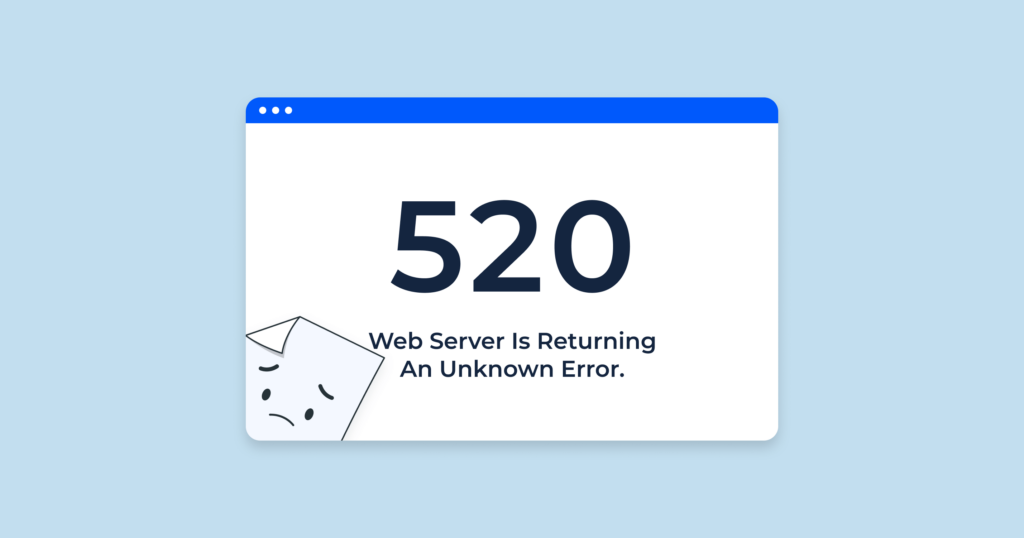
Isso acontece quando o servidor retorna conteúdo inesperado ou desconhecido, fazendo com que o Cloudflare retorne um erro em vez de carregar seu site. Esse problema geralmente decorre de configurações incorretas no servidor ou de regras de firewall que bloqueiam as solicitações do Cloudflare.
Como corrigir o erro 520 "O servidor web retorna erro desconhecido"?
- Analise os registros do servidor: verifique os registros do servidor em busca de erros ou avisos que ocorreram aproximadamente ao mesmo tempo que o erro 520.
- Redefina as regras do firewall: Às vezes, um firewall excessivamente rigoroso pode bloquear o tráfego legítimo do Cloudflare. Revise e redefina as configurações do firewall para garantir que nada esteja bloqueando o Cloudflare.
Descubra: Como corrigir o erro 500 (Erro Interno do Servidor) no WordPress
Erro 523: Origem inacessível
O erro 523 Origin Is Unreachable aparece quando o Cloudflare não consegue acessar seu servidor. Isso geralmente indica um problema de DNS ou uma falha de conexão entre o Cloudflare e seu provedor de hospedagem.
Isso geralmente acontece quando suas configurações de DNS estão incorretas ou quando seu servidor está passando por períodos de inatividade ou problemas de rede que impedem a conexão com o Cloudflare.
Como corrigir o erro 523: Origem inacessível?
- Verifique as configurações de DNS: Certifique-se de que suas configurações de DNS apontem para o endereço IP correto do servidor. Configurações de DNS incorretas podem impedir que o Cloudflare acesse seu servidor.
- Verifique o tempo de atividade do servidor: Certifique-se de que seu servidor esteja online e acessível. Se o servidor estiver inativo, entre em contato com seu provedor de hospedagem para obter assistência.
Explore: Lista de verificação de segurança do WordPress
Erro 525: Falha no handshake SSL
O erro 525 ocorre quando o Cloudflare não consegue concluir o handshake SSL com o seu servidor. Isso impede que o Cloudflare estabeleça uma conexão segura, resultando em um erro.
Isso geralmente acontece quando o certificado SSL do seu servidor é inválido ou expirou, ou quando as configurações SSL estão incorretas e não atendem aos requisitos do Cloudflare.
Como corrigir o erro 525 SSL Handshake Failed?
- Verifique a instalação do SSL: Certifique-se de que seu certificado SSL esteja instalado corretamente e não tenha expirado.
- Verifique as configurações de SSL no Cloudflare: o Cloudflare oferece diferentes modos de SSL (Desativado, Flexível, Completo e Completo (Rigoroso)). Certifique-se de que suas configurações de SSL estejam configuradas corretamente para corresponder à configuração do seu servidor.
Erro 526: Certificado SSL inválido
O erro 526 ocorre quando o Cloudflare não consegue verificar o certificado SSL do seu servidor. Isso acontece quando o certificado é inválido, está mal configurado ou não é reconhecido pelo Cloudflare. Um certificado SSL expirado, instalado incorretamente ou não confiável geralmente causa esse problema devido às configurações rigorosas de validação do Cloudflare.
Como corrigir o erro 526: Certificado SSL inválido?
- Instale um certificado SSL válido: Certifique-se de que seu certificado SSL esteja atualizado e válido. Use o certificado da Autoridade Certificadora de Origem da Cloudflare se estiver usando o modo SSL Completo (Estrito).
- Verifique a configuração SSL: Certifique-se de que seu certificado SSL esteja configurado corretamente tanto no Cloudflare quanto no seu servidor de origem.
Mais sobre cache: como o cache do lado do servidor melhora o desempenho do seu WordPress.
Como evitar erros no Cloudflare?
Embora esses erros sejam frequentemente inevitáveis devido a configurações incorretas do servidor ou do DNS, você pode tomar medidas para minimizar sua frequência:
- Monitore seu servidor regularmente: Certifique-se de que seu provedor de hospedagem ofereça monitoramento de servidor em tempo real, para que você saiba quando seu servidor ficar fora do ar.
- Mantenha as configurações de DNS atualizadas: Certifique-se sempre de que seus registros de DNS estejam corretos e apontem para os servidores certos.
- Use uma hospedagem confiável: Se o seu provedor de hospedagem frequentemente apresenta problemas de inatividade ou sobrecarga do servidor, considere mudar para um provedor mais confiável.
- Instale um certificado SSL válido: Certifique-se de que seu certificado SSL esteja atualizado e válido. Use o certificado da Autoridade Certificadora de Origem da Cloudflare se estiver usando o modo SSL Completo (Estrito).
- Verifique a configuração SSL: Certifique-se de que seu certificado SSL esteja configurado corretamente tanto no Cloudflare quanto no seu servidor de origem.
Você sabia? Como corrigir o erro DNS_PROBE_FINISHED_NXDOMAIN.
Melhores práticas para evitar problemas futuros
Mantenha uma postura proativa com verificações regulares e processos inteligentes para garantir que seu site permaneça estável, rápido e totalmente operacional em todos os momentos.
- Audite as alterações antes de publicá-las: Sempre teste as atualizações em um ambiente de teste. Evite publicar uma versão anterior sem revisão. Atualizações malfeitas podem deixar seu site travado ou instável.
- Monitore regularmente as tendências de latência: utilize ferramentas de análise para acompanhar níveis elevados de latência. Picos repentinos geralmente indicam problemas mais sérios em sistemas ou servidores antes que se tornem críticos.
- Padronize as operações internas: Crie instruções claras para sua equipe. Operações bem definidas reduzem erros humanos e mantêm sua estrutura consistente e operacional.
- Reforce as camadas de segurança de forma inteligente: revise como sua proteção contra DDoS está implementada. Evite regras excessivamente restritivas que bloqueiem usuários legítimos, mesmo que isso signifique proteger seus sistemas.
- Mantenha a compatibilidade do sistema: Garanta que todos os plugins, temas e configurações do servidor funcionem bem em conjunto. Conflitos entre sistemas frequentemente causam falhas inesperadas.
- Documente os procedimentos de reversão: Mantenha instruções passo a passo prontas para restaurar rapidamente uma versão anterior estável. Isso ajuda a recuperar seu site sem atrasos.
- Execute testes de desempenho rotineiros: teste os tempos de carregamento e as respostas do servidor com frequência. Isso garante que seu site permaneça operacional e evita que problemas se acumulem silenciosamente.
Conclusão
Os erros do Cloudflare podem ser frustrantes, mas geralmente são fáceis de resolver assim que você entende a causa. Ao solucionar problemas como sobrecarga do servidor, configuração incorreta de DNS ou problemas de SSL, você pode colocar seu site WordPress online novamente rapidamente.
Monitore regularmente o desempenho do seu site e certifique-se de que as configurações do seu servidor e do Cloudflare estejam corretas para evitar problemas futuros. Seguindo os passos descritos neste guia, você poderá solucionar erros comuns do Cloudflare e manter seu site WordPress funcionando sem problemas para seus usuários.
Perguntas frequentes sobre erros do Cloudflare
Por que erros do Cloudflare aparecem no meu site WordPress?
Esses erros geralmente ocorrem devido a falhas no servidor, problemas com dados em cache ou problemas de DNS. Às vezes, extensões de navegador, bloqueadores de anúncios ou uma VPN também podem gerar uma página de erro. Verifique seu dispositivo, sua rede e o painel do Cloudflare para obter detalhes.
Como posso solucionar esses problemas rapidamente?
Comece com etapas básicas de solução de problemas. Recarregue a página, limpe o cache e teste no modo anônimo ou em um navegador diferente, como o Chrome. Desative os bloqueadores de anúncios e ative o JavaScript. Você também pode tentar mudar para uma rede diferente ou reiniciar o roteador e o celular.
Quais são os erros 5xx mais comuns e o que eles significam?
Os erros 5xx indicam falhas no servidor. Por exemplo, os erros 502 e 524 estão relacionados a problemas de latência ou tempo limite, enquanto o erro 521 indica que o servidor está inativo. Esses erros geralmente exigem correções no servidor ou suporte do provedor de hospedagem.
As configurações do navegador ou do dispositivo podem causar problemas?
Sim. Extensões do navegador, software desatualizado ou JavaScript desativado podem causar problemas. Tente o modo privado, reinstale o navegador ou teste em outro dispositivo para identificar a causa do problema.
O que devo fazer se o problema persistir?
Verifique o status do Cloudflare para quaisquer incidentes ou investigações em andamento. Reúna detalhes como uma captura de tela e um código de erro. Em seguida, envie uma solicitação ao suporte. Você também pode revisar outros serviços do Cloudflare, como o Turnstile, ou regras de segurança que possam estar bloqueando o acesso.


