

O erro 403 (Acesso Proibido) pode interromper o funcionamento do seu site WordPress. Num instante, suas páginas carregam normalmente. No instante seguinte, seus visitantes se deparam com uma tela de aviso em branco. É frustrante e confuso. Por que o acesso foi interrompido repentinamente?
Esse erro geralmente significa que o servidor entendeu sua solicitação, mas recusou o acesso público. A boa notícia é que você pode corrigi-lo. Neste guia, você aprenderá as causas principais e os passos exatos para resolver o problema rapidamente e restaurar seu site.
Resumo: Resolvendo o erro 403 Forbidden no WordPress rapidamente
- O erro "Acesso Proibido" ocorre quando o servidor bloqueia o acesso devido a problemas de permissão, conflitos de plugins, um arquivo .htaccess corrompido ou configurações de segurança rigorosas.
- Comece com soluções rápidas. Limpe o cache e os cookies do navegador. Em seguida, verifique as permissões de arquivos e pastas e confirme se os valores estão corretos.
- Desative os plugins e troque de tema para detectar conflitos. Regenere o arquivo .htaccess no painel do WordPress.
- Verifique o acesso após cada etapa. Monitore os registros do servidor e atualize o WordPress regularmente para evitar erros futuros.
O que causa o erro 403 Forbidden no WordPress?
Antes de abordarmos a resolução do erro 403 Forbidden no WordPress, é essencial entender as causas comuns desse problema frustrante.
Ao compreender essas causas, você estará mais bem preparado para identificar e resolver o problema de forma eficaz.

- Permissões insuficientes para arquivos e pastas: Uma das principais causas do erro 403 (Acesso Proibido) são as permissões incorretas para arquivos e pastas. Quando o servidor nega o acesso devido a permissões insuficientes, ocorre um erro. Isso pode acontecer quando as permissões de arquivo do site estão configuradas de forma muito restritiva ou quando há conflitos entre diferentes arquivos e pastas.
- Conflitos de plugins ou temas: Conflitos com plugins e temas também podem causar o erro 403 Forbidden. Às vezes, um plugin ou tema específico pode conter código que interfere nas permissões de acesso do servidor, resultando no erro. Problemas de incompatibilidade, plugins desatualizados ou versões de temas desatualizadas podem contribuir para esse conflito.
- Arquivo .htaccess corrompido: O arquivo .htaccess é um poderoso arquivo de configuração que controla vários aspectos do seu site. Se este arquivo for corrompido devido a modificações incorretas, o servidor web pode negar o acesso, resultando em um erro 403 (Acesso Proibido).
- Plugins de segurança e configurações de firewall: Embora as medidas de segurança sejam essenciais para proteger seu site, às vezes elas podem se tornar muito restritivas e bloquear o acesso legítimo. Plugins de segurança ou configurações de firewall podem ter regras ou configurações que rotulam erroneamente certas solicitações como suspeitas, acionando o erro 403 (Acesso Proibido).
Agora que você possui esse conhecimento, vamos prosseguir com os passos de solução de problemas para corrigir o erro 403 Forbidden no WordPress e recuperar o controle do seu site.
Mantenha seu site WordPress livre de erros e seguro
Pare de se preocupar com erros 403, riscos de segurança e problemas de desempenho enquanto especialistas cuidam de toda a manutenção do seu WordPress.
Passos essenciais antes de resolver o erro 403 Forbidden
Antes de se aprofundar na resolução do erro 403 Forbidden no WordPress, é crucial tomar algumas medidas preparatórias para garantir um processo de resolução de problemas tranquilo.
Essas ações ajudarão você a proteger seu site e facilitarão a identificação e a correção do problema subjacente.

Passo 1: Faça backup do seu site
Antes de fazer qualquer alteração no seu site, é essencial criar um backup. Isso garante que, caso algo dê errado durante a resolução de problemas, você terá uma versão recente do seu site para restaurar. Veja como criar um backup:
- Utilizando um plugin: Vários plugins confiáveis, como BlogVaulto, tornam o processo de backup perfeito.
- Backup manual: Se preferir não usar um plugin, você pode fazer backup manual do seu site através do painel de controle do seu provedor de hospedagem ou usando um cliente FTP para baixar todos os seus arquivos.
Passo 2: Acessando o painel de administração do WordPress
Para solucionar o erro 403 Forbidden de forma eficaz, você precisará acessar o painel de administração do WordPress. Siga estas etapas para fazer login:
- Abra o navegador de internet de sua preferência.
- Na barra de endereços, digite o URL do seu site seguido de “/wp-admin” (por exemplo, “www.seusite.com/wp-admin”).
- Digite seu nome de usuário e senha para fazer login.
Etapa 3: Verificando os registros do servidor
Os registros do servidor podem fornecer informações valiosas sobre a possível causa do erro 403 Forbidden. Veja como acessá-los:
- cPanel: Se o seu provedor de hospedagem usa cPanel, faça login e navegue até a seção "Métricas". Procure por "Acesso Bruto" ou "Logs de Acesso Bruto" para visualizar os logs do servidor.
- FTP: Você também pode acessar os logs do servidor via FTP. Conecte-se ao seu servidor usando um cliente FTP, navegue até o diretório de logs e baixe os arquivos de log relevantes para análise.
Ao seguir esses passos preparatórios, você estará bem equipado para solucionar o erro 403 Forbidden de forma eficaz.
Lembre-se: ter um backup do seu site é uma medida de segurança crucial, e acessar o painel de administração do WordPress e os registros do servidor fornecerá as informações necessárias para identificar o problema.
Relacionado: Lista de verificação de segurança do melhor WordPress
Métodos comprovados para resolver o erro 403 Forbidden
Solucionar o erro 403 Forbidden pode ser frustrante, mas não se preocupe! Estamos aqui para ajudá-lo a navegar pelo labirinto de possíveis soluções.
Aqui, vamos orientá-lo(a) através de técnicas de solução de problemas para resolver o erro e colocar seu site WordPress de volta nos trilhos.
Desde a limpeza do cache do navegador até a análise das configurações de segurança, abordaremos diversas maneiras de solucionar o erro 403 Forbidden.
Método 1: Limpar o cache e os cookies do navegador
Muito bem, vamos começar com uma solução rápida e fácil que geralmente resolve o problema: limpar o cache e os cookies do seu navegador.
Considere o cache do seu navegador como um espaço de armazenamento onde ele guarda cópias dos arquivos dos sites que você visita, para que carreguem mais rápido na próxima vez. Às vezes, esse cache pode causar conflitos e resultar em um erro 403 (Acesso Proibido).
Então, aqui está o que você precisa fazer:
- Abra as configurações do seu navegador.
- Procure a seção “Histórico” ou “Privacidade”
- Agora, encontre a opção para limpar seus dados de navegação ou cache. Ela pode estar identificada como “Limpar dados de navegação”, “Limpar cache” ou algo semelhante.
- Certifique-se de selecionar a opção para limpar tanto o cache quanto os cookies. Esses pequenos cookies são como migalhas que os sites deixam no seu computador e, às vezes, também podem causar conflitos.
- Depois de selecionar as opções apropriadas, clique no botão mágico “Limpar” ou “Excluir”
Se essa solução rápida não funcionar, não se preocupe. Temos mais etapas de solução de problemas na manga. Vamos para a próxima.
Método 2: Resolvendo problemas de permissões de arquivos e pastas
Agora, vamos analisar mais a fundo outra possível causa do erro 403 Forbidden: permissões de arquivos e pastas.
Cada arquivo e pasta do seu site WordPress possui permissões específicas atribuídas, que determinam quem pode acessá-los ou modificá-los.
Às vezes, permissões incorretas podem causar o temido erro 403. Mas não se preocupe, vamos guiá-lo pelo processo de verificação e correção dessas permissões de arquivo.
- Abra seu cliente FTP e conecte-o ao seu site WordPress usando as credenciais fornecidas. Se você não souber onde encontrá-las, entre em contato com seu provedor de hospedagem WordPress.
- Após a conexão, você verá uma lista de arquivos e pastas no seu site. Localize a pasta ou o arquivo que está gerando o erro 403 (Acesso Proibido).
- Clique com o botão direito do mouse no arquivo ou pasta e selecione "Permissões do arquivo" ou "Alterar permissões" no menu de contexto. Isso abrirá uma caixa de diálogo mostrando as permissões atuais.
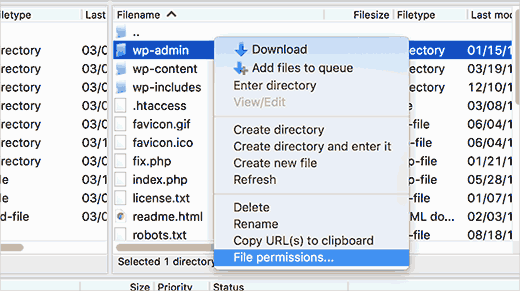
- Agora, precisamos garantir que as permissões estejam configuradas corretamente. Na maioria dos casos, as pastas devem ter permissão 755, enquanto os arquivos devem ter permissão 644. Você pode modificar as permissões inserindo o valor numérico ou marcando as caixas apropriadas.
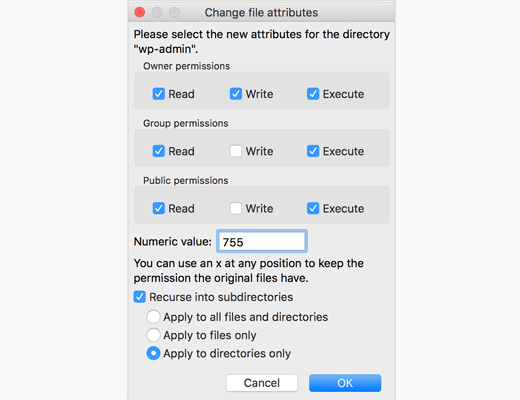
- Após ajustar as permissões, clique no botão “Aplicar” ou “Salvar” para salvar as alterações.
- Repita esse processo para quaisquer outros arquivos ou pastas que possam estar causando o erro 403 (Acesso Proibido).
Método 3: Desativando plugins e temas
Às vezes, conflitos com plugins e temas podem causar o erro 403 (Acesso Proibido) no seu site WordPress. Aqui está uma solução que pode resolver o problema.
- Abra o painel de administração do WordPress.
- Acesse a seção “Plugins” na barra lateral. Lá, você encontrará uma lista de todos os plugins instalados em seu site.
- Comece desativando todos os plugins de uma só vez. Procure a opção para selecionar todos os plugins ou use uma ação em massa para desativá-los. Essa etapa desativa temporariamente todos os plugins, permitindo que você identifique se algum deles está causando o erro 403 Forbidden.
- Agora, visite seu site para verificar se o erro desapareceu. Se sim, você sabe que um dos plugins era o culpado. Prossiga para a próxima etapa para identificar qual plugin é.
- Retorne ao painel de administração do WordPress e reative seus plugins um por um, testando seu site após cada reativação. Dessa forma, você poderá identificar o plugin exato que está causando o erro 403 Forbidden.
- Ao encontrar o plugin problemático, exclua-o e procure uma alternativa caso sua funcionalidade seja essencial para o seu site.
- Em alguns casos, os temas também podem causar conflitos, levando ao erro 403. Para testar isso, acesse a seção "Aparência" no painel do WordPress e mude para um tema padrão do WordPress. Verifique se o erro persiste com o tema padrão ativado.
Método 4: Corrigindo um arquivo .htaccess corrompido
O arquivo .htaccess, um pequeno, porém poderoso arquivo de configuração, às vezes pode causar estragos e gerar o erro 403 Forbidden em seu site WordPress. Vamos ver como resolver isso.
- Para começar, você precisará acessar os arquivos do seu site novamente. Você pode usar um cliente FTP ou um gerenciador de arquivos fornecido pelo seu provedor de hospedagem.
- Localize a pasta raiz da sua instalação do WordPress. É lá que você encontrará o arquivo .htaccess. Ele geralmente está no mesmo diretório que as pastas wp-admin e wp-content.
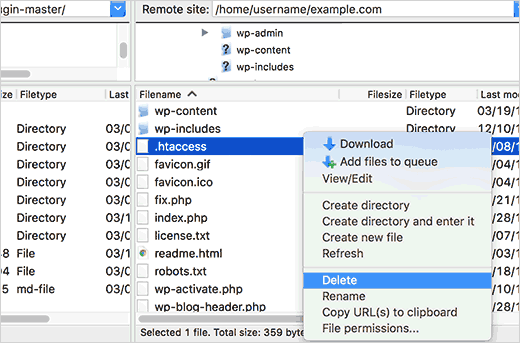
- Antes de fazer qualquer alteração, é essencial fazer um backup do seu arquivo .htaccess. Clique com o botão direito do mouse no arquivo e escolha a opção "Download" ou "Salvar" para salvar uma cópia no seu computador. Esse backup garante que você possa reverter as alterações caso algo dê errado.
- Após criar um backup, você pode excluir o arquivo .htaccess existente do seu servidor. Não se preocupe; nós o regeneraremos posteriormente com as configurações corretas.
- Agora, acesse o painel de administração do WordPress. Vá até a seção “Configurações” e clique em “Links permanentes”
- Sem fazer nenhuma alteração, basta clicar no botão “Salvar alterações”. Essa ação gera um novo arquivo .htaccess com a configuração adequada para seus links permanentes.
- Por fim, acesse seu site WordPress novamente para verificar se o erro 403 Forbidden foi resolvido. Com um novo arquivo .htaccess, seu site deverá estar funcionando novamente.
Aqui, você está basicamente redefinindo a configuração para que seu site funcione corretamente. Se o erro persistir, não se desespere.
Temos mais técnicas de resolução de problemas na manga. Vamos para o próximo passo e resolver juntos essa última mensagem de erro!
Relacionado: Os melhores plugins de backup para WordPress
Método 5: Analisando os plugins de segurança e as configurações do firewall
Quando se trata de segurança de sites, às vezes nossos protetores podem ser um pouco zelosos demais. Plugins de segurança e configurações de firewall projetados para proteger seu site WordPress podem, por vezes, exagerar, acionando o erro 403 (Acesso Proibido).
Mas não se preocupe! Nós o ajudaremos a superar esse obstáculo e a restabelecer o acesso ao seu site.
- Comece por iniciar sessão no painel de administração do WordPress. A partir daí, navegue até à secção "Plugins" e localize o seu plugin de segurança. Se não tiver a certeza de qual o plugin responsável, procure por aqueles com nomes como "segurança", "firewall" ou termos semelhantes.
- Desative temporariamente seu plugin de segurança clicando no botão “Desativar” ou “Impedir”. Essa ação nos ajudará a determinar se o plugin está causando o erro 403 (Acesso Proibido).
- Após desativar o plugin de segurança, visite seu site e verifique se o erro persiste. Se o erro desaparecer, é provável que o plugin de segurança fosse a causa do problema. Nesse caso, prossiga para a próxima etapa.
- Reative o plugin de segurança, mas desta vez, precisaremos revisar e ajustar suas configurações. Procure por opções relacionadas a bloqueio de IP, restrições de acesso ou regras de firewall. Analise cuidadosamente essas configurações para garantir que elas não bloqueiem inadvertidamente o acesso ao seu site.
- Se você identificar alguma configuração excessivamente restritiva, considere adicionar seu endereço IP à lista de permissões. Essa ação garante que seu acesso ao site não seja bloqueado. Procure uma opção para adicionar seu endereço IP à lista de permissões ou à lista de sites confiáveis nas configurações do plugin de segurança.
- Salve as alterações e visite seu site novamente para verificar se o erro foi resolvido. Com o plugin de segurança e as configurações de firewall adequados, seu site deverá estar acessível sem exibir o erro 403 (Acesso Proibido).
Método 6: Configuração do servidor e verificações do ModSecurity
Às vezes, o erro 403 Forbidden não é causado pelo próprio WordPress. O problema pode estar no servidor. Nesses casos, o servidor web entendeu sua solicitação, mas bloqueou o acesso público devido a regras de segurança rigorosas.
Os ambientes de hospedagem modernos utilizam Apache, NGINX ou LiteSpeed. Esses servidores dependem de regras de configuração e listas de controle de acesso para gerenciar as requisições.
Se uma regra estiver mal configurada, ela poderá negar o acesso mesmo quando as permissões de arquivo e diretório estiverem corretas.
- Verifique as regras do ModSecurity: Muitos provedores de hospedagem habilitam o ModSecurity para proteger sites contra tráfego malicioso. No entanto, certas solicitações, como envios de formulários, tentativas de login ou ações específicas de aplicativos, podem gerar falsos positivos. Entre em contato com o suporte e solicite a revisão dos registros do ModSecurity.
- Analise os arquivos de configuração do servidor: inspecione os arquivos de configuração do servidor em busca de regras restritivas que afetem o diretório raiz. Procure por intervalos de IP negados ou tipos de requisição bloqueados.
- Verifique as listas de controle de acesso: as listas de controle de acesso podem substituir as permissões corretas, causando erros de permissões insuficientes. Certifique-se de que nenhuma regra esteja bloqueando seus links ou solicitações POST.
Caso não consiga acessar os registros, entre em contato com o suporte e solicite uma revisão completa das restrições do servidor.
Método 7: Verificação de propriedade do arquivo
Apenas as permissões corretas de arquivos e diretórios podem não resolver o problema. A propriedade dos arquivos também desempenha um papel fundamental no gerenciamento de acesso.
Se a propriedade estiver incorreta, o servidor web poderá bloquear o acesso mesmo quando as permissões de diretório parecerem corretas.
Cada arquivo dentro do diretório raiz possui um usuário e um grupo atribuídos. Se o usuário do servidor não corresponder à propriedade do arquivo, isso pode resultar em permissões insuficientes e uma resposta 403.
- Verifique a propriedade dos arquivos via FTP ou cPanel: Acesse o painel de controle da sua hospedagem ou use SSH para verificar as configurações de propriedade dos arquivos. Compare-as com as do usuário da sua conta de hospedagem.
- Configurações de propriedade corretas: Se a propriedade não corresponder ao usuário do servidor, solicite ao seu provedor de hospedagem que corrija o problema. A propriedade incorreta geralmente impede o acesso público.
- Verifique novamente os arquivos críticos: confira as configurações de arquivos do painel de administração do WordPress (WP Admin), do conteúdo do WordPress (WP Content) e da sua página inicial.
Garantir as permissões adequadas e a propriedade correta ajuda o servidor a conceder acesso sem restrições.
Método 8: Análise de CDN e Firewall de Nível de Hospedagem
Se você utiliza uma CDN ou um provedor de hospedagem em nuvem, o erro 403 Forbidden pode ter origem fora do WordPress. Os serviços de CDN e os firewalls de hospedagem aplicam políticas IAM e listas de controle de acesso adicionais que restringem o tráfego.
Por exemplo, um firewall pode bloquear determinados endereços IP, países ou padrões de requisição. Mesmo que as permissões de seus arquivos e diretórios estejam corretas, o firewall pode negar o acesso público.
- Analise as configurações de segurança da CDN: faça login no painel de controle da sua CDN e verifique as regras do firewall. Procure por endereços IP bloqueados ou filtros de tráfego suspeitos.
- Verifique as políticas do IAM: Se você usa hospedagem em nuvem, revise as políticas do IAM associadas ao seu serviço ou aplicativo. Regras incorretas podem bloquear o acesso ao diretório raiz.
- Desative temporariamente as regras do firewall: desative as regras uma a uma para identificar as causas principais.
Caso necessário, entre em contato com o suporte e solicite uma revisão das restrições de firewall no nível de hospedagem.
Método 9: Verificação de Arquivo de Índice Ausente
A ausência de uma página de índice também pode causar um erro 403 (Acesso Proibido). Quando alguém visita seu site, o servidor web procura um arquivo padrão, como index.php ou index.html, no diretório raiz.
Se a página inicial estiver ausente, renomeada ou restrita, o servidor poderá negar o acesso público. Em vez de exibir o conteúdo do diretório, ele retornará uma resposta 403.
- Verifique os arquivos de índice: Acesse o diretório raiz usando FTP e confirme se o arquivo index.php existe.
- Restaurar arquivos ausentes: Se o arquivo estiver faltando, faça o upload de uma nova cópia a partir de uma instalação limpa do WordPress.
- Verificar permissões de diretório: Certifique-se de que as permissões de diretório permitam que o servidor leia a página inicial.
Após restaurar o arquivo, limpe os cookies do seu navegador e teste o link novamente para confirmar se o problema foi resolvido.
Passos para verificar a resolução do erro 403 (Proibido)
Após implementar os passos necessários para corrigir o erro 403 Forbidden no WordPress, é essencial verificar se o problema foi resolvido com sucesso.
Esta confirmação garante que seu site agora está acessível sem restrições. Siga estas etapas para verificar a resolução do erro:

Etapa 1: Testando a acessibilidade do site
Verifique seu site em várias páginas e recursos para garantir que o erro 403 Forbidden não apareça mais e que todo o conteúdo seja carregado corretamente.
- Limpe o cache do navegador: Antes de testar, limpe o cache do seu navegador para garantir que você não esteja visualizando uma versão em cache do seu site que ainda possa apresentar o erro.
- Acesse seu site: Abra seu navegador e digite o endereço do seu site. Navegue pelas diferentes páginas e funcionalidades para garantir que tudo esteja funcionando conforme o esperado.
- Envie formulários e interaja: Se o seu site tiver formulários, envie-os para confirmar se estão funcionando corretamente. Interaja com quaisquer elementos interativos para garantir que respondam conforme o esperado.
- Verificar mídia e arquivos: verifique se as imagens, vídeos e arquivos para download carregam e estão acessíveis.
Leitura complementar: Os melhores plugins de acessibilidade para WordPress
Etapa 2: Monitoramento dos logs do servidor
Mesmo após a resolução do erro, é uma boa prática continuar monitorando os registros do servidor em busca de qualquer atividade incomum.
Isso pode ajudar a identificar e solucionar quaisquer potenciais problemas de segurança ou outras questões que possam surgir no futuro.
- Analise os registros regularmente: Defina um cronograma para analisar os registros do seu servidor regularmente. Procure por padrões de atividade incomuns ou repetidos.
- Monitore os alertas de segurança: mantenha-se informado sobre alertas e atualizações de segurança relacionados ao seu ambiente de servidor e à sua instalação do WordPress.
- Tome medidas imediatas: Se você notar alguma atividade suspeita ou erros nos registros, investigue e resolva-os prontamente.
Prevenindo futuras ocorrências do erro 403 (Proibido)
Embora resolver o erro 403 Forbidden seja crucial, é igualmente importante tomar medidas proativas para evitar que ele volte a ocorrer.
A implementação dessas medidas preventivas ajudará a manter a segurança e a acessibilidade do seu site WordPress:
Monitoramento regular das permissões de arquivos
- Auditorias agendadas: configure um cronograma regular para auditar e revisar as permissões de arquivos em seu servidor. Isso garante que nenhuma alteração não autorizada tenha sido feita.
- Use senhas fortes: Certifique-se de que todas as contas de usuário, incluindo as de administradores, utilizem senhas fortes e exclusivas. Considere usar um gerenciador de senhas para gerar e armazenar senhas complexas.
Utilizando plugins de segurança confiáveis
- Selecione plugins confiáveis: Escolha plugins de segurança de fontes respeitáveis com um histórico comprovado de proteção eficaz. Procure por plugins que sejam atualizados regularmente e que tenham avaliações positivas dos usuários.
- Configurar as definições de segurança: Configure corretamente o plugin de segurança escolhido para obter a máxima proteção contra potenciais ameaças.
Como manter o WordPress e os plugins atualizados
- Ative as atualizações automáticas: habilite as atualizações automáticas para o núcleo do WordPress, temas e plugins sempre que possível. Isso garante que você esteja sempre executando as versões mais recentes e seguras.
- Verifique regularmente se há atualizações: Se as atualizações automáticas não estiverem disponíveis para determinados temas ou plugins, crie o hábito de verificar manualmente se há atualizações e aplicá-las prontamente.
Conclusão
Em resumo, o erro 403 Forbidden no WordPress pode ser um obstáculo frustrante, mas com o conhecimento correto e as etapas de solução de problemas adequadas, ele pode ser superado.
Ao abordar as causas potenciais, como permissões de arquivos e pastas, conflitos de plugins e temas, arquivos .htaccess corrompidos e configurações de segurança, você pode eliminar gradualmente os fatores que contribuem para o erro.
Lembre-se, a resolução de problemas exige paciência e persistência. Pode ser necessário tentar algumas vezes para identificar a causa exata e encontrar a solução adequada.
Não hesite em procurar a ajuda de especialistas profissionais em WordPress para garantir que tudo esteja correto desde o início.
Perguntas frequentes sobre o erro 403 (Proibido)
Quais são as principais causas do erro 403 Forbidden no WordPress?
Um erro 403 ocorre quando o servidor web entende sua solicitação, mas nega o acesso público. As causas mais comuns incluem permissões incorretas de arquivos e diretórios, listas de controle de acesso corrompidas, página de índice ausente, arquivo .htaccess corrompido ou permissões insuficientes.
Às vezes, os cookies do navegador também causam o problema. Verifique novamente as configurações e a propriedade do servidor para resolvê-lo completamente.
Como as permissões de arquivos e diretórios podem causar um erro 403?
Permissões de arquivo e diretório incorretas ou inadequadas bloqueiam o acesso. O WordPress precisa das permissões corretas para permitir o acesso público.
Por exemplo, pastas geralmente exigem permissões 755 e arquivos 644. Se a propriedade estiver incorreta, o servidor web pode negar o acesso. Sempre verifique as configurações de arquivos no diretório raiz.
A ausência de uma página de índice pode causar um erro 403?
Sim. Se a página inicial (por exemplo, index.php ou index.html) estiver faltando no diretório raiz, o servidor pode bloquear o acesso. O servidor web não consegue carregar o aplicativo sem um arquivo padrão. Adicione a página inicial correta ou atualize as configurações do servidor para resolver o problema.
Como as políticas de IAM e as listas de controle de acesso afetam o WordPress?
Se o seu site estiver hospedado na nuvem, as políticas do IAM e as listas de controle de acesso (ACLs) controlam o acesso. Regras incorretas podem restringir o acesso público ou bloquear um link. Revise as políticas cuidadosamente. Entre em contato com o suporte se não conseguir identificar o problema.
Quais passos devo seguir para corrigir o erro?
Siga estes passos. Limpe os cookies do navegador. Verifique as permissões de arquivos e diretórios. Analise as listas de controle de acesso. Inspecione o arquivo .htaccess.
Verifique a propriedade e as políticas de IAM. Teste sua publicação ou o envio de comentários. Se o problema persistir, entre em contato com o suporte. Esperamos que essas etapas importantes ajudem você a resolver o problema.


