
Existem momentos em que você precisa tirar seu site WordPress— ou partes dele — do ar, seja para se preparar para uma reformulação do site, aprimorar o conteúdo ou proteger informações confidenciais da visualização pública.
A despublicação oferece controle sem a irreversibilidade da exclusão, permitindo gerenciar o que está online e o que não está. Por exemplo, se você estiver no meio de uma grande de desenvolvimento do WordPress , despublicar determinadas páginas pode ajudar a garantir que apenas o conteúdo refinado e otimizado esteja visível para os visitantes.
Neste guia, mostraremos vários métodos para despublicar um site WordPress ou páginas específicas, oferecendo a flexibilidade de ocultar o conteúdo temporariamente, mantendo-o seguro para uso ou atualizações futuras.
Diferentes métodos para cancelar a publicação de um site WordPress
Existem diversas maneiras de remover conteúdo do seu site WordPress, dependendo se você deseja ocultar páginas específicas, posts ou o site inteiro. Abaixo, exploraremos diferentes métodos que oferecem flexibilidade e controle sobre o que seus visitantes podem ver, sem excluir seu conteúdo permanentemente.
Método 1 – A Esquiva do Rascunho: Ocultar Conteúdo Temporariamente
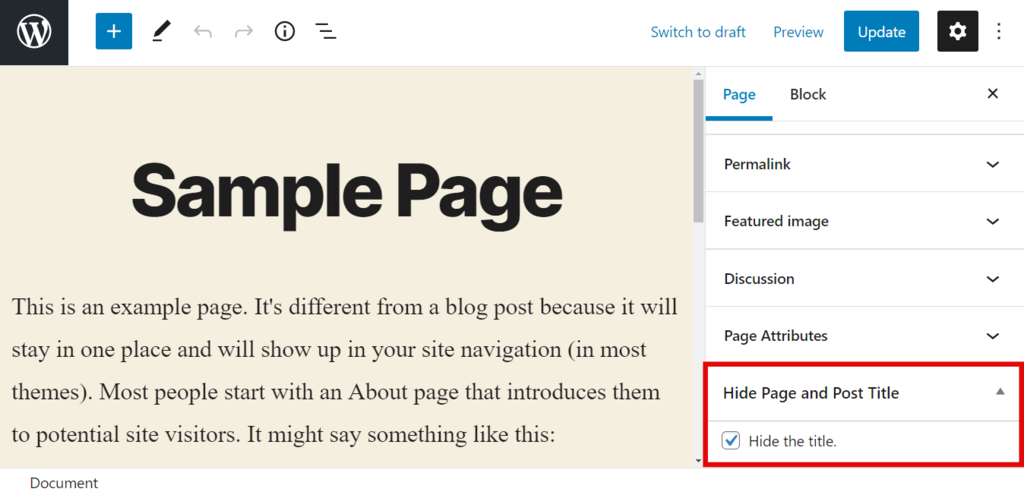
Alternar o conteúdo para o modo rascunho é uma das maneiras mais fáceis de despublicar uma página ou postagem temporariamente. Esse método mantém o conteúdo armazenado com segurança no painel do WordPress, permitindo que você o edite e republique quando estiver pronto.
Como mudar uma página ou postagem para o modo rascunho
- Acesse o painel do WordPress: Faça login no painel do WordPress e clique em “Páginas” ou “Posts”, dependendo do tipo de conteúdo que deseja remover da publicação.
- Encontre o conteúdo: Localize a página ou postagem que deseja remover do ar. Passe o cursor sobre o título e você verá um link "Editar". Clique nesse link para abrir o conteúdo no editor.
- Alternar para o modo rascunho: Na tela do editor, na parte superior da página, clique no botão com a etiqueta “Alternar para o modo rascunho”.
- Confirme sua decisão: Uma janela pop-up aparecerá solicitando que você confirme sua decisão de despublicar o conteúdo. Após a confirmação, a página ou postagem não ficará mais visível para os visitantes.
Vantagens do Modo Rascunho
- Acesso fácil para edição: o conteúdo permanece no seu painel, totalmente editável e pronto para ser republicado sempre que você estiver satisfeito com as atualizações.
- Não destrutivo: Criar um rascunho de uma página não exclui nenhum conteúdo; simplesmente o oculta da visualização pública.
Dica profissional: Mudar uma página para o modo rascunho pode causar problemas de SEO, como links quebrados, especialmente se a página estiver bem posicionada nos mecanismos de busca. Para evitar isso, crie um redirecionamento 301 da página não publicada para outra página relevante do seu site, preservando assim o tráfego e o valor de SEO.
Ainda não está pronto para mostrar seu site WordPress ao mundo?
Despublicar seu site WordPress é apenas o começo. Deixe-nos ajudá-lo com atualizações, manutenção e otimização perfeitas para manter seu site em perfeitas condições quando estiver online.
- Contate-nos
Método 2 – Despublicação em Massa: A Equipe de Limpeza de Conteúdo
Ao reformular seu site ou lidar com um grande número de posts desatualizados, removê-los um por um pode ser trabalhoso. A ferramenta de remoção em massa do WordPress ajuda você a gerenciar várias páginas ou posts com eficiência, economizando tempo e esforço.
Como remover páginas ou posts de uma só vez
- Acesse Páginas ou Posts: No painel do WordPress, acesse a seção “Páginas” ou “Posts”, dependendo do tipo de conteúdo que você deseja despublicar.
- Selecionar várias páginas: Use as caixas de seleção ao lado de cada postagem ou página que deseja remover da publicação. Você pode selecionar vários itens de uma só vez.
- Menu de ações em massa: Depois de selecionar todas as páginas ou posts, encontre o menu suspenso “Ações em massa” na parte superior da página. Selecione “Editar” no menu suspenso e clique em “Aplicar”.
- Definir como rascunho: Uma tela de edição em massa será exibida. No menu suspenso "Status", selecione "Rascunho" e clique em "Atualizar".
Leia: Como evitar redirecionamentos de página múltiplos
Quando usar o cancelamento em massa de publicações
- Reformulação do site: Se você estiver reformulando ou migrando seu site para um novo domínio, a despublicação em massa pode ajudá-lo a remover rapidamente várias páginas para revisão posterior.
- Limpeza de conteúdo: Este é um método ideal para eliminar grandes lotes de publicações antigas ou irrelevantes.
Atenção: Assim como no modo de rascunho individual, a despublicação em massa pode levar à quebra de links se as páginas estiverem indexadas pelos mecanismos de busca. Configure redirecionamentos 301 para páginas relevantes ou uma página de espera para evitar a perda de tráfego.
Descubra: Os melhores serviços de redesign de sites
Método 3 – A privacidade é importante: Proteja com senha o conteúdo sensível

Às vezes, não é necessário remover completamente o conteúdo da publicação — basta restringir o acesso a ele. Proteger uma página com senha é a solução ideal para portais de clientes, projetos internos ou conteúdo privado que somente um grupo seleto de usuários pode visualizar.
Como proteger com senha uma página ou postagem do WordPress
- Editar a página ou publicação: Navegue até a página ou publicação que deseja proteger e clique em “Editar”.
- Alterar configurações de visibilidade: No editor, localize a seção “Visibilidade” no lado direito. Por padrão, ela estará definida como “Público”.
- Selecione a proteção por senha: Clique em “Público” e, em seguida, selecione “Protegido por senha” nas opções suspensas.
- Defina a senha: Uma caixa de texto aparecerá, solicitando que você insira uma senha. Escolha uma senha segura e clique em “Atualizar”.
Por que usar proteção por senha?
- Áreas Privadas para Clientes: Perfeitas para compartilhar conteúdo privado com clientes, membros da equipe ou colaboradores sem precisar removê-lo da publicação.
- Conteúdo de pré-lançamento: Permite criar e preparar conteúdo nos bastidores, enquanto apenas usuários aprovados podem visualizá-lo.
Dica extra: Escolha uma senha segura com uma combinação de letras, números e símbolos para garantir a máxima segurança.
Encontre: Passos simples para implementar a autenticação de dois fatores no WordPress
Método 4 – Torne o conteúdo exclusivo para membros: Oculte conteúdo exclusivo com o MemberPress

Se você administra um site baseado em membros, pode usar plugins de membros como o MemberPress para ocultar páginas com base no nível de assinatura do usuário. Esse método é perfeito para oferecer conteúdo exclusivo a assinantes pagos ou criar uma comunidade fechada.
Como usar o MemberPress para conteúdo exclusivo para membros
- Instale e ative o MemberPress: Primeiro, você precisará instalar e ativar o plugin MemberPress no painel do WordPress.
- Criar níveis de assinatura: Acesse as do MemberPress e crie diferentes níveis de assinatura (por exemplo, Básico, Premium, VIP) de acordo com suas necessidades.
- Restringir o acesso às páginas: Ao editar uma página, role para baixo até a seção “Acesso não autorizado do MemberPress” e escolha quais níveis de assinatura podem visualizar o conteúdo.
- Salvar alterações: Depois de definir as restrições, clique em “Atualizar” para salvar suas configurações.
Por que usar conteúdo exclusivo para membros?
- Conteúdo exclusivo: Ofereça conteúdo premium, como cursos, tutoriais ou arquivos para download, a grupos de usuários específicos.
- Monetize o conteúdo: você pode cobrar dos usuários pelo acesso, o que torna essa uma ótima ferramenta para aumentar sua base de membros e sua receita.
Dica profissional: Use o MemberPress para criar conteúdo gradual, onde o conteúdo é liberado aos poucos para os membros ao longo do tempo, mantendo-os engajados e inscritos.
Descubra: Como restringir conteúdo no WordPress
Método 5 – Modo de Manutenção Mágico: Mantenha os Visitantes Informados

Se você estiver passando por uma grande reformulação ou atualização e precisar ocultar todo o seu site, colocar seu site WordPress em modo de manutenção é uma opção melhor do que despublicar todas as páginas. Esse método mantém seu site tecnicamente online, mas os visitantes verão uma página de "Modo de Manutenção" em vez do seu conteúdo.
Como ativar o modo de manutenção usando o SeedProd
- Instale o SeedProd: Primeiro, instale e ative o SeedProd , que permite criar páginas de manutenção personalizadas e visualmente atraentes.
- Configurar o Modo de Manutenção: Após a ativação, acesse SeedProd → Páginas de Destino → Modo de Manutenção.
- Personalize sua página de manutenção: escolha um dos muitos modelos predefinidos do SeedProd ou crie o seu próprio usando o construtor de páginas com recurso de arrastar e soltar.
- Ativar o Modo de Manutenção: Após personalizar a página, volte às configurações do SeedProd e ative a opção “Modo de Manutenção”.
Benefícios do Modo de Manutenção
- Preserve o SEO: os mecanismos de busca não penalizarão seu site por estar em de manutenção do WordPress , ao contrário do que aconteceria se você despublicasse todas as suas páginas.
- Aparência profissional: O SeedProd permite criar páginas "Em breve" ou "Em construção" com um visual impecável, informando aos usuários que seu site estará de volta em breve.
Experimente também: Os melhores plugins de modo de manutenção do WordPress
Uma ideia criativa: use um cronômetro de contagem regressiva ou um formulário de inscrição para newsletter na sua página de manutenção para manter os usuários engajados e atualizados enquanto seu site estiver offline.
Método 6 – Modo Fantasma: Despublicar completamente com exclusão permanente
Às vezes, despublicar não é suficiente e você deseja excluir seu site completamente. Essa é uma medida permanente, portanto, certifique-se de fazer backup de todo o seu conteúdo importante antes de prosseguir.
Como excluir permanentemente seu site WordPress
- Faça backup do seu conteúdo: Antes de excluir qualquer coisa, certifique-se de ter um backup do conteúdo do seu site, seja por meio de um plugin ou do seu provedor de hospedagem.
- Acesse sua conta de hospedagem: Faça login na sua conta de hospedagem e navegue até a área de administração do site WordPress que você deseja excluir.
- Encontre a opção Excluir: A maioria dos provedores de hospedagem oferece uma opção "Excluir site" ou "Remover site" na de gerenciamento do site .
- Confirmar exclusão: Siga as instruções na tela para confirmar a exclusão permanente do seu site.
Por que usar a exclusão permanente?
- Final e completo: Este método garante que seu site não esteja mais acessível online. Use-o quando seu site não for mais relevante ou necessário.
Importante: Depois de excluir seu site, ele desaparecerá para sempre — certifique-se de que é isso que você deseja antes de prosseguir.
Método 7 – A Alternativa ao Arquivo: Despublicar sem Perder o Otimismo para SEO
Se você deseja remover conteúdo do ar, mas não quer perder seu valor para SEO, arquivá-lo é uma opção melhor do que excluí-lo ou transformá-lo em rascunho. Arquivar o conteúdo o mantém fora do seu site principal, preservando sua presença nos mecanismos de busca.
Como arquivar páginas no WordPress
- Instale um plugin de arquivamento: O WordPress não possui um recurso de arquivamento integrado, então você precisará instalar um plugin como o LH Archived Post Status.
- Alterar o status da publicação para "Arquivado": Depois que o plugin for ativado, você terá a opção de alterar o status de uma publicação ou página para "Arquivado" em vez de "Rascunho" ou "Privado".
- Salvar alterações: Depois de arquivar uma publicação, ela não ficará mais visível ao público, mas ainda poderá ser acessada por meio de links diretos.
Por que usar o arquivamento:
- Preserve o SEO: Como o conteúdo arquivado ainda pode ser indexado pelos mecanismos de busca, você não perderá o valor de SEO da postagem.
- Uso interno: As páginas arquivadas ainda podem ser acessadas por usuários conectados ou por meio de URLs, tornando esse método ideal para preservar conteúdo antigo para referência futura.
Seção bônus: Os melhores plugins para agilizar seu processo de despublicação
Remover conteúdo das publicações é fácil no WordPress, mas esses plugins podem tornar o processo ainda mais simples e eficiente, oferecendo recursos e flexibilidade adicionais.
SeedProd: Para páginas de manutenção e novidades em breve

O SeedProd é o plugin mais bem avaliado para criar páginas de modo de manutenção e "Em breve" com visual incrível. Seja para despublicar temporariamente o site para uma reformulação ou para mantê-lo em espera para atualizações, o SeedProd permite que você informe seus visitantes com estilo, usando modelos personalizáveis e de alta conversão.
Por que é ótimo: Inclui um construtor de páginas do tipo "arrastar e soltar", mais de 180 modelos e integrações poderosas com serviços ou ferramentas de marketing por e-mail, ajudando você a manter o engajamento mesmo quando seu site estiver fora do ar.
MemberPress: Conteúdo exclusivo para membros
Se você deseja despublicar páginas específicas, mantendo-as acessíveis a um público seleto, o MemberPress é a solução ideal. Este plugin permite criar níveis de assinatura, restringir o acesso a conteúdo exclusivo e até mesmo monetizar seu site, cobrando dos usuários pelo acesso a páginas premium.
Por que é ótimo: O MemberPress é fácil de usar, suporta a liberação gradual de conteúdo e integra-se com gateways de pagamento, tornando-o ideal para sites que desejam fornecer conteúdo restrito a membros.
PublishPress Future: Para cancelamento programado de publicações
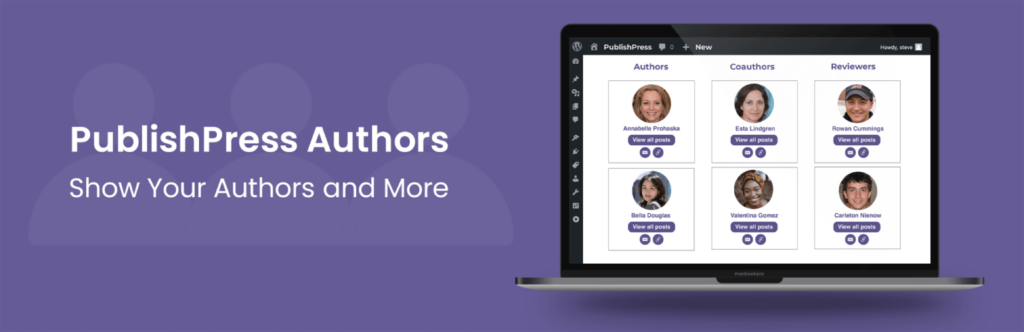
O PublishPress Future permite agendar a despublicação automática de posts, páginas ou tipos de postagem personalizados. Você pode definir uma data e hora específicas para que um post volte ao modo rascunho ou se torne privado, ideal para conteúdo com prazo de validade, como promoções ou páginas de eventos.
Por que é ótimo: O plugin oferece flexibilidade no agendamento de alterações no status do conteúdo sem exigir atualizações manuais constantes.
LH - Status da postagem arquivada: Para arquivar sem excluir
Este plugin leve adiciona o status "Arquivado" às suas postagens e páginas do WordPress, permitindo que você oculte o conteúdo da visualização pública, mantendo-o disponível internamente para uso futuro. É perfeito se você deseja despublicar conteúdo sem perder o posicionamento nos mecanismos de busca ou links internos.
Por que é ótimo: Preserva os benefícios de SEO, mantendo o conteúdo acessível para revisões ou republicações futuras.
Conclusão: Inclua a função de despublicação em seu conjunto de ferramentas do WordPress
A função de despublicar não serve apenas para emergências ou erros — é uma ferramenta estratégica que todo proprietário de site WordPress deve ter à disposição. Seja para reformular o site, otimizá-lo para SEO ou ocultar conteúdo temporariamente, a capacidade de gerenciar a visibilidade oferece mais controle sobre a evolução do seu site.
Desde alternar para o modo rascunho para correções rápidas até utilizar o modo de manutenção para grandes reformulações, a despublicação pode ajudar a manter uma experiência de usuário refinada, protegendo seus esforços de SEO. Ao compreender e aplicar essas técnicas, você pode manter seu site ágil, responsivo e sempre pronto para a próxima etapa.
Perguntas frequentes – Tudo o que você precisa saber sobre como cancelar a publicação no WordPress
O que acontece quando você remove uma página do WordPress da publicação?
Ao despublicar uma página, ela é removida da visualização pública, mas continua existindo no painel do WordPress. Dependendo do método utilizado, ela poderá ser editada e republicada posteriormente.
Posso ocultar meu site WordPress sem excluí-lo?
Sim, usar o modo de manutenção ou a proteção por senha permite ocultar seu site WordPress sem excluir nenhum conteúdo. Isso é útil para alterações temporárias ou cenários de acesso limitado.
Quando devo remover o conteúdo da publicação?
Você deve despublicar conteúdo quando ele estiver desatualizado, irrelevante ou quando precisar fazer edições substanciais. Você também pode despublicar páginas temporariamente enquanto redesenha ou reorganiza seu site.
Como a despublicação afeta o SEO?
A remoção de conteúdo da publicação pode levar à quebra de links e à perda de valor para SEO se não for feita corretamente. Para evitar isso, considere usar redirecionamentos 301 ou arquivar o conteúdo em vez de excluí-lo.


