
O modo de manutenção do WordPress é um estado temporário que exibe uma página de manutenção ou "em breve" para os visitantes enquanto atualizações, correções, reformulações ou outras alterações no site são realizadas em segundo plano.
Seu site fica repentinamente em branco. Os visitantes não veem nada além de uma mensagem vaga. Isso é o modo de manutenção do WordPress, e pode acontecer quando você menos espera. Uma simples atualização pode desencadeá-lo, mas corrigi-lo nem sempre é fácil.
Se não for gerenciado corretamente, pode prejudicar a confiança do usuário e o SEO. A boa notícia é que você pode controlá-lo. Com os passos certos, você pode ativar, gerenciar e corrigir o modo de manutenção sem comprometer o desempenho ou a reputação do seu site.
Resumindo: Mantenha seu site funcionando sem problemas
- A indisponibilidade temporária protege seu site durante atualizações, mas deve ser gerenciada com cuidado
- Ficar preso no modo de manutenção é um dos 5 erros mais comuns do WordPress relatados por proprietários de sites.
- A maioria dos problemas surge de conflitos de plugins, atualizações com falha ou arquivos de manutenção remanescentes
- A resolução rápida de problemas e o monitoramento proativo ajudam a evitar períodos de inatividade e a manter seu site acessível
Entendendo o Modo de Manutenção do WordPress
O modo de manutenção do WordPress é um recurso integrado introduzido no WordPress 3.0. Esse recurso é ativado automaticamente quando você realiza atualizações ou tarefas de manutenção em seu site, como atualizar plugins, temas ou a instalação do WordPress.

Quando o modo de manutenção estiver ativado, os visitantes do seu site verão uma mensagem simples que diz: “Indisponível temporariamente para manutenção programada. Volte em instantes.” Esta mensagem é exibida em uma página em branco, sem nenhum outro conteúdo ou distração.
Além da mensagem de manutenção, o WordPress retorna um código de status HTTP 503 para os mecanismos de busca quando o site está em modo de manutenção.
Este código indica que o site está temporariamente indisponível devido a manutenção ou um problema técnico. Isso é importante para SEO, pois informa aos mecanismos de busca que o site estará de volta em breve e que eles devem retornar mais tarde.
Enquanto seu site estiver em modo de manutenção, os administradores ainda poderão acessá-lo. Isso significa que você poderá fazer login e editar seu site normalmente, sem afetar a experiência dos visitantes.
Saiba mais: Como corrigir um site WordPress corrompido ou com problemas da maneira mais eficaz
Seu computador está preso no modo de manutenção após uma atualização?
Para evitar que isso aconteça novamente, os planos de manutenção do Seahawk incluem atualizações em etapas e reversão. A partir de US$ 49/mês.
Possíveis cenários para ativar o modo de manutenção no WordPress
Aqui estão algumas situações em que você pode querer ativar o Modo de Manutenção:
- Atualização de plugins e temas: Você tem vários plugins e temas desatualizados que precisam de atenção. Em vez de arriscar problemas de compatibilidade ou vulnerabilidades de segurança, ative o modo de manutenção e dê um trato no seu site.
- Realizando backups de rotina: Você é um proprietário de site responsável que conhece a importância dos backups. Mas você não quer interromper a experiência dos seus visitantes enquanto faz isso. O modo de manutenção vem ao resgate!
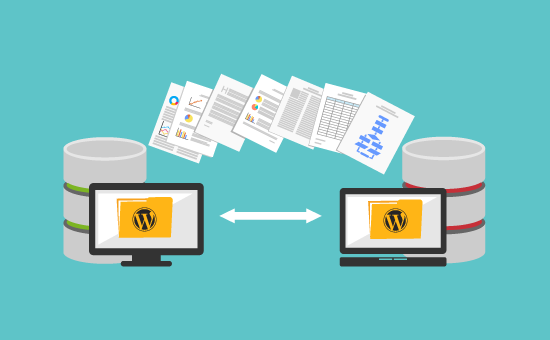
- Migrando para um novo servidor: Você está mudando para um novo provedor de hospedagem ou servidor e quer garantir uma transição tranquila. Ative o modo de manutenção, respire fundo e deixe a mágica da migração acontecer.
- Fazendo mudanças significativas no design: Você está dando uma repaginada no seu site e quer garantir que seus visitantes não se assustem com a mudança repentina. Avise-os com uma mensagem amigável de modo de manutenção.
- Implementando novos recursos: Você tem alguns recursos ou funcionalidades novas e interessantes para compartilhar com seus visitantes. No entanto, você quer garantir que tudo funcione perfeitamente antes de apresentá-los. O modo de manutenção pode ajudá-lo a testar e ajustar seus novos recursos sem interrupções.
- Lidando com períodos inesperados de inatividade: Seu site está fora do ar por motivos alheios à sua vontade e você deseja informar seus visitantes sobre o problema. Ative o modo de manutenção e garanta a eles que você está trabalhando em uma solução.
Métodos para configurar o modo de manutenção do WordPress em seu site WordPress
Aprenda como ativar o Modo de Manutenção no seu site WordPress seguindo estes passos:
Método 1: Previna problemas no modo de manutenção com um plano profissional
Evitar erros no modo de manutenção não se resume a soluções rápidas. Requer monitoramento constante, atualizações oportunas e uma abordagem proativa em relação à saúde do site. É aí que um plano de manutenção estruturado faz toda a diferença.
Na Seahawk Media, gerenciamos tudo nos bastidores para que seu site permaneça estável, seguro e acessível, sem interrupções inesperadas.

Com nossos planos de manutenção profissional, você pode prevenir problemas antes que eles aconteçam:
- Atualizações proativas: Gerenciamos as atualizações do núcleo, temas e plugins de forma segura para evitar conflitos e sites quebrados.
- Monitoramento em tempo real: Nossa equipe monitora o tempo de atividade, erros e desempenho para detectar problemas precocemente.
- Cópias de segurança automatizadas: Cópias de segurança regulares garantem uma recuperação rápida caso seu site fique em modo de manutenção.
- Segurança avançada: Protegemos seu site contra malware, ataques de força bruta e vulnerabilidades.
- Otimização de desempenho: tempos de carregamento mais rápidos reduzem o risco de falhas durante as atualizações.
- Suporte especializado: Nossos especialistas em WordPress estão disponíveis para solucionar e corrigir problemas.
Em vez de reagir aos problemas, nós ajudamos você a se antecipar a eles. Com nossa manutenção contínua, seu site WordPress permanece rápido, seguro e totalmente funcional o tempo todo.
Método 2: Usando o cPanel no painel do WordPress
Faça login na sua conta cPanel e acesse a seção Painel do WordPress. Selecione a opção Núcleo para encontrar o recurso Modo de Manutenção.

Use o controle deslizante para ativar ou desativar o modo de manutenção. Este método é simples e não requer nenhum plugin adicional. No entanto, ele não oferece opções de personalização para a página de manutenção.
Método 3: Utilizando o Plugin SeedProd
Certifique-se de usar plugins atualizados e com manutenção ativa para evitar problemas de compatibilidade.
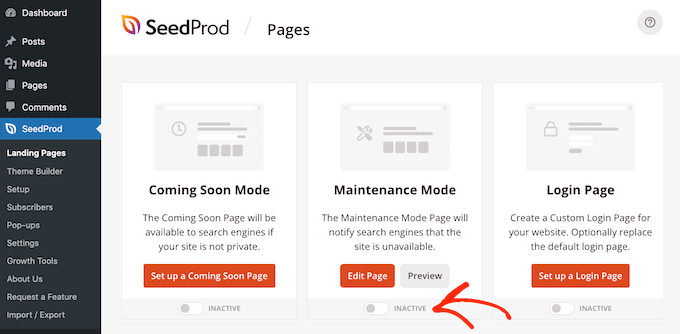
Comece baixando e instalando o plugin SeedProd no seu site WordPress. Após a instalação, acesse o painel de controle do plugin e selecione um modelo de modo de manutenção de sua preferência.
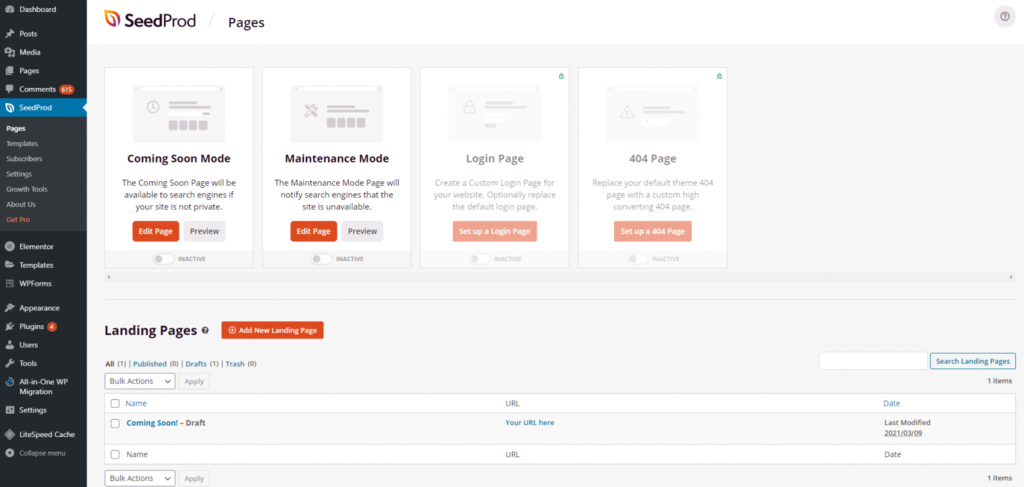
Utilize o construtor de arrastar e soltar para personalizar os modelos de sua escolha, adicionando texto, imagens e elementos de marca personalizados.
Após efetuar as alterações desejadas, salve-as e ative a página do modo de manutenção. Este método oferece amplas opções de personalização, mas requer um plugin premium.
Método 4: Utilizando o plugin WP Maintenance Mode
Baixe e instale o plugin WP Maintenance Mode no seu site WordPress. No painel do WordPress, acesse Configurações → WP Maintenance Mode.
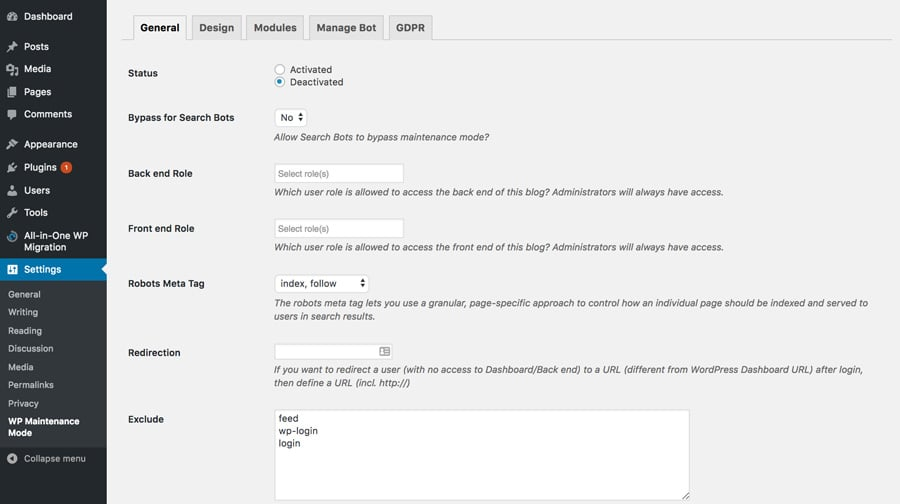
Aqui, você encontrará abas como Geral, Design, Módulos, Gerenciar Bot e GDPR, onde poderá configurar diversas opções.
Ative o modo de manutenção e personalize a página inicial adicionando um título, cabeçalho, texto, cor de fundo e imagem. Este plugin oferece opções de personalização gratuitas; no entanto, sua interface pode ser confusa para alguns usuários.
Continue lendo: O impacto dos chatbots em sites WordPress
Método 5: Usando o plugin WP Maintenance
Instale e ative o plugin WP Maintenance no seu site WordPress. Personalize a página de manutenção navegando pelas seções Geral, Cores e Fontes, Imagens, Contagem Regressiva, Estilo CSS, SEO, Redes Sociais, Rodapé e Configurações.
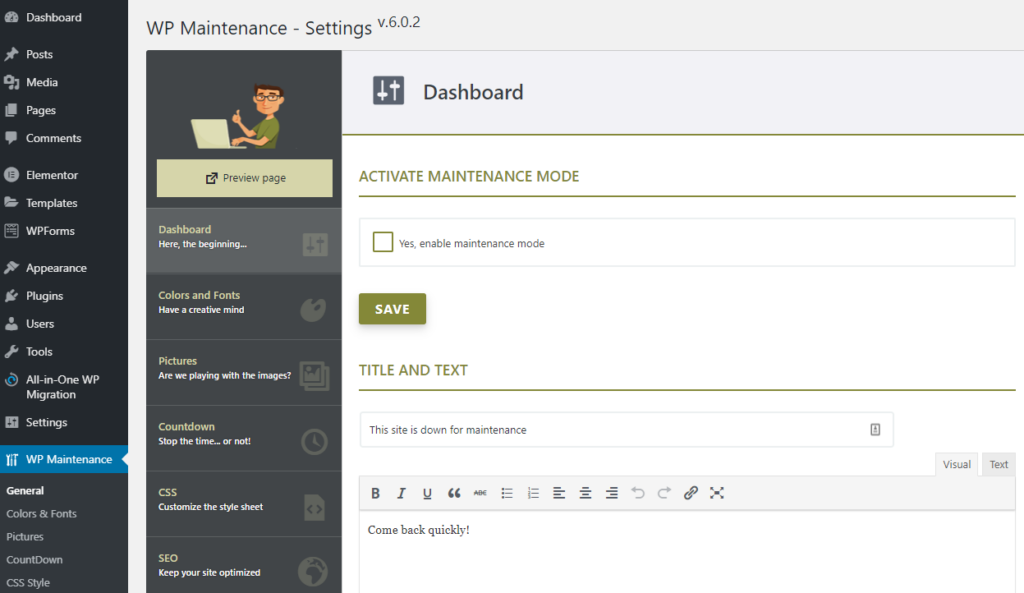
Este plugin oferece diversas opções de personalização e geralmente é fácil de usar, mas requer uma versão premium.
Método 6: Utilizando uma função personalizada
Acesse a seção Aparência → Editor de Temas no de administração do WordPress .
Acesse o arquivo de funções do tema e adicione um código personalizado para ativar o modo de manutenção.
Na quarta linha do código, localize a função wp_die e o código HTML entre parênteses. Modifique o conteúdo desse texto HTML para transmitir a mensagem desejada, como "O site está em manutenção. Por favor, volte após as 16h (horário do leste dos EUA)."
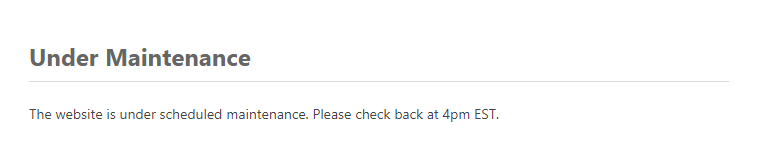
Edite a mensagem HTML conforme necessário e atualize o arquivo.
Este método requer algum conhecimento de programação, mas oferece flexibilidade e amplas opções de personalização.
Observação: Esta abordagem envolve a modificação do arquivo functions.php. Recomendamos fortemente que você crie um backup do seu site WordPress antes de prosseguir.
Método 7: Utilizando o arquivo .htaccess
Crie ou carregue um arquivo maintenance.html contendo a mensagem desejada. Localize o arquivo .htaccess no diretório public_html da sua instalação do WordPress e edite-o para redirecionar todo o tráfego para o arquivo maintenance.html.
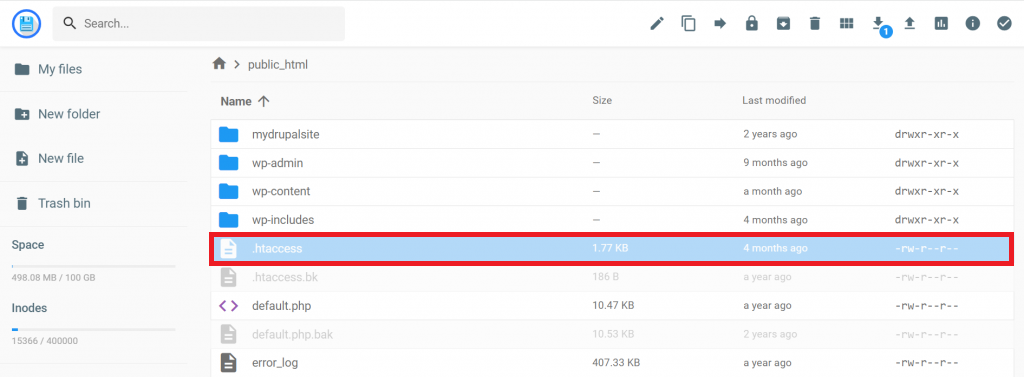
Este método requer algum conhecimento técnico, mas pode ser uma boa opção se você se sentir confortável editando arquivos diretamente.
Qual o impacto significativo que o modo de manutenção do WordPress pode ter no desempenho do seu site?
O modo de manutenção do WordPress pode afetar o desempenho do seu site de maneiras específicas. O principal objetivo do modo de manutenção é permitir que atualizações e tarefas de manutenção sejam realizadas sem interromper a experiência do usuário, em consonância com o design.
Entender como isso pode afetar o desempenho do seu site continua sendo essencial.
- A ativação do modo de manutenção tornará seu site temporariamente inacessível aos visitantes. Se o seu site recebe muito tráfego, você poderá obter um aumento significativo durante a manutenção. No entanto, esse geralmente é um problema de curto prazo e seu site deverá voltar ao normal assim que o modo de manutenção for desativado.
- O modo de manutenção também pode afetar o SEO do seu site. Quando o site está em modo de manutenção, ele retorna um código de status HTTP 503 para os mecanismos de busca, indicando que está temporariamente indisponível. Geralmente, isso não é motivo de preocupação, pois os mecanismos de busca entendem que os sites precisam de manutenção e normalmente rastreiam o site novamente assim que o modo de manutenção é desativado. No entanto, se o seu site permanecer em modo de manutenção por um período prolongado, isso poderá prejudicar o seu posicionamento nos resultados de busca.
- O impacto do modo de manutenção no desempenho depende do método específico usado para ativá-lo. Por exemplo, usar um plugin para ativar o modo de manutenção pode ter um impacto diferente no desempenho do que ativá-lo manualmente por meio de código.
Como desativar o modo de manutenção do WordPress?
O WordPress entra ocasionalmente em modo de manutenção, o que desativa temporariamente o acesso ao site para usuários não administrativos.
Esse modo geralmente é ativado durante atualizações, instalações de plugins ou alterações significativas no site. Embora o modo de manutenção seja essencial para garantir uma transição tranquila durante esses processos, é crucial desativá-lo assim que as tarefas forem concluídas para restaurar o acesso total ao seu site.
Siga estes cinco passos simples para desativar o modo de manutenção do WordPress e colocar seu site online novamente.
Passo 1: Acesse o painel do WordPress
Faça login no painel de administração do WordPress acessando a URL do seu site e adicionando “/wp-admin” ao final (ex.: https://seusite.com/wp-admin). Insira suas credenciais de administrador para obter acesso ao painel.
Passo 2: Localize o plugin “Em breve” ou “Modo de manutenção”
Se você instalou anteriormente um plugin como “Em Breve” ou “Modo de Manutenção” para ativar o modo de manutenção, acesse a seção “Plugins” no painel do WordPress. Localize o plugin que você usou e desative-o clicando no link “Desativar” abaixo do nome dele.
Etapa 3: Verifique se há um arquivo de manutenção
Às vezes, o WordPress cria um arquivo temporário de manutenção durante atualizações ou instalações de plugins. Para verificar a existência desse arquivo, acesse o diretório raiz do seu site por meio de um cliente FTP ou do gerenciador de arquivos do seu provedor de hospedagem. Procure por um arquivo chamado “.maintenance” e exclua-o, caso esteja presente.
Passo 4: Limpe o cache do seu site
Após desativar o modo de manutenção, você deve limpar o cache do seu site para garantir que as alterações sejam refletidas imediatamente. Se você estiver usando um plugin de cache, localize o botão “Limpar cache” nas configurações e clique nele. Como alternativa, você pode limpar o cache do seu navegador manualmente.
Etapa 5: Teste seu site
Após concluir as etapas anteriores, acesse a página inicial do seu site para verificar se o modo de manutenção foi desativado com sucesso. Se tudo funcionar corretamente, seu site estará acessível a todos os visitantes.
Como corrigir o problema "Modo de manutenção não está funcionando" do WordPress?
Às vezes, mesmo seguindo os passos corretos para ativar o modo de manutenção no WordPress, você pode encontrar um problema que exige reparos no modo de manutenção.
Isso pode ser frustrante, especialmente se você estiver tentando atualizar ou alterar seu site sem prejudicar a experiência do usuário. Felizmente, você pode tomar diversas medidas de solução de problemas para resolver esse problema.
Passo 1: Verificar conflitos de plugins
Certifique-se de usar plugins atualizados e com manutenção ativa para evitar problemas de compatibilidade. Plugins são uma causa comum de conflitos no WordPress, incluindo problemas com o modo de manutenção.
Comece desativando todos os plugins do site, exceto o plugin de modo de manutenção que você utiliza. Isso pode ajudar a eliminar possíveis conflitos causados por outros plugins.
Passo 2: Limpe o cache do navegador
Se o modo de manutenção não estiver funcionando, tente limpar o cache e os cookies do seu navegador. Às vezes, o navegador pode exibir uma versão em cache do site, o que pode impedir que o modo de manutenção apareça.
Passo 3: Verificar permissões de arquivo
Certifique-se de que o plugin de modo de manutenção tenha as permissões de arquivo necessárias para criar e modificar o arquivo de manutenção. As permissões recomendadas para arquivos e diretórios do WordPress são 644 para arquivos e 755 para diretórios.
Etapa 4: Criar manualmente o arquivo de manutenção
Se o plugin de modo de manutenção não estiver criando o arquivo de manutenção automaticamente, você pode criá-lo manualmente. Navegue até o diretório raiz do seu site usando um FTP ou um gerenciador de arquivos e crie um novo arquivo chamado “.maintenance” (sem aspas) no diretório raiz. Este arquivo deve estar vazio, mas sua presença deve ativar o modo de manutenção.
Etapa 5: Verificar o cache do lado do servidor
Se você estiver usando cache no servidor, como Varnish ou Nginx, isso pode sobrescrever a funcionalidade do modo de manutenção. Talvez seja necessário limpar ou desativar temporariamente o cache do servidor para que o modo de manutenção entre em vigor.
Passo 6: Desative e reinstale o plugin
Se nenhuma das etapas acima funcionar, tente desativar e reinstalar o plugin do modo de manutenção. Às vezes, uma nova instalação pode resolver problemas subjacentes com o plugin.
Descubra: Os melhores plugins de cache para WordPress
Conclusão
Dominar o Modo de Manutenção do WordPress significa que você nunca mais precisará se preocupar com a aparência do seu site, que pode parecer quebrado ou pouco profissional. Quando ativado corretamente, essa página temporária tranquiliza os visitantes, garantindo que seu site está passando por melhorias e não por problemas técnicos.
Lembre-se sempre de desativar o modo de manutenção após a conclusão das atualizações, limpar o cache do site e testar suas páginas cuidadosamente para confirmar que tudo está funcionando corretamente.
Se o seu site WordPress estiver em modo de manutenção, use um cliente FTP ou o gerenciador de arquivos do seu serviço de hospedagem para localizar e excluir o arquivo de manutenção do diretório raiz do seu site.
Essa pequena medida pode restaurar rapidamente o acesso total ao site. Ao gerenciar o modo de manutenção corretamente, você protege o tráfego do site, preserva o posicionamento nos mecanismos de busca e mantém uma presença online impecável.
Com as configurações corretas dos plugins, uma página de manutenção personalizada e um processo de manutenção simples, você garante que seu site WordPress permaneça profissional, funcional e pronto para receber visitantes o tempo todo.
Perguntas frequentes sobre o modo de manutenção do WordPress
O que é o modo de manutenção do WordPress e por que ele é usado?
O modo de manutenção do WordPress é um estado temporário que exibe uma mensagem aos visitantes enquanto você atualiza seu site. Ele é ativado durante atualizações do núcleo, do tema ou de plugins. Isso ajuda a evitar que os usuários vejam páginas quebradas e protege seu site durante as alterações.
Como faço para corrigir um site WordPress que está travado em modo de manutenção?
Exclua o .maintenance do diretório raiz usando FTP ou um gerenciador de arquivos. Em seguida, limpe o cache e recarregue o site. Esse problema costuma ocorrer após atualizações interrompidas ou conflitos de plugins.
Como posso ativar o modo de manutenção sem um plugin?
Você pode habilitá-lo manualmente adicionando um .maintenance ou editando o arquivo de funções.
O modo de manutenção afeta o posicionamento nos resultados de busca (SEO)?
O uso por curtos períodos não prejudica o SEO. O WordPress envia um código de status 503, que informa aos mecanismos de busca que a indisponibilidade é temporária. No entanto, manter seu site em modo de manutenção por muito tempo pode afetar o posicionamento nos resultados de busca e o tráfego.
Quando devo usar serviços profissionais de manutenção do WordPress?
Considere a ajuda de especialistas se o seu site frequentemente apresenta falhas, trava durante atualizações ou enfrenta problemas de segurança. Serviços profissionais cuidam de atualizações, backups e monitoramento para manter seu site estável, rápido e seguro.


