
O WordPress, reconhecido como uma das plataformas mais fáceis de usar, oferece a liberdade de criar sites exatamente como imaginamos. Seu menu é fundamental para a experiência de navegação do usuário em qualquer site, guiando-o de uma página para outra. No entanto, como acontece com qualquer plataforma robusta, ocasionalmente, surgem problemas. Um desses problemas que os usuários às vezes encontram é a impossibilidade de adicionar páginas ao menu do WordPress.
Neste artigo, analisamos os motivos por trás do erro "O WordPress não consegue adicionar a página ao menu" e oferecemos soluções para que você possa colocar seu site de volta nos trilhos.
Relacionado: Corrigir o erro “Ocorreu um erro no upload…” no WordPress
A importância de um menu no WordPress
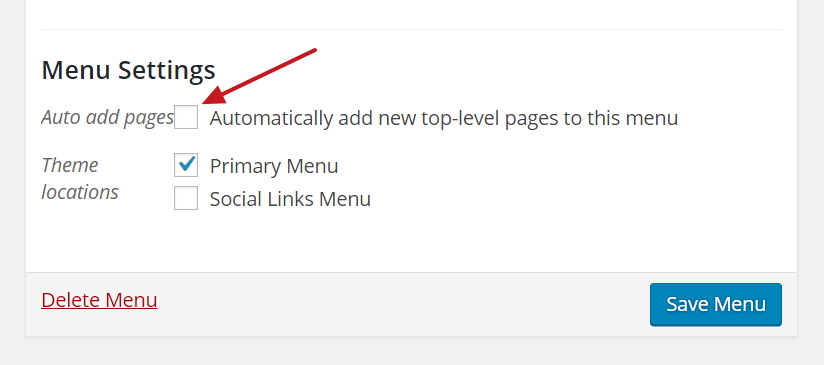
No vasto mundo dos websites, pense no WordPress como uma cidade popular e no seu menu principal como o mapa que guia os visitantes. Sem esse mapa, a cidade pode ser confusa e avassaladora. O menu é mais do que uma simples lista; é uma ferramenta fundamental que garante uma experiência tranquila e intuitiva para todos os visitantes. Veja por que o menu do WordPress é tão crucial:
1. Navegação Guiada
Assim como as placas de sinalização em uma estrada, o menu guia os visitantes. Ele os direciona para as telas e áreas essenciais do menu, garantindo que encontrem o que procuram sem se perderem em meio ao vasto conteúdo.
2. Primeiras Impressões
O menu costuma ser uma das primeiras coisas que um visitante vê. Um menu bem organizado causa uma primeira impressão positiva, indicando um site estruturado e focado no usuário.
Saibacomo corrigir o problema "Falha na publicação do WordPress. A resposta não é um JSON válido."
3. Acessibilidade
Um menu de navegação claro e estruturado é fundamental para quem utiliza leitores de tela ou outras tecnologias assistivas. Ele garante que todos possam navegar pelo site com facilidade, independentemente de suas habilidades.
4. Taxa de rejeição reduzida
Um menu claro ou simples pode afastar os visitantes, levando-os a abandonar rapidamente a página ou "rejeitar" o site. Um menu simplificado pode reduzir essa taxa de rejeição, garantindo que os visitantes passem mais tempo explorando o conteúdo.
Leia: Como corrigir o erro 500 (Erro Interno do Servidor) no WordPress
5. Destacando o conteúdo principal
Por meio do menu, os proprietários de sites podem priorizar e destacar seções ou ofertas importantes, direcionando o tráfego para as partes essenciais do site.
6. Benefícios do SEO
Os mecanismos de busca valorizam um site bem estruturado. Um menu simples e direto contribui para uma melhor indexação, o que leva a melhores posições nos resultados de busca.
7. Experiência Móvel
Com o crescente número de usuários que acessam sites por meio de dispositivos móveis, um menu responsivo garante que a página inicial do site seja facilmente navegável, independentemente do tamanho da tela.
Relacionado: Corrigir erro "Os links não têm um nome discernível"
Vamos identificar o problema
- Páginas ocultas: Assim como às vezes mantemos certas áreas privadas, no WordPress, as páginas podem ser definidas como "Privadas". Se uma página for privada, ela não aparecerá na sua lista para adicionar ao menu.
- Itens em Excesso: Imagine ter salas demais e placas de sinalização de menos. Algumas configurações de sites limitam a quantidade de itens que você pode adicionar ao seu menu.
- Problemas técnicos: Ocasionalmente, as ferramentas que utilizamos (como temas do WordPress ou outros plugins) podem apresentar pequenos problemas que impedem o funcionamento correto do nosso menu.
Passos para corrigir o erro “O WordPress não consegue adicionar a página ao menu”
De vez em quando, o WordPress pode surpreendê-lo com um pequeno problema. Um desses problemas é quando você não consegue adicionar uma página específica ao seu menu. Embora possa parecer um pouco confuso inicialmente, geralmente existe uma solução simples. Aqui está um guia passo a passo para ajudá-lo a solucionar e corrigir esse problema:
1. Verifique o status da página
- Como: Às vezes, a página que você está tentando exibir no menu pode estar em modo "rascunho".
- Solução: Acesse o editor de páginas no painel do WordPress. Se a página não estiver publicada, você verá um botão "Publicar". Clique nele. Depois de publicada, a página poderá ser adicionada ao seu menu.
Leia: Como evitar redirecionamentos de página múltiplos
2. Remova e adicione novamente a página ao menu
- Como: Uma página pode já estar no menu, impedindo que você a adicione novamente.
- Solução: Acesse o editor de menus, encontre a página em questão e clique no botão “Remover”. Feito isso, você poderá adicioná-la novamente no local desejado.
3. Alternar temas
- Como: Seu tema atual pode ser o culpado, principalmente se não suportar menus personalizados.
- Solução: Acesse a aba “Aparência” no painel do WordPress e selecione “Temas”. Lá, você poderá explorar e ativar um tema diferente que suporte o recurso de menu personalizado.
Leia: Como rastrear facilmente páginas 404 e redirecioná-las no WordPress
4. Interferência de Plug-in
- Como: Ocasionalmente, alguns plugins específicos podem interferir nas funções do menu.
- Solução: Acesse a seção “Plugins” do seu painel de controle. Desative todos os plugins temporariamente, selecionando-os e clicando em “Desativar”. Depois disso, tente adicionar sua página ao menu. Se funcionar, reative os plugins um por um. Esse processo passo a passo ajudará você a identificar os plugins problemáticos.
5. Limpe o cache
- Como: Os caches armazenam dados temporários para acelerar as tarefas. Um cache desatualizado pode, às vezes, causar falhas.
- Solução: Acesse as configurações do seu navegador e encontre a opção para limpar o cache. Depois de limpar o cache, volte ao WordPress e tente adicionar a página ao menu novamente.
Relacionado: Como redirecionar URLs do WordPress com e sem plugin
Como configurar seus menus do WordPress de forma eficiente?
Precisa de ajuda com alguma etapa? Veja abaixo os passos para configurar os menus do WordPress de forma eficiente!
1. Planeje sua navegação
Antes de começar a configurar o menu, faça um esboço simples do mapa do site ou de como você deseja que a navegação flua. Considere as páginas essenciais e como elas devem ser estruturadas. Essa etapa garante que você tenha um roteiro claro antes de mexer nas configurações para adicionar menus.
2. Acesse as Configurações do Menu
- Faça login no seu painel de controle do WordPress.
- Passe o cursor sobre a aba "Aparência" na barra lateral esquerda e clique em "Menus"
Leia: Como corrigir o erro 500 (Erro Interno do Servidor) no WordPress
3. Crie seu cardápio
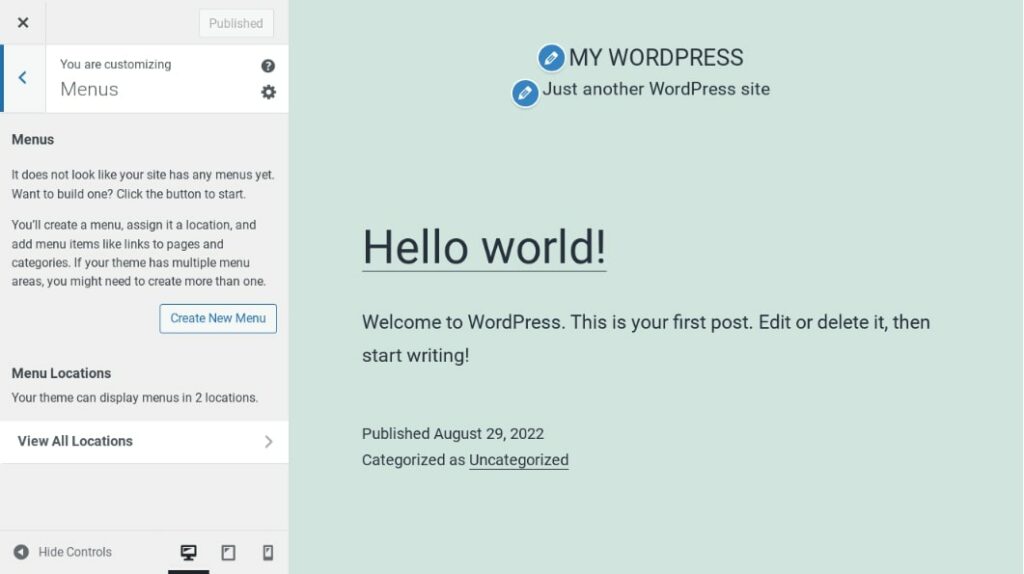
- Clique no botão 'criar um novo menu'.
- Dê um nome ao seu menu (ex.: 'Navegação Principal').
- Dependendo do tema escolhido, você terá diferentes locais de exibição, como "Menu Principal" ou "Menu de Rodapé". Escolha onde deseja que este menu específico apareça.
4. Adicione Páginas, Postagens e Categorias ao seu Menu
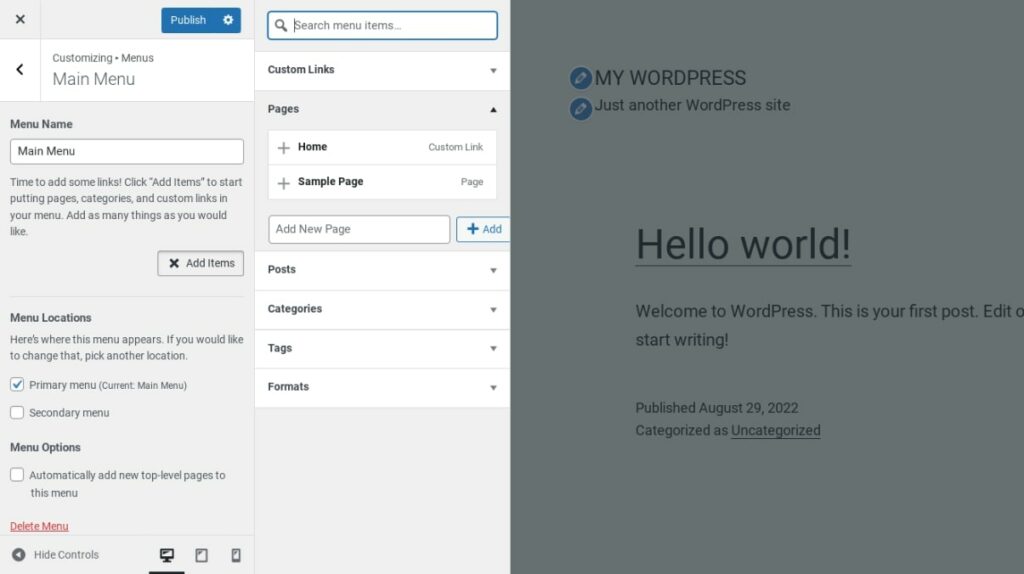
- À esquerda, você verá opções para adicionar Páginas, Postagens, Links Personalizados e Categorias.
- Marque as caixas das páginas ou publicações que deseja adicionar.
- Clique em 'Adicionar ao menu'.
Saibacomo resolver o limite de upload do WordPress.
5. Organize os itens do menu
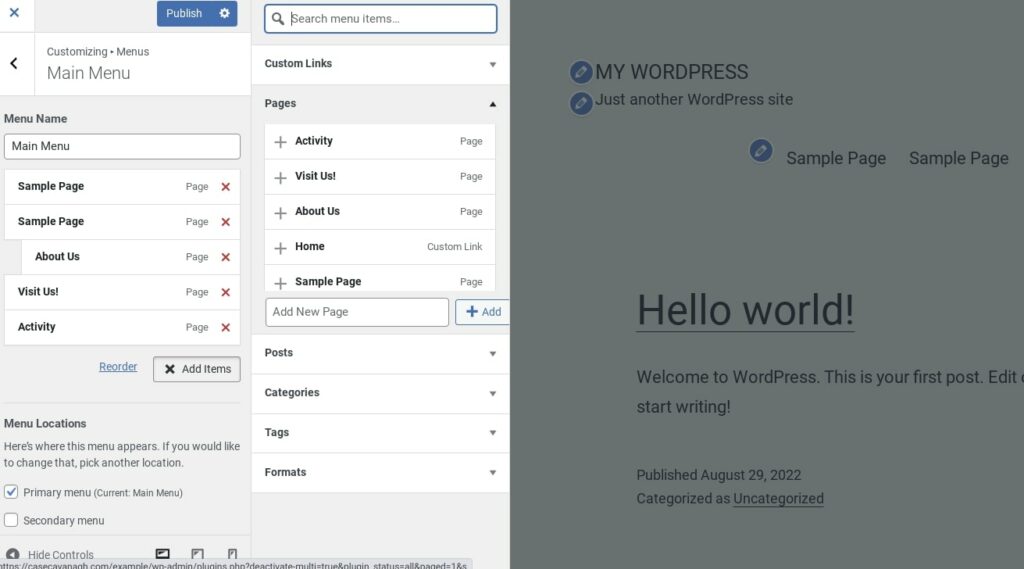
- Você verá os itens que adicionou na área de estrutura do menu.
- Arraste e solte para reorganizar a ordem.
- Para criar um submenu, arraste um item ligeiramente para a direita, para baixo de outro item.
6. Salvar e revisar
- Quando estiver satisfeito com a estrutura, clique em 'Salvar Menu'.
- Acesse seu site para ver as alterações e certifique-se de que o menu esteja aparecendo conforme o esperado.
Aprenda: Como corrigir o problema de Media Query que não funciona no WordPress?
Conclusão
No mundo do WordPress, as coisas podem ficar complicadas. Um desses obstáculos é a impossibilidade de adicionar uma página a um menu. Mas, como vimos, esse é um obstáculo que geralmente é fácil de superar com a solução de problemas.
Os menus são como o índice do seu site. Eles ajudam os visitantes a encontrar o que procuram e facilitam a navegação. Portanto, vale a pena verificar se há algum problema com eles.
As soluções que discutimos são simples e práticas. Seja para verificar o status das páginas, trocar de tema, adicionar um menu ou gerenciar plugins, sempre há uma maneira de colocar tudo de volta nos trilhos. Lembre-se: todo site tem seus desafios, mas com calma e um pouco de conhecimento, seu site funcionará perfeitamente em pouco tempo. Boa sorte com a criação do seu site!
Precisa de ajuda com a configuração?
Entre em contato a qualquer momento para obter ajuda rápida e amigável!


