

A funcionalidade de login temporário no WordPress oferece uma solução segura e flexível para conceder acesso de curto prazo a usuários autorizados sem comprometer as medidas de segurança a longo prazo . Esse recurso é particularmente útil em diversos cenários onde privilégios administrativos temporários são necessários para executar tarefas ou atividades específicas. Em vários casos, você pode precisar fornecer acesso administrativo temporário para desenvolvimento focado em WordPress .
Alguns exemplos:
- Modo de conteúdo para aprimorar posts e páginas: Conceder acesso temporário a colaboradores e editores de conteúdo garante que seu site brilhe com posts refinados, páginas renovadas e apelo midiático durante as campanhas.
- Acesso VIP a plugins e temas para dar um toque de glamour ao seu site com plugins seguros: Um login temporário nos permite instalar e testar novos plugins e temas com acesso VIP, garantindo que eles se integrem perfeitamente ao seu site antes de revelar todo o seu potencial.
- Manutenção e cuidados especiais: Deixe que uma equipe técnica execute tarefas essenciais, como ajustes de banco de dados, atualizações de software e auditorias de segurança com login temporário, mantendo seu site em perfeitas condições.
Este artigo explorará os passos essenciais para obter acesso administrativo temporário no WordPress, permitindo a delegação segura de privilégios administrativos para tarefas ou períodos específicos, garantindo uma gestão eficiente do website WordPress e, ao mesmo tempo, mantendo a segurança do site.
Passo 1: Faça login no seu painel do WordPress
Para começar a usar o acesso administrativo temporário, acesse o painel.
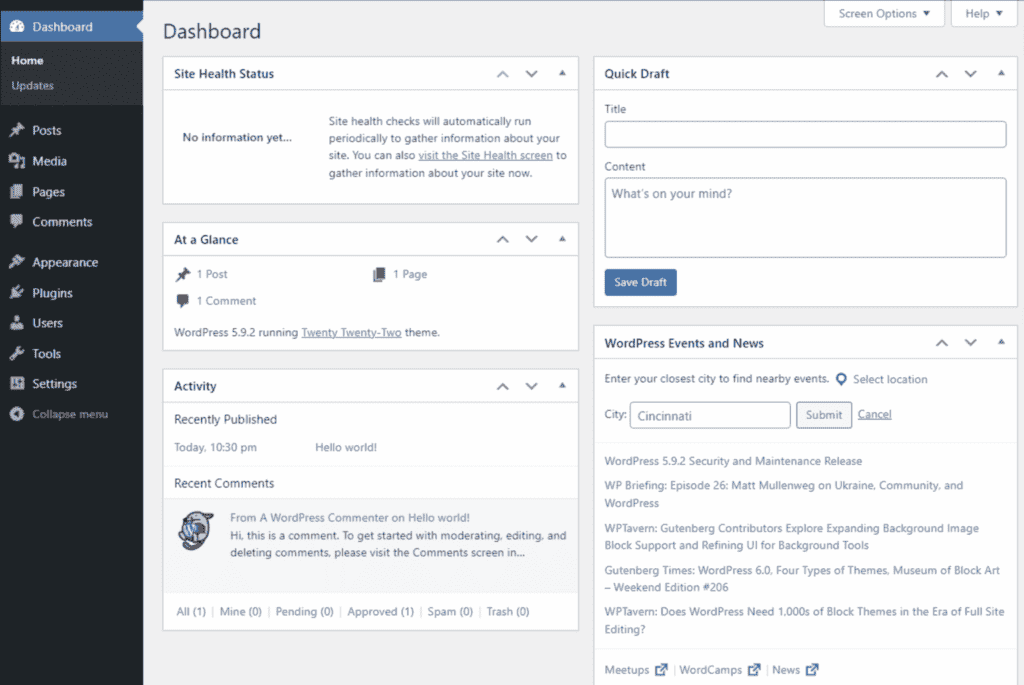
Este é o seu centro de controle para tudo relacionado ao WordPress. Veja como chegar lá:
- Abra seu navegador e acesse o URL do seu site WordPress
- Adicione “/wp-admin” ao final do URL do seu site
- Digite seu nome de usuário e senha de administrador
Após acessar o painel, reserve um momento para se familiarizar com o layout. Você verá um menu no lado esquerdo da tela. É ali que você encontrará todas as ferramentas necessárias para gerenciar seu site, incluindo as configurações de usuário administrador.
Lembre-se: Sempre use uma conexão segura ao fazer login. Procure por “https://” no início do URL.
Leia mais: Não consegue acessar o WP-Admin? Resolva o problema com soluções e dicas rápidas.
Acesso administrativo temporário está causando diversos problemas de segurança?
Nossa equipe de suporte está à disposição para resolver qualquer problema que surgir, a qualquer momento que você precisar, mesmo no meio da noite!
Passo 2: Navegue até a seção de usuários
Agora que você está no painel de controle, é hora de encontrar a seção Usuários. É aqui que toda a mágica acontece quando se trata de gerenciar quem tem acesso ao seu site.
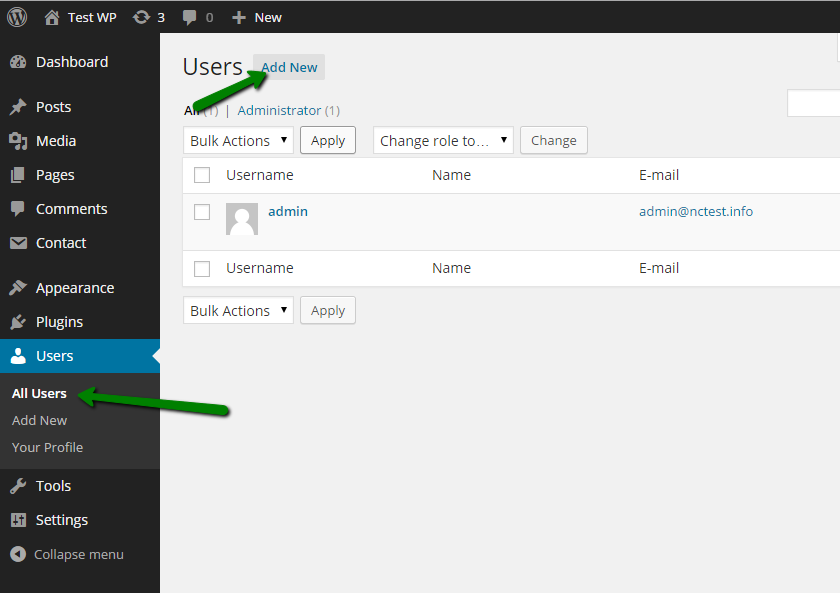
Eis o que fazer:
- Consulte o menu lateral esquerdo do seu painel de controle
- Role a página para baixo até encontrar "Usuários"
- Clique em “Usuários” para abrir a página principal de Usuários
Nesta página, você verá uma lista de todos os usuários atuais. Dê uma olhada rápida para garantir que reconheça todos. Se encontrar algum nome desconhecido, talvez seja hora de verificar sua segurança.
Saiba mais: Ajuda para gerenciamento de usuários do WordPress
Etapa 3: Adicionar um novo usuário manualmente
Pronto para criar seu administrador temporário?
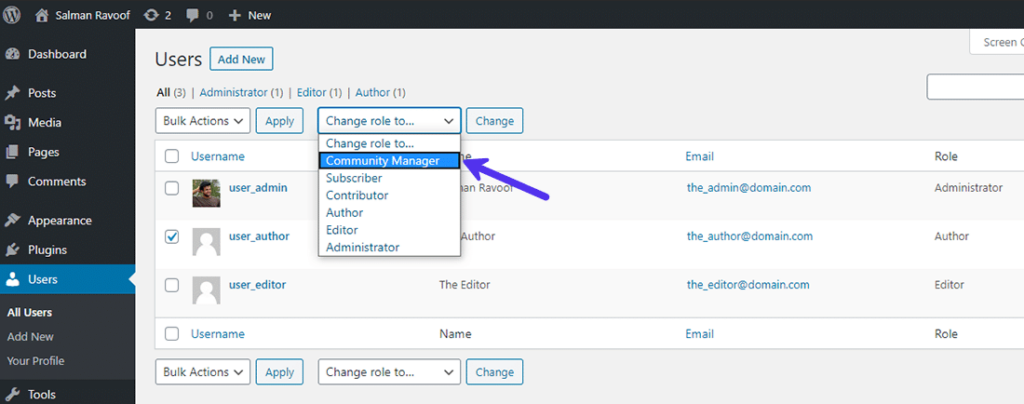
Vamos fazer isso passo a passo:
Na parte superior da página de Usuários, encontre e clique no Adicionar novo . Você verá um formulário. Preencha os seguintes detalhes:
- Nome de usuário (escolha algo fácil de lembrar)
- Endereço de e-mail (use um endereço verdadeiro – eles precisarão dele para fazer login)
- Nome e sobrenome (opcional, mas útil)
Agora, a parte importante: definir o papel:
- Localize o menu suspenso com a etiqueta "Função" (Role).
- Selecione Administrador na lista.
Chegou a hora de definir uma senha:
- O WordPress sugerirá uma senha forte
- Você pode usar este ou criar o seu próprio (faça com que seja difícil de adivinhar!)
Decida se deseja enviar um e-mail ao novo usuário:
- Existe uma caixa de seleção para isso; marque-a se quiser notificá-los
Confira tudo novamente e clique em Adicionar novo usuário. Parabéns! Você acabou de criar um usuário administrador temporário.
Dica profissional: Use um gerador de senhas para criar uma senha forte e exclusiva. Em seguida, envie-a por meio de um serviço de mensagens autodestrutivas para maior segurança.
Saiba mais sobre segurança do WordPress: Contrate um MSSP para WordPress e obtenha segurança completa.
Etapa 4: Teste a nova conta de usuário
Antes de compartilhar a nova conta de administrador, é fundamental testá-la. Essa etapa garante que tudo funcione conforme o esperado.

Eis como:
- Saia da sua conta de administrador atual
- Volte para a sua página de login do WordPress
- Digite o novo nome de usuário e senha
Se você conseguir fazer login e visualizar o painel de administração, está tudo certo. Caso contrário, verifique novamente o nome de usuário e a senha.
Ainda está com dificuldades?
Volte à página de Usuários e verifique se a conta está configurada corretamente.
Saiba também: Como configurar uma conta FTP para o WordPress
Etapa 5: Compartilhe o acesso com segurança
Agora que você criou e testou a conta de administrador temporária, é hora de compartilhá-la.

Mas lembre-se, esta é uma informação sensível. Veja como fazer isso com segurança:
- Não envie os dados de login por e-mail ou mensagem de texto
- Use um aplicativo de mensagens seguro ou e-mail criptografado, por exemplo, um provedor seguro como o Atomic Mail, que oferece criptografia de ponta a ponta e impede o acesso de terceiros às suas mensagens.
- Se possível, compartilhe o nome de usuário e a senha separadamente
Considere usar um gerenciador de senhas para compartilhar as informações de login. Muitas dessas ferramentas oferecem recursos de compartilhamento seguro.
Dica profissional: Crie um link de login com tempo limitado usando um plugin como o Temporary Login Without Password. É mais seguro do que compartilhar as credenciais diretamente.
Saiba mais: Os melhores scanners de malware e segurança para WordPress
Etapa 6: Defina diretrizes claras para o acesso administrativo temporário
Antes que seu administrador temporário comece a trabalhar, estabeleça algumas regras básicas. Isso ajuda a evitar mal-entendidos e protege seu site.
Aborde estes pontos:
- Que tarefas eles estão autorizados a realizar
- Quaisquer áreas do local que eles não devam tocar
- Por quanto tempo eles terão acesso?
- O que fazer se eles encontrarem problemas
Anote essas orientações e compartilhe-as junto com as informações de login. Isso garante que todos estejam na mesma página.
Etapa 7: Monitorar a atividade
Enquanto seu administrador temporário estiver trabalhando, fique de olho na situação.
O WordPress possui ferramentas integradas para ajudar:
- Instale um plugin de monitoramento de atividade do usuário
- Verifique o registro de atividades regularmente
- Fique atento a quaisquer mudanças ou ações incomuns
Se você notar algo preocupante, não hesite em entrar em contato com seu administrador temporário para esclarecimentos.
Dica profissional: configure alertas por e-mail para ações críticas, como instalações de plugins ou alterações de temas. Assim, você detectará possíveis problemas em tempo real.
Leia mais: Como excluir usuários administradores invisíveis do WordPress
Etapa 8: Remover o acesso temporário
Assim que a tarefa estiver concluída, é hora de remover o acesso administrativo temporário.
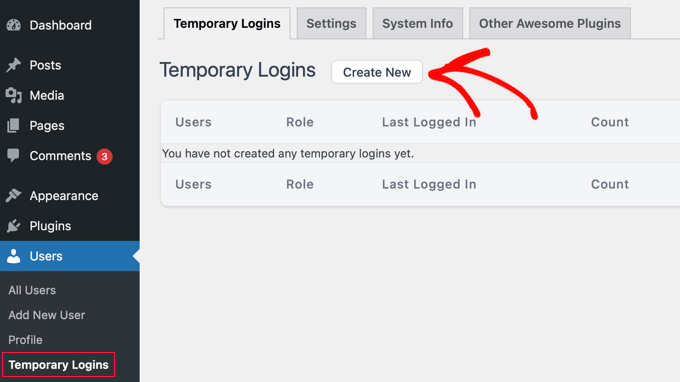
Eis como:
- Faça login novamente na sua conta de administrador principal
- Acesse a página de usuários
- Encontre o usuário administrador temporário na lista
- Passe o cursor sobre o nome da pessoa e clique em Excluir.
- Na página de confirmação, decida o que fazer com o conteúdo: Excluir todo o conteúdo ou Atribuir o conteúdo a outro usuário
- Clique em Confirmar Exclusão
Verifique novamente a lista de usuários para garantir que eles foram removidos. Também é uma boa ideia alterar quaisquer senhas compartilhadas neste momento.
Saiba também: Como adicionar novos usuários ao seu site WordPress
Etapa 9: Atualize as medidas de segurança para acesso administrativo temporário

Após remover o acesso temporário, reserve um momento para reforçar a segurança do seu site:
- Alterar a senha de administrador principal
- Verifique sua lista de usuários em busca de contas desconhecidas
- Verifique as configurações de segurança do seu site
- Considere ativar a autenticação de dois fatores, caso ainda não o tenha feito.
Essas etapas ajudam a garantir que seu site permaneça seguro após a concessão de acesso temporário.
Dica profissional: execute uma verificação de segurança completa imediatamente após revogar o acesso temporário. Isso ajuda a detectar quaisquer alterações não identificadas ou vulnerabilidades em potencial.
Não consegue acompanhar as múltiplas atualizações do seu site WordPress?
Assine um plano de manutenção essencial para que nossa equipe cuide dos itens indispensáveis para manter o local em boas condições.
Etapa 10: Documente o processo
Por fim, anote o que você fez. Isso facilitará a concessão de acesso temporário na próxima vez que precisar fazê-lo.

Incluir:
- Etapas que você seguiu para criar a conta
- Quaisquer problemas que você tenha encontrado e como os resolveu
- Anotações sobre o que funcionou bem e o que você poderia fazer de forma diferente
Guarde este documento em um local seguro. Ele será uma referência útil para futuras configurações administrativas temporárias.
Saiba mais: Como uma agência de suporte para WordPress pode ajudar sua empresa a prosperar
Dicas adicionais para gerenciar o acesso administrativo temporário
Gerenciar administradores temporários é uma questão de equilíbrio. Você precisa dar a eles o acesso necessário sem deixar seu site totalmente vulnerável. Com essas dicas, você estará no caminho certo para encontrar esse ponto ideal.
Use senhas fortes
Quer se proteger de hackers? Comece com senhas fortes. Misture letras maiúsculas e minúsculas, números e símbolos. Tente usar pelo menos 12 caracteres. Melhor ainda, use um gerenciador de senhas para criar e armazenar senhas complexas para você.
Leia também: Como personalizar a página de redefinição de senha do WordPress
Definir datas de validade
Por quanto tempo seu administrador temporário precisa de acesso? Um dia? Uma semana? Defina uma data de término clara. Dessa forma, você não se esquece de remover o acesso dele posteriormente. Alguns plugins permitem configurar o vencimento automático para contas temporárias. Use-os se possível.
Monitorar registros de acesso
Curioso para saber o que seu administrador temporário está fazendo? Confira seus registros de acesso. Eles mostram quem fez o quê e quando. Procure por atividades estranhas ou alterações inesperadas. É como ter uma câmera de segurança para o seu site WordPress.
Educar os usuários

Até mesmo os profissionais podem cometer erros. Dê aos seus administradores temporários uma breve explicação sobre o que é permitido e o que não é. Quais áreas eles devem evitar? Quais alterações precisam da sua aprovação prévia? Uma conversa de cinco minutos pode evitar horas de dor de cabeça mais tarde.
Implementar autenticação de dois fatores
Já usou um código do seu celular para acessar sua conta bancária? Isso é autenticação de dois fatores (2FA). Ela adiciona uma camada extra de segurança ao seu login do WordPress. Mesmo que alguém adivinhe sua senha, não conseguirá acessar sem esse segundo fator.
Use plugins confiáveis
Precisa de um plugin para gerenciar acessos temporários? Ótimo! Mas seja criterioso. Use apenas plugins de fontes confiáveis. Verifique avaliações, histórico de atualizações e classificações de usuários. Um plugin suspeito pode expor seu site a todo tipo de problema.
Protocolo de Revogação
E se você precisar bloquear o acesso rapidamente? Tenha um plano pronto. Saiba como excluir usuários ou alterar senhas rapidamente. Anote os passos e mantenha-os à mão. Em uma situação de aperto, você ficará feliz por ter se preparado.
Considerações finais: Utilize o suporte do WordPress para acesso administrativo temporário
Concluir as etapas acima pode ser demorado. Fazer parceria com uma agência de suporte WordPress garante que o trabalho seja feito de forma rápida e sem complicações. A Seahawk é uma excelente opção como de suporte WordPress , com um pacote que inclui tarefas relacionadas ao acesso administrativo temporário.
Por que escolher o Seahawk?

Serviços de Monitoramento de Sites: Nossa equipe monitora seu site 24 horas por dia, 7 dias por semana, identificando e resolvendo rapidamente problemas que possam surgir devido ao acesso administrativo temporário ao seu site WordPress.
Suporte White-label: Para quem precisa de suporte personalizado com a sua marca, oferecemos serviços de WordPress white-label, fornecendo assistência rápida e de alta qualidade sempre que necessário para os clientes da nossa agência. Não deixe que a gestão do seu site WordPress, com complexidades como múltiplos acessos administrativos temporários, o sobrecarregue. Contate uma agência de manutenção e suporte para obter cuidados abrangentes com o seu site, incluindo a configuração de acessos administrativos temporários.


