

Passare da Figma a WooCommerce può essere una mossa redditizia per i negozi online. WooCommerce, un plugin WordPress potente e personalizzabile, offre una piattaforma solida per le attività di e-commerce, garantendo flessibilità e scalabilità senza pari.
La conversione da Figma a WooCommerce è fondamentale per le aziende che desiderano una transizione fluida, funzionalità migliorate e una gamma più ampia di funzionalità.
In questo blog, analizzeremo i passaggi per la conversione da Figma a WooCommerce. Ti aiuteremo anche a valutare e preparare la conversione. Iniziamo quindi questa semplice guida per migliorare le prestazioni del tuo negozio online!
Panoramica di Figma e WooCommerce
Figma è una piattaforma di progettazione collaborativa ampiamente utilizzata per creare interfacce utente e prototipi. Facilita la collaborazione tra designer e team in un ambiente cloud, semplificando il processo di progettazione.
WooCommerce, invece, è un potente plugin per l'e-commerce su WordPress. Trasforma un sito WordPress in un negozio online ricco di funzionalità, offrendo strumenti per la gestione dei prodotti, transazioni sicure e una vasta gamma di opzioni di personalizzazione.
In sintesi, Figma eccelle nella collaborazione progettuale, mentre WooCommerce è la soluzione ideale per trasformare i siti WordPress in negozi online completamente funzionali.
Impara: da Figma a WordPress
Scegli Seahawk per una conversione professionale da Figma a WooCommerce
La nostra precisione e la perfetta integrazione ci rendono la scelta migliore per trasformare i progetti Figma in negozi WooCommerce ad alta conversione.
Valutazione della necessità di conversione tra Figma e WooCommerce
Valutare la necessità di passare da Figma a WooCommerce implica un'analisi approfondita degli obiettivi aziendali, dei requisiti tecnici e delle capacità di ciascuna piattaforma. Ecco un'analisi dettagliata dei fattori chiave da considerare:
- Espansione dell'eCommerce: Figma è principalmente uno strumento di progettazione e non offre funzionalità di eCommerce. Se la tua attività si espande nelle vendite online o gestisce già un negozio eCommerce, passare a WooCommerce diventa fondamentale per una soluzione completa e integrata.
- Fattibilità economica: WooCommerce è una soluzione conveniente in quanto opera all'interno dell'ecosistema WordPress. Questo spesso riduce al minimo i costi rispetto alle piattaforme di e-commerce indipendenti. Pertanto, quando si decide di passare da Figma a WooCommerce, è importante valutare il budget a disposizione e considerare le implicazioni a lungo termine per la propria attività.
- Integrazione con WordPress: se il tuo sito web è già basato su WordPress, l'integrazione con WooCommerce si allinea perfettamente con la tua infrastruttura esistente. La sinergia tra WordPress e WooCommerce garantisce una transizione più fluida, senza bisogno di grandi modifiche.
- Personalizzazione e flessibilità: WooCommerce offre ampie opzioni di personalizzazione e una vasta gamma di plugin, sia gratuiti , per migliorarne le funzionalità. Se la tua attività richiede funzionalità specifiche o un design unico, la flessibilità di WooCommerce ti permette di creare soluzioni su misura per soddisfare le tue esigenze.
- Esperienza utente: Figma si concentra principalmente sul design, mentre WooCommerce è stato creato appositamente per l'e-commerce. Valuta l'esperienza utente e le funzionalità transazionali del tuo sito web, considerando se la migrazione contribuirà a un'esperienza di acquisto più fluida e intuitiva.
- Scalabilità: Considera la scalabilità del tuo negozio online. Se prevedi una crescita significativa di prodotti, traffico o transazioni, la scalabilità di WooCommerce ti garantisce che la tua piattaforma di e-commerce possa crescere insieme alla tua attività senza interruzioni importanti.
- Collaborazione vs Transazione: Figma è perfetto se il tuo obiettivo principale è la progettazione collaborativa e l'interazione di gruppo. Tuttavia, se la tua attività ruota attorno a transazioni e vendite online, WooCommerce fornisce gli strumenti necessari per un ambiente di e-commerce sicuro ed efficiente.
Per saperne di più: Come convertire Figma in Elementor
Preparazione per la conversione da Figma a WooCommerce
Ecco una guida dettagliata su come prepararsi alla conversione da Figma a WooCommerce:
Esegui il backup dei tuoi dati
Prima di iniziare qualsiasi processo di conversione, crea un backup dei file di progettazione Figma e di tutti gli altri dati rilevanti. Questo ti garantirà una rete di sicurezza in caso di problemi imprevisti durante la conversione.
Leggi: Recensione di BlogVault: il miglior plugin di backup e sicurezza per WordPress
Inventario e revisione
Fai un inventario dei tuoi attuali design Figma e valuta l'entità della migrazione. Identifica gli elementi di design essenziali, le risorse e le funzionalità specifiche che devono essere trasposte in WooCommerce. Questo inventario ti guiderà nella definizione delle priorità dei dati durante la conversione.
Comprendere i requisiti di WooCommerce
Familiarizza con i requisiti tecnici e di progettazione di WooCommerce. Assicurati che i tuoi progetti Figma siano in linea con le funzionalità e gli standard di WooCommerce. Questa comprensione ti aiuterà ad anticipare potenziali sfide e a pianificare di conseguenza.
Scopri: come creare un sito web con Figma
Valutare la coerenza del design
Rivedi i tuoi design Figma per garantire la coerenza di layout, tipografiaed elementi visivi. Questo è importante, poiché elementi di design coerenti facilitano una transizione più fluida e contribuiscono a mantenere un aspetto coerente sulla piattaforma WooCommerce.
Mappatura dei contenuti e dei prodotti
Mappa i tuoi contenuti e prodotti Figma alle strutture corrispondenti in WooCommerce. Crea un documento di mappatura che descriva in dettaglio come ogni elemento di Figma si traduce nell'ambiente WooCommerce. Questa mappatura è fondamentale per una migrazione accurata dei dati.
Leggi: Come convertire Canva in WordPress
Controlla le integrazioni di terze parti
Se i tuoi progetti Figma prevedono integrazioni o plugin di terze parti, valutane la compatibilità con WooCommerce e assicurati che siano disponibili soluzioni simili o alternative per mantenere la funzionalità desiderata.
Preparati per i tempi di inattività
Prevedi un breve periodo di inattività durante il processo di conversione. Comunica al tuo team e ai clienti il periodo di inattività programmato per ridurre al minimo le interruzioni. Se possibile, pianifica la conversione durante i periodi di minore traffico sul sito web.
Considerazioni SEO
Valuta l'impatto della conversione sulla SEO del tuo sito web. I reindirizzamenti e la corretta gestione degli URL sono fondamentali per mantenere un buon posizionamento nei motori di ricerca. Implementa una strategia per ridurre al minimo gli effetti negativi sulla SEO durante e dopo la conversione.
Scopri: Come convertire Figma in tema Divi
Ambiente di test
Configura un ambiente di test (o ambiente di staging) per simulare il processo di conversione. Questo ti consente di identificare e risolvere eventuali problemi prima di implementare le modifiche sul tuo sito web live. Testa attentamente funzionalità, design ed esperienza utente.
Comunicare con le parti interessate
Mantieni informati tutti gli stakeholder sul piano di conversione. Questo include il tuo team di progettazione, gli sviluppatori WordPresse qualsiasi altra parte coinvolta. Una comunicazione chiara garantisce che tutti siano sulla stessa lunghezza d'onda e possano affrontare le potenziali sfide in modo collaborativo.
Formazione e documentazione
In caso di modifiche al flusso di lavoro o di nuove funzionalità introdotte con WooCommerce, fornisci formazione al tuo team. Crea una documentazione che descriva i processi e le funzionalità aggiornati per facilitare una transizione fluida.
Ulteriori letture: Come velocizzare il tuo sito web di e-commerce
Guida passo passo alla conversione da Figma a WooCommerce
Convertire un design da Figma a WooCommerce richiede diversi passaggi, tra cui la preparazione del design, la codifica e l'integrazione. Ecco una guida dettagliata per aiutarti in questo processo:
Fase 1: Preparazione e pianificazione
Analizza il design di componenti come intestazioni, piè di pagina, pagine prodotto e pagine di pagamento. Assicurati inoltre che il design sia responsive e ottimizzato per diversi dispositivi.
Quindi, assicurati di avere:
- Configurazione del server locale (ad esempio XAMPP, MAMP)
- Editor di testo (ad esempio, VS Code, Sublime Text)
- Sistema di controllo delle versioni (ad esempio, Git)
Passaggio 2: esportare le risorse da Figma
Seleziona le immagini ed esportale nei formati (JPG, PNG, SVG) e nelle risoluzioni appropriate. Per una maggiore scalabilità, esporta icone e loghi in formato SVG.
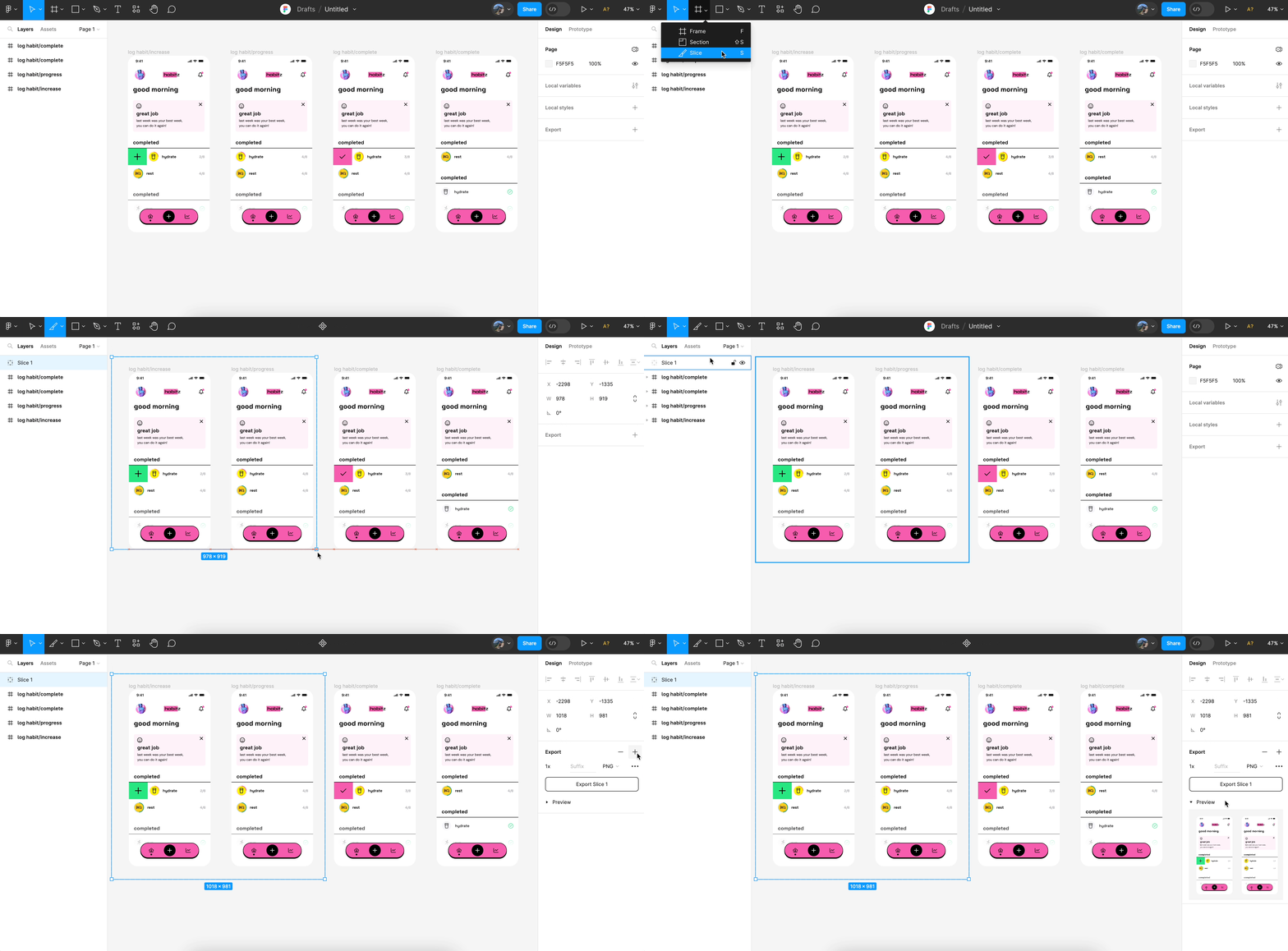
Infine, usa l'ispettore del codice di Figma per ottenere valori CSS come colori, caratteri e spaziatura.
Correlati: WebP vs. PNG: quale formato immagine è giusto per il tuo sito web
Passaggio 3: configura WooCommerce
Scarica e installa WordPress sul tuo server locale o sul tuo server live.
- Vai alla dashboard di WordPress, vai su Plugin ⟶ Aggiungi nuovo.
- Cerca WooCommerce e installalo.
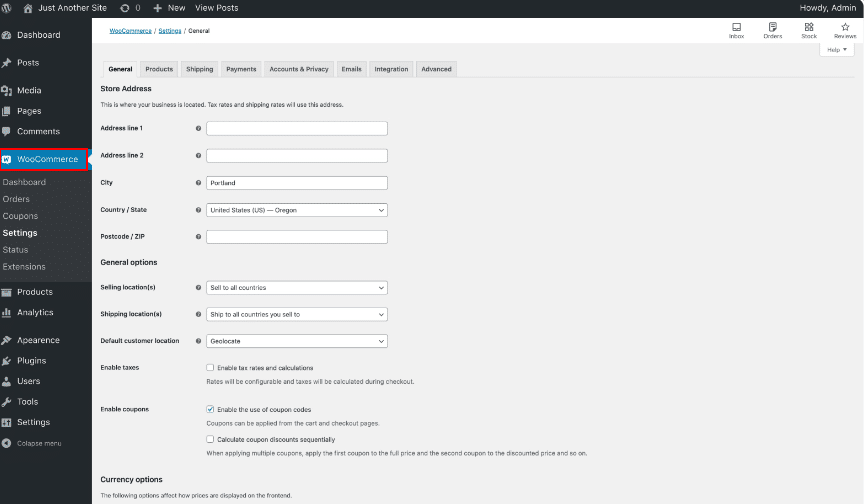
Segui la procedura guidata di configurazione per configurare le impostazioni di WooCommerce, come i gateway di pagamento, le opzioni di spedizione e le categorie di prodotti.
Leggi: Come duplicare un prodotto in WooCommerce
Passaggio 4: creare un tema figlio
Nella wp-content/themes , crea una nuova cartella per il tuo tema figlio.
Aggiungi un file style.css con le informazioni necessarie per il tema e importa il del tema principale .
/* style.css */ /* Nome tema: il tuo modello di tema figlio: tema padre */ @import url("../parent-theme/style.css");Aggiungi un file functions.php per includere il foglio di stile del tema principale e altri script necessari.
// funzioni.php <?php function enqueue_parent_theme_styles() { wp_enqueue_style('parent-style', get_template_directory_uri() . '/style.css'); } add_action('wp_enqueue_scripts', 'enqueue_parent_theme_styles'); ?>Passaggio 5: Converti il design Figma in HTML/CSS
Sulla base del tuo design Figma, crea una struttura HTML pulita e semantica. Utilizza inoltre tag HTML5 appropriati per garantire un buon posizionamento SEO e un'ottima accessibilità.
- Framework CSS: Decidi se utilizzare un framework CSS (come Bootstrap) o scrivere codice CSS personalizzato. Questa decisione dipende dalla complessità e dai requisiti del tuo progetto.
- CSS Grid e Flexbox: usa CSS Grid e Flexbox per creare layout responsive che si adattano al tuo design Figma. Questi strumenti semplificano la creazione di layout complessi.
- Stile dei componenti: Definisci lo stile dei singoli componenti (pulsanti, moduli, barre di navigazione) in base al design. Per garantire la massima precisione al pixel, presta attenzione a margini, spaziature e spaziature.
- Query multimediali: implementa le query multimediali per garantire che il tuo sito venga visualizzato correttamente su tutti i dispositivi. Adatta gli stili alle diverse dimensioni dello schermo, come definito nel tuo design Figma.
Copia questo codice HTML e CSS responsive nel tuo child theme e personalizzalo in base al tuo design. Inoltre, personalizza il template della pagina prodotto in modo che corrisponda al design di Figma e usa gli hook e i filtri di WooCommerce per aggiungere o rimuovere elementi.
Leggi anche: Conversioni da Master Figma a WP Bakery
Passaggio 6: aggiungere funzionalità con PHP e JavaScript
Qui, aggiungi funzioni PHP personalizzate a functions.php per funzionalità aggiuntive come campi personalizzati, filtri prodotto o shortcode. Inoltre, usa JavaScript e jQuery per aggiungere elementi interattivi come slider, pop-up e contenuti dinamici.
Ecco un esempio di aggiunta di un campo personalizzato nel backend del prodotto:
// Aggiungi un campo personalizzato alle opzioni generali del prodotto funzione custom_product_fields() { global $woocommerce, $post; echo '<div class="options_group"> '; woocommerce_wp_text_input( array( 'id' => '_custom_product_field', 'label' => __('Campo personalizzato', 'woocommerce'), 'placeholder' => 'Inserisci valore personalizzato', 'desc_tip' => 'true', 'description' => __('Inserisci il valore per il campo personalizzato.', 'woocommerce') ) ); echo '</div> '; } add_action('woocommerce_product_options_general_product_data', 'custom_product_fields'); // Salva il valore del campo personalizzato function save_custom_product_fields($post_id) { $custom_field_value = isset($_POST['_custom_product_field']) ? sanitize_text_field($_POST['_custom_product_field']) : ''; update_post_meta($post_id, '_custom_product_field', esc_attr($custom_field_value)); } add_action('woocommerce_process_product_meta', 'save_custom_product_fields');
Ecco un esempio di creazione di tassonomie personalizzate:
// Registra la funzione tassonomia personalizzata create_custom_taxonomy() { $labels = array( 'name' => _x('Tipi di prodotto', 'nome generale tassonomia'), 'singular_name' => _x('Tipo di prodotto', 'nome singolare tassonomia'), 'search_items' => __('Cerca tipi di prodotto'), 'all_items' => __('Tutti i tipi di prodotto'), 'parent_item' => __('Tipo di prodotto padre'), 'parent_item_colon' => __('Tipo di prodotto padre:'), 'edit_item' => __('Modifica tipo di prodotto'), 'update_item' => __('Aggiorna tipo di prodotto'), 'add_new_item' => __('Aggiungi nuovo tipo di prodotto'), 'new_item_name' => __('Nome nuovo tipo di prodotto'), 'menu_name' => __('Tipo di prodotto'), ); register_taxonomy('product_type', array('product'), array( 'hierarchical' => true, 'labels' => $labels, 'show_ui' => true, 'show_admin_column' => true, 'query_var' => true, 'rewrite' => array('slug' => 'product-type'), )); } add_action('init', 'create_custom_taxonomy');
Fase 7: test, debug e distribuzione sul server live
Controlla la pagina per assicurarti che il tuo sito funzioni su tutti i browser (Chrome, Firefox, Safari, Edge). Testala su diversi dispositivi per garantirne la reattività. Inoltre, testa tutte le funzionalità di WooCommerce, tra cui la visualizzazione dei prodotti, le operazioni del carrello e il processo di pagamento.
Infine, utilizza strumenti come Duplicator o WP Migrate DB per spostare il tuo database locale sul server live. Qui, carica i file del tema e altri file necessari sul server live tramite FTP o un pannello di controllo di web hosting.
Inoltre, esegui un ultimo ciclo di test sul sito live per assicurarti che tutto funzioni come previsto.
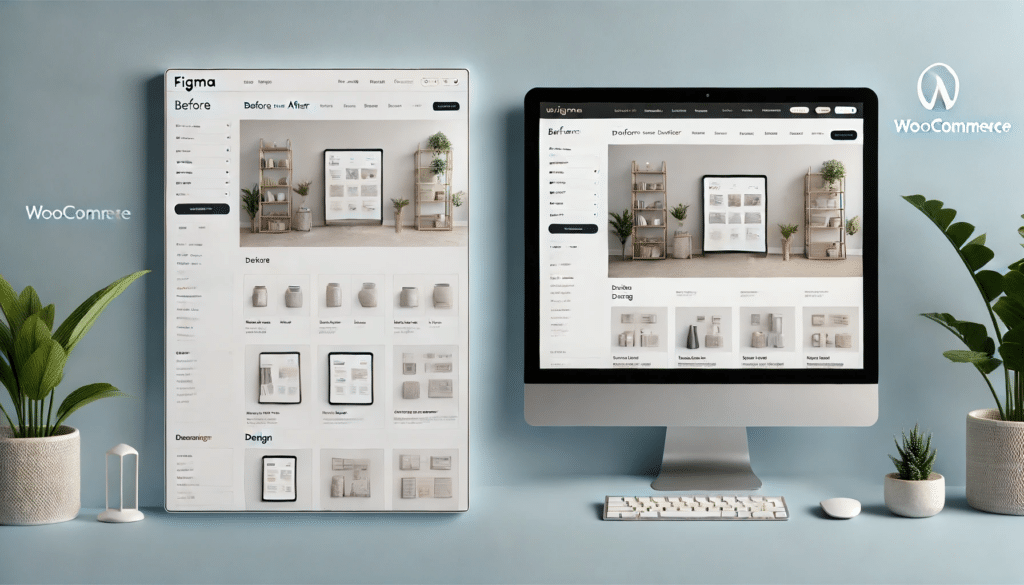
Ecco come apparirà il risultato finale per Figma in WooCommerce:
Scopri: Come convertire HTML in un tema WordPress
Conclusione: conversione da Figma a WooCommerce
La conversione di un design Figma in WooCommerce prevede diversi passaggi, dall'esportazione delle risorse alla personalizzazione del sito con PHP e JavaScript.
Seguendo questa checklist definitiva, puoi creare un negozio WooCommerce visivamente accattivante e completamente funzionale, in linea con il tuo design Figma. Tuttavia, il processo può essere complesso e richiedere molto tempo, soprattutto per chi non ha familiarità con la programmazione o con WooCommerce.
Se riscontri difficoltà o desideri garantire una conversione senza intoppi, rivolgersi a un professionista può essere una scelta saggia. Gli sviluppatori WooCommerce possiedono le competenze necessarie per aiutarti a lanciare rapidamente il tuo negozio online e a garantire che soddisfi tutti i tuoi requisiti di design e funzionalità.
Domande frequenti sulla conversione di Figma in WooCommerce
Qual è il primo passo per convertire il tuo design Figma in WooCommerce?
Inizia organizzando il tuo file Figma. Assicurati che tutte le risorse di progettazione, come immagini, font e codici colore, siano chiaramente etichettate ed esportate nei formati di file appropriati (ad esempio SVG, PNG, JPG). Questo renderà il processo di sviluppo più fluido ed efficiente.
È possibile convertire Figma in WordPress senza conoscenze di programmazione?
Sì, puoi utilizzare un page builder per WordPress come Elementor o il Site Editor (FSE) per ricreare visivamente il tuo design. Molti strumenti ora offrono funzionalità di importazione in tempo reale o opzioni di modalità avanzata per unire progettazione e sviluppo con una programmazione minima.
Dovrei usare un tema WordPress personalizzato o uno già pronto?
Per una conversione pixel-perfect, l'ideale è utilizzare un tema WordPress personalizzato . Offre flessibilità e garantisce che il tuo negozio WooCommerce corrisponda al layout e all'esperienza utente originali di Figma.
Quanto è importante l'ottimizzazione SEO durante la conversione?
È fondamentale. Implementa il markup schema, ottimizza le immagini e struttura correttamente le intestazioni per migliorare fin da subito la visibilità del tuo sito nei risultati di ricerca.
Quali sono le buone pratiche da seguire?
Segui un approccio mobile-first, mantieni un codice pulito (se scrivi codice manualmente) e dai priorità alle prestazioni e all'accessibilità per migliorare l'esperienza utente.
Sono disponibili servizi di conversione?
Sì, molte agenzie offrono servizi di conversione da Figma a WooCommerce, ideali se desideri una soluzione professionale e scalabile senza doverla realizzare da solo.
Posso riutilizzare i post del blog creati con Figma?
Assolutamente sì. Progetta blocchi di contenuto in Figma che riflettano il layout del tuo blog, quindi implementali utilizzando l'editor di blocchi o il generatore di pagine per aggiornamenti facili.


