
Convertire Figma in Elementor è fondamentale per trasformare progetti ad alta fedeltà in siti web completamente funzionali e reattivi.
In questa guida, ti illustreremo il processo in cinque semplici passaggi, assicurandoci che i tuoi progetti Figma vengano trasferiti senza problemi nelle pagine di Elementor.
Che tu sia uno sviluppatore web o un designer, questi passaggi ti aiuteranno a mantenere l'integrità del design sfruttando al meglio le potenti funzionalità di Elementor.
La conversione da Figma a Elementor implica la ricostruzione di un design Figma come pagina WordPress funzionale utilizzando l'editor visuale di Elementor. Il processo include la revisione del layout del design, la creazione delle sezioni della pagina, l'aggiunta di elementi, l'allineamento degli stili e l'ottimizzazione della responsività. Poiché Figma fornisce file di design ed Elementor crea pagine web funzionanti, la conversione richiede un'implementazione accurata per mantenere la struttura, l'aspetto e l'esperienza utente originali.
Panoramica di Elementor e Figma
In questo articolo, diamo una breve occhiata a Elementor e Figma.
Elementor è uno dei principali page builder per WordPress, che permette di creare siti web eccezionali senza scrivere una sola riga di codice.
Il suo editor drag-and-drop e la vasta libreria di modelli e widget predefiniti lo rendono accessibile sia ai principianti che agli utenti esperti.
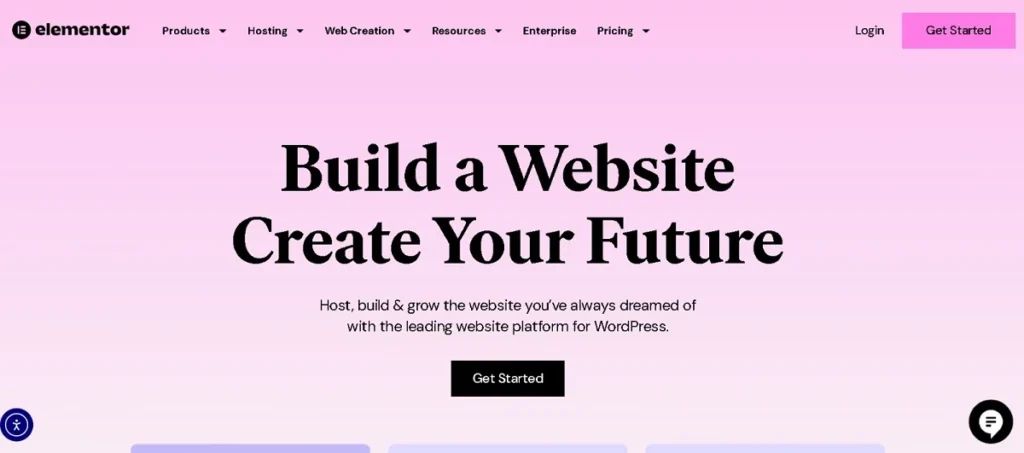
Le caratteristiche principali di Elementor includono:
- Impostazioni di progettazione reattiva
- Capacità del generatore di temi
- Gamma di integrazioni
La popolarità di Elementor è dovuta anche alla sua flessibilità, facilità d'uso, economicità e capacità di creare siti web di qualità professionale in tempi rapidi.
Figma, essendo uno strumento di progettazione basato sul cloud, è noto per le sue capacità collaborative e la sua facilità d'uso. Consente a più web designer di lavorare contemporaneamente allo stesso progetto, risultando quindi particolarmente adatto ai progetti di gruppo.
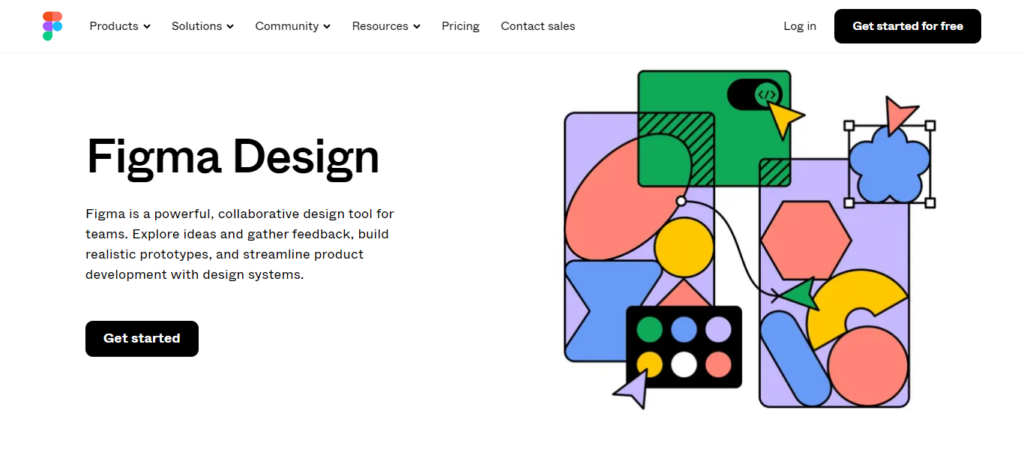
Le caratteristiche principali di Figma includono:
- Modifica vettoriale
- Prototipazione
- Passaggio di consegne allo sviluppatore
Questo contribuisce a semplificare il flusso di lavoro dalla progettazione allosviluppo. La popolarità di Figma deriva anche dalle sue funzionalità di collaborazione in tempo reale, dai vari plugin e dall'accessibilità da qualsiasi dispositivo con una connessione internet.
Scopri di più su: Elementor vs Figma
Metodi per convertire i progetti Figma in pagine Elementor
Esistono diversi approcci pratici per trasformare i tuoi mockup di design in layout Elementor funzionali, che vanno dai servizi professionali e dagli strumenti basati sull'intelligenza artificiale alla creazione manuale completa delle pagine, a seconda delle esigenze del tuo progetto.
Metodo 1: assumere un esperto professionista di Figma in Elementor
Gli sviluppatori professionisti non si limitano a copiare ciò che vedono sullo schermo; comprendono a fondo la gerarchia del layout, l'esperienza utente e la funzionalità, assicurandosi che ogni pulsante, sezione e animazione funzioni come previsto.

Dalle strutture di design complesse alle animazioni interattive, dai widget personalizzati alla creazione di temi con Elementor, gli esperti possono dare vita al tuo progetto esattamente come lo hai immaginato, e spesso anche meglio.
Oltre alla fedeltà visiva, i professionisti si concentrano su:
- Pratiche di codifica semantica e pulita
- Reattività e accessibilità mobile
- Integrazione con i tipi di post personalizzati di WordPress
- Compatibilità ed estensibilità dei plugin
di Seahawk Mediasiamo specializzati nella trasformazione di design Figma ad alta fedeltà in siti WordPress completamente funzionali, veloci da caricare e reattivi, utilizzando Elementor.
Il nostro team si occupa di tutto, dalla verifica del design e dalla pianificazione della struttura ai componenti Elementor personalizzati e ai test di controllo qualità.
Siamo orgogliosi di collaborare come partner white-label con agenzie e aziende in tutto il mondo, offrendo soluzioni personalizzate in linea con la visione del vostro marchio e i vostri obiettivi aziendali.
Scegliendo un servizio professionale come il nostro, non esternalizzerai semplicemente il compito, ma guadagnerai un partner affidabile nel tuo percorso di sviluppo web.
Proprio come per la conversione da Figma a WordPress, puoi richiedere assistenza professionale per convertire Figma in Elementor. Seahawk Media è specializzata in questo processo, garantendo una transizione fluida dal design a un sito web Elementor completamente funzionale.
Grazie a un approccio snello, ci occupiamo di ogni dettaglio, dall'esportazione delle risorse alla configurazione precisa delle tue pagine Elementor.
La nostra esperienza garantisce che l'integrità del vostro progetto venga preservata e che venga realizzato un sito web di alta qualità, reattivo e conforme alle vostre specifiche.
Vuoi vedere il processo di conversione da Figma a Elementor in azione? Guarda questo breve e utile video tutorial che ti guiderà attraverso l'intera conversione, da Figma a Elementor.
Metodo 2: utilizzare strumenti basati sull'intelligenza artificiale per la conversione da Figma a Elementor
Se stai cercando un modo più rapido ed economico per convertire i tuoi progetti Figma in un sito web WordPress funzionante, utilizzare uno strumento basato sull'intelligenza artificiale come FigWebX può essere un'opzione intelligente. Ti permette di passare da Figma a Elementor velocemente, senza dover ricostruire tutto manualmente.
Questo metodo è ideale per gli utenti con una conoscenza di base di Elementor che desiderano velocizzare il processo mantenendo comunque un buon controllo sul layout finale.
Che cos'è FigWebX?
FigWebX è un convertitore da design a codice sviluppato da Softlight. Consente l'esportazione diretta da Figma a page builder come Elementor, Gutenberg e Bricks.
A differenza dei convertitori tradizionali, FigWebX non richiede la configurazione di Auto Layout e utilizza l'intelligenza artificiale per rilevare e taggare gli elementi, ridurre gli elementi DOM superflui e creare layout puliti e reattivi.
Semplifica l'intero processo di conversione, rendendolo accessibile anche agli utenti con esperienza di programmazione limitata.
Guida passo passo: convertire Figma in Elementor con FigWebX
Ecco come puoi convertire il tuo design Figma in Elementor utilizzando FigWebX:
Passaggio 1: registrati su FigWebX
Visita il sito web di FigWebX e crea un account utilizzando la tua email. Una volta effettuato l'accesso, verrai indirizzato alla dashboard dove potrai gestire tutti i tuoi progetti di conversione.
Passaggio 2: crea un nuovo progetto e incolla il tuo link Figma
Fai clic su "Crea nuovo progetto" e inserisci un nome per la conversione. Quindi, copia il link di condivisione dal file Figma (assicurati che la condivisione del link sia abilitata) e incollalo in FigWebX. Lo strumento inizierà quindi ad analizzare il file di progettazione.
Passaggio 3: seleziona Elementor come tipo di esportazione
Una volta caricato il progetto, ti verrà chiesto di selezionare il tipo di builder in cui desideri esportare. Scegli Elementor tra le opzioni disponibili. Questo garantisce che il codice esportato sia compatibile con la struttura e i widget di Elementor.
Passaggio 4: abilita le funzionalità AI opzionali
FigWebX offre opzioni avanzate come l'etichettatura automatica tramite IA, l'ottimizzazione del DOM e la pulizia del CSS. Queste impostazioni migliorano il risultato finale identificando automaticamente elementi come intestazioni, pulsanti e sezioni e generando codice leggero che riduce il sovraccarico.
Passaggio 5: Scarica e installa il plugin FigWebX per WordPress
Una volta generato il layout, ti verrà fornito un file plugin per WordPress. Scaricalo e accedi alla tua bacheca di WordPress.
Vai su Plugin ⟶ Aggiungi nuovo, carica il plugin e attivalo. Questo plugin è necessario per importare i layout di FigWebX in Elementor.
Passaggio 6: importa il layout in Elementor
Vai su Pagine ⟶ Aggiungi nuova e crea una nuova pagina. Imposta il modello su Elementor Canvas per avere il controllo a larghezza intera. Quindi fai clic su Modifica con Elementor.
Una volta all'interno dell'editor di Elementor, troverai un'opzione di importazione da FigWebX oppure potrai incollare il codice/layout generato (a seconda del metodo utilizzato). Il tuo progetto apparirà ora come un layout Elementor modificabile.
Fase 7: Modifica e pubblica
Una volta importato il layout, puoi iniziare a regolare margini, spaziatura o sostituire i contenuti demo. Aggiungi animazioni, integrazioni e impostazioni responsive secondo necessità. Dopo le ultime modifiche, clicca su "Pubblica" per rendere la pagina attiva.
Prezzi FigWebX
Mentre l'esportazione verso Webflow o Gutenberg è gratuita, l'esportazione verso Elementor richiede un piano Pro:
- $ 10/mese per un massimo di 50 esportazioni
- $ 20/mese per un massimo di 100 esportazioni
- Pagamento una tantum di $ 499 per esportazioni illimitate (piano a vita)
Scegli un piano in base alla frequenza con cui utilizzi Figma ed Elementor.
Vantaggi dell'utilizzo di FigWebX
- Conversione rapida e semplice da Figma a Elementor
- Supporta più page builder di WordPress
- Generazione di layout pulita e reattiva
- Non è necessario ricreare manualmente i progetti
Limitazioni
- Alcuni progetti complessi potrebbero comunque richiedere regolazioni manuali
- Potrebbe essere necessario perfezionare la spaziatura e l'allineamento dopo l'importazione
- Non ideale per elementi interattivi o dinamici avanzati
Ideale per: Questo metodo è perfetto per gli utenti che desiderano conversioni rapide e pulite senza bisogno di un controllo manuale completo. È ideale per freelance, esperti di marketing o piccoli team che creano siti web semplici o prototipi.
Scopri di più: Metodi per risolvere il problema di Elementor bloccato nella schermata di caricamento
Lascia che ci occupiamo della tua conversione da Figma a Elementor
Che tu voglia creare un'esperienza utente fluida o conferire un'estetica unica al tuo sito, abbiamo la soluzione che fa per te.
Metodo 3: Conversione manuale da Figma a Elementor
La conversione manuale è un processo pratico in cui si ricostruisce il progetto Figma in Elementor, sezione per sezione.
Sebbene richieda più tempo e impegno, questo metodo offre il controllo completo su layout, prestazioni e reattività. È la soluzione ideale per designer e sviluppatori che desiderano precisione al pixel e flessibilità.
Ecco una guida dettagliata passo dopo passo:
Passaggio 1: rivedere il file Figma
Inizia analizzando attentamente il tuo design Figma prima di passare a WordPress.
- Definisci la struttura: suddividi il layout in sezioni chiare come intestazione, pagina principale, servizi, testimonianze e piè di pagina.
- Esamina gli elementi di design: osserva gli stili dei caratteri, la spaziatura, la palette di colori, i pulsanti e le icone utilizzati.
- Esporta le risorse: scarica immagini, file SVG e icone alla risoluzione corretta da Figma. Utilizza la funzione di esportazione di Figma per generare le risorse in formato WebP o PNG, a seconda delle necessità.
- Tipografia e spaziatura: annota l'altezza della riga, la dimensione del carattere e i valori di spaziatura interna (padding) in modo da poterli riprodurre con precisione in Elementor.
Passaggio 2: configura l'ambiente WordPress
Prima di iniziare a progettare, assicurati che la configurazione di WordPress sia ottimizzata per Elementor:
- Installa WordPress sul tuo dominio o ambiente locale.
- Utilizza un tema leggero come Hello Elementor o Astra; entrambi sono altamente compatibili con Elementor e riducono al minimo il codice obsoleto.
- Installa il plugin Elementor e prendi in considerazione Elementor Pro per funzionalità avanzate come intestazioni personalizzate, moduli e contenuti dinamici.
Passaggio 3: ricostruisci il tuo layout utilizzando Elementor
Ora apri una nuova pagina e inizia a ricreare il tuo layout Figma utilizzando il generatore drag-and-drop di Elementor.
- Crea stili globali per colori e tipografia nelle impostazioni del sito Elementor.
- Utilizza sezioni e sezioni interne per strutturare il tuo layout.
- Trascina widget come Intestazione, Editor di testo, Immagine, Pulsante e Casella delle icone per creare i tuoi blocchi di contenuto.
- Adatta la spaziatura e l'allineamento utilizzando i controlli di margine e riempimento di Elementor.
- Se necessario, utilizza CSS personalizzato (disponibile in Elementor Pro) per uno stile più preciso.
Passaggio 4: regola le impostazioni reattive
Il design reattivo è fondamentale ed Elementor ti offre un controllo granulare sull'aspetto del tuo design sui vari dispositivi.
- Passa dalla visualizzazione desktop, tablet e mobile utilizzando la modalità reattiva.
- Personalizza la spaziatura, l'allineamento, le dimensioni del testo e l'impilamento delle colonne per ogni dispositivo.
- Se necessario, nascondi o duplica gli elementi per una migliore esperienza su dispositivi mobili.
- Eseguire test su dispositivi reali per garantire una risposta fluida.
Passaggio 5: aggiungere elementi dinamici e interattivi
Dai vita al tuo progetto statico aggiungendo componenti interattivi e animati:
- Utilizza i widget di Elementor come cursori, interruttori, schede, accordion e barre di avanzamento.
- Aggiungi effetti di passaggio del mouse o animazioni di ingresso per testo, pulsanti e immagini.
- Incorpora video, mappe o feed social.
- Integra contenuti WordPress dinamici con Elementor Pro (ideale per blog, portfolio o e-commerce).
- Aggiungi moduli con logica condizionale e collegali a strumenti di email marketing o CRM.
Fase 6: Ottimizzazione e messa a punto
Una volta completato il layout, ottimizza il tuo sito per velocità, SEO e accessibilità:
- Comprimi e carica le immagini in modo differito utilizzando plugin come Smush o ShortPixel.
- Ridurre al minimo l'uso dei plugin ed evitare widget non necessari.
- Utilizza plugin di caching (ad esempio, WP Rocket) per migliorare la velocità di caricamento delle pagine.
- Assicuratevi che i titoli seguano la struttura semantica (H1 per il titolo principale, H2 per le sezioni).
- Aggiungi tag alt a tutte le immagini per migliorare la SEO e l'accessibilità.
Vantaggi della conversione manuale
- Libertà di progettazione totale: hai il pieno controllo su layout, stili e interazioni.
- Incentrato sulle prestazioni: codice minimo e implementazione pulita.
- Scalabilità: ideale per siti personalizzati che possono crescere o evolversi.
- Aspetto unico: l'originalità è garantita dall'assenza di strumenti o modelli automatizzati.
Contro
- Richiede molto tempo: può richiedere ore o giorni a seconda della complessità.
- Richiede competenze in Elementor: è necessario avere familiarità con l'interfaccia di Elementor.
- Curva di apprendimento più elevata: non è l'ideale per principianti o per piccoli progetti una tantum.
Ideale per: La conversione manuale è la soluzione migliore per designer, sviluppatori, agenzie e freelance che danno priorità a prestazioni, scalabilità e personalizzazione.
Se desideri un sito web impeccabile al pixel che rispecchi fedelmente il tuo design Figma e che offra prestazioni ottimali su tutti i dispositivi, questo è il metodo che fa per te.
Perché Figma ed Elementor rappresentano una combinazione eccellente per la progettazione web?
Figma ed Elementor si completano a vicenda in modo eccezionale nel processo di progettazione web.
Insieme, semplificano il passaggio dalla progettazione allo sviluppo, consentendo sia ai progettisti che agli sviluppatori di lavorare in modo più efficiente.
Ecco alcuni motivi per cui questa combinazione è ideale per creare siti web straordinari e reattivi:
Collaborazione senza interruzioni tra i team
Figma è rinomato per la sua collaborazione in tempo reale, che consente a più designer e stakeholder di lavorare insieme a un progetto.
Ciò garantisce che il feedback venga integrato rapidamente e che le iterazioni di progettazione procedano senza ritardi. Se combinato con Elementor, il passaggio agli sviluppatori diventa molto più agevole.
Gli sviluppatori possono ricreare il design di Figma direttamente in Elementor senza dover gestire codice complesso.
Precisione di progettazione con flessibilità visiva
Figma consente ai designer di creare progetti ad alta fedeltà, precisi al pixel, offrendo il controllo completo su ogni elemento di design.
Una volta pronto il design, l'interfaccia drag-and-drop di Elementor consente un'implementazione precisa. Ciò garantisce che il sito web finale corrisponda alla visione originale del team di progettazione, senza richiedere codice personalizzato.
Prototipazione rapida e iterazione
Gli strumenti di prototipazione di Figma semplificano la creazione interattivi di siti web che simulano l'aspetto e il funzionamento del sito web finale.
Dopo l'approvazione del cliente, gli strumenti di modifica rapidi e flessibili di Elementor consentono agli sviluppatori di dare vita ai prototipi in tempi brevi.
Il processo di passaggio dal concetto di design alle pagine web funzionanti viene notevolmente accelerato, consentendo iterazioni rapide e modifiche in tempo reale.
Mantenere la coerenza del design
Elementor offre impostazioni globali per caratteri, colorie spaziatura, garantendo che il tuo sito web mantenga uno stile coerente in tutto il suo complesso.
I sistemi di progettazione di Figma possono essere facilmente integrati nelle impostazioni di progettazione globali di Elementor, garantendo che l'aspetto generale del sito web rimanga fedele al progetto iniziale.
Nessuna codifica richiesta
Uno dei maggiori vantaggi dell'integrazione di Figma con Elementor è che non sono necessarie competenze di programmazione avanzate per trasformare i progetti in siti web funzionanti.
I designer possono concentrarsi sulla creatività senza preoccuparsi del codice, mentre sviluppatori e non sviluppatori possono utilizzare l'interfaccia intuitiva di Elementor per ricreare fedelmente il design senza toccare una singola riga di HTML, CSS o JavaScript.
Design reattivo reso semplice
Sia Figma che Elementor danno priorità al design responsivo. In Figma, i designer possono creare layout per diverse dimensioni dello schermo, garantendo che il design funzioni correttamente su dispositivi mobili, tablet e computer desktop.
Elementor consente agli sviluppatori di ottimizzare il sito web per diversi dispositivi, garantendo che il design abbia un aspetto altrettanto valido nella pratica quanto lo era in fase di progettazione.
Preparazione dei progetti Figma per la conversione in Elementor
Prima di iniziare a convertire i tuoi progetti Figma in Elementor, preparali per garantire un flusso di lavoro fluido ed efficiente.
Una preparazione adeguata vi farà risparmiare tempo, ridurrà al minimo gli errori criticie contribuirà a mantenere l'integrità del design durante l'intero di conversione . Ecco alcuni suggerimenti chiave su come preparare i vostri progetti Figma per la conversione in Elementor:
Rendi i tuoi progetti reattivi
Uno dei passaggi più importanti nella preparazione dei tuoi progetti Figma è assicurarsi che siano responsivi. Poiché i siti web devono avere un aspetto ottimale su diversi dispositivi (computer desktop, tablet e smartphone), è fondamentale creare design responsive in Figma.
Prova diversi layout e usa la funzione Auto Layout di Figma per adattare facilmente gli elementi del tuo design alle diverse dimensioni dello schermo. Questo ti aiuterà a garantire che il tuo design funzioni perfettamente quando viene ricreato nelle impostazioni responsive di Elementor.
Organizza livelli e componenti
Un file di progettazione organizzato renderà il processo di conversione molto più semplice. Nomina e raggruppa correttamente i livelli, i componenti e le risorse in Figma in modo che ogni elemento di progettazione sia facile da trovare.
Utilizza le funzionalità di raggruppamento e componenti di Figma per mantenere un file di progettazione pulito e strutturato. Questo è particolarmente importante durante l'esportazione di risorse, poiché un file non organizzato può creare confusione e perdere elementi durante la compilazione di Elementor.
Esporta risorse in formati adatti al Web
Quando esporti risorse come immagini, icone e pulsanti, scegli i formati web appropriati per garantire prestazioni elevate. SVG è ideale per la grafica vettoriale come le icone, mentre PNG o WebP sono più adatti per le immagini.
Figma consente di esportare le risorse in diversi formati, quindi scegli sempre quello che mantiene la qualità visiva senza compromettere la velocità del sito web. Inoltre, comprimi le immagini per ridurre le dimensioni dei file e migliorare i tempi di caricamento quando le importi in Elementor.
Ottimizzazione delle immagini e delle risorse multimediali
Assicurati che le immagini e le risorse multimediali siano ottimizzate per il web prima di importarle in Elementor. Figma offre opzioni per esportare le immagini in diverse scale, ma è essenziale scegliere la risoluzione appropriata per ogni risorsa.
Ad esempio, icone e loghi dovrebbero essere esportati in formato SVG, mentre immagini o fotografie di grandi dimensioni dovrebbero essere compresse per evitare di rallentare le prestazioni del sito web.
Mantenere le dimensioni dei file ridotte senza sacrificare la qualità è fondamentale per garantire un sito efficiente e veloce nel caricamento.
Imposta una guida di stile per la coerenza
Per mantenere la coerenza del design in tutto il tuo sito Elementor, crea una guida di stile in Figma. Definisci gli stili globali per la tipografia (caratteri, titoli e testo dei paragrafi), i colori e la spaziatura.
Questo garantirà che, quando ricreerete il vostro progetto in Elementor, possiate utilizzare le sue Impostazioni globali per applicare stili coerenti a tutte le pagine, risparmiando tempo e assicurando uniformità.
Preparare gli elementi interattivi per la traduzione
Gli strumenti di prototipazione di Figma permettono ai designer di creare elementi interattivi come stati al passaggio del mouse, transizioni e animazioni.
Sebbene Elementor supporti animazioni e funzionalità interattive, non tutti i prototipi di Figma si tradurranno perfettamente in Elementor. Individua quali interazioni possono essere facilmente ricreate in Elementor e pianifica gli adattamenti necessari.
Considera come si comporteranno gli elementi interattivi sui diversi dispositivi per garantire un'esperienza utente fluida.
Garantire la compatibilità dei caratteri
Quando progetti in Figma, utilizza font web-safe ampiamente supportati da Elementor e da tutti i browser.
Se il tuo design utilizza font personalizzati, assicurati che siano disponibili per l'uso in Elementor oppure preparati a caricare i file dei font durante la creazione del sito.
Testare l'aspetto di questi font in Figma ti darà un'idea di come verranno visualizzati sul tuo sito Elementor.
Controllare la coerenza tra i componenti
In Figma, è facile riutilizzare componenti come pulsanti, icone ed elementi di moduli su più pagine. Assicuratevi che questi componenti riutilizzabili siano coerenti nello stile e nelle dimensioni, poiché ciò renderà molto più semplice ricrearli in Elementor.
Componenti coerenti garantiscono un aspetto uniforme in tutto il tuo sito web ed eliminano la necessità di ripetute modifiche al design.
Considera la struttura del sito web
Durante la fase di progettazione in Figma, è utile pensare a come saranno strutturate le pagine in Elementor. Organizza sezioni, colonne e righe in modo che siano coerenti con il sistema di layout di Elementor.
Questa pianificazione renderà più semplice la trasposizione del tuo progetto in Elementor senza comprometterne l'integrità strutturale. Utilizza sistemi di griglia e spaziatura coerenti in Figma per garantire che l'allineamento sia facile da replicare in Elementor.
Errori comuni da evitare durante la conversione da Figma a Elementor
Convertire un progetto Figma in Elementor può essere semplice, ma esistono delle insidie comuni che possono portare a incongruenze o problemi di prestazioni.
Evitare questi errori garantirà un flusso di lavoro più fluido e un sito web finale migliore. Ecco gli errori principali a cui prestare attenzione:
Ignorare il design reattivo
Uno degli errori più comuni è quello di non tenere conto del design responsivo durante la conversione da Figma a Elementor.
In Figma, è importante assicurarsi che il design si adatti bene alle diverse dimensioni dello schermo. Se non si tiene conto di questo aspetto, si possono verificare disallineamenti e una scarsa esperienza utente nelle visualizzazioni su dispositivi mobili o tablet in Elementor.
Testa sempre il tuo design su più dispositivi per assicurarti che sia completamente adattabile.
Non esportare risorse in formati ottimali
Quando si esportano immagini, icone o altri elementi da Figma, la scelta di un formato di file errato può influire significativamente sulle prestazioni del sito Elementor.
Ad esempio, utilizzare immagini PNG ad alta risoluzione per le icone anziché SVG può aumentare i tempi di caricamento. Assicurati di esportare le risorse nei formati corretti: SVG per la grafica vettoriale, PNG o WebP per le immagini, e di comprimerle per il web.
Complicare eccessivamente il design
A volte i designer possono creare layout intricati e troppo complessi in Figma che non si adattano bene a Elementor. Elementor funziona al meglio con layout puliti e strutturati.
Evitate una stratificazione eccessiva, interazioni complesse o elementi eccessivamente dettagliati che possono rendere difficile l'implementazione e influire negativamente sulle prestazioni del sito.
Saltare l'uso delle impostazioni globali in Elementor
Un errore frequente è quello di non utilizzare le impostazioni globali di Elementor per font, colori e spaziatura. Senza utilizzare le impostazioni globali, ci si ritrova a dover regolare manualmente ogni elemento su ogni pagina, il che può portare a incongruenze di design.
L'impostazione di stili globali garantisce che il design rimanga coerente su tutto il sito web e semplifica gli aggiornamenti futuri.
Mancata ottimizzazione delle prestazioni
File immagine di grandi dimensioni, codice non ottimizzato o un uso eccessivo di widget in Elementor possono rallentare notevolmente il sito.
Ottimizza sempre le immagini prima di importarle in Elementor, utilizza il minor numero possibile di plugin e widget e assicurati che il tuo sito sia ottimizzato con tecniche di caching e minificazione per evitare tempi di caricamento lenti
Trascurare le modifiche al design mobile
Sebbene Figma consenta di creare diversi design per diverse dimensioni dello schermo, è fondamentale non dimenticare le impostazioni specifiche per dispositivi mobili di Elementor.
Dopo aver ricreato il tuo design in Elementor, passa alla modalità responsive di Elementor per adattare e perfezionare il layout per gli utenti di dispositivi mobili e tablet. Non farlo potrebbe comportare un sito web che appare perfetto su desktop ma disordinato o disallineato su schermi più piccoli.
Non organizzare correttamente i livelli di progettazione in Figma
Un file Figma disordinato o non organizzato può rendere più complessa la conversione in Elementor. Se i livelli del tuo progetto non sono raggruppati ed etichettati correttamente in Figma, potresti impiegare più tempo a trovare ed esportare gli elementi giusti.
Questo può causare frustrazione e potenziali errori nel progetto finale. Mantieni il tuo file Figma organizzato per semplificare il processo.
Saltare la convalida e il test del progetto
Un errore comune è lanciare un sito web senza effettuare test approfonditi. Dopo la conversione da Figma a Elementor, convalida sempre il tuo design testandolo su diversi dispositivi, dimensioni dello schermo e browser. Verifica la presenza di elementi danneggiati, problemi di reattività o disallineamenti che potrebbero dover essere risolti prima di pubblicarlo.
Conclusione
Convertire i progetti da Figma a Elementor può essere un processo semplice se si seguono questi cinque passaggi:
- Prepara il tuo design Figma
- Configura Elementor
- Crea le tue pagine
- Aggiungi personalizzazioni avanzate
- Test approfonditi prima del lancio
Eseguendo attentamente ogni passaggio, puoi garantire che la tua visione progettuale venga realizzata con precisione in un sito web funzionale e responsive. Tuttavia, questo processo può a volte essere complesso e richiedere molto tempo.
Se hai bisogno di assistenza, rivolgiti a professionisti esperti come Seahawk Media. Siamo specializzati nella conversione di progetti Figma in Elementor, garantendo trasformazioni di alta qualità, efficienti e precise che trasformeranno i tuoi progetti in siti web perfettamente funzionanti. Contattaci oggi stesso per convertire Figma in Elementor!
Domande frequenti su Figma in Elementor
Posso convertire Figma in WordPress?
Sì, puoi convertire i design Figma in WordPress. Questo processo in genere prevede l'utilizzo di un page builder come Elementor per ricreare il tuo design Figma all'interno di WordPress.
Come posso integrare Figma con Elementor?
Sebbene non vi sia un'integrazione diretta tra Figma ed Elementor, è possibile ottenere un flusso di lavoro fluido esportando le risorse da Figma e importandole in Elementor.
È possibile importare Figma in Elementor?
L'importazione diretta di Figma in Elementor non è possibile. Tuttavia, puoi trasferire manualmente i tuoi progetti Figma in Elementor. Esporta le risorse di progettazione necessarie (immagini, icone, ecc.) da Figma. Quindi, in Elementor, crea una nuova pagina e utilizza l'editor drag-and-drop per replicare il tuo progetto Figma.
Come convertire Figma in Elementor gratuitamente?
È possibile convertire gratuitamente i progetti di Figma in Elementor esportando manualmente gli elementi di design e importandoli in Elementor. Utilizza Figma per organizzare i tuoi progetti in layout, esporta risorse come immagini e font e poi ricostruisci il design all'interno di Elementor utilizzando i suoi strumenti e widget gratuiti.
Ho bisogno di Elementor PRO per la conversione in Figma?
No, non hai bisogno di Elementor PRO per convertire i design Figma in un sito web funzionante, soprattutto se hai a che fare con siti statici relativamente semplici. Tuttavia, Elementor PRO può migliorare significativamente il tuo processo di sviluppo web con widget avanzati, effetti di movimento e funzionalità di creazione di temi.
Figma è migliore di Elementor?
Figma ed Elementor hanno scopi diversi e vengono spesso utilizzati insieme. Figma è un potente strumento di progettazione ideale per la progettazione UI/UX, la prototipazione collaborativa e la creazione di sistemi di design. Eccelle nella fase di progettazione, dove la pianificazione visiva e la collaborazione sono fondamentali.
Elementor, d'altro canto, è un page builder drag-and-drop per WordPress che si distingue per la sua capacità di trasformare questi progetti in pagine web funzionali senza richiedere una conoscenza approfondita della programmazione.


