

Intraprendi un viaggio di creatività senza limiti con la modifica completa del tuo WordPress . Sono finiti i giorni in cui eri limitato da modelli rigidi e opzioni di personalizzazione limitate. Ora, immagina di avere il potere di plasmare ogni centimetro del tuo sito web con una modifica completa, dalle eleganti intestazioni per un titolo che accoglie i visitatori a piè di pagina elaborati o una barra laterale elegante che lascia un'impressione duratura.
Con la modifica completa del sito in WordPress, i confini tradizionali del web design svaniscono, aprendo la strada a una nuova era di innovazione nella personalizzazione dei siti. Questo approccio rivoluzionario introduce una vasta gamma di blocchi di design, che consentono di modellare facilmente il layout del tema del sito per adattarlo alla propria visione. Le strutture predefinite non sono più un limite; al contrario, è possibile esplorare, sperimentare ed esprimere appieno la propria creatività.
Analisi della modifica completa del sito su WordPress
La modifica completa del sito in WordPress ti consente di personalizzare facilmente ogni aspetto del tuo sito web. A differenza dell'approccio tradizionale, in cui era possibile modificare solo post e pagine, ora puoi creare intestazioni e piè di pagina e creare aree di contenuto complesse utilizzando i blocchi.
Plugin popolari che si occupano dell'intero sito, come Divi ed Elementor, hanno abbracciato questo cambio di paradigma, fornendoti un toolkit di editor a blocchi ricco di funzionalità avanzate e controlli intuitivi. Che tu sia uno sviluppatore esperto o un utente alle prime armi di a blocchi e , l'editing completo del sito ti consente di dare vita alle tue idee con una precisione e una finezza senza pari.
Leggi anche: I migliori temi WordPress SaaS per Elementor
Trovi che le opzioni di modifica del sito su WordPress siano troppo limitate?
I nostri esperti web designer personalizzati daranno vita alla tua idea! Inizia con un pagamento una tantum di soli $ 999.
Principali vantaggi della modifica completa del sito
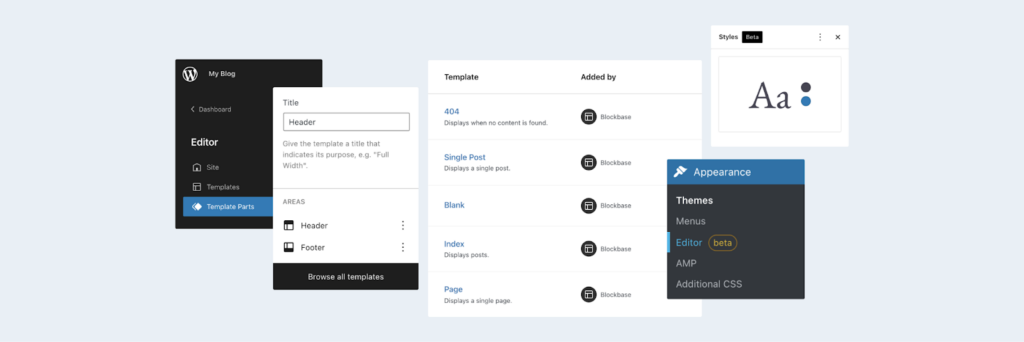
In poche parole, la modifica completa del sito ti consente di liberare la tua creatività, semplificare il flusso di lavoro e rendere il tuo sito web a prova di futuro, il tutto senza la seccatura di strumenti complicati o gergo tecnico.
I principali vantaggi sono:
- Controllo completo del design: con la modifica completa del sito, sei tu a comandare. Modella ogni angolo del tuo sito web, dall'icona del sito agli spazi per le immagini in evidenza, del logo al blocco dei riquadri dei post: tutto esattamente come lo immagini, dall'intestazione al piè di pagina, con facilità.
- Esperienza di modifica unificata: dì addio al dover passare da un modello di pagina all'altro, da un file di modello all'altro e da un editor all'altro. L'editor completo del sito WordPress riunisce tutto in un unico posto, semplificando il lavoro sulla dashboard di WordPress e rendendo più efficiente la modifica dell'aspetto del tuo sito.
- Maggiori opzioni di personalizzazione: stanchi dei soliti design standardizzati che si trovano nella maggior parte dei temi? La modifica completa del sito WordPress offre una vasta gamma di opzioni di personalizzazione per la piattaforma WordPress, consentendovi di personalizzare ogni aspetto della vostra pagina web, utilizzando la modifica completa del sito per riflettere il vostro stile unico.
- Flusso di lavoro semplificato: non dovrai più destreggiarti tra più strumenti e plugin. La modifica completa del sito semplifica il processo di progettazione, facendoti risparmiare tempo e fatica, così potrai concentrarti su ciò che conta di più: creare contenuti di qualità.
- Dipendenza ridotta dai plugin: di' addio al sovraccarico di plugin. Utilizza la modifica completa del sito perché molte delle funzionalità che un tempo richiedevano l'uso di plugin sono ora integrate direttamente nel post del blog di WordPress, come mostrato nel nuovo editor del sito. Questo riduce al minimo la necessità di software aggiuntivo che appesantisce il layout delle tue pagine.
- Rendi il tuo sito a prova di futuro: rimani al passo con i tempi con l'editing completo del sito WordPress. Adottando questa innovativa soluzione di editing, rendi il tuo sito a prova di futuro, garantendo che rimanga adattabile e al passo con le nuove funzionalità, man mano che la tecnologia continua a evolversi.
La modifica completa del sito è disponibile solo sui temi a blocchi?
La modifica completa del sito WordPress non si limita ai temi a blocchi, ma i blocchi del sito sono progettati per sfruttare appieno questa funzionalità.
Ecco come funzionano i siti web WordPress con tutti i blocchi integrati nel loro tema:
- I temi a blocchi presentano blocchi di colonne con modello di intestazione, piè di pagina, barre laterali e altre parti del modello, oltre al blocco del contenuto del post.
- Utilizzano un file theme.json come tema di modifica completo del sito per controllare stili e impostazioni globali, sostituendo il tradizionale personalizzatore del tema.
- Sebbene non siano obbligatorie, le impostazioni dei blocchi sono ottimizzate per la modifica completa del sito, consentendo agli utenti di aggiungere blocchi in tutti i modelli del tema.
- Attualmente sono disponibili oltre 160 impostazioni di blocco, ma si tratta di un numero relativamente piccolo rispetto alle migliaia di temi tradizionali già popolari nella community di WordPress.
Per quanto riguarda i blocchi stessi, ne esistono due tipi:
- I blocchi statici contengono contenuti noti al momento della pubblicazione, come paragrafi, titoli, immaginie pulsanti.
- I blocchi dinamici (tema) sono progettati per la creazione di modelli e possono estrarre dinamicamente contenuti dal backend del sito, come feed di post, titoli, immagini in evidenza e altro ancora.
Continua a leggere: Scopri come creare facilmente un tipo di post personalizzato in WordPress
Cosa dovresti sapere prima di utilizzare la modifica completa del sito
Prima di immergersi nell'interfaccia dell'editor del sito e personalizzare il tuo sito WordPress, è essenziale comprendere i requisiti e le potenziali limitazioni della modifica completa del sito. Sebbene questa funzionalità sia potente, non tutti gli utenti WordPress saranno in grado di accedervi immediatamente.
Compatibilità solo con i temi a blocchi
La modifica completa del sito è disponibile solo per i temi a blocchi. Se utilizzi temi classici, l'editor del template sarà limitato o inaccessibile e non visualizzerai la nuova interfaccia dell'editor del sito nella tua bacheca. Installa un tema a blocchi compatibile verificando la presenza del tag "Modifica completa del sito" nella directory del tema.
I temi a blocchi sono progettati appositamente per supportare modelli di intestazione e piè di pagina, stili di blocco e pagine personalizzate tramite il sistema di layout basato su blocchi. Questi temi utilizzano un file theme.json per definire stili globali, larghezza del contenuto e struttura del modello, sostituendo le vecchie opzioni di personalizzazione.
Controlla la tua versione di WordPress
La funzionalità di modifica completa del sito è stata introdotta in WordPress 5.8 e perfezionata nelle versioni successive. Per un'esperienza ottimale con le parti del modello, i blocchi di query loop e le varianti di stile, di aggiornare WordPress all'ultima versione . Le versioni precedenti potrebbero non supportare il markup dei blocchi o blocchi specifici utilizzati nei temi più recenti.
Comprendere la curva di apprendimento
Passare alla modifica completa del sito potrebbe risultare poco pratico se si proviene da flussi di lavoro di editor classici o si utilizzano plugin di creazione. Il menu a tre punti, la barra degli strumenti a blocchi e i nuovi strumenti di layout offrono funzionalità avanzate, ma richiede un po' di apprendimento. Siate pazienti mentre esplorate l'intera struttura del sito web dal nuovo editor.
Utilizzare un ambiente di staging
Prima di attivare un tema a blocchi o di passare da un plugin builder, è consigliabile testare le modifiche in un ambiente di staging. Questo garantisce che la transizione non interferisca con la struttura attuale della pagina, l'organizzazione dei file HTML e il CSS personalizzato.
Comprendere questi elementi essenziali ti consentirà di evitare insidie e di sfruttare al meglio la tua esperienza di modifica completa del sito WordPress.
Passaggi per la modifica completa del sito su WordPress
Pronto a portare il tuo sito web WordPress a un livello superiore? Segui questi semplici passaggi per sfruttare appieno il potenziale dell'editing completo del sito, che ti consentirà di personalizzare ogni aspetto del tuo sito con facilità e precisione.
Passaggio 1: scelta di un tema compatibile
Esistono oltre 150 temi per la modifica completa del sito che puoi utilizzare su WordPress. Puoi ottenerne uno gratuitamente da WordPress o acquistarne uno premium. Scegliamone uno gratuito da WordPress. Per prima cosa, accedi alla tua bacheca di WordPress e vai su Aspetto → Temi. Quindi, fai clic su Aggiungi nuovo.
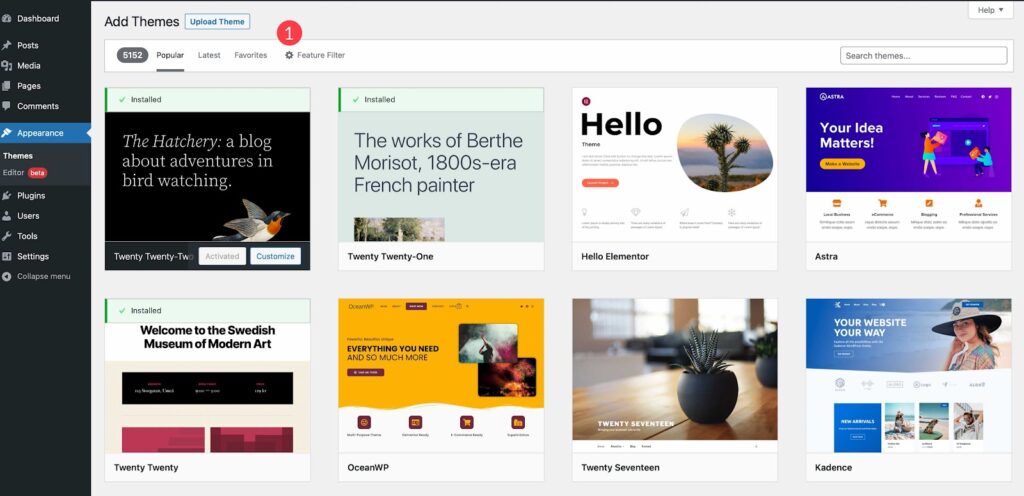
Successivamente, fai clic su Filtro funzionalità per impostare i filtri. Puoi ordinare per argomento, funzionalità o layout. Per applicare i filtri, seleziona la casella Editor sito e fai clic su Applica filtri.
Vedrai le tue opzioni. Scegli un tema che ti piace o scegli il tema Twenty Twenty-Two per questa guida. Una volta selezionato, attiva il tema e sei pronto per iniziare!
Leggi anche: Esplorazione dei migliori temi a blocchi di WordPress
Passaggio 2: personalizzazione di un modello
Iniziamo a personalizzare il tuo nuovo tema, concentrandoci sul tema Twenty Twenty Two per semplicità:
- Attiva il tuo tema: dopo averlo selezionato, attivalo per iniziare la personalizzazione.
- Accedere all'editor: Andare su Aspetto → Editor per accedere agli strumenti di modifica.
- Esplora i modelli: una volta entrato nell'editor, inizia con il modello della home page. Per esplorare altri modelli, clicca sul logo di WordPress, quindi su Modelli.
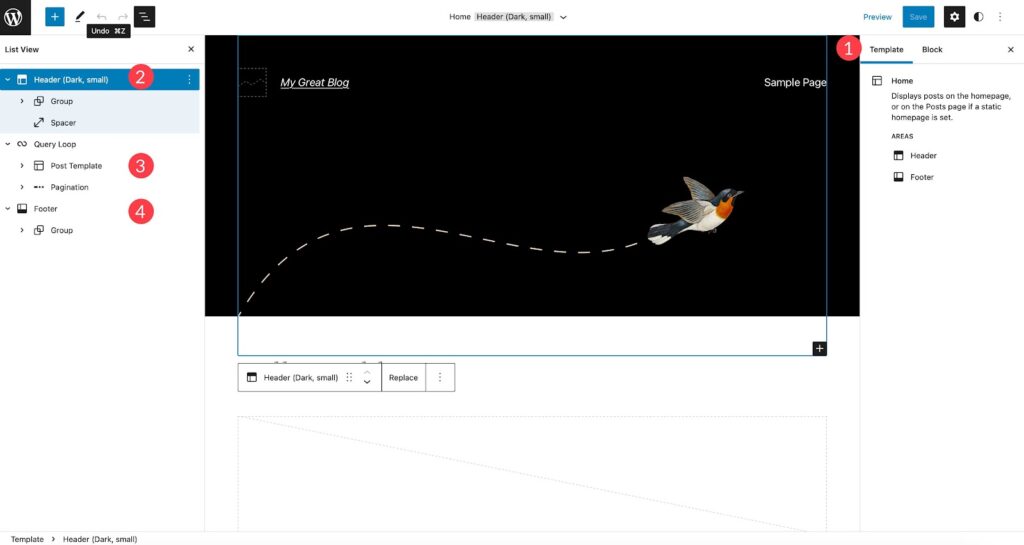
- Crea nuovi modelli: utilizza il "Aggiungi nuovo" per creare modelli unici e personalizzati in base alle esigenze del tuo sito.
- Personalizza le parti del template: modifica le parti del template come intestazioni e piè di pagina per perfezionare l'aspetto del tuo sito.
- Aggiungi blocchi: migliora le funzionalità del tuo sito integrando i blocchi. Fai clic sul pulsante blu + per aggiungere e personalizzare i blocchi.
- Modifica i blocchi esistenti: puoi apportare le modifiche necessarie ai blocchi esistenti cliccandoci sopra e modificandone il contenuto o le impostazioni.
Leggi di più: Suggerimenti per correggere gli errori di aggiornamento e pubblicazione di WordPress: elenco definitivo
Fase 3: Ottenere stili globali
Una caratteristica distintiva dei temi di modifica completi è la possibilità di impostare stili globali, consentendo di personalizzare facilmente font, colori e spaziatura dell'intero sito. Che si desideri un aspetto coerente o stili specifici per determinati blocchi, questa funzionalità consente di risparmiare molto tempo rispetto ai temi precedenti. Ecco come accedere e personalizzare gli stili globali nel tema Twenty Twenty Two:
- Accesso agli stili globali: fare clic sull'icona degli stili in alto a destra dell'editor del sito per accedere agli stili globali del sito.
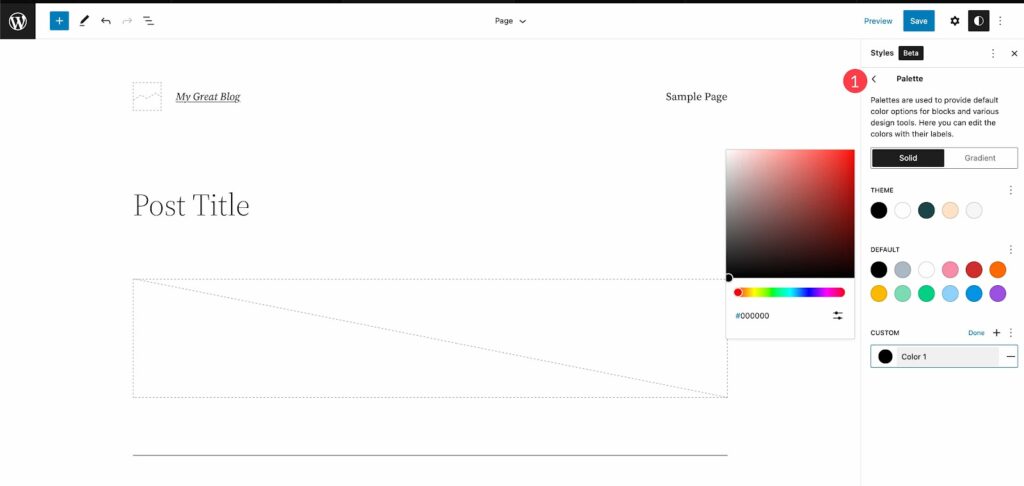
- Sfoglia gli stili disponibili: una volta attivato, esplora gli stili disponibili nel tema Twenty Twenty Two cliccando sul "Sfoglia stili" . Qui puoi scegliere la combinazione di colori più adatta al tuo sito.
- Impostazioni tipografiche: nella sezione Tipografia, personalizza le opzioni del font per il testo e i link. Regola la famiglia di font, la dimensione, l'altezza della riga e lo spessore per ottenere l'aspetto desiderato.
- Personalizzazione dei colori: nella sezione colori, modifica i colori utilizzati nella tua tavolozza globale. Scegli i colori per sfondi, testo e link tra diverse opzioni. Il tema Twenty Twenty Two offre 17 colori pieni e 20 sfumature, con la possibilità di aggiungere colori e sfumature personalizzati per scopi di branding.
- Regola la spaziatura interna: infine, perfeziona la spaziatura interna del layout. Imposta la spaziatura interna per la parte superiore, sinistra, destra e inferiore, singolarmente o in combinazione, per garantire che il contenuto del tuo sito sia ben distanziato e visivamente accattivante.
Leggi di più: Le modifiche di WordPress non vengono visualizzate? Risolvi facilmente!
Non sai cosa sta rallentando la velocità del tuo sito?
Lascia che i nostri esperti di velocità di WordPress risolvano problemi radicati per una tariffa una tantum di $ 499 e migliorino le prestazioni del tuo sito!
Fase 4: Utilizzo dei blocchi tematici
Nell'editor a blocchi, puoi accedere a oltre 90 blocchi per creare modelli di pagina nell'editor del sito. Alcuni di questi sono blocchi di temi dinamici, che mostrano contenuti dinamici sul front-end del tuo sito. Ad esempio, quando ti trovi nel modello di post singolo, vedrai blocchi come il titolo del post, l'immagine in evidenza del post e il contenuto del post. Questi sono utili per creare modelli dinamici per visualizzare i post del tuo blog.
- Utilizzo dei blocchi del tema per intestazioni, piè di pagina e altro: sono disponibili 27 blocchi del tema. Concentriamoci su come utilizzarne alcuni per creare un nuovo modello di intestazione per il tuo sito. Per prima cosa, vai al menu Modelli e seleziona Modello vuoto per iniziare.
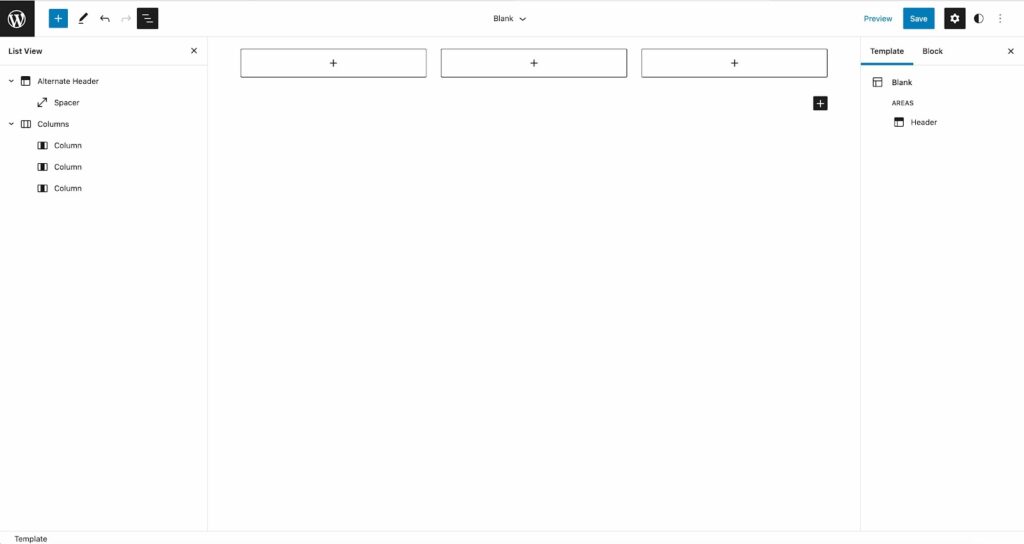
- Navigazione nella vista Livelli: per vedere quali blocchi sono utilizzati nella tua pagina, clicca sull'icona dei livelli in alto a sinistra della schermata dell'editor del sito.
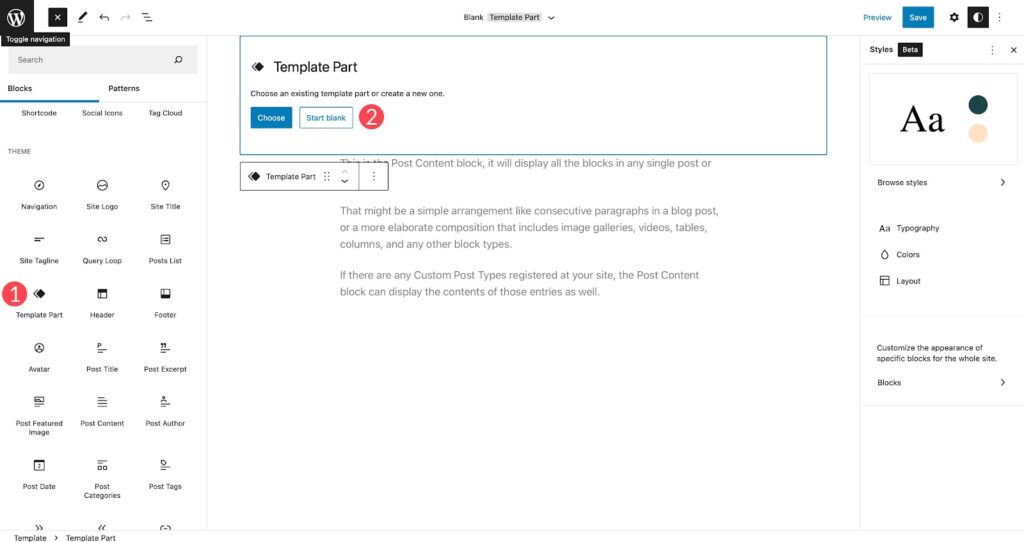
- Aggiungere blocchi per l'intestazione: fare clic sull'icona blu + e scorrere verso il basso fino alle opzioni del blocco tema. Selezionare il blocco della parte modello e trascinarlo sulla pagina vuota. Assegnargli un nome e fare clic su Crea. Quindi, aggiungere un blocco spaziatore per 20 px di spazio in alto e un blocco colonne con una variazione di colonne 33/33/33.
- Personalizzazione dell'intestazione : aggiungi il logo del sito, la navigazione e i blocchi dei link social alle colonne. Puoi caricare immagini, aggiungere voci di menu o aggiungere icone dei social media di conseguenza
- Regolazione del layout: nella vista Livelli, regola la larghezza di ciascuna colonna rispettivamente al 20%, 60% e 20%, in Impostazioni colonna → Larghezza. Questo garantisce una spaziatura corretta per l'intestazione.
- Salvataggio del modello: una volta soddisfatto del design dell'intestazione, fai clic su Pubblica per salvare il modello.
Continua a cercare: i migliori temi WordPress SaaS per Elementor
Fase 5: Modelli di blocchi per i progetti iniziali
Quando si progettano template, i modelli a blocchi rappresentano un modo rapido per aggiungere blocchi e semplificare la progettazione. WordPress offre modelli a blocchi standard, ma è possibile crearne di personalizzati. Ecco come accedervi e utilizzarli:
- Accedi ai modelli di blocco: fai clic sull'icona blu + nell'editor del sito, quindi vai alla scheda Modelli. Lì troverai diverse categorie, come piè di pagina, intestazioni, pulsanti, gallerie e altro ancora.
- Modifica pattern: ogni pattern può essere personalizzato per adattarsi al tuo design. Puoi regolare colori, font e stili di riempimento all'interno dei singoli blocchi.
- Salvataggio dei pattern: per salvare un pattern personalizzato, fai clic sul menu con i puntini di sospensione nella vista elenco, quindi scegli Aggiungi a blocchi riutilizzabili. Puoi anche salvarlo come parte modello per un utilizzo successivo.
L'utilizzo di modelli a blocchi semplifica il processo di progettazione, aiutandoti a creare facilmente modelli dall'aspetto professionale.
Ulteriori letture: I migliori strumenti di gestione della reputazione del sito per monitorare le menzioni sui social
Suggerimenti professionali e insidie comuni quando si utilizza la modifica completa del sito
Ora che hai una solida conoscenza di come iniziare, è il momento di concentrarti sulle best practice e di fare attenzione ad alcune sfide comuni che potrebbero presentarsi durante la creazione di un sito con l'editor di WordPress.
Eseguire sempre il backup prima di apportare modifiche importanti
Prima di aggiornare i file del tema, aggiungere un nuovo template o modificare la struttura della pagina, crea una copia di backup . Questo proteggerà i tuoi contenuti in caso di problemi dovuti a conflitti tra blocchi o alla rimozione di blocchi che influiscono sulla pagina corrente
Utilizzare l'editor di codice per il controllo avanzato
Sebbene l'interfaccia a blocchi sia potente, gli utenti esperti possono sfruttarla al meglio utilizzando l'editor di codice all'interno dell'Editor del sito. Questo è particolarmente utile per personalizzare il layout di un singolo blocco o per inserire commenti HTML. È inoltre possibile perfezionare l'allineamento, la spaziatura e la larghezza del contenuto oltre i limiti consentiti dall'editor visuale.
Padroneggia il blocco Query Loop
Il ciclo di query è un elemento fondamentale per la creazione di contenuti dinamici in Full Site Editing. Consente di visualizzare griglie di post, elenchi di prodotti o feed specifici per categoria in qualsiasi punto del sito, non solo nei modelli di pagina. Impara a regolare le impostazioni del ciclo, ad aggiungere filtri e a personalizzare il contenuto della pagina utilizzando strutture di blocchi riutilizzabili.
Evita di mescolare temi classici e a blocchi
L'utilizzo di temi classici insieme agli strumenti FSE può creare incoerenze. I modelli di piè di pagina o di intestazione potrebbero non essere visualizzati correttamente e potresti perdere l'accesso all'interfaccia dell'editor del sito. Per evitare problemi, gli sviluppatori di temi consigliano di attenersi a temi completamente compatibili con i blocchi.
Esplora e personalizza le varianti di stile
Molti temi a blocchi moderni includono varianti di stile integrate che modificano i caratteri, i colori e la spaziatura del sito web. È possibile cambiare facilmente queste varianti senza influire sul contenuto della pagina, offrendo flessibilità di progettazione senza bisogno di page builder di terze parti.
Utilizzare blocchi riutilizzabili e parti modello
La creazione di blocchi riutilizzabili ti aiuta a mantenere un design coerente per elementi come moduli di commento, sezioni CTA e pagine personalizzate. Salva blocchi o pattern direttamente tramite il menu a tre punti nell'editor e organizza i tuoi layout in modo più efficiente su più modelli.
Fai attenzione ai conflitti tra plugin
Alcuni vecchi plugin builder o estensioni dell'editor classico potrebbero entrare in conflitto con le funzionalità di FSE. Se possibile, utilizzate alternative ai plugin builder compatibili con i blocchi e disabilitate gli strumenti in conflitto che duplicano funzionalità già integrate nel nuovo editor di template.
Seguendo questi suggerimenti e conoscendo gli errori più comuni, otterrai un maggiore controllo sui tuoi template WordPress e creerai siti web più veloci, snelli e a prova di futuro utilizzando Full Site Editing.
Conclusione
L'editing completo di siti WordPress ti consente di liberare la tua creatività e di assumere il controllo completo sul design del tuo sito web. Esplora temi a blocchi compatibili, padroneggia l'editor a blocchi, sfrutta le risorse della community, implementa le best practice e abbraccia l'apprendimento continuo.
Seguendo questi semplici passaggi, potrai accedere a un mondo di possibilità, semplificare il tuo flusso di lavoro e garantire la tua presenza online per il futuro con questa innovativa funzionalità di WordPress.
Domande frequenti sulla modifica completa del sito WordPress
Quali versioni di WordPress supportano la modifica completa del sito?
La modifica completa del sito (FSE) è stata introdotta in WordPress 5.8, ma è diventata pienamente funzionale con la versione 5.9. Per accedere al set completo di funzionalità, inclusi stili di blocco, varianti di stile e l'interfaccia dell'editor del sito, è consigliabile utilizzare WordPress 6.0 o versioni successive. Mantieni aggiornato il tuo sito WordPress per beneficiare di nuovi blocchi, correzioni di bug e miglioramenti delle prestazioni.
Posso utilizzare la modifica completa del sito con il mio tema attuale?
FSE funziona solo con temi a blocchi. Se utilizzi temi classici, non puoi accedere a tutte le funzionalità dell'editor di template né modificare visivamente i template di intestazione e piè di pagina. Per utilizzare FSE, passa a un tema compatibile con struttura a blocchi e un file theme.json.
Il passaggio a un tema a blocchi danneggerà il mio sito?
Cambiare tema potrebbe influire sulla visualizzazione dei contenuti della pagina, del CSS personalizzato e delle parti del modello. Mentre i post e le pagine rimangono intatti, la struttura della pagina, in particolare menu, barre laterali e widget, potrebbe dover essere ricostruita utilizzando blocchi. Esegui sempre dei test in un ambiente di staging prima di applicare le modifiche al tuo sito web.
Ho bisogno di un sito di staging prima di abilitare FSE?
Sì, un sito di staging aiuta a prevenire interruzioni del tuo sito live. Ti consente di sperimentare nuovi blocchi, modelli personalizzati o rimozioni di blocchi senza influire sui tuoi utenti. Questo è particolarmente utile quando si passa da un plugin builder o da una configurazione di editor classica.
La modifica completa del sito può migliorare le prestazioni del sito?
Sì, se usati correttamente. I temi a blocchi sono più leggeri e riducono la dipendenza da page builder e plugin di creazione pagine, che spesso caricano codice aggiuntivo. Un markup HTML più pulito e tipi di blocchi nativi possono portare a tempi di caricamento più rapidi e a una migliore ottimizzazione del tuo sito web.


