
Modificare il piè di pagina di WordPress è un'operazione semplice. Permette di personalizzare la parte inferiore del sito web, aggiungendo un tocco personale al design e alla funzionalità complessivi del sito.
Il piè di pagina, spesso trascurato, svolge un ruolo cruciale nel fornire informazioni essenziali, link di navigazione e dettagli sul copyright. È anche l'ultima cosa che i visitatori vedono prima di lasciare il tuo sito, il che lo rende uno spazio privilegiato per mostrare informazioni che rafforzano l'immagine del tuo brand.
Che tu voglia aggiungere testo personalizzato, link o elementi di design, WordPress semplifica la personalizzazione del footer senza sforzo. Ecco cinque semplici metodi per modificare il footer di WordPress in modo che si adatti al tuo brand e migliori l'aspetto professionale del tuo sito web.
Capire il piè di pagina di WordPress
Il footer di WordPress è la sezione più in basso di un sito web e compare su ogni pagina. In genere è composto da vari elementi, tra cui informazioni sul copyright, link a pagine importanti e talvolta widget o crediti aggiuntivi.
Dal punto di vista del design, il piè di pagina conferisce equilibrio e completezza al layout generale di una pagina web. Dal punto di vista funzionale, fornisce agli utenti un rapido accesso a informazioni essenziali come recapiti, informative sulla privacy e termini di servizio. Inoltre, può essere uno spazio per mostrare link ai social media, post recenti o altri contenuti pertinenti.
Conoscendo il footer di WordPress, i proprietari di siti web possono sfruttare al meglio questo spazio. Possono usarlo per trasmettere l'identità del brand, migliorare il coinvolgimento degli utenti e garantire un aspetto professionale su tutte le pagine del sito.
Leggi: Vantaggi della progettazione di siti Web WordPress personalizzati
Non accontentarti di un piè di pagina generico e adatto a tutti
Lascia che i nostri sviluppatori WordPress ti aiutino a personalizzarlo con un design accattivante, link ai social media e molto altro!
Metodi semplici per modificare il piè di pagina in WordPress
Ecco alcuni semplici metodi per rendere la sezione inferiore del footer del tuo sito WordPress unica e personalizzata. Questi metodi ti permetteranno di modellare e perfezionare il footer del tuo sito WordPress senza sforzo. Vediamo quindi come modificare il footer in WordPress.
Metodo 1: Modifica del piè di pagina tramite WordPress Customizer
Utilizzando WordPress Customizer, puoi modificare senza sforzo il contenuto del piè di pagina, adattarlo alle tue preferenze e garantire un aspetto coerente e distintivo del tuo sito.
Passaggio 1: vai al personalizzatore di WordPress
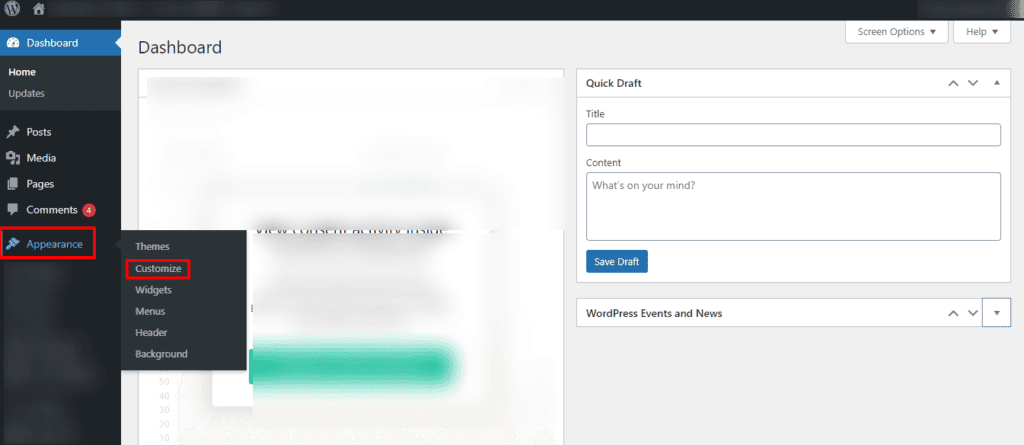
Per prima cosa, accedi alla dashboard di WordPress. Da lì, individua la scheda "Aspetto" nella barra laterale sinistra e clicca su "Personalizza". Questa azione aprirà il Personalizzatore di WordPress, un potente strumento per modificare vari aspetti del tuo sito.
Passaggio 2: accedi alla sezione Piè di pagina
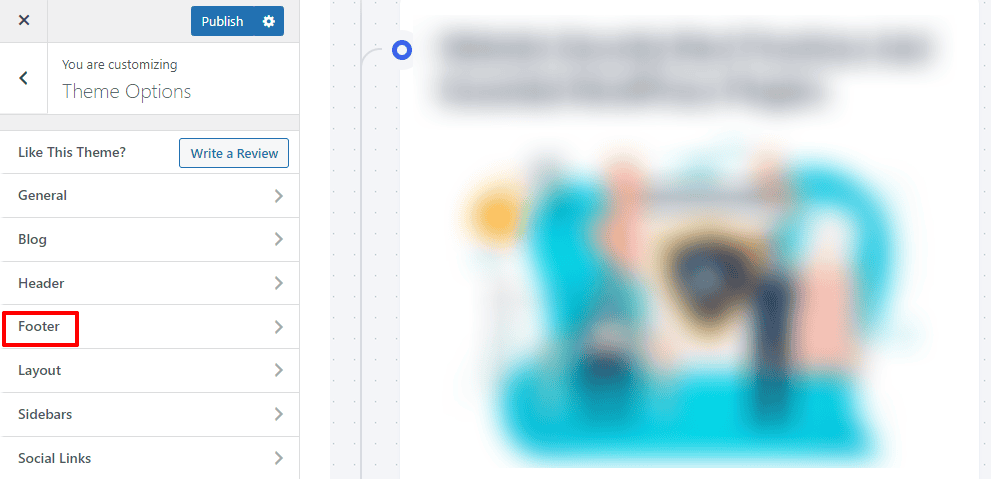
All'interno del Personalizzatore, cerca l'opzione "Piè di pagina". La posizione esatta può variare a seconda del tema. Cliccaci sopra per visualizzare una serie di opzioni di personalizzazione, come il testo del piè di pagina, le informazioni sul copyright e le aree widget.
Passaggio 3: modifica il testo del piè di pagina e il copyright
Qui puoi modificare direttamente il testo visualizzato nella barra inferiore del piè di pagina. Ad esempio, sostituisci il testo predefinito del copyright (fornito da WordPress) con il tuo, includendo informazioni essenziali come il nome della tua attività e l'anno corrente.
2024 Nome del tuo sito web. Tutti i diritti riservati.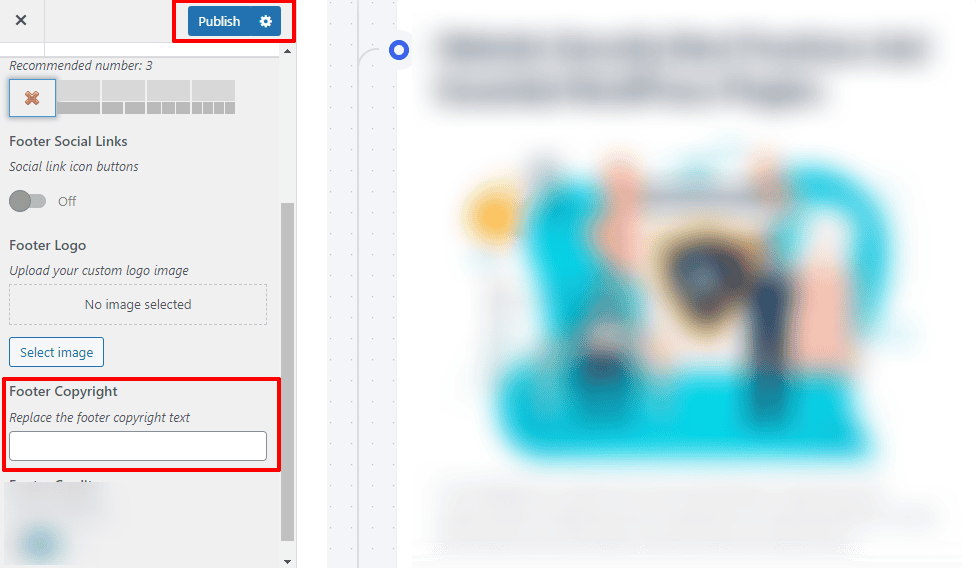
Passaggio 4: Salva le modifiche
Dopo aver apportato le modifiche desiderate, clicca sul pulsante "Pubblica" per salvarle. In questo modo, le informazioni aggiornate del piè di pagina saranno visibili su tutto il sito web.
Metodo 2: utilizzare il codice per modificare il piè di pagina
Modificare il footer tramite codice offre un controllo più dettagliato sul titolo, sull'aspetto e sul contenuto del footer. Permette una personalizzazione avanzata che va oltre quanto offerto dal Personalizzatore di WordPress.
Passaggio 1: accedi al personalizzatore/editor del tema WordPress
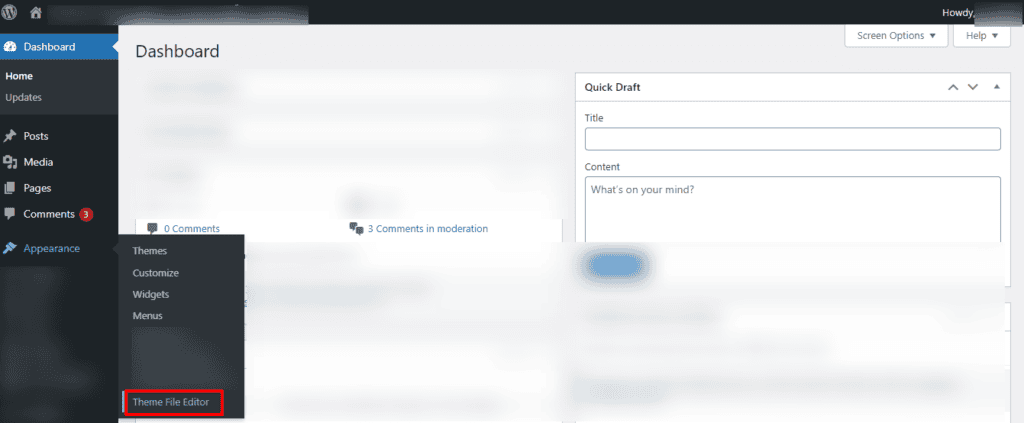
Per modificare il piè di pagina tramite codice, vai alla scheda "Aspetto" della dashboard di WordPress. Seleziona "Editor temi". Qui troverai un elenco di file del tema sulla destra. Individua il file "footer.php", che controlla il contenuto del piè di pagina.
Passaggio 2: individuare e modificare il codice del piè di pagina
All'interno del file "footer.php", cerca la sezione di codice responsabile della visualizzazione del contenuto del piè di pagina. Questa sezione può variare a seconda del tema utilizzato, ma è spesso contrassegnata da HTML .
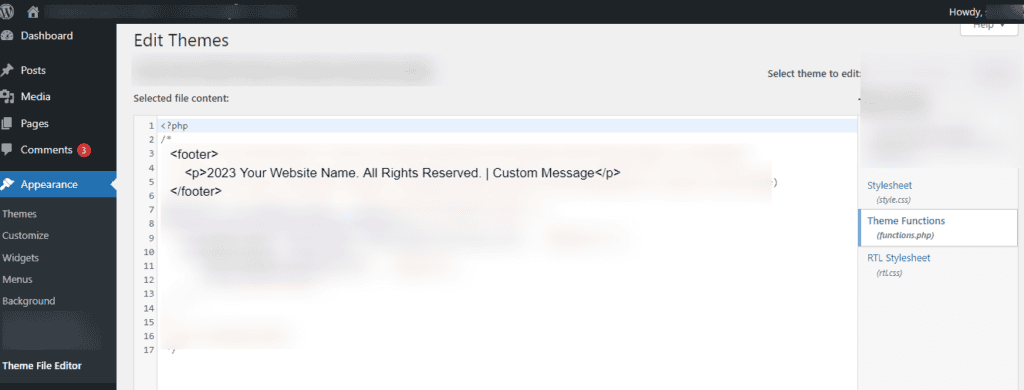
Una volta individuato, aggiungi un messaggio personalizzato per rimuovere il credito del piè di pagina "Powered by WordPress":
<footer> <p>2024 Nome del tuo sito web. Tutti i diritti riservati. | Messaggio personalizzato</p></footer>Passaggio 3: Salva le modifiche
Dopo aver apportato le modifiche, salvale facendo clic sul pulsante "Aggiorna file" nell'Editor del tema. Tieni presente che le modifiche dirette al codice vanno eseguite con cautela. Si consiglia inoltre di effettuare un backup del tema prima di apportare qualsiasi modifica.
Metodo 3: utilizzare i widget di WordPress per modificare il piè di pagina
L'utilizzo di widget per la personalizzazione del footer è intuitivo e non richiede competenze di programmazione. È un approccio versatile, che consente di aggiungere vari elementi e funzionalità al footer nella parte inferiore del sito web. I blocchi footer possono anche contribuire a migliorare l'aspetto e la funzionalità del tuo sito WordPress.
Passaggio 1: vai alla sezione Widget
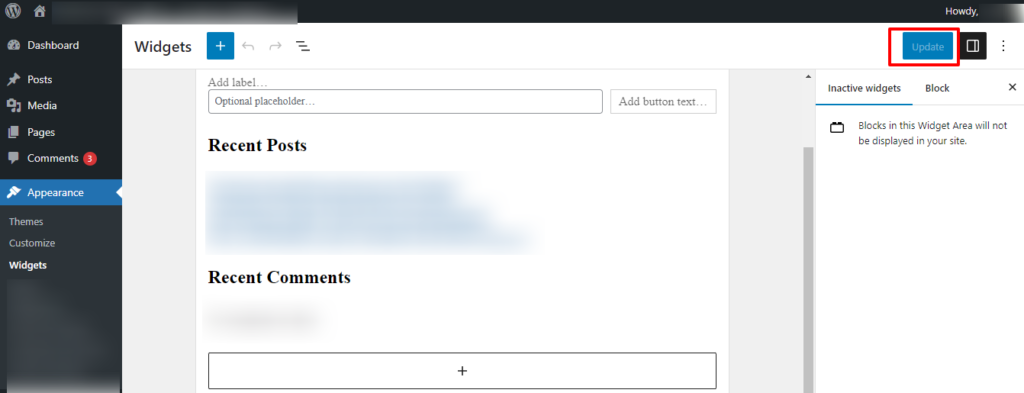
Per prima cosa, accedi alla scheda "Aspetto" nella dashboard di WordPress e seleziona "Widget". Qui vedrai un elenco delle aree widget disponibili per il tuo tema; il widget del piè di pagina è spesso una di queste aree.
Passaggio 2: individuare l'area widget piè di pagina
Individua l'area widget corrispondente al piè di pagina del tuo tema. Potrebbe essere etichettata come "Piè di pagina", "Piè di pagina 1", "Piè di pagina 2", ecc., a seconda del tema. Trascina e rilascia i widget desiderati nelle aree widget del piè di pagina.
Passaggio 3: aggiungere e configurare i widget
Scegli i widget più adatti alle esigenze del tuo footer. Ad esempio, per aggiungere un widget di testo personalizzato con le informazioni sul copyright:
- Trascina il widget "Testo" nell'area del piè di pagina.
- Inserisci il testo del copyright nel campo contenuto del widget.
2024 Nome del tuo sito web. Tutti i diritti riservati.A seconda degli obiettivi del tuo sito, puoi anche aggiungere altri widget, come un widget per i post recenti, icone dei social media o un modulo di iscrizione alla newsletter.
Passaggio 4: Salva le modifiche
Dopo aver configurato i widget a tuo piacimento, clicca sul pulsante "Salva" o "Aggiorna" per applicare le modifiche. Il piè di pagina mostrerà ora i widget selezionati con il contenuto fornito.
Leggi: I migliori plugin di intelligenza artificiale per WordPress per migliorare il tuo sito
Metodo 4: Modifica del piè di pagina tramite i plugin di WordPress
L'utilizzo di plugin per la personalizzazione del footer offre un metodo pratico e senza codice per personalizzare la sezione inferiore del tuo sito web. È particolarmente utile per gli utenti che preferiscono un approccio semplificato senza dover approfondire i file del tema o la programmazione.
Esplora i vari plugin di personalizzazione del footer per trovare quello più adatto alle tue esigenze e che migliori gli aspetti visivi e funzionali del tuo sito WordPress.
Passaggio 1: installa un plugin di personalizzazione del piè di pagina
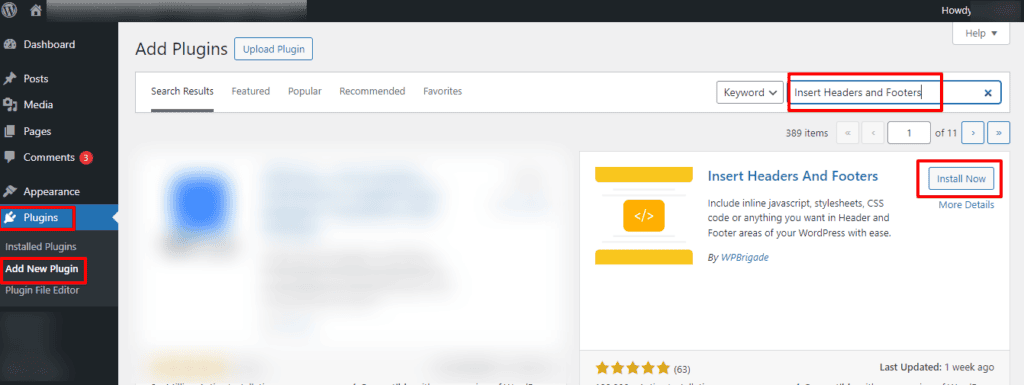
Inizia accedendo alla sezione "Plugin" nella bacheca di amministrazione di WordPress. Fai clic su "Aggiungi nuovo". Cerca un plugin per la personalizzazione del piè di pagina. Un'opzione popolare per la creazione di piè di pagina è il plugin Insert Headers and Footers. Fai clic su "Installa ora" e "Attiva" il plugin.
Passaggio 2: accedi alle impostazioni del plugin
Una volta attivato, individua il plugin nella dashboard di WordPress, spesso in "Impostazioni" o con una voce di menu dedicata. Nel caso di "Inserisci intestazioni e piè di pagina", lo troverai in "Impostazioni" > "Inserisci intestazioni e piè di pagina"
Passaggio 3: Inserisci il codice piè di pagina personalizzato
Nelle impostazioni del plugin, trova la sezione in cui puoi aggiungere codice personalizzato al piè di pagina. Potrebbe essere etichettata come "Piè di pagina" o "Script nel piè di pagina". Inserisci il codice HTML o JavaScript personalizzato desiderato.
Ad esempio, per aggiungere un avviso di copyright personalizzato anziché powered by WordPress:
<footer>2024 Nome del tuo sito web. Tutti i diritti riservati.</footer>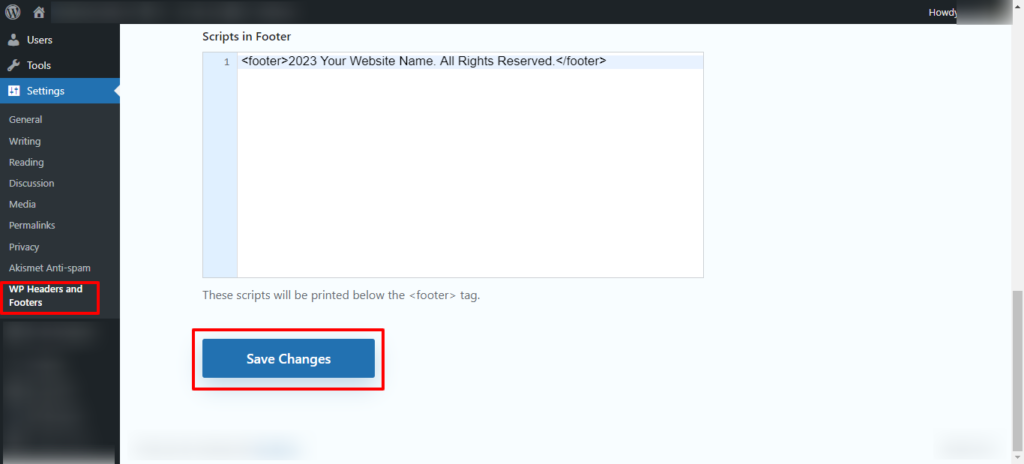
Passaggio 4: Salva le modifiche
Dopo aver inserito il codice personalizzato per il footer di WordPress, salva le modifiche. Il plugin ora inietterà il codice personalizzato per il footer in tutte le pagine del sito WordPress.
Metodo 5: Modificare il piè di pagina di WordPress con Elementor
Elementor offre un'interfaccia visiva e intuitiva per modificare il footer di WordPress, rendendolo semplice per utenti con diversi livelli di competenza tecnica. Con un semplice editor drag-and-drop, Elementor ti consente di progettare un footer personalizzato e dall'aspetto professionale che si integra perfettamente con il resto del tuo sito web WordPress.
Passaggio 1: installa e attiva Elementor
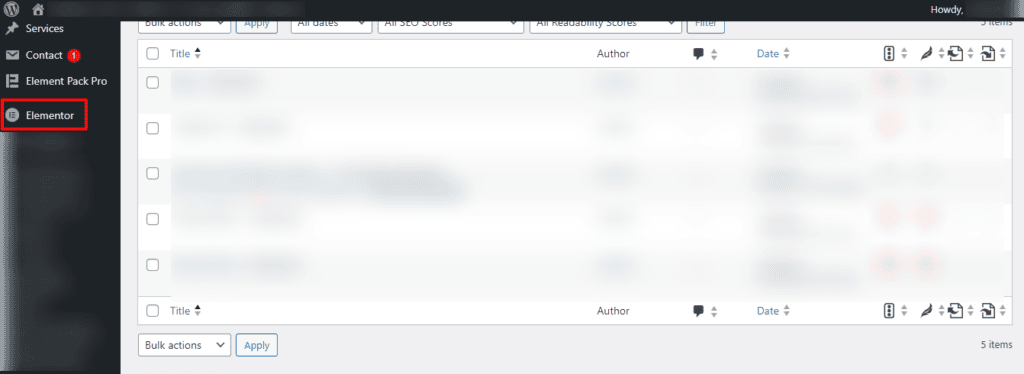
Per prima cosa, assicurati di aver installato e attivato il plugin Elementor sul tuo sito WordPress. Puoi trovare Elementor nel repository di WordPress e installarlo dalla sezione "Plugin".
Passaggio 2: modifica il piè di pagina con Elementor
Dopo aver attivato Elementor, vai alla pagina in cui desideri modificare il piè di pagina. Fai clic sul pulsante "Modifica con Elementor" per avviare l'editor di Elementor.
Passaggio 3: aggiungere una sezione piè di pagina
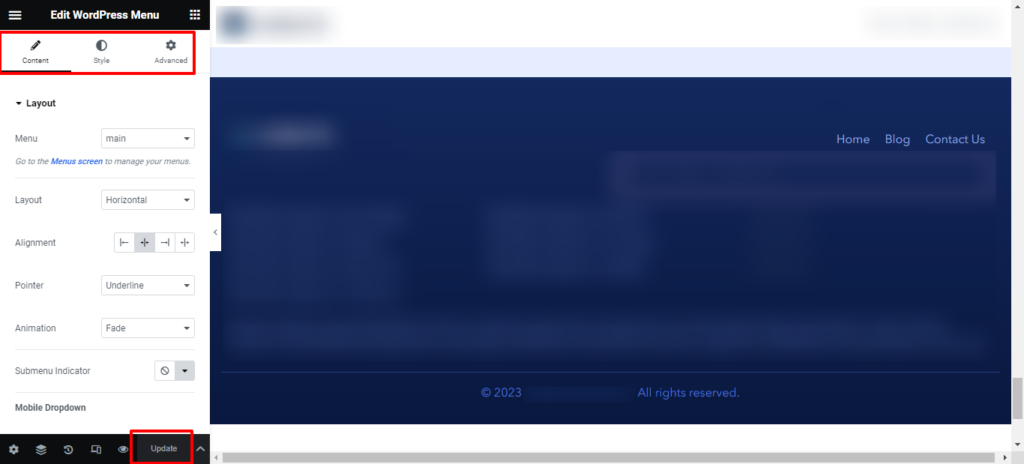
Nell'editor di Elementor, cerca l'icona "+" per aggiungere una nuova sezione. Scegli la struttura più adatta al layout del tuo piè di pagina. Puoi anche trascinare e rilasciare i widget in questa sezione per personalizzarne il contenuto.
Passaggio 4: personalizzare i widget del piè di pagina
Trascina widget come "Editor di testo" o "HTML" nella sezione del piè di pagina per aggiungere contenuti personalizzati. Ad esempio, per includere una nota di copyright:
2024 Nome del tuo sito web. Tutti i diritti riservati.Puoi anche utilizzare altri widget Elementor per aggiungere colonne, immagini, pulsanti o qualsiasi altro elemento desideri.
Passaggio 5: Salva le modifiche
Dopo aver personalizzato il piè di pagina a tuo piacimento, clicca su "Aggiorna" per salvare le modifiche. Elementor applicherà il piè di pagina modificato a tutto il sito.
Scopri: Elementor vs SeedProd: confronto dettagliato
Rimuovere completamente il piè di pagina di WordPress
Rimuovere l'intero piè di pagina può influire sull'usabilità del sito e potrebbe non essere consigliabile, soprattutto se contiene informazioni o link essenziali. Prima di apportare tali modifiche, valuta attentamente le implicazioni e assicurati che siano in linea con gli obiettivi di design e di esperienza utente del tuo sito web.
Crea sempre dei backup prima di modificare i file del tema e tieni presente che la rimozione di determinati elementi potrebbe violare la licenza del tema o i principi di utilizzo di WordPress.
Metodo 1: Opzioni di personalizzazione del tema
Accedi alla dashboard di WordPress. Vai su "Aspetto" e poi su "Personalizza". Cerca una sezione relativa al piè di pagina o alle informazioni sul copyright. Alcuni temi offrono un'opzione per disattivare o personalizzare il piè di pagina. Se disponibile, usa questa opzione per nascondere il piè di pagina.
Metodo 2: CSS personalizzato
Vai su "Aspetto" nella dashboard di WordPress e poi su "Personalizza". Cerca l'opzione "CSS aggiuntivo" o un'opzione simile. Aggiungi il seguente codice CSS:
.piè di pagina { visualizzazione: nessuno;}Questo codice CSS prende di mira l'elemento con la classe "footer" e lo nasconde.
Metodo 3: Modifica dei file del tema
Vai su "Aspetto" nella dashboard di WordPress e poi su "Editor temi". Trova e apri il file "footer.php". Rimuovi l'intera sezione che contiene il contenuto del piè di pagina. Salva le modifiche dopo aver modificato i file del tema.
Nota: procedere con cautela e creare un backup prima di apportare modifiche.
Metodo 4: utilizzo di un plugin
Sono disponibili plugin che consentono di manipolare il contenuto del piè di pagina. Installa il plugin, vai su "Impostazioni" > "PHP Inserter" e aggiungi il seguente codice:
remove_action('wp_footer', 'wp_footer');Leggi: I 3 link essenziali del footer di cui hai bisogno per il tuo sito web
Le migliori pratiche per la progettazione del piè di pagina del sito Web per il sito Web WordPress
Progettare un footer efficace ed esteticamente gradevole è essenziale per offrire un'esperienza utente positiva sul tuo sito web WordPress. Ecco alcune buone pratiche da considerare quando progetti l'area footer del tuo sito web:
Informazioni essenziali e navigazione chiara
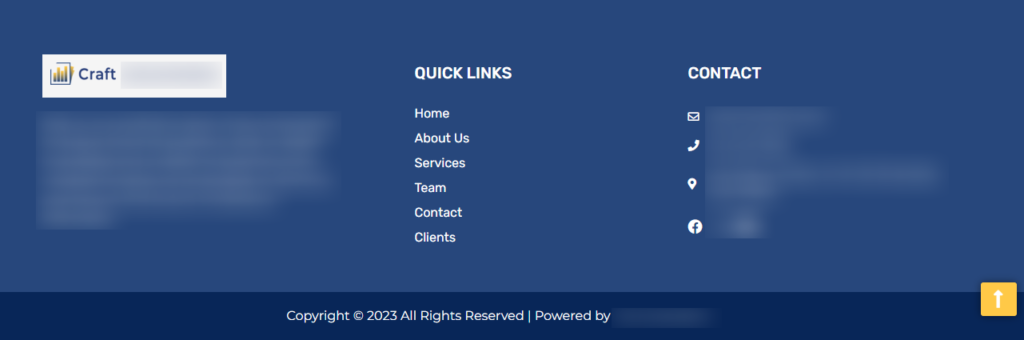
Includi informazioni importanti come i recapiti, l'indirizzo e i link ai social media. Questo permette agli utenti di contattarti facilmente e trovare risorse aggiuntive. Puoi anche implementare un menu di navigazione nel piè di pagina laterale. Ciò consente agli utenti di accedere rapidamente alle pagine importanti, soprattutto se non hanno trovato ciò che cercavano nel menu principale.
Coerenza del design

Mantieni la coerenza di design con il resto del tuo sito web. Utilizza la stessa combinazione di colori, fonte stile per creare un aspetto coerente e curato. Inoltre, assicurati che l'area del piè di pagina sia responsive, ovvero che si adatti bene a schermi e dispositivi di diverse dimensioni.
Testane l'aspetto sia su desktop che su dispositivi mobili per garantire un'esperienza fluida a tutti gli utenti. Inoltre, rafforza l'identità del tuo brand incorporando elementi come il logo, i colori del brand o uno slogan nel footer. Questo aiuta gli utenti a ricordare e riconoscere il tuo brand.
Minimalismo e CTA
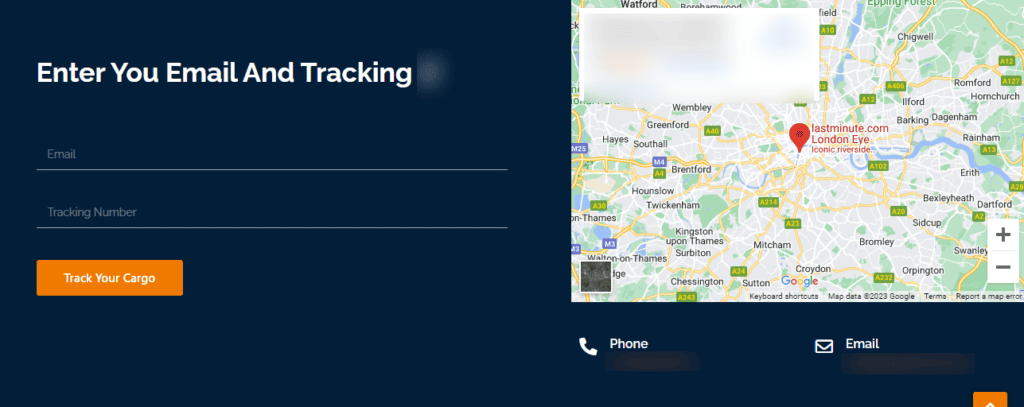
Mantieni un design pulito e semplice per il footer. Evita il disordine includendo solo gli elementi essenziali. Questo eviterà che gli utenti si sentano sopraffatti o distratti. Inoltre, integra una CTA discreta nel footer, incoraggiando gli utenti a intraprendere azioni specifiche. Queste potrebbero includere l'iscrizione a una newsletter, il download di una risorsa o la consultazione di un prodotto o servizio.
Aree widgetizzate
Molti temi WordPress offrono aree footer con widget. Utilizza queste sezioni per aggiungere widget per i post recenti, le categorie più popolari o i feed dei social media. Questo fornisce contenuti dinamici e coinvolgenti.
Accessibilità e pulsante Scorri verso l'alto
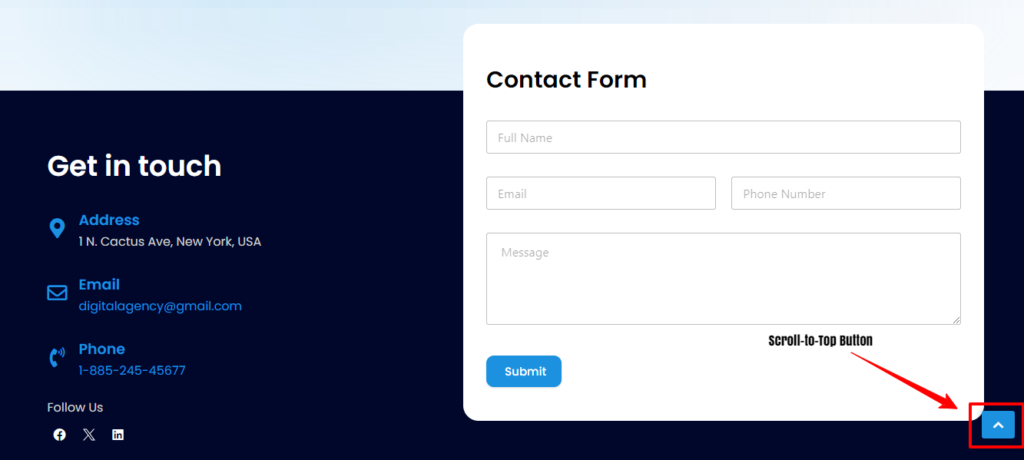
Rendi accessibile l'area del piè di pagina assicurando un contrasto cromatico adeguato, dimensioni dei caratteri leggibili e una navigazione semplice. Questo è fondamentale per gli utenti con disabilità che utilizzano screen reader.
Inoltre, includi un pulsante di scorrimento verso l'alto nel piè di pagina per migliorare l'esperienza utente, soprattutto nelle pagine più lunghe. Questa funzionalità consente agli utenti di tornare rapidamente all'inizio della pagina senza dover scorrere eccessivamente.
Copyright, FAQ e link sulla privacy
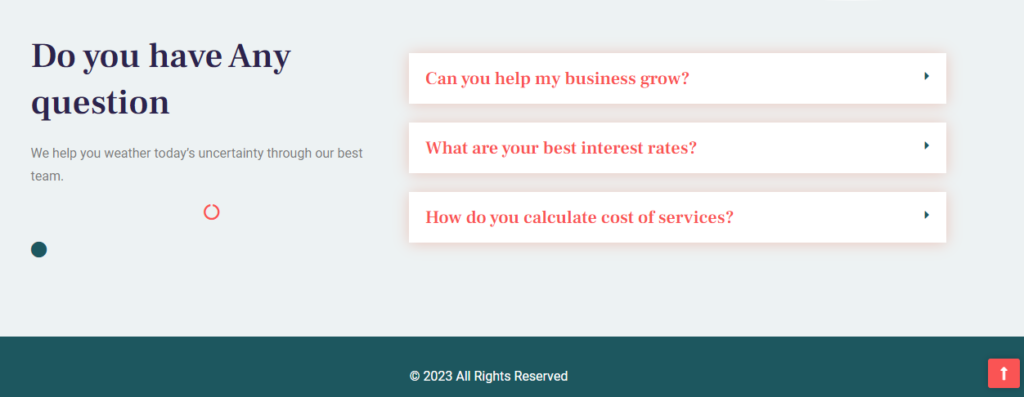
Mostra l'avviso di copyright e tutte le informazioni legali necessarie. Questo non solo protegge i tuoi contenuti, ma aggiunge anche un tocco professionale al tuo sito web. Se applicabile, includi anche i link alla tua informativa sulla privacy e ai termini di servizio.
Inoltre, integra il codice di monitoraggio analitico se utilizzi servizi come Google Analytics per monitorare le prestazioni del sito web.
Seguendo queste best practice per la progettazione del piè di pagina del sito web, puoi creare una sezione piè di pagina funzionale, accattivante e intuitiva che si adatta al design generale del tuo sito web WordPress.
Leggi: Crea temi WordPress personalizzati da zero
Considerazioni finali: migliora il piè di pagina del tuo sito web WordPress
Personalizzare il footer del tuo sito web WordPress è un modo semplice ma efficace per migliorarne l'aspetto e la funzionalità. Che tu voglia aggiungere informazioni essenziali, migliorare la navigazione o allineare il footer alla tua brand identity, il processo è accessibile sia ai principianti che agli utenti esperti.
Dall'utilizzo di WordPress Customizer all'impiego di codice, plugin o page builder come Elementor, esistono diversi approcci per soddisfare diverse preferenze e livelli di competenza.
È essenziale bilanciare l'aspetto estetico con la praticità d'uso, assicurandosi che il footer del sito rimanga informativo senza sopraffare i visitatori. Anche il rispetto delle best practice contribuisce a un'esperienza utente positiva.
Inoltre, per una gestione etica del sito web è fondamentale tenere conto delle considerazioni legali, soprattutto quando si modificano le note di copyright predefinite.
In definitiva, un piè di pagina ben progettato non solo aggiunge professionalità al tuo sito WordPress, ma rappresenta anche una risorsa preziosa per gli utenti che cercano informazioni aggiuntive o opzioni di navigazione.
Domande frequenti sul piè di pagina di WordPress
Come posso modificare il contenuto di un piè di pagina?
Per modificare il contenuto di un piè di pagina in WordPress, puoi utilizzare le opzioni di personalizzazione del tema. Vai su "Aspetto" > "Personalizza" nella dashboard di WordPress e cerca le impostazioni relative al piè di pagina, dove puoi modificare contenuti come il testo del copyright o informazioni aggiuntive. In alternativa, puoi modificare il file "footer.php" nell'editor del tema, alla voce "Aspetto"
Come posso creare piè di pagina diversi per ogni pagina di WordPress?
È possibile ottenere piè di pagina diversi su ogni pagina di WordPress tramite le aree widget, soprattutto se il tema WordPress supporta configurazioni widget uniche per pagine specifiche.
In alternativa, i page builder come Elementor consentono di progettare piè di pagina personalizzati per singole pagine all'interno della loro interfaccia. Per una personalizzazione più avanzata, è possibile utilizzare codice personalizzato nel modello di pagina per visualizzare piè di pagina diversi in base a criteri specifici.
Come si modifica un piè di pagina nei temi WordPress twenty-venty o twenty-ventuno?
Per modificare il piè di pagina nei temi WordPress predefiniti come Twenty-Twenty o Twenty-Twenty-One, vai su Aspetto ⟶ Personalizza nella dashboard di WordPress. Cerca la sezione Piè di pagina, dove puoi modificare testo, widget e altri elementi al suo interno.
Come posso aggiungere un menu a piè di pagina in WordPress?
Per aggiungere un menu a piè di pagina in WordPress, crea un nuovo menu in Aspetto ⟶ Menu. Quindi, vai su Aspetto ⟶ Personalizza tema WordPress, trova la sezione Menu e assegna il menu alla posizione del piè di pagina.
Come faccio a ridimensionare un piè di pagina in WordPress?
Per ridimensionare un piè di pagina in WordPress, regolane le dimensioni tramite CSS. Vai su Aspetto ⟶ Personalizza ⟶ CSS aggiuntivo e aggiungi il codice CSS per modificare l'altezza o la larghezza del piè di pagina.
Come modificare il footer in WordPress WPBakery?
Per modificare il footer in WordPress WPBakery, accedi al Page Builder di WPBakery e individua il modello o la sezione del footer. Successivamente, modifica il contenuto del footer all'interno dell'interfaccia di WPBakery.
Come posso modificare un piè di pagina esistente in WordPress?
Per modificare il piè di pagina di un sito web WordPress esistente:
- Utilizza le opzioni di personalizzazione del tema fornite dal tuo tema WordPress.
- Solitamente si trova in Aspetto ⟶ Personalizza, qui puoi modificare il contenuto del piè di pagina.
Se si utilizza un page builder come WPBakery, modificarlo all'interno dell'interfaccia del builder.
Come creare un piè di pagina personalizzato in WordPress?
Per creare un footer personalizzato in WordPress, utilizza un plugin per la creazione di pagine come SeedProd o Elementor. Successivamente, crea una nuova sezione o un modello all'interno del page builder e progettalo in base alle tue preferenze.


