
Hai mai apportato modifiche al tuo sito web, cliccato su "Aggiorna" o pubblicato, ma queste modifiche non sono ancora visibili? Beh, non sei il solo. Il problema "Le modifiche di WordPress non vengono visualizzate" è un problema comune che molti proprietari di siti si trovano ad affrontare.
Ci possono essere diversi motivi per cui gli aggiornamenti non vengono visualizzati sul tuo sito. Potrebbe trattarsi di un di cache , oppure di un conflitto tra plugin o temi. A volte, potrebbe anche essere un errore di configurazione del server. Individuare la causa principale ci riporta alle basi dello sviluppo WordPress. Questo articolo offre una guida dettagliata su come affrontare i problemi di cache e implementare soluzioni per garantire che gli aggiornamenti vengano visualizzati tempestivamente sul tuo sito.
Quanto velocemente WordPress mostra gli aggiornamenti?
In genere, il tuo sito WordPress dovrebbe riflettere gli aggiornamenti immediatamente dopo aver premuto il pulsante "Salva" o "Pubblica". Ciò significa che, dopo aver salvato, dovresti essere in grado di aggiornare la pagina in questione e osservare immediatamente le modifiche. Fondamentale è che questi aggiornamenti siano visibili ai visitatori del tuo sito senza ritardi.
La riflessione immediata dei cambiamenti è dovuta a –
- Aggiornamenti dei contenuti: le modifiche a post, pagine o file multimediali vengono elaborate e archiviate istantaneamente nel database. Cliccando su Aggiorna o Pubblica, il front-end recupera dinamicamente i dati più recenti, garantendo una visibilità immediata.
- Configurazioni di temi e plugin: le modifiche apportate tramite le opzioni del tema o le impostazioni dei plugin vengono salvate direttamente nel database o nei file di configurazione, che vengono poi utilizzati in tempo reale da WordPress per visualizzare i contenuti aggiornati.
- Sincronizzazione del database: WordPress utilizza un robusto sistema di gestione del database, che garantisce che tutti gli aggiornamenti vengano scritti e recuperati rapidamente dal database MySQL, riducendo al minimo il ritardo tra l'esecuzione di una modifica e la sua visualizzazione attiva.
Se noti che le modifiche di WordPress non vengono visualizzate immediatamente, puoi subito identificare un errore, perché gli aggiornamenti dovrebbero riflettersi istantaneamente per tutti i tipi di casi d'uso, a partire dalla modifica dei post del blog, alle modifiche dei menu o agli aggiornamenti dei widget, fino alle configurazioni complesse dei plugin.
Perché le modifiche di WordPress non vengono visualizzate? Alcuni motivi
A volte, le modifiche di WordPress non vengono visualizzate nemmeno dopo aver cliccato su "Salva" o "Pubblica". Se, durante gli aggiornamenti, le modifiche impiegano più di cinque minuti per essere visualizzate, è il momento di indagare sulla causa.
Scoprirai che la memorizzazione nella cache è la causa più comune. Ma ci sono anche molte altre potenziali cause. Alcuni dei problemi più comuni per cui le modifiche di WordPress non vengono visualizzate sono:
- Cache del browser: la cache del browser consiste nel salvare determinati file statici, come immagini o script, nella memoria del browser del computer del visitatore. Questo può velocizzare i tempi di caricamento del sito web per i visitatori abituali. Tuttavia, la cache del browser può talvolta impedire la visualizzazione immediata delle modifiche apportate a WordPress, poiché il browser potrebbe mostrare la versione memorizzata nella cache (salvata) del sito web anziché scaricare i contenuti aggiornati dal server.
Per saperne di più: Che cos'è l'invalidazione della cache?
- Memorizzazione nella cache delle pagine: la memorizzazione nella cache crea una versione statica delle pagine del tuo sito web, che viene salvata sui dispositivi dei visitatori. Questo velocizza i tempi di caricamento. Tuttavia, potrebbe ritardare la visualizzazione delle modifiche apportate da WordPress, poiché viene servita la versione HTML salvata anziché generarla dinamicamente con PHP per ogni visita.
- Caching CDN: il caching CDN potrebbe impedire la visualizzazione tempestiva delle modifiche di WordPress, poiché fornisce versioni memorizzate nella cache di contenuti statici archiviati su server in tutto il mondo. Di conseguenza, gli aggiornamenti apportati al sito potrebbero non essere immediatamente visibili su tutti CDN , causando ritardi nella visualizzazione delle ultime modifiche agli utenti.
Non sai perché le modifiche apportate a WordPress non vengono visualizzate immediatamente?
Affidati al nostro team di supporto per esaminare il problema e risolverlo prima che inizi a compromettere il tuo sito. Le ore di supporto WordPress ora costano solo 59 dollari l'ora.
- Impostazioni di visibilità e autorizzazioni: i ruoli utente di WordPress, le impostazioni di visibilità dei post e le autorizzazioni dei file possono impedire la visualizzazione delle modifiche. Utenti diversi hanno livelli di accesso diversi e i ruoli utente determinano i privilegi di accesso, il che significa che alcuni utenti potrebbero non avere l'autorizzazione per visualizzare le modifiche. Controllare le impostazioni di visibilità dei post (pubblico, privato, protetto da password) può aiutare a identificare se le restrizioni di accesso sono il problema.
Continua a leggere: Guida all'accessibilità di WordPress: conformità agli standard WCAG
- Errori di programmazione: gli errori di programmazione, come la mancanza di punteggiatura o errori di sintassi in HTML, CSSo PHP, possono impedire la visualizzazione delle modifiche in WordPress. Se le modifiche non vengono visualizzate dopo aver apportato correzioni al codice, ricontrolla la presenza di errori e correggili per garantire il corretto funzionamento del sito.
Leggi la guida comparativa: Laravel contro WordPress: i migliori rivali di PHP si sfidano
- Temi errati: alcuni temi e plugin potrebbero memorizzare versioni precedenti dei contenuti del tuo sito e impedire la visualizzazione delle versioni aggiornate. Consulta la documentazione dei tuoi temi e plugin per capire se dispongono di specifici sistemi di pulizia della cache che impediscono la visualizzazione delle modifiche apportate da WordPress.
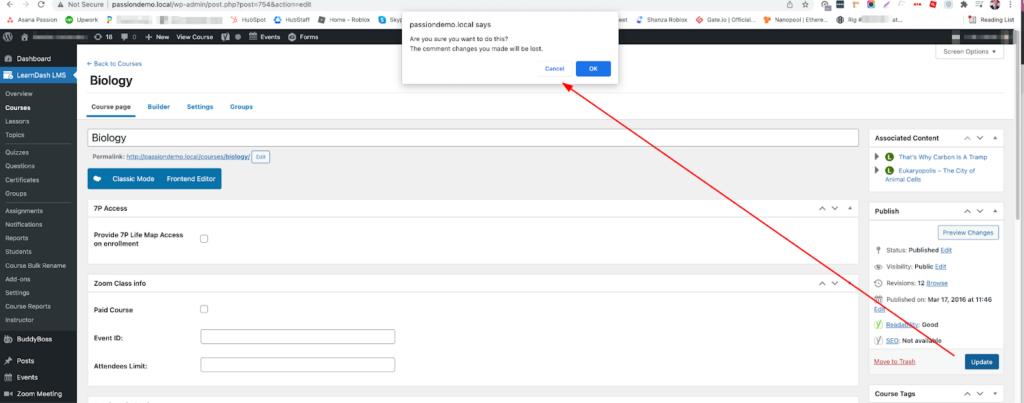
- Modifiche non salvate: una causa ovvia: potresti non aver salvato le modifiche! Dimenticare di salvare le modifiche prima di uscire dall'editor di pagine, articoli, widget e plugin può impedire la visualizzazione delle modifiche in WordPress.
- Nome file errato: distinguere tra file con nomi simili come "image1.jpeg" e "imageI.jpeg" può essere complicato e un errore in tal senso può impedire la visualizzazione delle modifiche apportate da WordPress.
Leggi la guida alla risoluzione dei problemi di WP: come risolvere l'avviso di sito pericoloso e ingannevole in arrivo? (3 metodi semplici)
- Cache lato server: la cache lato server è una tecnica utilizzata dai provider di hosting web per memorizzare copie delle pagine e dei file del tuo sito web sui loro server. Questo contribuisce ad accelerare i tempi di caricamento del sito web, fornendo ai visitatori queste versioni memorizzate nella cache anziché generarle da zero ogni volta. Tuttavia, a volte può causare problemi con la visualizzazione tempestiva delle modifiche apportate a WordPress, poiché la cache dei plugin potrebbe non riflettere gli ultimi aggiornamenti. Se riscontri questo problema, contattare il tuo provider di hosting web per svuotare la cache può aiutarti a garantire che le modifiche vengano visualizzate correttamente sul tuo sito web.
Consigliamo WP Engine per facilitare livelli di caching robusti, rendendo il tuo sito più veloce aggiungendo intestazioni che indicano ai browser di memorizzare nella cache le pagine web per dieci minuti e risorse statiche come immagini, JavaScript e file CSS, disponibili per 30 giorni consecutivi con un unico abbonamento.
Come risolvere i problemi di mancata visualizzazione delle modifiche di WordPress
Se sei frustrato perché le modifiche non si riflettono sul tuo sito WordPress, non preoccuparti! I passaggi successivi sveleranno il mistero e faranno risplendere i tuoi aggiornamenti in men che non si dica.
Aggiorna il browser Web
Hai mai notato che il tuo browser recupera vecchi contenuti dal tuo sito WordPress preferito? È la sua comoda cache al lavoro, ma a volte può giocare brutti scherzi durante gli aggiornamenti. Niente paura! Un semplice aggiornamento può risolvere il problema.
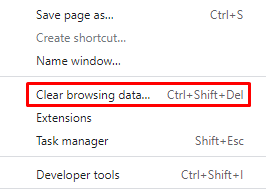
Prova a premere Ctrl + F5 (Windows) o Comando + Maiusc + R (Mac) in Chrome o combinazioni simili in altri browser. Se il problema persiste, svuota completamente la cache del browser. In Chrome, fai clic sui tre puntini → Altri strumenti → Cancella dati di navigazione.
Ecco fatto!
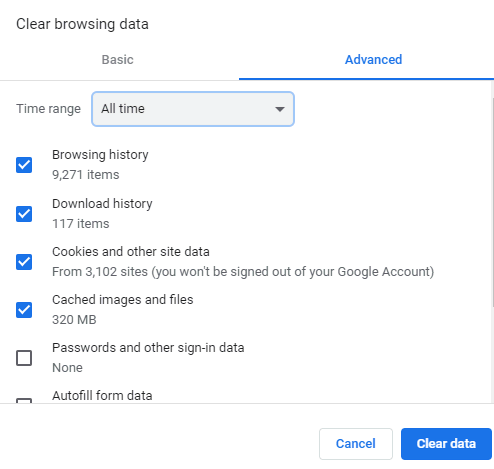
Nel menu "Cancella dati di navigazione" puoi selezionare l'intervallo di tempo e i tipi di dati da rimuovere. Le opzioni temporali vanno dall'ultima ora a tutta la cronologia di navigazione. Le opzioni relative ai dati includono:
- Cronologia di navigazione: cancella dalla cache le pagine web visitate.
- Cookie e altri dati del sito: ti disconnettono dagli account.
- Immagini e file memorizzati nella cache: rimuove i file salvati, rallentando potenzialmente i caricamenti futuri delle pagine.
Per una pulizia completa, ti consigliamo di cancellare "Immagini e file memorizzati nella cache" da "Tutto". Fai clic su "Cancella dati" per completare il processo.
Consiglio: prendi l'abitudine di svuotare completamente la cache del browser ogni settimana per evitare di riscontrare questo problema in futuro.
Ulteriori letture: 10 migliori servizi di progettazione di siti Web WordPress
Cancella la cache del browser
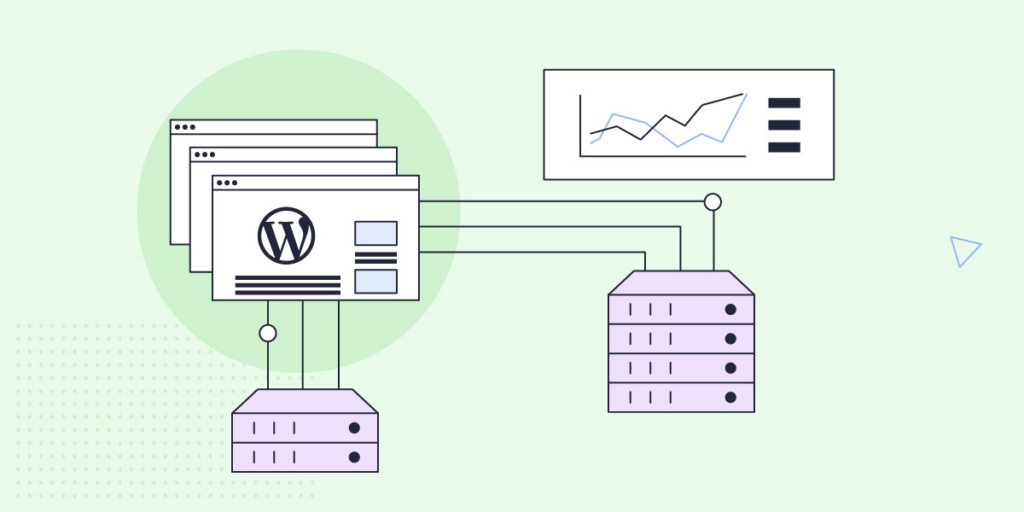
Se un aggiornamento forzato non risolve il problema, valuta la possibilità di svuotare completamente la cache del browser. Questa azione rimuove tutti i file memorizzati nella cache, consentendoti di scaricare nuove versioni dal tuo sito. Le istruzioni specifiche variano a seconda del browser, quindi consulta la guida qui sotto per svuotare la cache del browser
Tecniche di cache-busting per correggere l'errore "Modifiche WordPress non visualizzate"
Se riscontri il fastidioso problema delle modifiche di WordPress che non vengono visualizzate, esiste una tecnica avanzata chiamata "cache-busting" che può aiutarti a garantire che i tuoi visitatori visualizzino sempre la versione più recente del tuo sito. Questo metodo è utile per i file memorizzati nella cache come loghi, immagini, fogli di stile CSS e script.
Supponiamo che tu abbia aggiornato il file del logo (logo.png). Anche dopo aver caricato il nuovo file, i browser dei visitatori potrebbero comunque caricare la versione originale memorizzata nella cache, impedendo la visualizzazione della modifica. La tecnica del "cache busting" risolve questo problema forzando i browser a scaricare il nuovo file anziché utilizzare quello memorizzato nella cache.
Ecco come funziona: invece di sovrascrivere semplicemente il vecchio file logo.png, si carica un nuovo file con un nome diverso, ad esempio logo-v2.png. Poiché si tratta di un nuovo nome file, i browser saranno costretti a caricare la versione aggiornata, aggirando eventuali problemi di cache.
Questa tattica può essere applicata anche a fogli di stile e script. Ad esempio, se le modifiche CSS non vengono visualizzate, puoi provare a rinominare il file (ad esempio, style.css in style-v2.css) o a modificarne il percorso (ad esempio, /css/style.css in /css/v2/style.css). Un'altra opzione è aggiungere stringhe di query (ad esempio, style.css?ver=2) all'URL del file, inducendo i browser a pensare che si tratti di un nuovo file.
Implementando tecniche di cache busting, puoi garantire che il tuo sito WordPress visualizzi sempre le modifiche più recenti, offrendo ai tuoi visitatori un'esperienza fluida.
Per saperne di più: comprendere i parametri URL
Utilizzare un plugin di memorizzazione nella cache
Se le modifiche al tuo sito continuano a non essere visualizzate anche dopo aver svuotato la cache del browser, il problema potrebbe essere causato da un plugin di caching di WordPress . Verifica se ne stai utilizzando uno progettato per velocizzare il sito e migliorare l'esperienza utente. Sebbene questi plugin in genere svuotino la cache per aggiornamenti come nuovi post o personalizzazioni del tema, a volte problemi di configurazione possono impedire la visualizzazione delle modifiche.
Due segnali rivelatori di un problema con il plugin di memorizzazione nella cache di WordPress sono gli aggiornamenti visibili quando si è connessi ma non disconnessi e i nuovi post che compaiono come pagine separate ma non nella home page.
Per risolvere questo problema, utilizza plugin di caching per svuotare la cache direttamente dal tuo sito WordPress. Consulta la documentazione del tuo plugin per istruzioni specifiche: opzioni popolari come WP Rocket, WP Super Cache o WP Fastest Cache di solito hanno funzionalità integrate per la pulizia della cache.
Una volta cancellate, controlla la dashboard di WordPress e visualizza il tuo sito in una scheda privata del browser o dopo aver effettuato il logout per confermare le modifiche.
Per approfondire: Come reindirizzare un URL di WordPress con e senza plugin?
WP Rocket
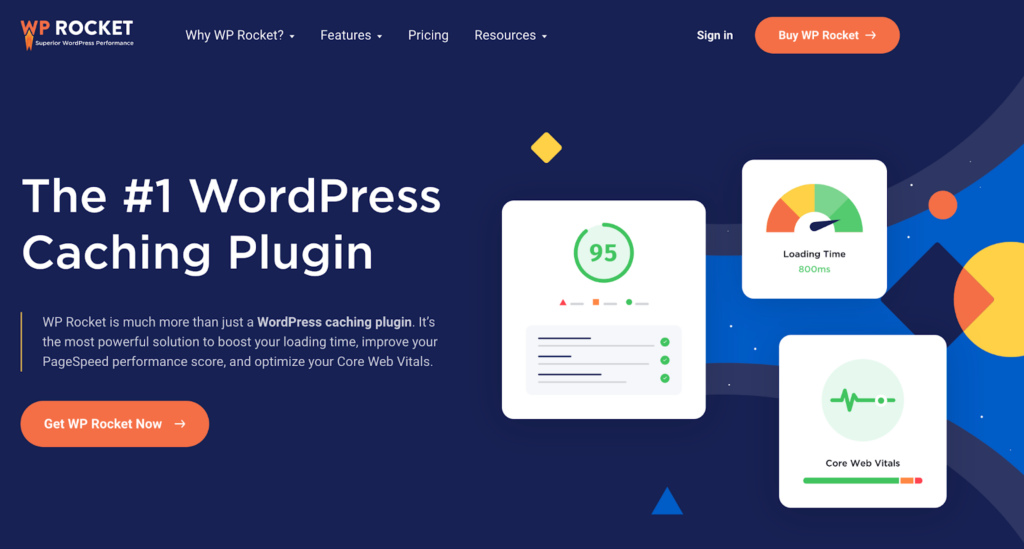
WP Rocket si distingue come la scelta migliore tra i plugin di caching per WordPress, altamente raccomandato dagli esperti per la sua capacità di offrire notevoli miglioramenti in termini di velocità e di ottimizzare i siti web per i Core Web Vitals. Con WP Rocket, noterai una trasformazione immediata nelle prestazioni del tuo sito web, che si rifletterà in punteggi PageSpeed e Core Web Vitals .
Progettato appositamente per WordPress e costantemente aggiornato per soddisfare i mutevoli standard di prestazioni web, WP Rocket non si limita ad accelerare i tempi di caricamento del tuo sito, ma migliora anche significativamente le prestazioni generali, garantendo che il tuo sito web sia in linea con i fondamentali consigli di PageSpeed Insights. Svuotare la cache del tuo sito con WP Rocket è semplicissimo: basta passare il mouse sull'opzione WP Rocket nella barra degli strumenti di WordPress e selezionare "Svuota cache". Per i singoli contenuti, passa il mouse sull'elemento nell'elenco dei contenuti e fai clic su "Svuota questa cache"
Continua a leggere: i migliori servizi di ottimizzazione dei Core Web Vitals di WordPress
WP Super Cache per correggere l'errore "Modifiche WordPress non visualizzate"
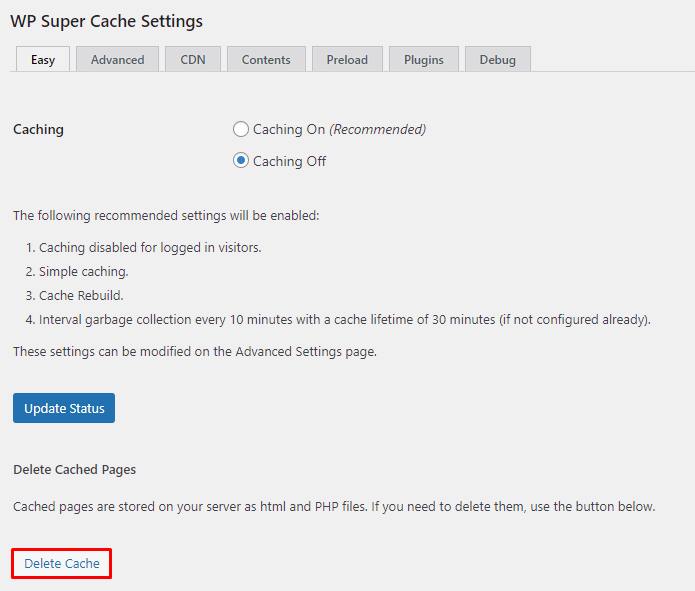
WP Super Cache offre due semplici metodi per svuotare la cache del tuo sito web. Innanzitutto, puoi cliccare sull'opzione "Elimina cache" direttamente dalla barra degli strumenti di WordPress. In alternativa, vai su Bacheca → Impostazioni → WP Super Cache e clicca su "Elimina cache". Entrambi i percorsi ti conducono alla scheda Contenuti, dove puoi completare la procedura di svuotamento della cache cliccando su "Elimina cache".
Cache più veloce di WP
WP Fastest Cache è uno strumento che aiuta ad accelerare il tuo sito web memorizzando copie delle sue pagine e dei suoi articoli. Può svuotare la cache dell'intero sito o di pagine specifiche quando apporti aggiornamenti. Per svuotare la cache, vai su WP Fastest Cache nella bacheca di amministrazione di WordPress. Seleziona la casella accanto a "Sistema di cache" per svuotare la cache regolarmente. Puoi anche scegliere di svuotare la cache ogni volta che pubblichi nuovi contenuti. A seconda dell'attività del tuo sito, potresti voler svuotare la cache dopo la pubblicazione di nuovi articoli, ma non troppo spesso. Puoi anche svuotare la cache per articoli o pagine specifici cliccando su "Svuota cache" accanto ai relativi titoli.
Consiglio: le aziende di hosting come Bluehost e SiteGround spesso impostano sistemi di memorizzazione nella cache automatica per i siti web ospitati sulle loro piattaforme.
Gestisci la memorizzazione nella cache CDN
Se utilizzi una rete di distribuzione dei contenuti (CDN) per migliorare i tempi di caricamento globali del tuo sito WordPress, questo potrebbe contribuire al fatto che le modifiche di WordPress non vengano visualizzate sul tuo sito.
Una CDN funziona memorizzando i contenuti statici del tuo sito sulla sua rete di server in tutto il mondo e quindi recapitandoli dalla posizione più vicina a ciascun visitatore. Tuttavia, se la tua CDN conserva una versione obsoleta di un file immagine o di un foglio di stile CSS, le modifiche di WordPress potrebbero non essere visualizzate. Sebbene questo problema sia meno probabile con i contenuti del tuo sito, è comune con i file statici ospitati sulla CDN, come immagini e script.
Per risolvere questo problema, puoi svuotare la cache del tuo CDN, in modo simile a come risolvi altri problemi di caching. I passaggi specifici per farlo variano a seconda del tuo provider CDN. Di seguito, descriviamo come eseguire questa operazione con Kinsta:
- Per istruzioni su come svuotare la cache, consulta la documentazione del tuo CDN.
- Cerca le opzioni nella dashboard o nel pannello di controllo del tuo CDN per cancellare manualmente la cache.
- Utilizzare le opzioni di eliminazione o invalidazione per rimuovere le versioni memorizzate nella cache di file o directory specifici.
- Si consiglia di impostare la cancellazione automatica o l'invalidazione della cache per garantire aggiornamenti tempestivi.
- Monitorare lo stato e l'attività della cache per identificare eventuali problemi o discrepanze.
Per saperne di più: La potenza dell'Edge Caching in WordPress: massimizza la velocità del tuo sito web
Correggi i problemi relativi al ruolo/capacità dell'utente per risolvere il problema "Modifiche di WordPress non visualizzate"
Per risolvere i problemi relativi a ruoli e capacità utente che causano l'errore "Modifiche WordPress non visualizzate", assicurati che il tuo account WordPress disponga delle autorizzazioni necessarie per visualizzare i contenuti modificati. Ad esempio, se hai modificato i contenuti per gli utenti registrati ma stai navigando in modalità di navigazione in incognito, non vedrai tali modifiche perché il tuo account ospite non dispone dell'autorizzazione per accedere ai contenuti aggiornati.
Questa complessità può aumentare con i siti con iscrizione che offrono diversi livelli di abbonamento. Per risolvere questo problema, assicurati di aver effettuato l'accesso con un account WordPress con i privilegi appropriati per visualizzare i contenuti modificati o, in alternativa, assicurati di navigare senza aver effettuato l'accesso.
Per un debug semplificato e un passaggio senza interruzioni tra gli account WordPress, valuta la possibilità di sfruttare il plugin User Switching, disponibile gratuitamente.
Leggi di più: Strumenti di debug di WordPress per la risoluzione dei problemi
La manutenzione ordinaria di WordPress ti sta appesantindo?
Il nostro personale addetto alla manutenzione altamente esperto è in grado di rilevare il problema in modo rapido ed efficiente, per far sì che il tuo sito torni a funzionare in modo ottimale.
Ulteriori buone pratiche per evitare problemi di "Modifiche WordPress non visualizzate"
Ci sono un paio di cose in più che puoi fare e seguire come procedura standard per evitare che l'errore "le modifiche di WordPress non vengono visualizzate" si ripeta. Considera:
Aggiornamento dei permalink
Vai su Impostazioni > Permalink e fai clic su Salva modifiche. Salvare i permalink aggiorna la struttura dei permalink del tuo sito, il che a volte può risolvere i problemi per cui le modifiche non vengono visualizzate. È un semplice passaggio che può risolvere molti problemi nascosti.
Utilizzo della modalità di navigazione in incognito
Controlla il tuo sito in modalità di navigazione in incognito o con un browser diverso. Il tuo browser abituale potrebbe ancora mostrare dati obsoleti a causa delle pagine memorizzate nella cache. La modalità di navigazione in incognito non utilizza i dati memorizzati nella cache, quindi è un modo rapido per verificare se gli aggiornamenti sono attivi senza dover svuotare l'intera cache del browser.
Utilizzare un ambiente di staging
Perché rischiare di compromettere il tuo sito live? Un ambiente di staging è una copia del tuo sito web in cui puoi testare le modifiche in tutta sicurezza. Se qualcosa va storto, il tuo sito live rimane inalterato. Prova qui i nuovi temi, verifica gli aggiornamenti dei plugin e sperimenta con le modifiche al design. Applica le modifiche al tuo sito live solo quando sei sicuro che funzionino correttamente.
Leggi anche: Che cos'è un sito di staging WordPress?
Eseguire backup regolari
I backup regolari sono la tua rete di sicurezza. Ti garantiscono di poter sempre ripristinare il tuo sito a uno stato precedente. È una semplice abitudine che può risparmiarti un sacco di problemi. Pianifica backup automatici, archiviali in più posizioni e testali di tanto in tanto. Ti ringrazierai in seguito per esserti preparato.
Leggi di più: I migliori plugin di backup per WordPress
Monitoraggio e manutenzione
È fondamentale tenere sotto controllo la manutenzione. Un monitoraggio regolare con servizi di manutenzione WordPress può avvisarti di eventuali problemi prima che diventino gravi. È come avere una guardia di sicurezza per il tuo sito. Utilizza strumenti di monitoraggio, controlla la velocità e le prestazioni del sito e aggiorna plugin e temi. Mantenere il tuo sito in buono stato garantisce un funzionamento senza intoppi.
Continua a leggere: Monitoraggio di WordPress: guida definitiva
Conclusione
Intervenire tempestivamente per risolvere i problemi di WordPress che non vengono visualizzati è importante per mantenere un sito web aggiornato e intuitivo. Inizia svuotando la cache del browser e del server e utilizza tecniche di cache-busting per i problemi persistenti. Aggiorna regolarmente i plugin di caching e le configurazioni CDN per garantire prestazioni ottimali. Controlla attentamente i ruoli e le capacità degli utenti per prevenire problemi relativi alle autorizzazioni. Infine, stabilisci un programma di manutenzione ordinaria per identificare e risolvere proattivamente eventuali conflitti di caching o visibilità prima che si aggravino. Seguendo scrupolosamente questi passaggi pratici, garantirai un'esperienza fluida ai tuoi visitatori e manterrai il pieno controllo sui contenuti e sull'aspetto del tuo sito WordPress.


