
Incontrare "errori di aggiornamento e pubblicazione non riusciti su WordPress" può essere fonte di immensa frustrazione sia per i blogger che per i proprietari di siti web. Questi errori possono interrompere il flusso di lavoro e ostacolare la pubblicazione o l'aggiornamento tempestivo dei contenuti. Tuttavia, non c'è bisogno di disperare, poiché esistono diverse soluzioni semplici per affrontare questo problema.
In questa guida, esamineremo i suggerimenti e le strategie più efficaci per risolvere gli errori di aggiornamento e pubblicazione in WordPress. Questo ti aiuterà a mantenere un'esperienza di gestione e pubblicazione dei contenuti senza intoppi sul tuo sito web.
Che cos'è un errore di aggiornamento e pubblicazione di WordPress non riuscito?
Un errore di aggiornamento e pubblicazione di WordPress non riuscito si verifica quando un utente incontra difficoltà nel tentativo di salvare, pubblicare o aggiornare contenuti sul proprio sito web WordPress. Le cause di questo errore possono essere diverse.
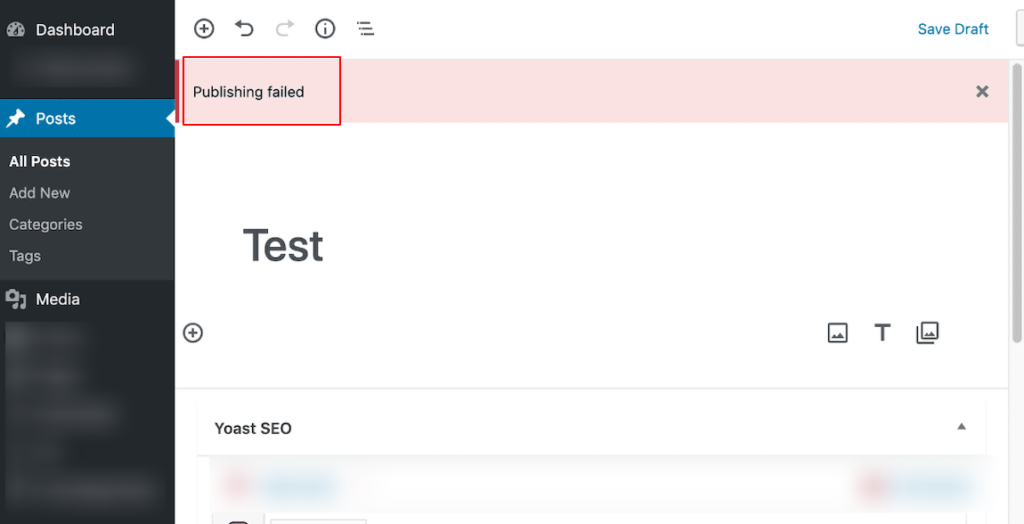
Tuttavia, quando si verificano questi errori, gli utenti potrebbero non essere in grado di gestire senza problemi i contenuti del proprio sito web, con conseguente frustrazione e potenziali interruzioni nella pianificazione delle pubblicazioni. Risolvere tempestivamente questi errori è essenziale per mantenere un flusso ininterrotto di aggiornamenti dei contenuti.
Scopri come Google SGE influenzerà la tua strategia di contenuti .
Cause comuni di errori di aggiornamento e pubblicazione non riusciti in WordPress
Identificare la causa dell'errore è fondamentale per implementare soluzioni efficaci e ripristinare la funzionalità del sito web WordPress. Ecco alcune delle cause più comuni di errori di aggiornamento e pubblicazione non riusciti in WordPress:
- Conflitti tra plugin o temi: a volte, plugin o temi di WordPress potrebbero non essere compatibili tra loro o con la versione corrente di WordPress. Se attivati contemporaneamente, possono entrare in conflitto e interrompere il processo di aggiornamento.
- Problemi del server: problemi di configurazione del server, come limiti di memoria insufficienti o impostazioni di timeout errate, possono impedire a WordPress di completare gli aggiornamenti. Ad esempio, se le risorse del server sono insufficienti, potrebbe avere difficoltà a eseguire le attività di aggiornamento entro il tempo assegnato, causando errori.
- Permessi file errati: WordPress richiede permessi file specifici per funzionare correttamente. Se questi permessi sono impostati in modo errato, in particolare su file o directory cruciali coinvolti nel processo di aggiornamento, WordPress potrebbe non essere in grado di salvare correttamente le modifiche.
- File principali di WordPress danneggiati: i danni ai file principali di WordPress, causati da aggiornamenti incompleti, malwareo altri fattori, possono impedire il processo di aggiornamento.
- Problemi del database: problemi quali tabelle del database danneggiate, configurazioni errate o problemi di connettività tra WordPress e il server del database possono impedire il salvataggio o la pubblicazione degli aggiornamenti.
- Problemi di connettività: connessioni Internet instabili o interruzioni di rete possono interrompere la comunicazione tra il sito web WordPress e i suoi server. Il processo di aggiornamento potrebbe non riuscire se gli aggiornamenti non possono essere trasmessi o ricevuti correttamente a causa di problemi di connettività.
- Servizi di terze parti: l'integrazione con servizi o API esterni, come di social media o di analisi , può introdurre dipendenze che influiscono sugli aggiornamenti di WordPress. Problemi con questi servizi di terze parti, come errori di autenticazione o errori API, possono impedire l'elaborazione corretta degli aggiornamenti.
Leggi: Come correggere gli errori 301 in WordPress
Cosa dovresti fare se hai provato tutti i passaggi per la risoluzione dei problemi e riscontri ancora errori di aggiornamento e pubblicazione in WordPress?
Se hai esaurito tutti i passaggi per la risoluzione dei problemi e riscontri ancora errori di aggiornamento e pubblicazione in WordPress, è il momento di cercare assistenza professionale.
Il nostro team di Seahawk è specializzato nel supporto WordPresse offre assistenza 24 ore su 24, 7 giorni su 7 per le esigenze del tuo sito web. Offriamo un supporto WordPress per risolvere tempestivamente qualsiasi domanda o emergenza.

Con il nostro supporto WordPress di emergenza, puoi stare certo che i tuoi problemi saranno risolti rapidamente, riducendo al minimo il rischio di ulteriori problemi. Le nostre ore di supporto WordPress partono da $ 59/ora. Quindi, registrati sulla nostra app self-service o contattaci per risolvere immediatamente i tuoi problemi.
Suggerimenti per correggere gli errori di aggiornamento e pubblicazione di WordPress
Ecco alcuni dei consigli dei nostri esperti per la risoluzione dei problemi e degli errori di aggiornamento e pubblicazione non riusciti di WordPress.
Controlla la tua connessione Internet
Prima di iniziare qualsiasi procedura avanzata di risoluzione dei problemi, è fondamentale verificare la propria connessione Internet. Una connessione Internet stabile è essenziale per una comunicazione fluida tra il tuo sito WordPress e i server. Puoi controllare la tua connessione Internet e la sua velocità su Speedtest o Fast.com.
Inoltre, assicurati che non vi siano interruzioni di rete o restrizioni del firewall che bloccano l'accesso ai server WordPress.
Un sito web non funziona? Ecco come verificarlo
Cancella la cache e i cookie del browser
Questo è un suggerimento semplice ma efficace per risolvere gli errori di aggiornamento e pubblicazione di WordPress. I dati memorizzati nella cache e i cookie memorizzati nel browser potrebbero interrompere il processo di aggiornamento di WordPress.
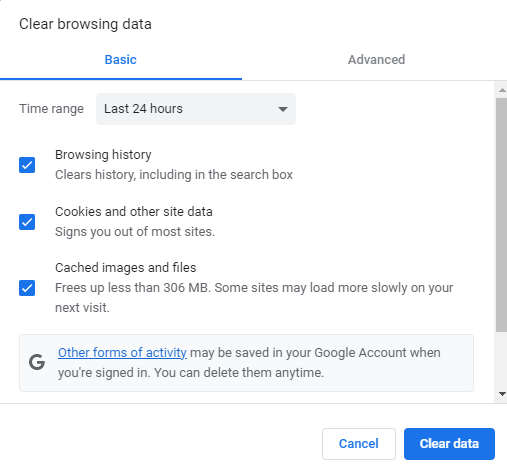
Cancellando cache e cookie, ti assicuri che il tuo browser scarichi la versione più recente del tuo sito WordPress, riducendo la probabilità di errori durante gli aggiornamenti o la pubblicazione dei contenuti. Per risolvere il problema, accedi alle impostazioni del tuo browser, individua l'opzione per cancellare cache e cookie e segui le istruzioni per completare la procedura.
Correlati: Google Cache Pages rimosso? Visualizza Google Cache: le migliori alternative
Prova con un browser diverso
Eseguire test con un browser diverso o utilizzare la modalità di navigazione in incognito può essere un altro modo rapido per risolvere gli errori di aggiornamento e pubblicazione di WordPress. A volte, problemi specifici del browser o estensioni in conflitto possono interrompere il processo di aggiornamento. Pertanto, è possibile isolare questi problemi passando a un browser diverso (da Chrome a Firefox) o utilizzando la modalità di navigazione in incognito per determinare se il browser sta causando l'errore.
Disattiva il tema attuale e passa a quello predefinito
Se riscontri errori di aggiornamento e pubblicazione non riusciti di WordPress, la causa potrebbe essere il tema attuale.
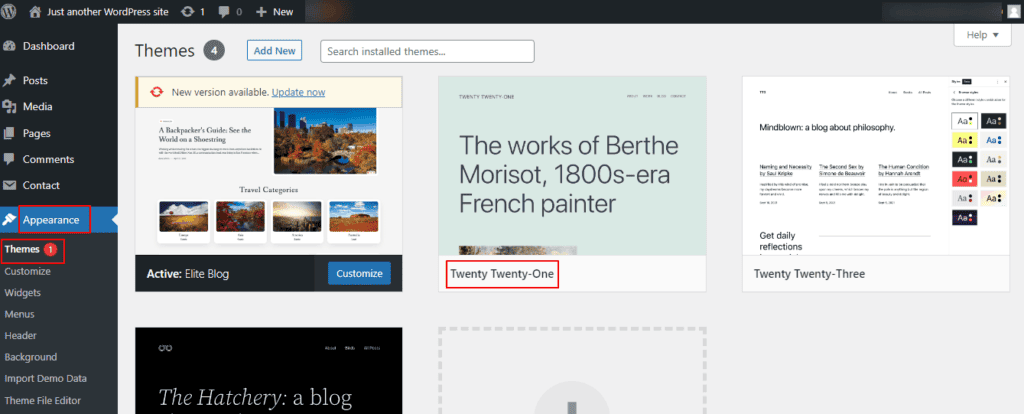
Per risolvere questo problema, disattiva il tema corrente e passa al tema predefinito di WordPress. Questa azione aiuta a identificare se il problema riguarda il tema corrente. Se l'errore scompare dopo essere passati al tema predefinito, ciò suggerisce un problema di compatibilità o un problema con il tema attivo.
Da lì, puoi indagare ulteriormente, aggiornare il tema o chiedere assistenza allo sviluppatore del tema per risolvere il problema.
Correlati: I migliori temi WordPress gratuiti e premium
Aggiorna i plugin WordPress del tuo sito
I plugin obsoleti possono causare conflitti, con conseguenti errori di aggiornamento e pubblicazione in WordPress.
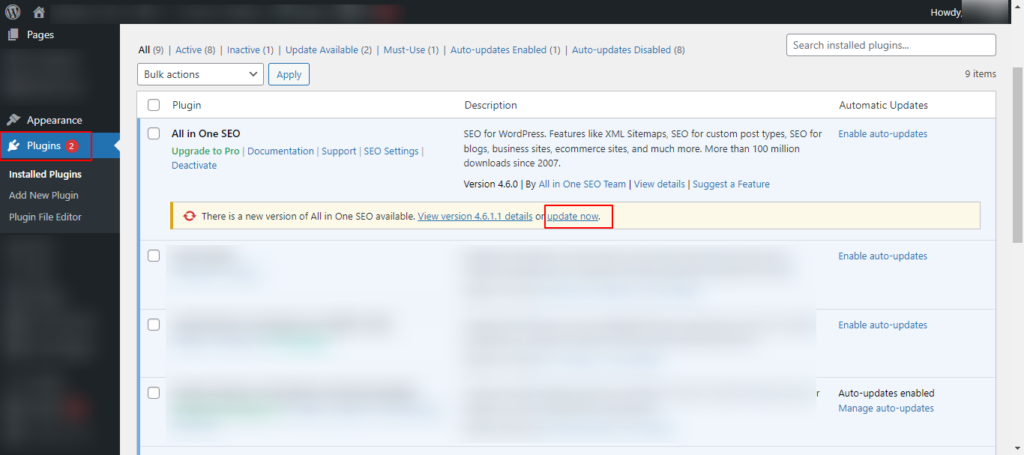
Per risolvere questo problema, accedi alla dashboard di WordPress, controlla gli aggiornamenti disponibili per i plugin e aggiornali alle versioni più recenti. Questo processo aiuta a risolvere eventuali problemi noti, migliora la stabilità e riduce la probabilità di riscontrare errori durante gli aggiornamenti o le attività di pubblicazione.
Scopri di più su: Plugin WordPress gratuiti per noi
Disattiva i plugin di sicurezza del tuo sito
A volte, i plugin di sicurezza del tuo sito WordPress potrebbero limitare eccessivamente alcune funzionalità, causando errori di aggiornamento e pubblicazione non riusciti.
Disattivando temporaneamente questi plugin, puoi determinare se sono la causa del problema. Se l'errore si risolve dopo aver disabilitato i plugin di sicurezza, valuta la possibilità di modificarne le impostazioni o di cercare soluzioni di sicurezza alternative come BlogVault , che proteggono il sito senza comprometterne le funzioni essenziali.
Nota: dopo la risoluzione dei problemi, ricordarsi di riattivare i plugin di sicurezza per mantenere la sicurezza del sito.
Leggi di più: Errori di sicurezza da evitare su WordPress
Ripara le tabelle del database del tuo sito
Anche tabelle di database corrotte o danneggiate all'interno di WordPress possono causare errori di aggiornamento e pubblicazione. Per risolvere questo problema, è possibile utilizzare un plugin di gestione del database affidabile come Database Cleaner per riparare le tabelle danneggiate.
L'esecuzione del processo di riparazione può correggere eventuali tabelle danneggiate, ripristinare l'integrità del database e potenzialmente risolvere gli errori di aggiornamento e pubblicazione.
Scopri di più: I migliori plugin per database WordPress
Verifica i permessi dei file sul tuo sito web
Permessi di accesso errati sul tuo sito web WordPress possono impedire aggiornamenti e azioni di pubblicazione, causando errori. Pertanto, assicurati che le directory abbiano i permessi impostati su 755 e i file su 644, consentendo il corretto funzionamento di WordPress.
È possibile modificare i permessi dei file utilizzando un client FTP o un file manager tramite il pannello di controllo del web hosting.
Leggi anche: Differenza tra utenti SFTP e Shell
Controllare i registri del server per errori
Errori o configurazioni errate del server possono contribuire a questo errore in WordPress. Pertanto, controlla i log del server per eventuali messaggi di errore o avvisi.
Puoi accedere ai log del tuo server tramite il pannello di controllo del tuo provider di hosting o tramite SSH se hai accesso alla riga di comando. Cerca eventuali voci relative a errori PHP, problemi di connettività del database o limitazioni delle risorse del server. Correggi questi problemi sottostanti del server per risolvere gli errori di aggiornamento e pubblicazione in WordPress.
Scopri come: aggiornare WordPress in modo sicuro dalla versione PHP 7 senza danneggiare il sito
Disattiva la modalità di debug di WordPress
La modalità WP Debug è una funzionalità che visualizza messaggi di errore e avvisi dettagliati sul tuo sito web. Aiuta gli sviluppatori WordPress a identificare e risolvere i problemi fornendo informazioni su errori PHP, query del database e altri potenziali problemi.
Gli errori di aggiornamento e pubblicazione non riusciti di WordPress potrebbero persistere se è abilitata la modalità Debug, causando un'esperienza utente indesiderata e vulnerabilità di sicurezza.
Per risolvere questo problema, disabilita la modalità Debug di WordPress impostando la costante WP_DEBUG su false nel file wp-config.php. Aggiungi questa riga al tuo file wp-config.php:
define( 'WP_DEBUG', false );Questa azione impedisce la visualizzazione pubblica dei messaggi di errore, pur conservandoli affinché gli sviluppatori possano esaminarli internamente, garantendo così un'esperienza utente più fluida.
Disattiva temporaneamente il tuo CDN
Le reti di distribuzione dei contenuti (CDN) a volte possono interferire con il processo di aggiornamento e pubblicazione di WordPress, causando errori.
Per risolvere questo problema, disattiva temporaneamente la CDN. Molte CDN offrono un semplice interruttore o un'opzione per sospendere temporaneamente i servizi di caching. In questo modo, puoi determinare se la CDN sta causando il problema.
Se l'errore si risolve dopo aver disabilitato il CDN, effettua ulteriori accertamenti per verificare la compatibilità tra il tuo sito WordPress e le impostazioni del CDN.
Leggi: I migliori servizi di gestione di siti Web WordPress
Disabilita VPN e Firewall
Una VPN (Virtual Private Network) crittografa il traffico internet e maschera il tuo indirizzo IP, migliorando la privacy e la sicurezza. Un firewall, invece, funge da barriera tra una rete interna affidabile e reti esterne non affidabili, filtrando il traffico per impedire accessi non autorizzati.
Sia le VPN che i firewall possono talvolta interferire con i processi di aggiornamento e pubblicazione di WordPress, causando errori dovuti a restrizioni o configurazioni di rete.
Pertanto, disattiva temporaneamente la VPN e il firewall per risolvere i problemi di aggiornamento e pubblicazione non riusciti in WordPress. Se l'errore si risolve dopo aver disattivato la VPN e il firewall, modifica le impostazioni o crea eccezioni per consentire le attività di aggiornamento di WordPress.
Inoltre, assicurati che le configurazioni della VPN e del firewall siano compatibili con i requisiti di WordPress per prevenire errori futuri. Servizi come Surfshark ed ExpressVPN offrono un eccellente supporto clienti e guide dettagliate, che possono aiutarti a configurare le impostazioni per un funzionamento ottimale con WordPress, mantenendo al contempo la massima sicurezza e privacy.
Scopri: Assumere un'agenzia di supporto WordPress? Domande cruciali da porre
Disabilitare l'API Heartbeat di WordPress
L' API Heartbeat di WordPress può talvolta causare un utilizzo eccessivo delle risorse del server e conflitti con altri processi. Ciò può comportare di prestazioni del sito web o errori durante l'aggiornamento e la pubblicazione dei contenuti.
Pertanto, disabilita l'API Heartbeat di WordPress o regola la sua frequenza per ridurre il carico del server e i potenziali conflitti. Puoi farlo utilizzando il Heartbeat Control o aggiungendo del codice personalizzato al file functions.php del tuo tema. Questo può contribuire a mitigare i problemi di prestazioni e a prevenire errori di aggiornamento e pubblicazione in WordPress.
Aumenta il limite di memoria PHP del tuo sito
Se il limite di memoria PHP non è sufficiente per gestire il processo di aggiornamento, potrebbero verificarsi degli errori.
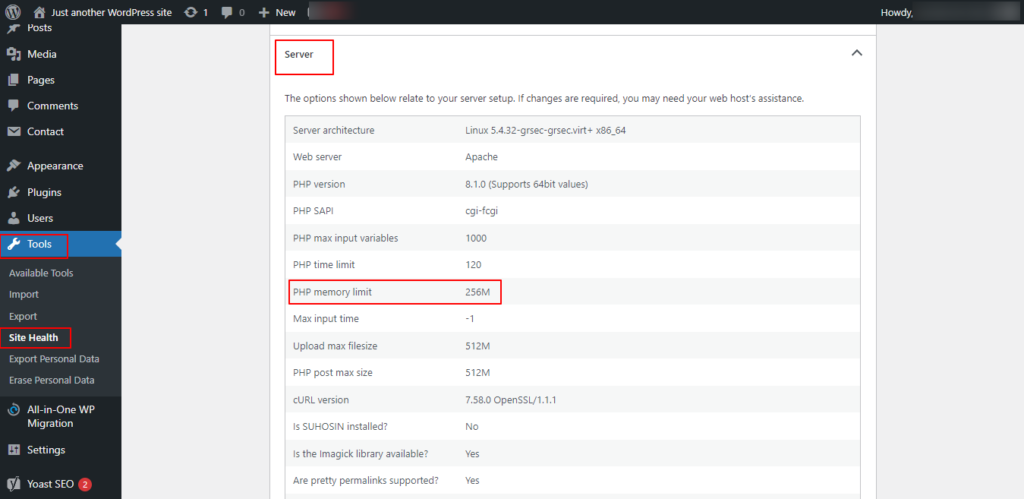
Puoi risolvere questo problema aumentando il limite di memoria PHP in WordPress per disporre di più risorse per la gestione degli aggiornamenti e delle attività di pubblicazione. Per aumentare il limite di memoria, modifica il file wp-config.php o il file php.ini, a seconda dell'ambiente di hosting.
Assicurati di aggiungere un valore che soddisfi le esigenze del tuo sito web e le dimensioni degli aggiornamenti, per un funzionamento fluido del sito web senza riscontrare errori legati alla memoria.
Controlla lo stato del tuo sito
Puoi utilizzare la funzione Stato del sito in WordPress per diagnosticare potenziali problemi che influiscono sulle prestazioni e sulla funzionalità del tuo sito web. Accessibile dalla bacheca di WordPress in Strumenti ⟶ Stato del sito, questa funzione fornisce informazioni dettagliate su vari aspetti del tuo sito, tra cui prestazioni, sicurezza e configurazione di WordPress.
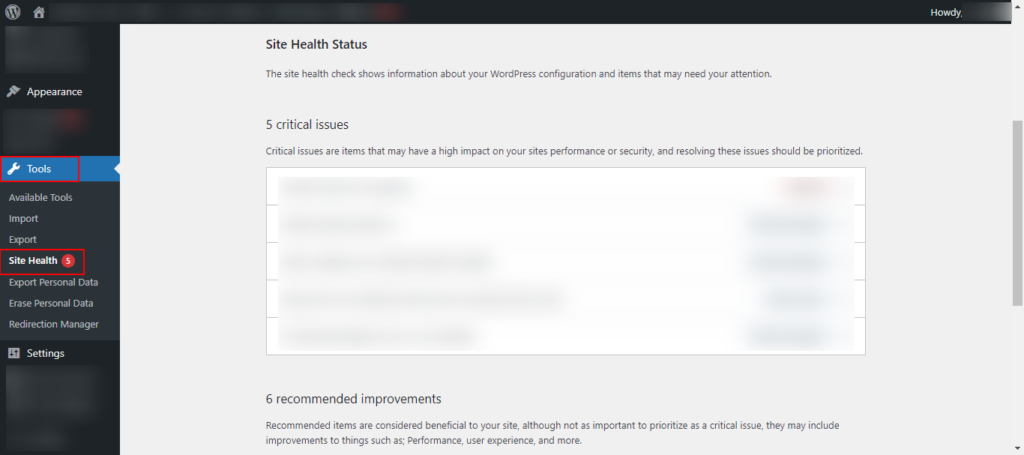
Esamina lo stato di salute del sito e i suggerimenti per identificare e risolvere eventuali problemi che potrebbero contribuire a errori di aggiornamento e pubblicazione non riusciti. Risolvere questi problemi può contribuire a migliorare la salute e la stabilità generali del tuo sito WordPress.
Scopri come risolvere facilmente gli errori 404 in WordPress .
Controlla lo stato del provider di hosting
Infine, assicurarsi che i servizi del tuo provider di hosting funzionino correttamente può aiutare a prevenire errori di aggiornamento e pubblicazione di WordPress causati da problemi relativi al server.
Visita del tuo provider di hosting o controlla la pagina di stato per eventuali annunci o aggiornamenti relativi a interruzioni del servizio. Se il tuo provider di hosting sta riscontrando problemi, contatta il team di supporto per ricevere assistenza e informazioni su quando i servizi verranno ripristinati.
Leggi: I migliori provider di hosting WordPress
Per riassumere
La risoluzione degli errori di aggiornamento e pubblicazione di WordPress richiede un approccio sistematico e l'utilizzo di diverse tecniche di risoluzione dei problemi. Seguendo i suggerimenti descritti sopra, è possibile diagnosticare e risolvere efficacemente i problemi alla base degli errori.
Inoltre, l'utilizzo di strumenti come la funzionalità Site Health e il monitoraggio dello stato del tuo provider di hosting possono aiutarti ulteriormente a risolvere questi errori e a risolverli, garantendo un'esperienza di pubblicazione WordPress senza intoppi.
Domande frequenti sugli errori di aggiornamento e pubblicazione non riusciti di WordPress
Perché WordPress riscontra errori di aggiornamento e pubblicazione non riusciti?
WordPress può riscontrare errori di aggiornamento e pubblicazione non riusciti per vari motivi, tra cui conflitti con plugin o temi, problemi del server, permessi file errati, problemi con il database, cache del browser e problemi con servizi di terze parti.
Come posso risolvere i problemi di aggiornamento e pubblicazione in WordPress?
Per risolvere i problemi di aggiornamento e pubblicazione in WordPress, puoi iniziare disattivando i plugin e passando a un tema predefinito. Controlla i log del server per individuare eventuali errori, verifica i permessi dei file, ripara il database di WordPress e assicurati che la connettività internet sia stabile. Inoltre, l'aggiornamento dei file e dei plugin principali di WordPress può aiutare a risolvere questi problemi.
Ci sono plugin o temi specifici che possono causare problemi di aggiornamento e pubblicazione di WordPress?
Sebbene specifici plugin o temi potrebbero non causare direttamente problemi di aggiornamento e pubblicazione in WordPress, i conflitti tra determinate combinazioni di plugin o temi possono portare a errori. Pertanto, utilizzare temi e plugin WordPress e aggiornarli regolarmente è essenziale per ridurre al minimo il rischio di problemi di compatibilità.
Ci sono errori comuni che gli utenti commettono e che potrebbero causare errori di aggiornamento e pubblicazione su WordPress?
Gli errori più comuni commessi dagli utenti e che portano a errori di aggiornamento e pubblicazione in WordPress sono: la mancata osservanza dell'aggiornamento dei file e dei plugin principali di WordPress, la configurazione errata delle impostazioni del server, l'impostazione di permessi file errati e la mancata manutenzione di un database pulito e ottimizzato.
Come posso assicurarmi che il mio sito WordPress sia stato sottoposto a backup correttamente prima di tentare di correggere errori di aggiornamento e pubblicazione?
L'utilizzo di plugin di backup affidabili può garantire che il backup del tuo sito WordPress sia eseguito correttamente. Pianifica backup regolari dei file, del database e dei contenuti del tuo sito web. Prima di tentare di correggere errori di aggiornamento e pubblicazione, esegui un backup completo del tuo sito WordPress per proteggerti dalla perdita di dati.


