

Il arrive parfois que vous ayez besoin de mettre votre site WordPress— ou certaines parties de celui-ci — hors ligne, que ce soit pour préparer une refonte du site web, peaufiner le contenu ou protéger des informations sensibles contre la consultation publique.
La dépublication vous permet de garder le contrôle sans la suppression définitive, vous donnant ainsi la possibilité de gérer ce qui est en ligne et ce qui ne l'est pas. Par exemple, lors d'une mise à jour majeure de votre site WordPress , la dépublication de certaines pages permet de garantir que seul un contenu finalisé et optimisé soit visible par les visiteurs.
Dans ce guide, nous vous présenterons plusieurs méthodes pour dépublier un site WordPress ou des pages spécifiques, vous offrant ainsi la possibilité de masquer temporairement du contenu tout en le conservant en sécurité pour une utilisation ou des mises à jour ultérieures.
Différentes méthodes pour dépublier un site web WordPress
Il existe plusieurs façons de dépublier du contenu sur votre site WordPress, selon que vous souhaitiez masquer des pages, des articles ou l'intégralité du site. Nous allons explorer ci-dessous différentes méthodes vous offrant flexibilité et contrôle sur ce que vos visiteurs peuvent voir, sans supprimer définitivement votre contenu.
Méthode 1 – L’esquive du brouillon : Masquer temporairement le contenu
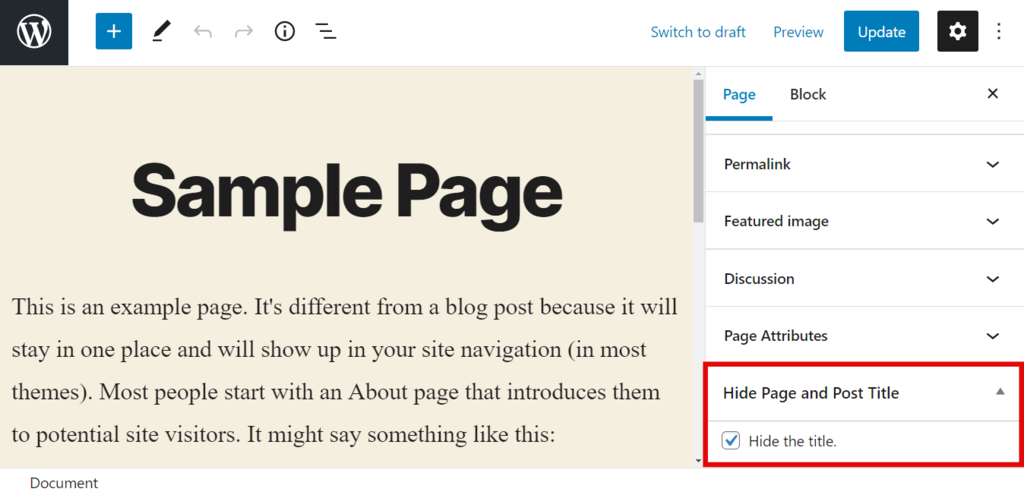
Passer un contenu en mode brouillon est l'un des moyens les plus simples de dépublier temporairement une page ou un article. Cette méthode conserve le contenu en toute sécurité dans votre tableau de bord WordPress, vous permettant de le modifier et de le republier quand vous le souhaitez.
Comment passer une page ou un article en mode brouillon
- Accédez au tableau de bord WordPress : connectez-vous à votre tableau de bord WordPress, puis cliquez sur « Pages » ou « Articles », selon le type de contenu que vous souhaitez dépublier.
- Trouver le contenu : repérez la page ou l’article que vous souhaitez dépublier. Survolez son titre pour afficher un lien « Modifier ». Cliquez sur ce lien pour ouvrir le contenu dans l’éditeur.
- Passer en mode brouillon : Sur l’écran de l’éditeur, en haut de la page, cliquez sur le bouton intitulé « Passer en mode brouillon ».
- Confirmez votre décision : une fenêtre contextuelle vous demandera de confirmer votre décision de dépublication. Une fois la confirmation effectuée, la page ou la publication ne sera plus visible pour les visiteurs.
Avantages du mode brouillon
- Accès facile pour la modification : le contenu reste dans votre tableau de bord, entièrement modifiable et prêt à être republié dès que vous êtes satisfait des mises à jour.
- Non destructif : la mise en brouillon d’une page ne supprime aucun contenu ; elle le masque simplement à la vue du public.
Conseil de pro : Passer une page en mode brouillon peut entraîner des problèmes de référencement, comme des liens brisés, surtout si la page était bien positionnée dans les moteurs de recherche. Pour éviter cela, créez une redirection 301 de la page non publiée vers une autre page pertinente de votre site afin de préserver le trafic et le référencement.
Vous n'êtes pas encore prêt à montrer votre site WordPress au monde entier ?
La désactivation de votre site WordPress n'est que le début. Nous vous accompagnons pour des mises à jour, une maintenance et une optimisation fluides, afin de garantir le fonctionnement optimal de votre site en ligne.
- Contactez-nous
Méthode 2 – Dépublication en masse : L’équipe de nettoyage de contenu
Lors de la refonte de votre site web ou de la gestion d'un grand nombre d'articles obsolètes, les dépublier un par un peut s'avérer fastidieux. L'outil de dépublication en masse de WordPress vous permet de gérer plusieurs pages ou articles, vous faisant ainsi gagner du temps et de l'énergie.
Comment dépublier en masse des pages ou des articles
- Accédez à Pages ou Articles : Dans le tableau de bord WordPress, accédez à la section « Pages » ou « Articles », selon le type de contenu que vous souhaitez dépublier.
- Sélection de plusieurs pages : Cochez les cases en regard de chaque article ou page que vous souhaitez dépublier. Vous pouvez sélectionner plusieurs éléments simultanément.
- Menu Actions groupées : Une fois toutes les pages ou tous les articles sélectionnés, repérez le menu déroulant « Actions groupées » en haut de la page. Sélectionnez « Modifier » dans le menu déroulant, puis cliquez sur « Appliquer ».
- Définir comme brouillon : un écran d’édition groupée s’affiche. Dans le menu déroulant « Statut », sélectionnez « Brouillon », puis cliquez sur « Mettre à jour ».
Lire: Comment éviter les redirections de page multiples
Quand utiliser la dépublication en masse
- Refonte de site web : Si vous refondez votre site ou le transférez vers un nouveau domaine, la dépublication en masse peut vous aider à supprimer rapidement plusieurs pages pour une révision ultérieure.
- Nettoyage de contenu : Il s’agit d’une méthode idéale pour supprimer par lots importants les publications anciennes ou non pertinentes.
Points à surveiller : Tout comme avec le mode brouillon individuel, la dépublication en masse peut entraîner des liens brisés si les pages ont été indexées par les moteurs de recherche. Configurez des redirections 301 vers des pages pertinentes ou une page d'attente afin d'éviter toute perte de trafic.
Explorez: Les meilleurs services de refonte de sites web
Méthode 3 – Protection de la vie privée : Protéger par mot de passe le contenu sensible

Il n'est pas toujours nécessaire de dépublier un contenu ; il suffit d'en limiter l'accès. Protéger une page par mot de passe est la solution idéale pour les portails clients, les projets internes ou les contenus privés accessibles uniquement à un groupe restreint d'utilisateurs.
Comment protéger par mot de passe une page ou un article WordPress
- Modifier la page ou la publication : Accédez à la page ou à la publication que vous souhaitez protéger et cliquez sur « Modifier ».
- Modifier les paramètres de visibilité : Dans l’éditeur, repérez la section « Visibilité » à droite. Par défaut, elle est définie sur « Public ».
- Sélectionnez Protection par mot de passe : Cliquez sur « Public », puis sélectionnez « Protégé par mot de passe » dans les options déroulantes.
- Définir le mot de passe : une zone de texte apparaîtra, vous invitant à saisir un mot de passe. Choisissez un mot de passe sécurisé et cliquez sur « Mettre à jour ».
Pourquoi utiliser la protection par mot de passe ?
- Espaces clients privés : Idéal pour partager du contenu privé avec des clients, des membres de l’équipe ou des collaborateurs sans avoir à le dépublier.
- Contenu avant lancement : Permet de créer et de préparer du contenu en coulisses tout en autorisant les utilisateurs approuvés à le consulter.
Conseil bonus : Choisissez un mot de passe sécurisé combinant lettres, chiffres et symboles pour une sécurité maximale.
Trouver: Étapes simples pour implémenter l'authentification à deux facteurs WordPress
Méthode 4 – Accès réservé aux membres : Masquer le contenu exclusif avec MemberPress

Si vous gérez un site par abonnement, vous pouvez utiliser des extensions comme MemberPress pour masquer certaines pages en fonction du niveau d'abonnement de l'utilisateur. Cette méthode est idéale pour proposer du contenu exclusif aux abonnés payants ou créer une communauté privée.
Comment utiliser MemberPress pour le contenu réservé aux membres
- Installation et activation de MemberPress : Vous devrez d’abord installer et activer l’extension MemberPress depuis votre tableau de bord WordPress.
- Créer des niveaux d'adhésion : Accédez aux de MemberPress et créez différents niveaux d'adhésion (par exemple, Basique, Premium, VIP) en fonction de vos besoins.
- Restreindre l'accès aux pages : lors de la modification d'une page, faites défiler vers le bas jusqu'à la section « Accès non autorisé MemberPress » et choisissez les niveaux d'adhésion autorisés à consulter le contenu.
- Enregistrer les modifications : après avoir défini les restrictions, cliquez sur « Mettre à jour » pour enregistrer vos paramètres.
Pourquoi utiliser du contenu réservé aux membres
- Contenu exclusif : Proposez du contenu premium comme des cours, des tutoriels ou des fichiers téléchargeables à des groupes d’utilisateurs spécifiques.
- Monétiser le contenu : Vous pouvez faire payer l’accès aux utilisateurs, ce qui en fait un excellent outil pour développer votre base d’abonnés et vos revenus.
Conseil de pro : Utilisez MemberPress pour créer du contenu au compte-gouttes, c’est-à-dire un contenu diffusé progressivement aux membres au fil du temps, ce qui permet de les fidéliser et de les maintenir abonnés.
Découvrez comment restreindre le contenu dans WordPress .
Méthode 5 – Mode maintenance : Tenir les visiteurs informés

Si vous effectuez une refonte ou une mise à jour majeure et que vous devez masquer l'intégralité de votre site, le passage en mode maintenance est préférable à la dépublication de toutes les pages. Cette méthode permet à votre site de rester techniquement en ligne, mais les visiteurs verront une page « Mode maintenance » à la place de votre contenu.
Comment activer le mode maintenance avec SeedProd
- Installation de SeedProd : Commencez par installer et activer l’ SeedProd , qui vous permet de créer de superbes pages de maintenance personnalisées.
- Configurer le mode maintenance : une fois activé, accédez à SeedProd → Pages de destination → Mode maintenance.
- Personnalisez votre page de maintenance : choisissez parmi les nombreux modèles prédéfinis de SeedProd ou créez le vôtre à l’aide de leur outil de création de pages par glisser-déposer.
- Activer le mode maintenance : après avoir personnalisé la page, retournez dans les paramètres de SeedProd et activez le mode maintenance en basculant l’interrupteur sous « Mode maintenance ».
Avantages du mode maintenance
- Préservez votre référencement : les moteurs de recherche ne vous pénaliseront pas si votre site WordPress mode maintenance, contrairement à la dépublication de toutes vos pages.
- Présentation professionnelle : SeedProd vous permet de créer des pages soignées « Bientôt disponible » ou « En construction » informant les utilisateurs que votre site sera bientôt de retour.
Essayez aussi : Les meilleurs plugins de mode maintenance WordPress
Astuce créative : Utilisez un compte à rebours ou un formulaire d’inscription à une newsletter sur votre page de maintenance pour maintenir l’engagement et l’information des utilisateurs pendant que votre site est hors ligne.
Méthode 6 – Passer en mode fantôme : Dépublication complète avec suppression définitive
Parfois, la simple dépublication ne suffit pas et vous souhaitez supprimer définitivement votre site. Cette opération est irréversible ; assurez-vous donc d'avoir sauvegardé tout votre contenu important avant de procéder.
Comment supprimer définitivement votre site WordPress
- Sauvegardez votre contenu : avant de supprimer quoi que ce soit, assurez-vous d’avoir une sauvegarde du contenu de votre site, soit par le biais d’un plugin, soit par celui de votre hébergeur.
- Accédez à votre compte d'hébergement : connectez-vous à votre compte d'hébergement web et accédez à la zone de gestion du site WordPress que vous souhaitez supprimer.
- Trouvez l'option de suppression : La plupart des fournisseurs d'hébergement proposent une option « Supprimer le site » ou « Retirer le site » dans la zone de gestion du site web
- Confirmer la suppression : Suivez les instructions à l’écran pour confirmer la suppression définitive de votre site.
Pourquoi utiliser la suppression définitive ?
- Finale et définitive : cette méthode garantit que votre site n’est plus accessible en ligne. Utilisez-la lorsque votre site n’est plus pertinent ou nécessaire.
Important : Une fois votre site supprimé, il disparaît définitivement. Assurez-vous que c’est bien ce que vous souhaitez avant de continuer.
Méthode 7 – L’alternative de l’archivage : Dépublier sans perdre en référencement
Si vous souhaitez dépublier du contenu sans en altérer le référencement, l'archivage est préférable à la suppression ou à la mise en brouillon. L'archivage permet de retirer le contenu de votre site principal tout en préservant sa visibilité dans les moteurs de recherche.
Comment archiver des pages dans WordPress
- Installez un plugin d'archivage : WordPress ne dispose pas de fonction d'archivage intégrée, vous devrez donc installer un plugin comme LH Archived Post Status.
- Modifier le statut d'un article en « Archivé » : Une fois le plugin activé, vous aurez la possibilité de modifier le statut d'un article ou d'une page en « Archivé » au lieu de « Brouillon » ou « Privé ».
- Enregistrez vos modifications : une fois un article archivé, il ne sera plus visible publiquement, mais il restera accessible via des liens directs.
Pourquoi utiliser l'archivage :
- Préservez votre référencement : comme le contenu archivé peut toujours être indexé par les moteurs de recherche, vous ne perdrez pas la valeur SEO de l'article.
- Usage interne : les pages archivées restent accessibles aux utilisateurs connectés ou via des URL, ce qui rend cette méthode idéale pour préserver d’anciens contenus à titre de référence.
Section bonus : Les meilleurs plugins pour simplifier votre processus de dépublication
Dépublier du contenu est facile avec WordPress, mais ces plugins peuvent rendre le processus encore plus fluide et efficace, en offrant des fonctionnalités et une flexibilité supplémentaires.
SeedProd : Pages de maintenance et à venir

SeedProd est l'extension de référence pour créer de superbes pages de maintenance et des pages « Bientôt disponible ». Que vous dépubliiez temporairement votre site pour une refonte ou que vous le mettiez en pause pour des mises à jour, SeedProd vous permet d'informer vos visiteurs avec style grâce à des modèles personnalisables et performants.
Pourquoi c'est génial : Il comprend un éditeur de pages par glisser-déposer, plus de 180 modèles et de puissantes intégrations avec des services ou outils de marketing par e-mail, vous aidant à maintenir l'engagement même lorsque votre site est hors service.
MemberPress : Pour le contenu réservé aux membres
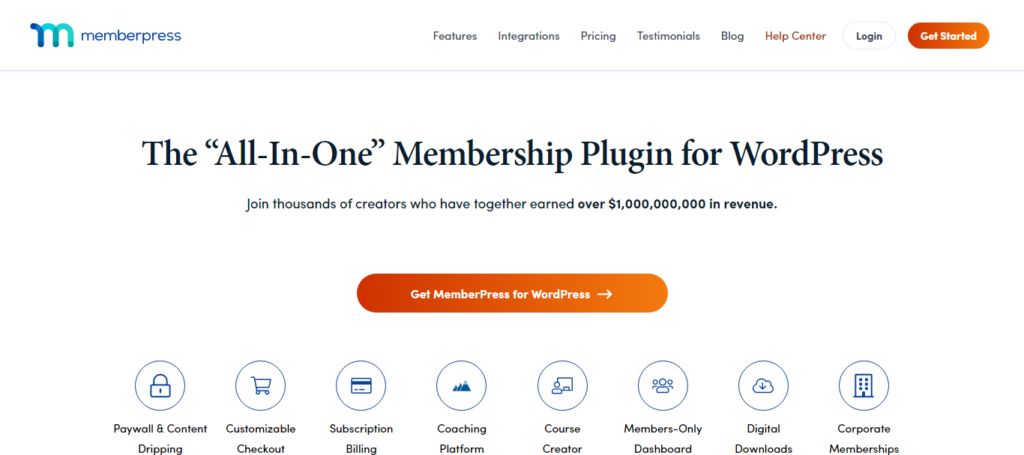
Si vous souhaitez dépublier certaines pages tout en les laissant accessibles à un public ciblé, MemberPress est la solution idéale. Ce plugin vous permet de créer des niveaux d'abonnement, de restreindre l'accès à du contenu exclusif et même de monétiser votre site en facturant l'accès aux pages premium.
Pourquoi c'est génial : MemberPress est convivial, prend en charge la diffusion progressive de contenu et s'intègre aux passerelles de paiement, ce qui en fait la solution idéale pour les sites souhaitant proposer du contenu réservé aux membres.
PublishPress Future : Pour la dépublication programmée
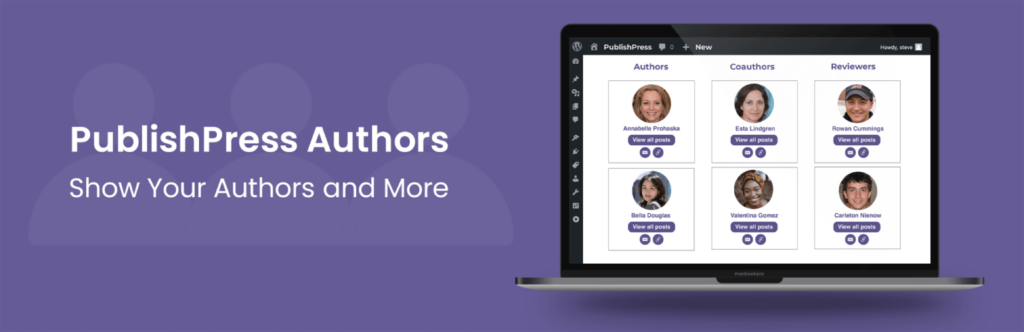
PublishPress Future vous permet de programmer la dépublication automatique des articles, des pages ou des types de publications personnalisés. Vous pouvez définir une date et une heure précises pour qu'un article repasse en mode brouillon ou devienne privé ; c'est idéal pour les contenus urgents comme les promotions ou les pages d'événements.
Pourquoi c'est génial : Ce plugin offre une grande flexibilité dans la planification des modifications de statut du contenu sans nécessiter de mises à jour manuelles constantes.
Statut de publication archivée LH : Archivage sans suppression
Ce plugin léger ajoute le statut « Archivé » à vos articles et pages WordPress, vous permettant de masquer du contenu au public tout en le conservant accessible en interne pour une utilisation ultérieure. Il est idéal si vous souhaitez dépublier du contenu sans impacter votre référencement ni vos liens internes.
Pourquoi c'est génial : Cela préserve les avantages SEO tout en maintenant l'accessibilité du contenu pour des modifications ou une republication ultérieures.
Conclusion : Intégrez la dépublication à votre boîte à outils WordPress
La dépublication n'est pas réservée aux urgences ou aux erreurs : c'est un outil stratégique indispensable à tout propriétaire de site WordPress. Que vous refondiez votre site, optimisiez votre référencement ou masquiez temporairement du contenu, la possibilité de gérer la visibilité vous offre un meilleur contrôle sur l'évolution de votre site web.
Du passage en mode brouillon pour des corrections rapides à l'utilisation du mode maintenance pour des refontes majeures, la dépublication permet de maintenir une expérience utilisateur optimale tout en préservant votre référencement. En comprenant et en appliquant ces techniques, vous assurez la flexibilité, la réactivité et la préparation de votre site web pour les prochaines étapes.
FAQ – Tout ce que vous devez savoir sur la dépublication dans WordPress
Que se passe-t-il lorsque vous dépubliez une page WordPress ?
Lorsque vous dépubliez une page, elle est retirée de la vue publique mais reste accessible depuis votre tableau de bord WordPress. Selon la méthode utilisée, vous pouvez la modifier et la republier ultérieurement.
Puis-je masquer mon site WordPress sans le supprimer ?
Oui, le mode maintenance ou la protection par mot de passe vous permettent de masquer votre site WordPress sans supprimer son contenu. C'est utile pour des modifications temporaires ou en cas d'accès limité.
Quand dois-je dépublier un contenu ?
Il est conseillé de dépublier un contenu obsolète, non pertinent ou nécessitant des modifications importantes. Vous pouvez également dépublier temporairement des pages lors de la refonte ou de la réorganisation de votre site.
Quel est l'impact de la dépublication sur le référencement naturel ?
La dépublication de contenu peut entraîner des liens brisés et une perte de référencement si elle n'est pas gérée correctement. Pour éviter cela, privilégiez les redirections 301 ou l'archivage du contenu plutôt que sa suppression.


