

Les erreurs Cloudflare les plus courantes sur les sites WordPress incluent l'erreur 520, qui indique une réponse inconnue du serveur d'origine ; l'erreur 522, qui signale un délai d'attente de connexion entre Cloudflare et votre serveur d'hébergement ; l'erreur 525, qui indique un échec de négociation SSL ; et l'erreur 1020, qui indique que les règles du pare-feu Cloudflare refusent l'accès.
La plupart de ces erreurs sont dues à une configuration SSL incorrecte, à des délais d'expiration du serveur trop courts ou à des règles de pare-feu bloquant le trafic légitime. Ce guide explique la cause exacte et la solution de chaque erreur Cloudflare courante dans WordPress, avec des instructions détaillées tout au long du document.
En bref : Solutions rapides pour restaurer votre site rapidement
- La plupart des problèmes proviennent de données mises en cache, de mauvaises configurations DNS ou de pannes de serveur, mais des étapes de dépannage simples peuvent rapidement rétablir le fonctionnement de votre site.
- Testez votre site en mode navigation privée ou avec un autre navigateur, désactivez les extensions de navigateur et rechargez la page d'erreur pour exclure les problèmes locaux.
- Consultez votre tableau de bord Cloudflare, votre environnement d'hébergement et l'état de votre serveur pour identifier les problèmes de latence, les boucles de connexion ou les erreurs 5xx.
- Corrigez les paramètres SSL, les règles de pare-feu et le mappage des données pour prévenir les problèmes de performance, améliorer la stabilité et maintenir la visibilité des résultats de recherche.
Que sont les erreurs Cloudflare ?
Cloudflare fait office de proxy entre les visiteurs de votre site web et votre serveur d'hébergement WordPress. Il met en cache le contenu statique, bloque le trafic malveillant et optimise la vitesse de votre site. Cependant, en cas de problème de connexion entre Cloudflare et votre serveur, Cloudflare affiche différents messages d'erreur indiquant la nature du problème.
Comprendre le rôle de Cloudflare dans la configuration de votre WordPress
Lorsque les visiteurs accèdent à votre site web, Cloudflare intercepte leurs requêtes, en fournissant le contenu mis en cache s'il est disponible et en transmettant le reste à votre serveur WordPress.

Bien que cette configuration soit avantageuse, des erreurs de configuration, des interruptions de service ou des restrictions de sécurité peuvent perturber la communication entre Cloudflare et votre serveur, entraînant des erreurs. Ces erreurs peuvent s'afficher sur votre site web, empêchant l'accès ou affectant ses performances.
Quel est l'impact des erreurs Cloudflare sur votre site web ?
Les erreurs Cloudflare peuvent entraîner de nombreux problèmes, notamment :
- Indisponibilité du site web: Votre site web peut devenir inaccessible, empêchant ainsi les visiteurs d'y accéder.
- Performances lentes : les erreurs peuvent entraîner de chargement, ce qui se traduit par une expérience utilisateur médiocre.
- Problèmes d'accès : Vous pourriez être bloqué(e) hors de votre administration WordPress, ce qui vous empêcherait de gérer le site.
- Impact sur le référencement et les revenus : Les interruptions de service peuvent nuire à votre référencement, et un site web lent peut entraîner une perte de clients ou de conversions.
Comprendre et corriger ces erreurs permet de garantir que votre site web reste rapide, sécurisé et accessible.
Besoin d'aide pour résoudre des problèmes avec Cloudflare ou WordPress ?
Bénéficiez d'une assistance experte pour la maintenance de votre site WordPress afin de garantir sa rapidité, sa stabilité et l'absence d'erreurs.
Erreurs courantes de Cloudflare avec WordPress
Les erreurs Cloudflare sont fréquentes lors de son intégration avec WordPress, notamment en cas de mauvaise configuration entre le serveur et Cloudflare. Ces erreurs peuvent se manifester de diverses manières et impacter l'accès à votre site pour les utilisateurs. Vous trouverez ci-dessous les erreurs Cloudflare les plus courantes, leurs causes et des solutions détaillées pour les résoudre.
Erreur 403 Accès interdit
L' erreur 403 (Accès interdit) apparaît lorsqu'un utilisateur ou un administrateur est empêché d'accéder à une page ou au tableau de bord WordPress.
Cela se produit généralement en raison de permissions de fichiers ou de dossiers incorrectes, de règles de pare-feu trop strictes ou d'un conflit entre un plugin ou un paramètre de sécurité dans WordPress. Ces restrictions peuvent provenir de votre hébergeur, de Cloudflare ou de la configuration de votre site.
Comment corriger l'erreur 403 (Accès interdit) ?
- Vérifiez et ajustez les permissions des fichiers : assurez-vous que vos fichiers disposent des permissions appropriées. Pour WordPress, les répertoires doivent avoir les permissions 755 et les fichiers les permissions 644.
- Vérifiez les paramètres du pare-feu : assurez-vous que ni Cloudflare ni le pare-feu de votre serveur ne bloquent le trafic légitime. Il arrive qu’une règle de sécurité signale à tort du trafic comme suspect, ce qui provoque une erreur 403.
- Désactivation des extensions problématiques : certaines ou extensions de WordPress peuvent provoquer une erreur 403 (Accès interdit). Essayez de désactiver les extensions une par une pour identifier celle qui est à l’origine du problème.
Erreur 502 (Mauvaise passerelle)
L' erreur 502 Bad Gateway apparaît lorsque Cloudflare ne parvient pas à se connecter au serveur de votre site WordPress.
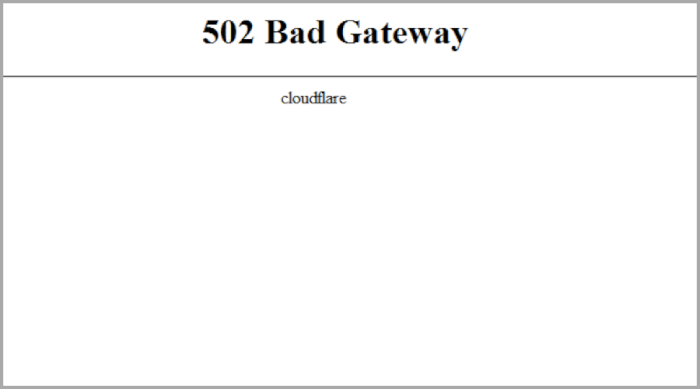
Cloudflare agit comme une couche intermédiaire, et cette erreur apparaît lorsqu'il ne reçoit pas de réponse valide de votre serveur d'origine.
Cela peut se produire si votre serveur est surchargé, si vos enregistrements DNS sont incorrects ou obsolètes, ou si un conflit de plugin ou de thème interrompt la connexion. Dans certains cas, le problème peut également provenir d'une interruption temporaire du service Cloudflare.
Comment corriger l'erreur 502 (Bad Gateway) ?
- Vider le cache du navigateur : un cache corrompu peut parfois provoquer une erreur 502. Un rechargement forcé (Ctrl+F5 sous Windows ou Cmd+Maj+R sous macOS) peut résoudre ce problème.
- Vérifiezvos paramètres DNS : assurez-vous qu’ils pointent vers les adresses IP correctes et que les enregistrements DNS de Cloudflare sont à jour.
- Vérifiez votre serveur d'hébergement : la cause la plus fréquente d'une erreur 502 est la surcharge du serveur. Contactez votre hébergeur WordPress pour vous assurer que votre serveur est opérationnel et qu'il n'y a pas de problème de ressources.
- Désactiver le proxy Cloudflare : Désactivez temporairement le proxy Cloudflare pour vérifier si le problème persiste. Si le problème disparaît, il pourrait provenir des serveurs de Cloudflare.
- Conflit de plugins/thèmes : Si l’erreur survient après la mise à jour ou l’installation de nouveaux plugins ou thèmes, désactivez-les un par un pour identifier le plugin ou le thème en conflit.
Erreur 521 : Le serveur Web est hors service
L' erreur 521 (Serveur Web indisponible) s'affiche lorsque Cloudflare peut accéder à votre navigateur mais ne parvient pas à se connecter au serveur de votre site WordPress. Cela signifie que Cloudflare ne peut pas établir la connexion nécessaire avec votre hébergeur.
Ce problème survient généralement lorsque votre serveur d'hébergement est hors ligne ou ne répond pas, lorsque votre pare-feu bloque les adresses IP de Cloudflare ou lorsque le serveur ne parvient pas à présenter un certificat SSL valide.
Comment résoudre l'erreur 521 « Le serveur Web est hors service » ?
- Vérification de l'état du serveur : assurez-vous que votre serveur est en marche. S'il est hors service, contactez votre hébergeur pour le remettre en ligne.
- Problèmes de pare-feu : Vérifiez que votre pare-feu n’empêche pas les adresses IP de Cloudflare. Vous pouvez trouver les plages d’adresses IP de Cloudflare et les autoriser dans le pare-feu de votre serveur.
- Problèmes liés au port 443: Si vous avez récemment configuré SSL (HTTPS) sur votre site WordPress, assurez-vous que votre serveur est configuré pour autoriser le trafic via le port 443.
- Installation du certificat SSL : Vérifiez que votre certificat SSL est valide et correctement installé. Si le certificat est invalide ou expiré, Cloudflare ne pourra pas établir de connexion sécurisée.
Erreur 524 : Délai d'attente dépassé
Une erreur 524 s'affiche lorsque Cloudflare attend trop longtemps la réponse de votre serveur WordPress. Cela signifie que le serveur met plus de temps que prévu à traiter une requête.
Cela se produit généralement en raison de requêtes de base de données lentes ou lourdes, de processus de longue durée, d'une charge serveur élevée ou de limites de mémoire PHP insuffisantes qui empêchent le serveur de répondre rapidement.
Comment corriger l'erreur 524 (Délai d'attente dépassé) ?
- Optimisation des requêtes de base de données : des requêtes MySQL lentes ou inefficaces peuvent ralentir le temps de réponse de votre serveur. Examinez et optimisez les requêtes les plus longues.
- Augmenter les limites de mémoire PHP : Si votre serveur rencontre des difficultés avec les limites de mémoire de PHP, augmentez-les dans votre fichier php.ini.
- Mise à niveau de votre forfait d'hébergement : Si les ressources de votre serveur sont saturées, envisagez de passer à un forfait d'hébergement supérieur pour gérer un trafic et des besoins en ressources plus importants.
Apprenezà corriger l'erreur 503 dans WordPress.
520 Le serveur Web renvoie une erreur inconnue
Une erreur 520 se produit lorsque Cloudflare reçoit une réponse de votre serveur qu'il ne peut pas interpréter.
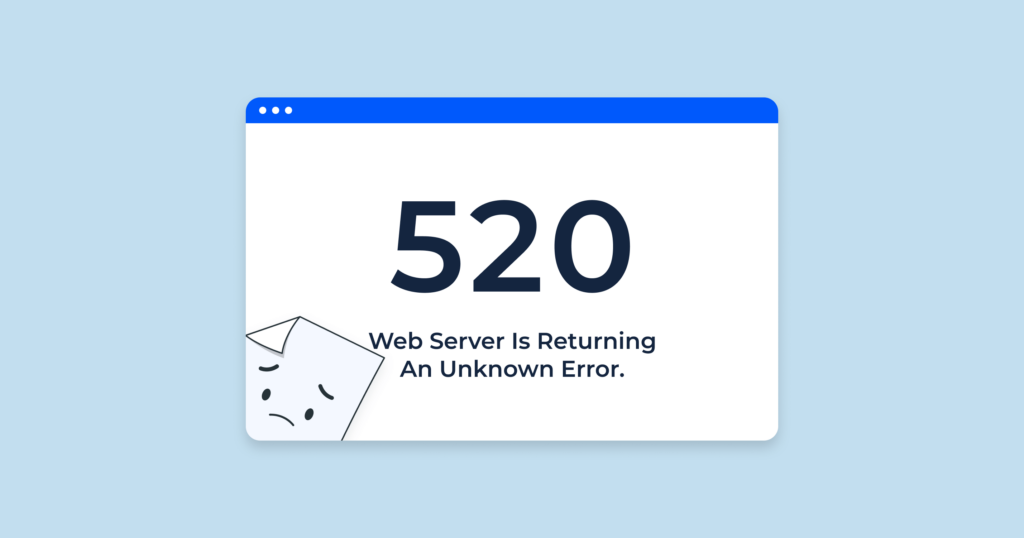
Cela se produit lorsque le serveur renvoie un contenu inattendu ou inconnu, ce qui provoque une erreur de la part de Cloudflare au lieu du chargement de votre site. Ce problème est souvent dû à des erreurs de configuration côté serveur ou à des règles de pare-feu qui empêchent les requêtes Cloudflare.
Comment corriger l'erreur 520 « Le serveur Web renvoie une erreur inconnue » ?
- Consultez les journaux du serveur : vérifiez les journaux du serveur pour toute erreur ou tout avertissement survenu à peu près au même moment que l’erreur 520.
- Réinitialiser les règles du pare-feu : Il arrive qu’un pare-feu trop restrictif bloque le trafic légitime provenant de Cloudflare. Vérifiez et réinitialisez les paramètres de votre pare-feu afin de vous assurer qu’aucun élément ne bloque Cloudflare.
Explorez: Comment corriger l'erreur 500 (Erreur interne du serveur) dans WordPress
Erreur 523 : Origine inaccessible
L'erreur 523 « Origine inaccessible » s'affiche lorsque Cloudflare ne parvient pas à joindre votre serveur. Cela indique généralement un problème de DNS ou de connexion entre Cloudflare et votre hébergeur.
Cela se produit souvent lorsque vos paramètres DNS sont incorrects, ou lorsque votre serveur subit une interruption de service ou des problèmes liés au réseau qui empêchent Cloudflare de se connecter.
Comment corriger l'erreur 523 « Origine inaccessible » ?
- Vérifiez vos paramètres DNS : assurez-vous que vos paramètres DNS pointent vers l’adresse IP correcte de votre serveur. Des paramètres DNS incorrects peuvent empêcher Cloudflare d’accéder à votre serveur.
- Vérifiez la disponibilité devotre serveur : assurez-vous qu’il est en ligne et accessible. S’il est hors service, contactez votre hébergeur pour obtenir de l’aide.
Explorer: Liste de vérification de sécurité WordPress
Erreur 525 : Échec de la négociation SSL
Une erreur 525 se produit lorsque Cloudflare ne parvient pas à établir la liaison SSL avec votre serveur. Cela empêche Cloudflare d'établir une connexion sécurisée, ce qui entraîne une erreur.
Cela se produit généralement lorsque le certificat SSL de votre serveur est invalide ou a expiré, ou lorsque les paramètres SSL sont mal configurés et ne répondent pas aux exigences de Cloudflare.
Comment corriger l'erreur 525 « Échec de la négociation SSL » ?
- Vérifiez l'installation du certificat SSL : assurez-vous que votre certificat SSL est correctement installé et qu'il n'a pas expiré.
- Vérifiez les paramètres SSL dans Cloudflare : Cloudflare propose différents modes SSL (Désactivé, Flexible, Complet et Complet (Strict)). Assurez-vous que vos paramètres SSL sont correctement configurés pour correspondre à la configuration de votre serveur.
Erreur 526 : Certificat SSL invalide
L'erreur 526 s'affiche lorsque Cloudflare ne parvient pas à vérifier le certificat SSL de votre serveur. Cela se produit lorsque le certificat est invalide, mal configuré ou non reconnu par Cloudflare. Un certificat SSL expiré, mal installé ou non approuvé est souvent à l'origine de ce problème, en raison des paramètres de validation stricts de Cloudflare.
Comment corriger l'erreur 526 (Certificat SSL invalide) ?
- Installez un certificat SSL valide : assurez-vous que votre certificat SSL est à jour et valide. Utilisez le certificat d’autorité de certification d’origine de Cloudflare si vous utilisez le mode SSL complet (strict).
- Vérifiez la configuration SSL : assurez-vous que votre certificat SSL est correctement configuré à la fois sur Cloudflare et sur votre serveur d’origine.
En savoir plus sur la mise en cache : comment la mise en cache côté serveur améliore les performances de votre installation WordPress
Comment éviter les erreurs Cloudflare ?
Bien que ces erreurs soient souvent inévitables en raison de mauvaises configurations du serveur ou du DNS, vous pouvez prendre des mesures pour minimiser leur fréquence :
- Surveillez régulièrement votre serveur : assurez-vous que votre fournisseur d’hébergement propose une surveillance en temps réel des serveurs, afin de savoir quand votre serveur tombe en panne.
- Maintenez vos paramètres DNS à jour : assurez-vous toujours que vos enregistrements DNS sont exacts et pointent vers les serveurs corrects.
- Utilisez un hébergement fiable : si votre fournisseur d’hébergement rencontre fréquemment des interruptions de service ou une surcharge de serveur, envisagez de passer à un hébergeur plus fiable.
- Installez un certificat SSL valide : assurez-vous que votre certificat SSL est à jour et valide. Utilisez le certificat d’autorité de certification d’origine de Cloudflare si vous utilisez le mode SSL complet (strict).
- Vérifiez la configuration SSL : assurez-vous que votre certificat SSL est correctement configuré à la fois sur Cloudflare et sur votre serveur d’origine.
Le saviez-vous ? Corriger l’erreur DNS_PROBE_FINISHED_NXDOMAIN
Meilleures pratiques pour éviter les problèmes futurs
Restez proactif grâce à des vérifications régulières et des processus intelligents pour garantir la stabilité, la rapidité et le fonctionnement optimal de votre site en permanence.
- Vérifiez les modifications avant la mise en ligne : testez toujours les mises à jour sur un environnement de test. Évitez de déployer une version antérieure sans l’avoir vérifiée. Des mises à jour mal effectuées peuvent rendre votre site instable ou le bloquer.
- Surveillez régulièrement les tendances de latence : utilisez des outils d’analyse pour détecter les pics de latence. Ces pics soudains signalent souvent des problèmes plus profonds au niveau des systèmes ou des serveurs avant qu’ils ne deviennent critiques.
- Standardisez vos opérations internes : établissez des instructions claires pour votre équipe. Des opérations bien définies réduisent les erreurs humaines et garantissent la cohérence et le bon fonctionnement de votre organisation.
- Renforcez intelligemment vos couches de sécurité : examinez la mise en œuvre de votre protection contre les attaques DDoS. Évitez les règles trop strictes qui bloquent les utilisateurs légitimes tout en protégeant vos systèmes.
- Assurez la compatibilité du système : vérifiez que tous les plugins, thèmes et configurations serveur fonctionnent correctement ensemble. Les conflits entre systèmes entraînent souvent des dysfonctionnements inattendus.
- Procédures de restauration de documents : Conservez des instructions détaillées pour restaurer rapidement une version stable antérieure. Cela vous permettra de remettre votre site en service sans délai.
- Effectuez des tests de performance réguliers : testez fréquemment les temps de chargement et les réponses du serveur. Cela garantit le bon fonctionnement de votre site web et empêche l’apparition silencieuse de problèmes.
Conclusion
Les erreurs Cloudflare peuvent être frustrantes, mais elles sont généralement faciles à résoudre une fois leur cause identifiée. En corrigeant des problèmes tels que la surcharge du serveur, une mauvaise configuration DNS ou des problèmes SSL, vous pouvez rapidement remettre votre site WordPress en ligne.
Surveillez régulièrement les performances de votre site web et assurez-vous que votre serveur et les paramètres Cloudflare sont correctement configurés afin d'éviter tout problème ultérieur. En suivant les étapes décrites dans ce guide, vous pourrez résoudre les erreurs Cloudflare courantes et garantir le bon fonctionnement de votre site WordPress pour vos utilisateurs.
FAQ sur les erreurs Cloudflare
Pourquoi des erreurs Cloudflare apparaissent-elles sur mon site WordPress ?
Ces erreurs surviennent généralement en raison de pannes de serveur, de problèmes de données en cache ou de problèmes DNS. Parfois, les extensions de navigateur, les bloqueurs de publicités ou un VPN peuvent également déclencher une page d'erreur. Consultez votre appareil, votre réseau et le tableau de bord Cloudflare pour plus de détails.
Comment puis-je résoudre rapidement ces problèmes ?
Commencez par les étapes de dépannage de base. Rechargez la page, videz le cache et testez en navigation privée ou avec un autre navigateur, comme Chrome. Désactivez les bloqueurs de publicité et activez JavaScript. Vous pouvez également essayer de changer de réseau ou de redémarrer votre routeur et votre téléphone.
Quelles sont les erreurs 5xx courantes et que signifient-elles ?
Les erreurs 5xx indiquent des défaillances côté serveur. Par exemple, les erreurs 502 et 524 sont liées à des problèmes de latence ou de délai d'attente, tandis que l'erreur 521 indique que votre serveur est hors service. Ces erreurs nécessitent souvent une intervention au niveau du serveur ou l'assistance de votre hébergeur.
Les paramètres du navigateur ou de l'appareil peuvent-ils être à l'origine des problèmes ?
Oui. Les extensions de navigateur, les logiciels obsolètes ou JavaScript désactivé peuvent perturber le fonctionnement. Essayez la navigation privée, réinstallez votre navigateur ou testez sur un autre appareil pour identifier le problème.
Que dois-je faire si le problème persiste ?
Vérifiez l'état de Cloudflare pour tout incident ou enquête en cours. Rassemblez des informations telles qu'une capture d'écran et un code d'erreur. Ensuite, soumettez une demande au support. Vous pouvez également consulter d'autres services Cloudflare, comme Turnstile, ou les règles de sécurité susceptibles de bloquer l'accès.


