

Si alguna vez has recibido la advertencia de Google PageSpeed Insights, no eres el único. Este problema significa que tus enlaces, botones u otros elementos clicables son demasiado pequeños o están demasiado juntos, lo que dificulta que los usuarios los pulsen, especialmente en dispositivos móviles. Esto puede perjudicar la usabilidad de tu sitio y afectar tu de compatibilidad con móviles .
Por suerte, tiene solución. Solo tienes que ajustar el tamaño de los elementos interactivos y añadir espacio entre ellos. Esto no solo facilita las pruebas de compatibilidad móvil de Google, sino que también mejora la experiencia general de los usuarios en todos los dispositivos. Veamos algunas maneras sencillas de solucionarlo.
¿Qué es el problema de PageSpeed “Los objetivos táctiles no tienen el tamaño adecuado”?
El problema de PageSpeed «Los elementos interactivos no tienen el tamaño adecuado» es un problema común que afecta la experiencia del usuario en los sitios web, especialmente en dispositivos móviles. Este problema surge cuando los elementos interactivos de una página web, como botones, enlaces y campos de formulario (conocidos colectivamente como «elementos interactivos»), son demasiado pequeños o están demasiado juntos para poder pulsarlos con facilidad y precisión con el dedo en una pantalla táctil. Una forma de solucionar este problema es contratar servicios de optimización de la velocidad del sitio web.
En el diseño de WordPress, es fundamental tener en cuenta los diferentes tamaños de pantalla y métodos de entrada que utilizan los visitantes. Mientras que un usuario de escritorio con ratón puede hacer clic fácilmente en elementos pequeños o muy juntos, los usuarios de dispositivos móviles dependen de sus dedos, que son menos precisos. La advertencia «Los elementos interactivos no tienen el tamaño adecuado» indica que el diseño puede dificultar la navegación y la interacción efectiva para los usuarios de dispositivos móviles.
Por qué los objetivos de toque pequeños generan frustración y pérdida de conversiones
Para los usuarios móviles, los botones táctiles pequeños o demasiado grandes pueden causar problemas de usabilidad importantes. Cuando los elementos interactivos son difíciles de tocar, los usuarios pueden hacer clic accidentalmente en el botón equivocado, tener dificultades para seleccionar la opción deseada o tener que hacer zoom para interactuar con la página. Estas frustraciones pueden resultar en una experiencia de usuario deficiente, mayores tasas de rebotey pérdida de conversiones.
PageSpeed Insights de Google señala este problema porque la optimización para móviles es fundamental. Dado que la mayor parte del tráfico web proviene de dispositivos móviles, es esencial diseñar sitios que sean fáciles de navegar en pantallas pequeñas.
Lea detenidamente: Edición completa de sitios web en WordPress: Guía completa para principiantes
¿Quieres que tu sitio web funcione más rápido con transiciones más fluidas y mejores?
Obtenga CSS minimizado, análisis diferido de Javascript, optimización de código, compresión de imágenes y varios otros servicios.
Solución al problema de que los botones táctiles no tienen el tamaño adecuado en PageSpeed
Solucionar el problema de que los botones táctiles no tienen el tamaño adecuado se trata de mejorar la usabilidad móvil. Al ajustar el tamaño y el espaciado de los elementos interactivos, se garantiza que los usuarios puedan tocar botones, enlaces y formularios fácilmente y sin frustraciones.
A continuación te mostramos cómo comenzar a optimizar tu sitio web para una mejor experiencia móvil.
Comprenda qué son los objetivos táctiles y por qué son importantes para PageSpeed Insights

Los elementos táctiles son las áreas de una página web con las que los usuarios pueden interactuar, como botones, enlacesy controles de formulario. En un diseño optimizado para dispositivos móviles, estos elementos deben ser lo suficientemente grandes y estar adecuadamente espaciados para garantizar una interacción sencilla sin toques accidentales.
Por qué los objetivos táctiles son importantes para PageSpeed Insights:
- Experiencia del usuario: Los objetivos táctiles de tamaño adecuado mejoran la navegación y reducen la frustración del usuario, especialmente en dispositivos móviles.
- Compatibilidad con dispositivos móviles: PageSpeed Insights considera la compatibilidad con dispositivos móviles como un factor de clasificación, y el tamaño del objetivo táctil es un componente clave para ello.
- Accesibilidad: El tamaño y el espaciado adecuados de los elementos táctiles hacen que los sitios web sean más accesibles para usuarios con discapacidades motoras o dedos más grandes.
- Percepción del rendimiento: si bien no afecta directamente la velocidad de carga de la página, un buen diseño del objetivo táctil contribuye al rendimiento general percibido y la facilidad de uso de un sitio.
Por qué los objetivos táctiles son importantes para PageSpeed Insights:
- Experiencia del usuario: Los objetivos táctiles de tamaño adecuado mejoran la navegación y reducen la frustración del usuario, especialmente en dispositivos móviles.
- Compatibilidad con dispositivos móviles: PageSpeed Insights considera la compatibilidad con dispositivos móviles como un factor de clasificación, y el tamaño del objetivo táctil es un componente clave para ello.
- Accesibilidad: El tamaño y el espaciado adecuados de los elementos táctiles hacen que los sitios web sean más accesibles para usuarios con discapacidades motoras o dedos más grandes.
- Percepción del rendimiento: si bien no afecta directamente la velocidad de carga de la página, un buen diseño del objetivo táctil contribuye al rendimiento general percibido y la facilidad de uso de un sitio.
PageSpeed Insights evalúa los puntos de toque según su tamaño y proximidad. Recomienda:
- Un tamaño mínimo de 48×48 píxeles para los objetivos táctiles
- Al menos 8 píxeles de espacio entre los objetivos táctiles
Mejorar el diseño del objetivo táctil puede aumentar su puntaje de PageSpeed Insights en la sección "Usabilidad móvil", lo que contribuye a obtener mejores calificaciones de rendimiento general y potencialmente clasificaciones de búsqueda más altas.
- Un tamaño mínimo de 48×48 píxeles para los objetivos táctiles
- Al menos 8 píxeles de espacio entre los objetivos táctiles
Mejorar el diseño del objetivo táctil puede aumentar su puntaje de PageSpeed Insights en la sección "Usabilidad móvil", lo que contribuye a obtener mejores calificaciones de rendimiento general y potencialmente clasificaciones de búsqueda más altas.
Sigue leyendo: Los temas de WordPress más rápidos (con puntuaciones de PageSpeed)
Cómo garantizar una usabilidad óptima con objetivos táctiles de 48 x 48 px
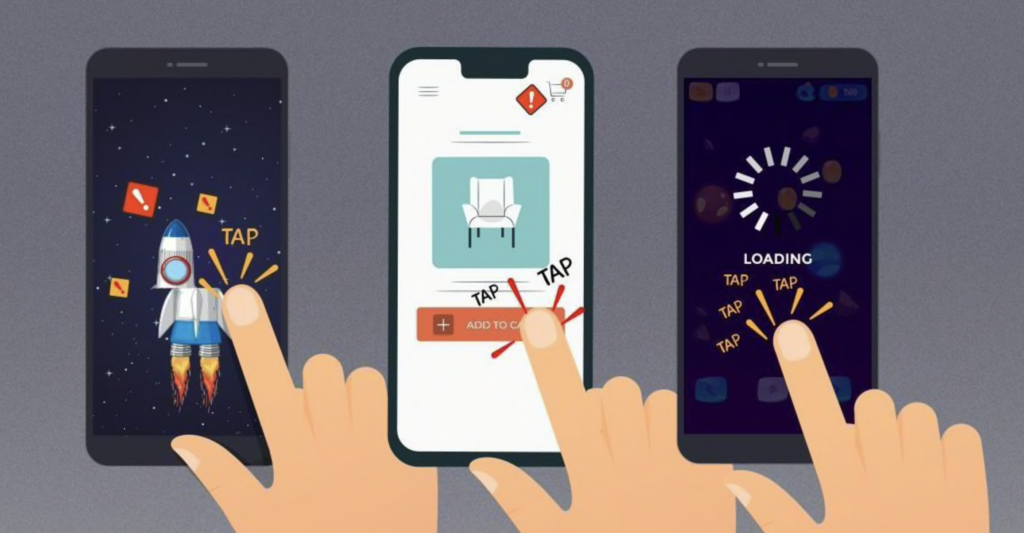
La guía de 48 px x 48 px para botones táctiles es un estándar ampliamente aceptado en el diseño web móvil. A continuación, explicamos por qué este tamaño es importante y cómo contribuye a una usabilidad óptima:
- Diseño cómodo para los dedos: La punta del dedo de un adulto promedio mide unos 10 mm de ancho, lo que equivale a unos 48 píxeles en muchos dispositivos móviles. Este tamaño garantiza que la mayoría de los usuarios puedan tocar botones y enlaces cómodamente sin tocar accidentalmente elementos adyacentes.
- Tasas de error reducidas: Los botones táctiles más grandes reducen la probabilidad de errores al pulsar, lo que mejora la precisión del usuario y reduce la frustración. Esto es especialmente importante para tareas que requieren interacciones precisas, como rellenar formularios o navegar.
- Cumplimiento de accesibilidad: el tamaño de 48 px se alinea con las Pautas de accesibilidad al contenido web (WCAG), lo que hace que su sitio sea más utilizable para personas con discapacidades motoras o dedos más grandes.
- Experiencia móvil mejorada: en pantallas más pequeñas, los objetivos táctiles de tamaño adecuado contribuyen significativamente a una experiencia móvil fluida y sin frustraciones, lo que fomenta visitas más prolongadas al sitio y una mejor participación.
- Coherencia entre dispositivos: este tamaño funciona bien en distintos tamaños y resoluciones de dispositivos, lo que garantiza una experiencia de usuario consistente desde teléfonos inteligentes pequeños hasta tabletas más grandes.
- Optimización táctil vs. mouse: si bien los punteros del mouse pueden hacer clic con precisión en objetivos más pequeños, las interacciones táctiles requieren objetivos más grandes para un uso cómodo, lo que hace que 48 px sea un buen compromiso para ambos.
- Claridad visual: los objetivos táctiles más grandes a menudo permiten textos e íconos más claros y legibles dentro de botones y enlaces, lo que mejora la comunicación visual general.
Consejos de implementación:
- Utilice CSS para establecer anchos y altos mínimos para elementos interactivos.
- Asegúrese de que haya un espacio adecuado entre los elementos táctiles (al menos 8 px) para evitar toques accidentales en elementos adyacentes.
- Considere usar relleno para aumentar el área tocable sin aumentar necesariamente el tamaño visual de los elementos.
Al adherirse a la directriz de 48 px por 48 px, crea una interfaz móvil más fácil de usar, accesible y eficiente, lo que genera una mayor satisfacción del usuario y potencialmente mejores tasas de conversión.
Cómo aumentar el tamaño de los botones en WordPress a través del Personalizador
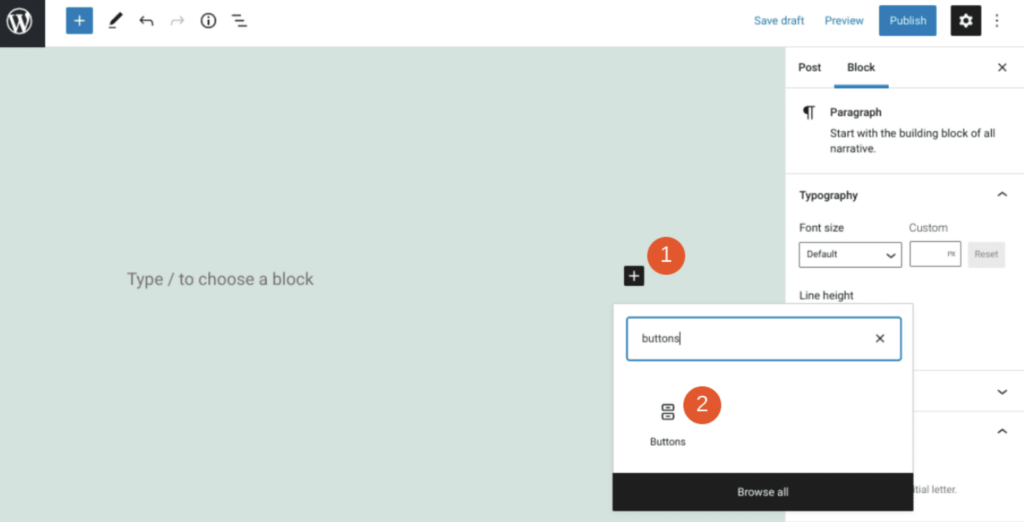
El Personalizador de WordPress ofrece una forma sencilla de modificar la apariencia de tu sitio, incluyendo el tamaño de los botones. Aquí tienes una guía paso a paso:
Comience accediendo al Personalizador de WordPress, que le permite realizar cambios en vivo en la apariencia de su sitio:
- Inicie sesión en su panel de administración de WordPress
- Vaya a Apariencia ⟶ Personalizar en la barra lateral izquierda
- Se abrirá el Personalizador, mostrando una vista previa en vivo de su sitio
A continuación, localiza la configuración específica de los botones, que pueden encontrarse en diferentes secciones según tu tema:
- Busque secciones etiquetadas como Botones o Tipografía
- Marque Estilos globales u Opciones de tema si no están visibles inmediatamente
- Recuerde que las ubicaciones exactas pueden variar según el tema
Leer más: Edición completa de sitios web en WordPress: Guía completa para principiantes
Una vez que haya encontrado la configuración de los botones, puede ajustar varias propiedades para aumentar su tamaño:
- Peso: aumenta el grosor del texto, haciendo que los botones sean más prominentes
- Altura de línea: ajusta el espacio vertical, lo que potencialmente hace que los botones sean más altos
- Espaciado entre letras: cambia el espacio horizontal entre caracteres, ampliando los botones
- Relleno: si está disponible, aumenta el espacio alrededor del texto, agrandando todo el botón.
A medida que realice cambios, preste atención a la vista previa en vivo para asegurarse de que los nuevos tamaños se vean bien:
- Comprueba los botones en diferentes páginas de tu sitio
- Verifique que los tamaños aumentados no alteren el diseño general
- Asegúrese de que el texto permanezca centrado y legible dentro de los botones
Después de ajustar la configuración a su gusto, aplique los cambios para que funcionen:
- Revisar todas las modificaciones una última vez
- Haz clic en el Publicar o Guardar y publicar , que normalmente se encuentra en la parte superior del Personalizador.
- Sus nuevos botones, más grandes, ahora son visibles para todos los visitantes del sitio
Sigue leyendo: Crea temas personalizados de WordPress desde cero
Cómo aumentar el tamaño de los enlaces en WordPress para garantizar que se pueda hacer clic en ellos fácilmente
Facilitar el clic en los enlaces es un aspecto simple pero crucial para la experiencia del usuario. Los enlaces más grandes son más visibles y facilitan la interacción de los visitantes, lo que mejora la navegación general. WordPress ofrece varias maneras de lograrlo.
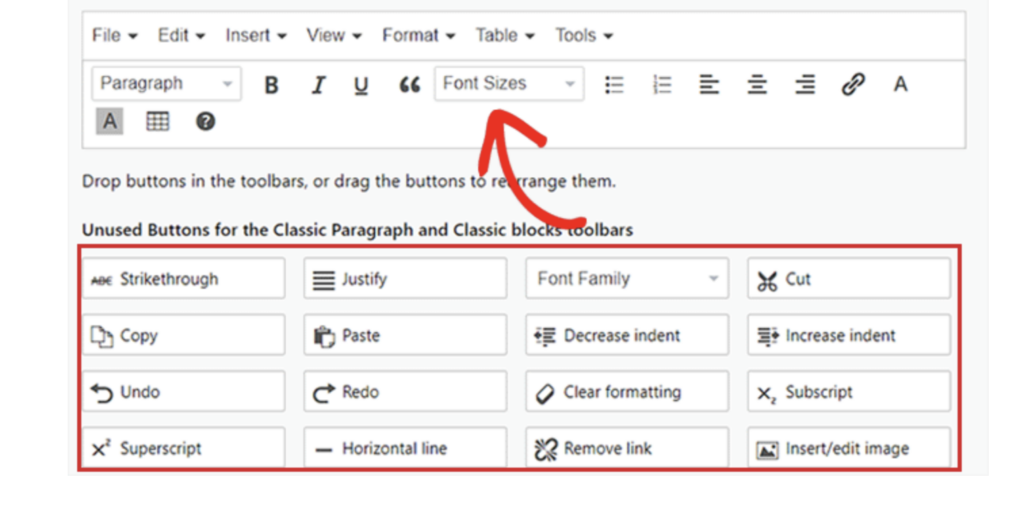
- Seleccione el enlace y cambie su nivel de encabezado a H1 o H2 para aumentar el tamaño instantáneamente.
- Utilice la configuración de bloque en la sección Tipografía para un control más preciso sobre el tamaño del enlace.
- Asegúrese de que haya uniformidad en todos los enlaces para crear un diseño coherente y una experiencia de usuario perfecta.
Sigue leyendo: Guía paso a paso para crear bloques personalizados en WordPress
Cómo usar la altura de línea y el espaciado entre letras para que los botones táctiles sean más accesibles
Los botones y enlaces deben ser fáciles de usar para todos, independientemente del dispositivo o las limitaciones físicas. Ajustar la altura de línea y el espaciado entre letras puede hacer que los botones sean más accesibles sin sacrificar la apariencia del diseño.
- Aumente la altura de la línea para crear más espacio vertical, lo que hace que sea más fácil tocar los objetivos.
- Ajuste el espaciado entre letras para ampliar el área en la que se puede hacer clic horizontalmente.
- Utilice estos ajustes para equilibrar la accesibilidad con un diseño visualmente atractivo.
Consulta también: ¿Cómo afecta la altura de la X al diseño de una fuente?
Asegúrese de la coherencia comprobando el tamaño de los botones táctiles en todas las páginas de su sitio web
Una vez que hayas aumentado el tamaño de los botones táctiles, es fundamental garantizar que estos cambios se apliquen de forma uniforme en todo el sitio. Un tamaño irregular de los botones táctiles puede afectar la experiencia del usuario y generar frustración.
- Revise todas las páginas, incluidas las publicaciones del blog, la página de inicio y las páginas de productos, para verificar que los tamaños de los objetivos de toque sean uniformes.
- Asegúrese de que haya coherencia en el tamaño de los enlaces y botones para evitar confundir a los usuarios.
- Mantener la uniformidad para crear una interfaz predecible y fácil de usar.
Leer más: Gutenberg 14.8 renueva la interfaz del editor de sitios y añade un libro de estilo
¿Necesita urgentemente servicios de soporte confiables para su sitio de WordPress?
Solucione problemas como carga lenta, versión desactualizada de WP, tiempo de inactividad de la web y vulnerabilidades de seguridad por solo $59/hora.
Aumente el espacio entre los puntos de toque ajustando la propiedad de relleno en WordPress
Además de aumentar el tamaño del área de toque, es necesario un espaciado adecuado para garantizar la usabilidad. Ajustar el relleno alrededor de los botones y enlaces puede ayudar a reducir los clics accidentales y mejorar la experiencia del usuario.
- Utilice la configuración de Relleno en el Personalizador de WordPress para agregar espacio alrededor de enlaces y botones.
- Comience con al menos 10 píxeles de relleno en todos los lados para lograr un espaciado óptimo.
- Ajuste el relleno según su diseño y las necesidades del usuario, equilibrando el espacio y la integridad del diseño.
Agregue espacio adicional entre los puntos de toque usando el bloque espaciador de WordPress
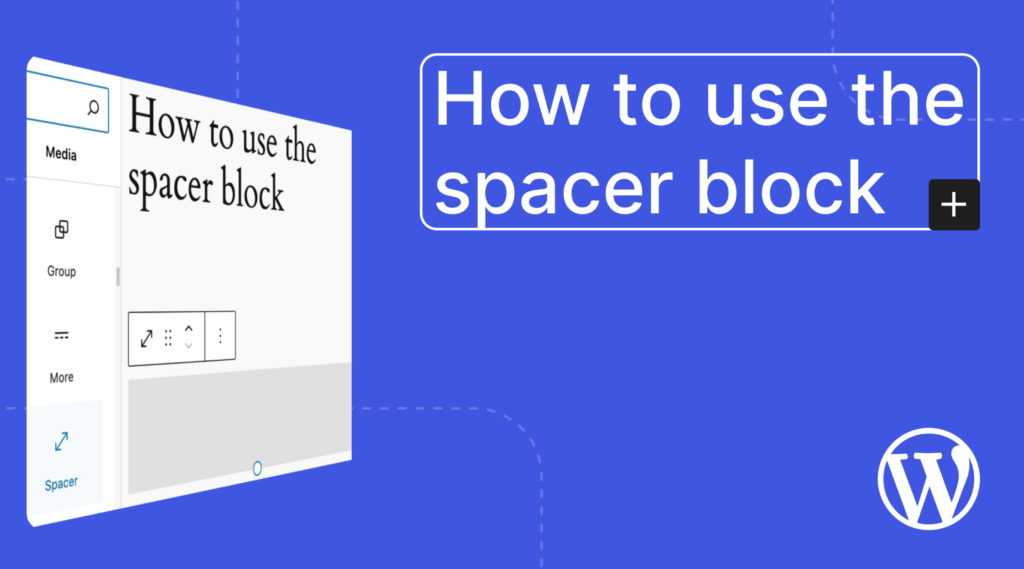
Si los botones o enlaces están demasiado juntos, añadir espacio adicional puede hacerlos más útiles. El bloque Espaciador de WordPress es una forma sencilla de insertar espacios en blanco entre elementos sin alterar el diseño.
- Inserte un bloque espaciador entre objetivos de toque ubicados muy cerca.
- Ajuste la altura del bloque espaciador para crear un diseño más transpirable.
- Utilice este método para elementos apilados o áreas donde los cambios de relleno podrían afectar el diseño.
Vista previa de los cambios en diferentes dispositivos para garantizar que los objetivos táctiles tengan el tamaño y el espacio adecuados
Después de modificar el tamaño y el espaciado de los botones táctiles, es fundamental probarlos en varios dispositivos. Lo que se ve bien en una computadora de escritorio podría no funcionar bien en un smartphone o una tableta.
- Obtenga una vista previa de su sitio en teléfonos móviles, tabletas y computadoras de escritorio para garantizar que los objetivos táctiles sigan siendo cliqueables.
- Utilice la vista previa adaptable de WordPress o pruébelo en dispositivos reales para obtener una representación precisa.
- Realice los ajustes necesarios según cómo aparezcan los objetivos táctiles en los diferentes tamaños de pantalla.
Sigue leyendo: Las mejores plantillas de propuestas de desarrollo web que se adaptan a tus necesidades.
Pruebe su sitio web con Google PageSpeed Insights para confirmar que la solución fue exitosa
Para validar que tus cambios han mejorado la usabilidad, revisa tu sitio web con Google PageSpeed Insights. Esta herramienta puede comprobar si tus botones táctiles cumplen con los estándares de Google para dispositivos móviles.
- Ejecute su sitio a través de Google PageSpeed Insights para probar los tamaños de los objetivos táctiles.
- Verifique que los objetivos del toque no tengan el tamaño adecuado como resultado de la auditoría.
- Si el problema se resuelve, los ajustes habrán sido exitosos.
- De lo contrario, revise y ajuste el tamaño y el espaciado de los objetivos táctiles según sea necesario hasta que se solucione el problema.
Sigue leyendo: Las mejores herramientas de auditoría web para SEO
Conclusión
Hacer que su sitio web sea más compatible con dispositivos móviles solucionando el problema "Los objetivos táctiles no tienen el tamaño adecuado" no solo se trata de complacer a Google; se trata de crear una experiencia más fluida e intuitiva para cada visitante.
Priorizar la experiencia del usuario mediante ajustes sencillos, como aumentar el tamaño y el espaciado de los botones táctiles, ayuda a mantener tu sitio web accesible, atractivo y funcional en todos los dispositivos. En definitiva, el esfuerzo que inviertas en estas optimizaciones puede traducirse en mejores conversiones y una mayor satisfacción del usuario.


