

Om du någonsin har fått varningen ”Tryckpunkterna har inte rätt storlek” från Google PageSpeed Insightsär du inte ensam. Det här problemet innebär att dina länkar, knappar eller andra klickbara element är för små eller för nära varandra, vilket gör dem svåra för användare att trycka på, särskilt på mobila enheter. Det kan skada din webbplats användbarhet och påverka din mobilvänlighetspoäng .
Som tur är går det att åtgärda det. Du måste justera storleken på dina tryckpunkter och lägga till lite avstånd mellan dem. Detta hjälper inte bara till med Googles mobilvänlighetstester utan förbättrar även den övergripande upplevelsen för besökare på alla enheter. Låt oss gå igenom några enkla sätt att lösa detta.
Vad är PageSpeed-problemet med att tryckmålen inte har rätt storlek?
PageSpeed-problemet ”Tryckpunkterna har inte rätt storlek” är ett vanligt problem som påverkar användarupplevelsen på webbplatser, särskilt på mobila enheter. Problemet uppstår när interaktiva element på en webbsida, såsom knappar, länkar och formulärinmatningar (gemensamt kallade ”tryckpunkter”), är för små eller för nära varandra för att enkelt och exakt kunna tryckas med ett finger på en pekskärm. Ett sätt att åtgärda problemet är att anlita tjänster för optimering av webbplatshastighet.
I WordPress-designär det avgörande att beakta de varierande skärmstorlekarna och inmatningsmetoderna som används av besökare. Medan en datoranvändare med mus enkelt kan klicka på små eller tätt placerade element, förlitar sig mobilanvändare på sina fingrar, vilka är mindre exakta. Varningen "Tryckpunkterna är inte korrekt storleksanpassade" indikerar att sidlayouten kan vara svår för mobilanvändare att navigera och interagera effektivt med.
Varför små tryckmål leder till frustration och förlorade konverteringar
För mobilanvändare kan små eller trånga tryckpunkter orsaka betydande användbarhetsproblem. När interaktiva element är svåra att trycka på kan användare av misstag klicka på fel knapp, ha svårt att välja önskat alternativ eller behöva zooma in för att interagera med sidan. Dessa frustrationer kan leda till en försämrad användarupplevelse, högre avvisningsfrekvensoch förlorade konverteringar.
Googles PageSpeed Insights uppmärksammar detta problem eftersom mobilvänlighet är avgörande. Eftersom majoriteten av webbtrafiken kommer från mobila enheter är det viktigt att designa webbplatser som är lätta att navigera på små skärmar.
Läs noggrant: Redigering av WordPress-webbplats: Komplett nybörjarguide
Vill du att din webbplats ska fungera snabbare med smidigare och bättre övergångar?
Få minifierad CSS, uppskjuten Javascript-parsning, kodoptimering, bildkomprimering och diverse andra tjänster.
Åtgärda problemet med "Åtgärda problemet med att tryckmålen inte har rätt storlek på sidhastigheten"
Att åtgärda problemet med att tryckpunkter inte har rätt storlek handlar om att förbättra mobilanvändbarheten. Genom att justera storleken och avståndet mellan interaktiva element kan du säkerställa att användare enkelt kan trycka på knappar, länkar och formulär utan frustration.
Så här kommer du igång med att optimera din webbplats för en bättre mobilupplevelse.
Förstå vad tryckpunkter är och varför de är viktiga för PageSpeed Insights

Tryckmarkeringar är de områden på en webbsida som användare kan interagera med, till exempel knappar, länkaroch formulärkontroller. I mobilvänlig design måste dessa element vara tillräckligt stora och placerade på lämpligt sätt för att säkerställa enkel interaktion utan oavsiktliga tryckningar.
Varför tryckmål är viktiga för PageSpeed Insights:
- Användarupplevelse: Tryckmarkörer i rätt storlek förbättrar navigeringen och minskar användarfrustration, särskilt på mobila enheter.
- Mobilvänlighet: PageSpeed Insights betraktar mobilvänlighet som en rankningsfaktor, och tryckmålstorlek är en viktig del av detta.
- Tillgänglighet: Tillräcklig storlek och avstånd mellan tryckpunkterna gör webbplatser mer tillgängliga för användare med motoriska funktionsnedsättningar eller större fingrar.
- Prestandauppfattning: Även om det inte direkt påverkar sidans laddningshastighet, bidrar bra design av tryckpunkter till den övergripande upplevda prestandan och användbarheten för en webbplats.
Varför tryckmål är viktiga för PageSpeed Insights:
- Användarupplevelse: Tryckmarkörer i rätt storlek förbättrar navigeringen och minskar användarfrustration, särskilt på mobila enheter.
- Mobilvänlighet: PageSpeed Insights betraktar mobilvänlighet som en rankningsfaktor, och tryckmålstorleken är en viktig del av detta.
- Tillgänglighet: Tillräcklig storlek och avstånd mellan tryckpunkterna gör webbplatser mer tillgängliga för användare med motoriska funktionsnedsättningar eller större fingrar.
- Prestandauppfattning: Även om det inte direkt påverkar sidans laddningshastighet, bidrar bra design av tryckpunkter till den övergripande upplevda prestandan och användbarheten för en webbplats.
PageSpeed Insights utvärderar tryckpunkter baserat på storlek och närhet. Den rekommenderar:
- En minsta storlek på 48×48 pixlar för tryckmål
- Minst 8 pixlar mellan tryckpunkterna
Att förbättra designen av tryckpunkter kan öka din PageSpeed Insights-poäng i avsnittet "Mobil användbarhet", vilket bidrar till bättre övergripande prestandabetyg och potentiellt högre sökrankningar.
- En minsta storlek på 48×48 pixlar för tryckmål
- Minst 8 pixlar mellan tryckpunkterna
Att förbättra designen av tryckpunkter kan öka din PageSpeed Insights-poäng i avsnittet "Mobil användbarhet", vilket bidrar till bättre övergripande prestandabetyg och potentiellt högre sökrankningar.
Fortsätt läsa: Snabbaste WordPress-teman i (med PageSpeed-poäng)
Säkerställ optimal användbarhet med 48px x 48px tryckmål
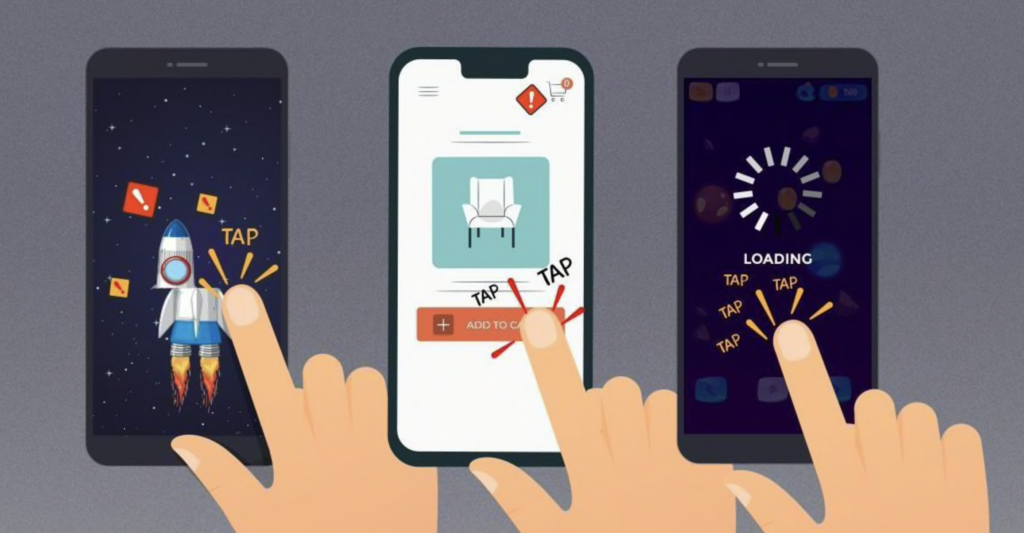
Riktlinjen 48x48px för tryckpunkter är en allmänt accepterad standard inom mobil webbdesign. Här är varför denna storlek är viktig och hur den bidrar till optimal användbarhet:
- Fingervänlig design: En genomsnittlig vuxen fingertopp är cirka 10 mm bred, vilket motsvarar ungefär 48 pixlar på många mobila enheter. Denna storlek säkerställer att de flesta användare bekvämt kan trycka på knappar och länkar utan att av misstag träffa intilliggande element.
- Minskad felfrekvens: Större tryckpunkter minskar sannolikheten för feltryckningar, vilket förbättrar användarnoggrannheten och minskar frustrationen. Detta är särskilt viktigt för uppgifter som kräver exakta interaktioner, såsom formulärfyllning eller navigering.
- Tillgänglighetsefterlevnad: Storleken 48px överensstämmer med riktlinjerna för tillgänglighet för webbinnehåll (WCAG), vilket gör din webbplats mer användbar för personer med motoriska funktionsnedsättningar eller större fingrar.
- Förbättrad mobilupplevelse: På mindre skärmar bidrar tryckmarkörer med tillräckligt storlek avsevärt till en smidig och frustrationsfri mobilupplevelse, vilket uppmuntrar till längre webbplatsbesök och bättre engagemang.
- Konsekvens mellan olika enheter: Den här storleken fungerar bra för olika enhetsstorlekar och upplösningar, vilket säkerställer en enhetlig användarupplevelse från små smartphones till större surfplattor.
- Pekskärm kontra musoptimering: Medan muspekare kan klicka med precision på mindre mål, kräver pekskärmsinteraktioner större mål för bekväm användning, vilket gör 48px till en bra kompromiss för båda.
- Visuell tydlighet: Större tryckpunkter möjliggör ofta tydligare och mer läsbar text och ikoner i knappar och länkar, vilket förbättrar den övergripande visuella kommunikationen.
Implementeringstips:
- Använd CSS för att ange minsta bredder och höjder för interaktiva element.
- Se till att det finns tillräckligt avstånd mellan tryckpunkterna (minst 8px) för att förhindra oavsiktliga tryckningar på intilliggande element.
- Överväg att använda utfyllnad för att öka det tappbara området utan att nödvändigtvis öka elementens visuella storlek.
Genom att följa riktlinjen 48px x 48px skapar du ett mer användarvänligt, tillgängligt och effektivt mobilgränssnitt, vilket leder till förbättrad användarnöjdhet och potentiellt bättre konverteringsfrekvenser.
Hur man ökar storleken på knappar i WordPress med hjälp av Customizer
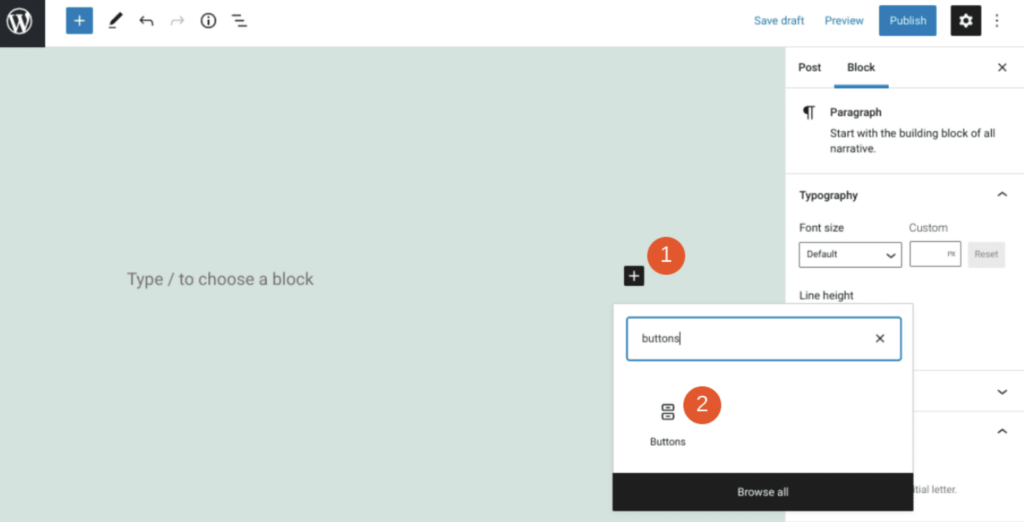
WordPress Customizer erbjuder ett användarvänligt sätt att ändra din webbplats utseende, inklusive knappstorlekar. Här är en steg-för-steg-guide:
Börja med att använda WordPress Customizer, som låter dig göra liveändringar av din webbplats utseende:
- Logga in på din WordPress-administratörspanel
- Navigera till Utseende ⟶ Anpassa i vänster sidofält
- Anpassaren öppnas och visar en liveförhandsvisning av din webbplats
Leta sedan reda på de specifika inställningarna för knappar, som kan finnas i olika avsnitt beroende på ditt tema:
- Leta efter avsnitt märkta Knappar eller Typografi
- Markera globala stilar eller temaalternativ om de inte syns direkt
- Kom ihåg att exakta platser kan variera mellan olika teman
Läs mer: Redigering av WordPress-webbplats: Komplett nybörjarguide
När du har hittat knappinställningarna kan du justera olika egenskaper för att öka deras storlek:
- Vikt: Ökar texttjockleken, vilket gör knapparna mer framträdande
- Linjehöjd: Justerar vertikalt utrymme, vilket potentiellt kan göra knapparna högre
- Bokstavsavstånd: Ändrar horisontellt avstånd mellan tecken, breddar knappar
- Padding: Om tillgängligt, ökar utrymmet runt texten och förstorar hela knappen
När du gör ändringar, var uppmärksam på förhandsvisningen för att säkerställa att de nya storlekarna ser bra ut:
- Kontrollera knappar på olika sidor på din webbplats
- Kontrollera att ökade storlekar inte stör din övergripande layout
- Se till att texten förblir centrerad och läsbar inom knapparna
När du har justerat inställningarna till din belåtenhet, tillämpa ändringarna för att få dem att fungera:
- Granska alla ändringar en sista gång
- Klicka på Publicera eller Spara och publicera , som vanligtvis finns högst upp i anpassaren.
- Dina nya, större knappar är nu synliga för alla webbplatsbesökare
Fortsätt läsa: Skapa anpassade WordPress-teman från grunden
Öka storleken på länkar i WordPress för att säkerställa att de är lättklickbara
Att göra dina länkar lättare att klicka på är en enkel men viktig aspekt av användarupplevelsen. Större länkar syns mer och är lättare för besökare att interagera med, vilket förbättrar den övergripande navigeringen. WordPress erbjuder flera sätt att uppnå detta.
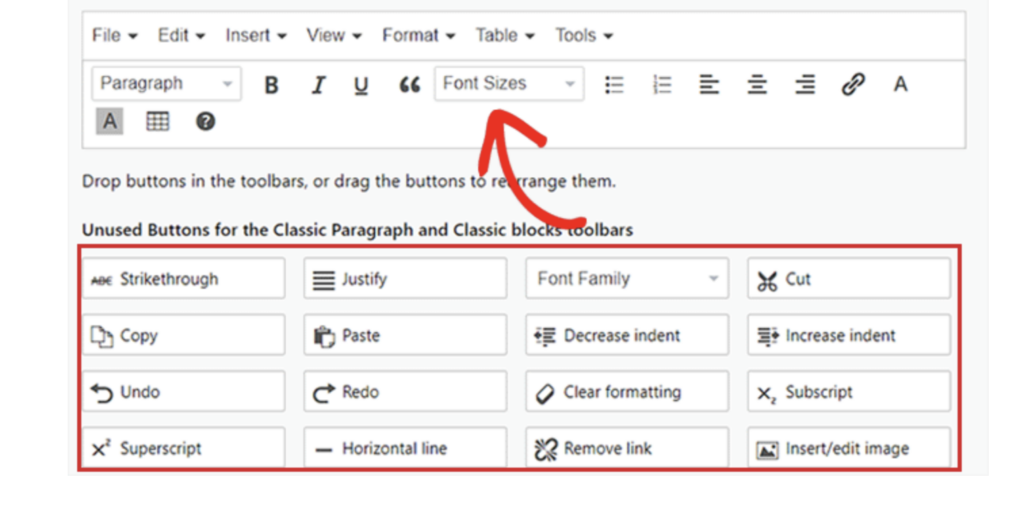
- Markera länken och ändra dess rubriknivå till H1 eller H2 för omedelbar storleksökning.
- Använd Blockinställningarna under Typografi för mer exakt kontroll över länkstorleken.
- Säkerställ enhetlighet över alla länkar för att skapa en enhetlig design och en sömlös användarupplevelse.
Fortsätt läsa: Steg-för-steg-guide för att skapa anpassade block i WordPress
Hur man använder radhöjd och bokstavsavstånd för att göra tryckmål mer tillgängliga
Tryckmarkeringar som knappar och länkar ska vara enkla för alla att klicka på, oavsett enhet eller fysiska begränsningar. Att justera radhöjd och bokstavsavstånd kan göra tryckmarkeringar mer tillgängliga utan att offra designens utseende.
- Öka linjehöjden för att skapa mer vertikalt utrymme, vilket gör det lättare att trycka på måltavlor.
- Justera bokstavsavståndet för att bredda det klickbara området horisontellt.
- Använd dessa justeringar för att balansera tillgänglighet med en visuellt tilltalande design.
Se även: Hur påverkar X-höjd en typsnittsdesign
Säkerställ enhetlighet genom att kontrollera storleken på tryckmålen på alla sidor på din webbplats
När du har ökat storleken på dina tryckmål är det avgörande att se till att dessa ändringar tillämpas konsekvent på hela webbplatsen. Inkonsekventa storlekar på tryckmål kan störa användarupplevelsen och leda till frustration.
- Granska alla sidor, inklusive blogginlägg, startsida och produktsidor, för att se till att tryckmålen har enhetliga storlekar.
- Se till att länk- och knappstorlekarna är konsekventa för att undvika att förvirra användare.
- Bibehåll enhetlighet för att skapa ett förutsägbart och användarvänligt gränssnitt.
Läs mer: Gutenberg 14.8 uppdaterar webbplatsredigerargränssnittet och lägger till stilbok
Behöver du akut pålitlig support för din WordPress-webbplats?
Hantera problem som långsam laddning, föråldrad WP-version, webbavbrott och säkerhetsbrister för endast 59 USD/timme.
Öka avståndet mellan tryckmål genom att justera utfyllnadsegenskapen i WordPress
Förutom att öka storleken på tryckmarkören är rätt avstånd nödvändigt för att säkerställa användbarhet. Att justera utfyllnaden runt knappar och länkar kan bidra till att minska oavsiktliga klick och förbättra användarupplevelsen.
- Använd inställningen Padding i WordPress Customizer för att lägga till utrymme runt länkar och knappar.
- Börja med minst 10 pixlar utfyllnad på alla sidor för optimalt avstånd.
- Justera utfyllnaden baserat på din design och användarnas behov, med balans mellan utrymme och layoutintegritet.
Lägg till extra utrymme mellan tryckmål med hjälp av WordPress Spacer-blocket
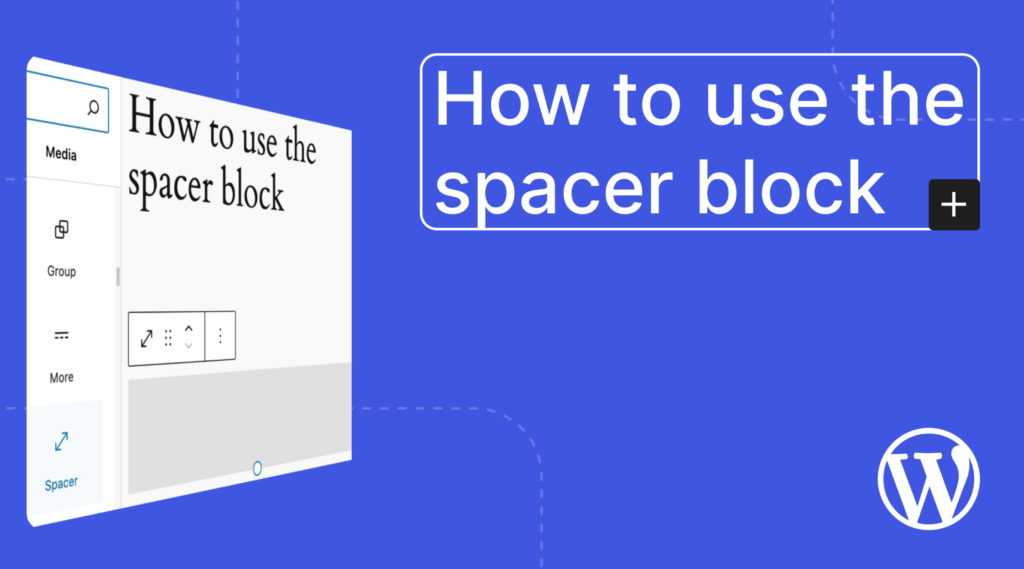
Om knappar eller länkar är för nära varandra kan extra utrymme göra dem mer användbara. WordPress Spacer-blocket är ett enkelt sätt att infoga tomt utrymme mellan element utan att störa designen.
- Sätt in ett distansblock mellan tätt placerade tryckmål.
- Justera distansblockets höjd för att skapa en mer ventilerande design.
- Använd den här metoden för staplade element eller områden där utfyllnadsändringar skulle påverka layouten.
Förhandsgranska ändringar på olika enheter för att säkerställa att tryckmålen har rätt storlek och avstånd
Efter att ha gjort ändringar i storleken och avståndet mellan tryckpunkterna är det viktigt att testa dem på flera enheter. Det som ser bra ut på en dator kanske inte fungerar bra på en smartphone eller surfplatta.
- Förhandsgranska din webbplats på mobiltelefoner, surfplattor och datorer för att säkerställa att tryckpunkterna förblir klickbara.
- Använd WordPress responsiva förhandsvisning eller testa på faktiska enheter för en korrekt representation.
- Gör nödvändiga justeringar baserat på hur tryckmarkeringarna visas på olika skärmstorlekar.
Fortsätt läsa: Bästa mallarna för webbutvecklingsförslag som passar dina behov
Testa din webbplats med Google PageSpeed Insights för att bekräfta att åtgärden lyckas
För att bekräfta att dina ändringar har förbättrat användbarheten, kör din webbplats via Google PageSpeed Insights. Det här verktyget kan kontrollera om dina tryckpunkter uppfyller Googles standarder för mobilvänlighet.
- Kör din webbplats via Google PageSpeed Insights för att testa storlekar på tryckpunkter.
- Kontrollera om tryckmålen inte har rätt storlek i granskningsresultatet.
- Om problemet är löst har dina justeringar lyckats.
- Om inte, gå igenom och justera storleken och avståndet mellan dina tryckpunkter efter behov tills problemet är löst.
Fortsätt läsa: Bästa webbplatsgranskningsverktygen för SEO
Slutsats
Att göra din webbplats mer mobilvänlig genom att åtgärda problemet med att tryckpunkter inte har rätt storlek handlar inte bara om att blidka Google; det handlar om att skapa en smidigare och mer intuitiv upplevelse för varje besökare.
Att prioritera användarupplevelsen genom enkla justeringar som att öka storleken och avståndet mellan tryckpunkterna hjälper till att hålla din webbplats tillgänglig, engagerande och funktionell på alla enheter. I slutändan kan den ansträngning du lägger ner på dessa optimeringar löna sig i form av förbättrade konverteringar och högre användarnöjdhet.


