

Si vous avez déjà reçu l'avertissement « Les zones cliquables ne sont pas dimensionnées correctement » de Google PageSpeed Insights, sachez que vous n'êtes pas seul. Ce problème signifie que vos liens, boutons ou autres éléments cliquables sont trop petits ou trop rapprochés, ce qui les rend difficiles à utiliser, notamment sur les appareils mobiles. Cela peut nuire à l'ergonomie de votre site et impacter négativement votre d'optimisation mobile .
Heureusement, il est possible de corriger ce problème. Il vous suffit d'ajuster la taille de vos zones cliquables et d'augmenter l'espacement entre elles. Cela améliore non seulement l'expérience utilisateur lors des tests d'optimisation mobile de Google, mais aussi l'expérience globale des visiteurs sur tous les appareils. Voici quelques solutions simples pour y parvenir.
Qu’est-ce que le problème PageSpeed « Les cibles tactiles ne sont pas dimensionnées correctement » ?
Le problème « Zones tactiles de taille inadaptée » de PageSpeed est un souci fréquent qui affecte l'expérience utilisateur des sites web, notamment sur les appareils mobiles. Ce problème survient lorsque les éléments interactifs d'une page web, tels que les boutons, les liens et les champs de formulaire (appelés collectivement « zones tactiles »), sont trop petits ou trop rapprochés pour être facilement et précisément sélectionnés du bout du doigt sur un écran tactile. Une solution consiste à faire appel à des services d'optimisation de la vitesse de votre site.

Dans la conception WordPress, il est essentiel de tenir compte des différentes tailles d'écran et des méthodes de saisie utilisées par les visiteurs. Alors qu'un utilisateur d'ordinateur de bureau peut facilement cliquer sur des éléments petits ou rapprochés avec une souris, les utilisateurs mobiles utilisent leurs doigts, moins précis. L'avertissement « Les zones cliquables ne sont pas dimensionnées correctement » indique que la mise peut être difficile à parcourir et à utiliser efficacement sur mobile.
Pourquoi les cibles tactiles trop petites entraînent frustration et perte de conversions
Pour les utilisateurs mobiles, des zones tactiles petites ou surchargées peuvent engendrer des problèmes d'ergonomie importants. Lorsque les éléments interactifs sont difficiles à sélectionner, les utilisateurs risquent de cliquer accidentellement sur le mauvais bouton, d'avoir du mal à choisir l'option souhaitée ou de devoir zoomer pour interagir avec la page. Ces frustrations peuvent se traduire par une expérience utilisateur dégradée, un taux de rebondet une perte de conversions.
PageSpeed Insights de Google signale ce problème car l'optimisation mobile est essentielle. La majorité du trafic web provenant d'appareils mobiles, il est primordial de concevoir des sites faciles à naviguer sur les petits écrans.
À lire attentivement : Édition complète d’un site WordPress : Guide complet pour débutants
Vous souhaitez que votre site web soit plus rapide, avec des transitions plus fluides et de meilleure qualité ?
Bénéficiez de CSS minifié, d'une analyse Javascript différée, d'une optimisation du code, d'une compression d'images et de divers autres services.
Résolution du problème PageSpeed « Les zones cliquables ne sont pas dimensionnées correctement »
Résoudre le problème de taille inadaptée des zones cliquables vise avant tout à améliorer l'expérience utilisateur sur mobile. En ajustant la taille et l'espacement des éléments interactifs, vous permettez aux utilisateurs de cliquer facilement sur les boutons, les liens et les formulaires, sans frustration.
Voici comment optimiser votre site web pour une meilleure expérience mobile.
Comprendre ce que sont les cibles tactiles et pourquoi elles sont importantes pour PageSpeed Insights

Les zones tactiles sont les éléments d'une page web avec lesquels les utilisateurs peuvent interagir, comme les boutons, les lienset les champs de formulaire. Dans une conception adaptée aux mobiles, ces éléments doivent être suffisamment grands et espacés pour garantir une interaction aisée et éviter les clics accidentels.
Pourquoi les cibles tactiles sont importantes pour PageSpeed Insights :
- Expérience utilisateur : Des zones tactiles de taille appropriée améliorent la navigation et réduisent la frustration des utilisateurs, notamment sur les appareils mobiles.
- Compatibilité mobile : PageSpeed Insights prend en compte la compatibilité mobile comme facteur de classement, et la taille de la zone cliquable en est un élément clé.
- Accessibilité : Une taille et un espacement adéquats des zones tactiles rendent les sites web plus accessibles aux utilisateurs ayant des troubles moteurs ou des doigts plus larges.
- Perception des performances : Bien qu’elle n’affecte pas directement la vitesse de chargement des pages, une bonne conception des zones cliquables contribue à la perception globale des performances et de la convivialité d’un site.
Pourquoi les cibles tactiles sont importantes pour PageSpeed Insights :
- Expérience utilisateur : Des zones tactiles de taille appropriée améliorent la navigation et réduisent la frustration des utilisateurs, notamment sur les appareils mobiles.
- Compatibilité mobile : PageSpeed Insights prend en compte la compatibilité mobile comme facteur de classement, et la taille de la zone cliquable en est un élément clé.
- Accessibilité : Une taille et un espacement adéquats des zones tactiles rendent les sites web plus accessibles aux utilisateurs ayant des troubles moteurs ou des doigts plus larges.
- Perception des performances : Bien qu’elle n’affecte pas directement la vitesse de chargement des pages, une bonne conception des zones cliquables contribue à la perception globale des performances et de la convivialité d’un site.
PageSpeed Insights évalue les zones cliquables en fonction de leur taille et de leur proximité. Il recommande :
- Taille minimale de 48×48 pixels pour les cibles tactiles
- Au moins 8 pixels d'espace entre les cibles tactiles
L'amélioration de la conception des zones cliquables peut augmenter votre score PageSpeed Insights dans la section « Utilisabilité mobile », contribuant ainsi à de meilleures performances globales et potentiellement à un meilleur classement dans les résultats de recherche.
- Taille minimale de 48×48 pixels pour les cibles tactiles
- Au moins 8 pixels d'espace entre les cibles tactiles
L'amélioration de la conception des zones cliquables peut augmenter votre score PageSpeed Insights dans la section « Utilisabilité mobile », contribuant ainsi à de meilleures performances globales et potentiellement à un meilleur classement dans les résultats de recherche.
Poursuivez votre lecture : Les thèmes WordPress les plus rapides (avec scores PageSpeed)
Garantir une convivialité optimale grâce à des zones de clic de 48 px par 48 px
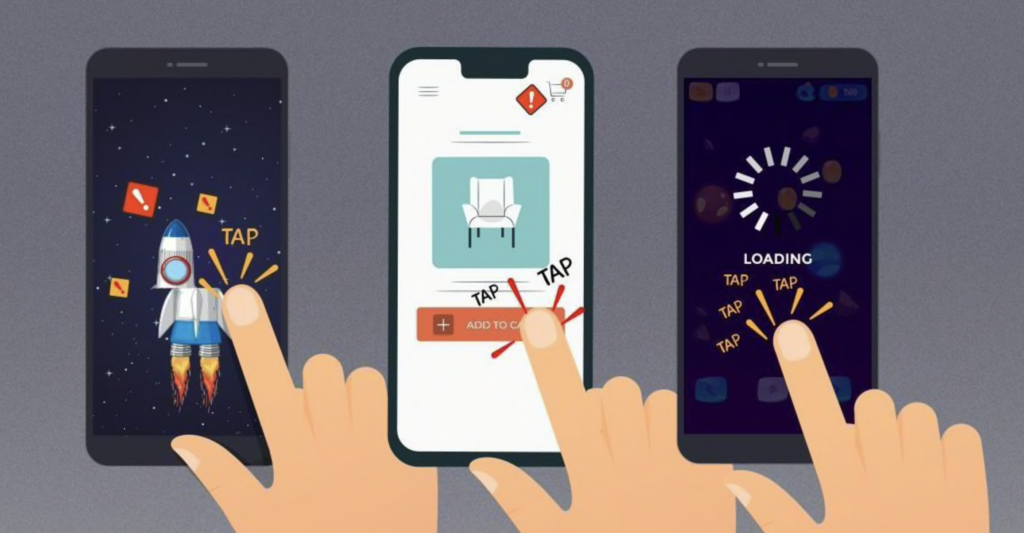
La dimension de 48 px par 48 px pour les zones cliquables est une norme largement acceptée en conception web mobile. Voici pourquoi cette taille est importante et comment elle contribue à une ergonomie optimale :
- Conception ergonomique : La largeur moyenne du bout du doigt d’un adulte est d’environ 10 mm, ce qui correspond à environ 48 pixels sur de nombreux appareils mobiles. Cette taille permet à la plupart des utilisateurs d’appuyer confortablement sur les boutons et les liens sans risquer de toucher accidentellement des éléments adjacents.
- Réduction du taux d'erreurs : des zones tactiles plus larges diminuent le risque d'erreurs de frappe, améliorant ainsi la précision de l'utilisateur et réduisant sa frustration. Ceci est particulièrement important pour les tâches exigeant des interactions précises, comme le remplissage de formulaires ou la navigation.
- Conformité en matière d'accessibilité : La taille de 48 px est conforme aux directives d'accessibilité du contenu Web (WCAG), ce qui rend votre site plus utilisable pour les personnes ayant des troubles moteurs ou des doigts plus grands.
- Expérience mobile améliorée : sur les petits écrans, des zones cliquables de taille adéquate contribuent grandement à une expérience mobile fluide et sans frustration, encourageant des visites plus longues sur le site et un meilleur engagement.
- Cohérence multi-appareils : cette taille fonctionne parfaitement sur des appareils de tailles et de résolutions variées, garantissant une expérience utilisateur homogène, des petits smartphones aux grandes tablettes.
- Optimisation tactile vs souris : alors que les pointeurs de souris peuvent cliquer avec précision sur des cibles plus petites, les interactions tactiles nécessitent des cibles plus grandes pour une utilisation confortable, ce qui fait de 48 px un bon compromis pour les deux.
- Clarté visuelle : des zones de clic plus larges permettent souvent un texte et des icônes plus clairs et plus lisibles dans les boutons et les liens, améliorant ainsi la communication visuelle globale.
Conseils de mise en œuvre :
- Utilisez CSS pour définir les largeurs et hauteurs minimales des éléments interactifs.
- Veillez à prévoir un espacement suffisant entre les zones cliquables (au moins 8 px) afin d'éviter les clics accidentels sur les éléments adjacents.
- Envisagez d'utiliser un espacement interne pour augmenter la zone cliquable sans nécessairement augmenter la taille visuelle des éléments.
En respectant la règle des 48px par 48px, vous créez une interface mobile plus conviviale, accessible et efficace, ce qui améliore la satisfaction des utilisateurs et peut potentiellement augmenter les taux de conversion.
Comment agrandir les boutons dans WordPress via le personnalisateur
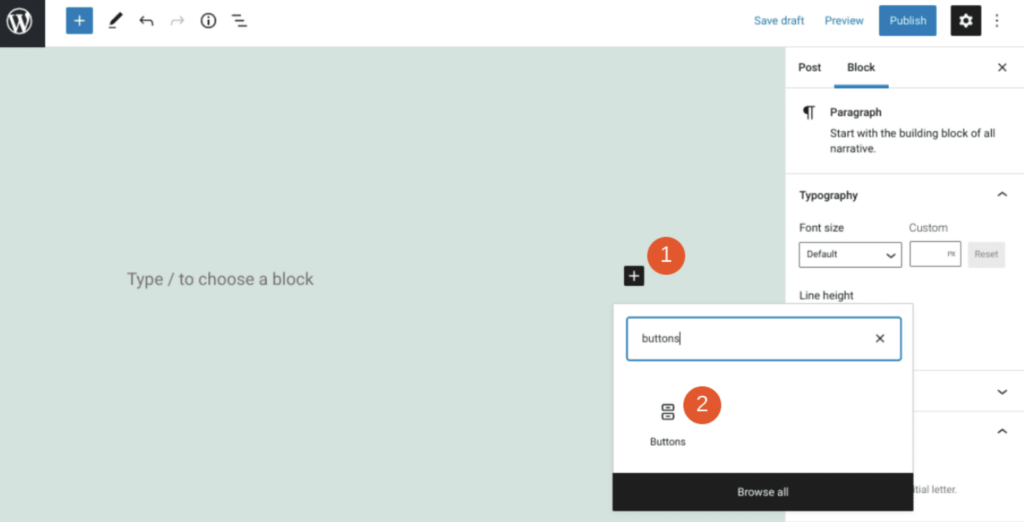
L'outil de personnalisation de WordPress offre une interface conviviale pour modifier l'apparence de votre site, notamment la taille des boutons. Voici un guide étape par étape :
Commencez par accéder à l'outil de personnalisation WordPress, qui vous permet de modifier en direct l'apparence de votre site :
- Connectez-vous à votre tableau de bord d'administration WordPress
- Accédez à Apparence ⟶ Personnaliser dans la barre latérale gauche
- L'outil de personnalisation s'ouvrira et affichera un aperçu en direct de votre site
Ensuite, repérez les paramètres spécifiques des boutons, qui peuvent se trouver dans différentes sections selon votre thème :
- Recherchez les sections intitulées Boutons ou Typographie
- Vérifiez les styles globaux ou les options du thème si le problème n'est pas immédiatement visible
- N'oubliez pas que les emplacements exacts peuvent varier selon les thèmes
Lire la suite : Édition complète d’un site WordPress : Guide complet pour débutants
Une fois que vous avez trouvé les paramètres du bouton, vous pouvez ajuster différentes propriétés pour augmenter sa taille :
- Épaisseur : Augmente l’épaisseur du texte, rendant les boutons plus visibles.
- Hauteur de ligne : Ajuste l’espacement vertical, ce qui peut rendre les boutons plus hauts.
- Espacement des lettres : Modifie l’espace horizontal entre les caractères, élargit les boutons
- Marge intérieure : si disponible, augmente l’espace autour du texte, agrandissant ainsi le bouton.
Lorsque vous effectuez des modifications, veillez à consulter l'aperçu en direct pour vous assurer que les nouvelles tailles s'affichent correctement :
- Vérifiez les boutons sur différentes pages de votre site
- Vérifiez que l'augmentation des dimensions ne perturbe pas votre mise en page générale
- Veillez à ce que le texte reste centré et lisible à l'intérieur des boutons
Après avoir ajusté les paramètres à votre convenance, appliquez les modifications pour les rendre effectives :
- Vérifiez une dernière fois toutes les modifications
- Cliquez sur le Publier ou Enregistrer et publier , généralement situé en haut du personnalisateur.
- Vos nouveaux boutons, plus grands, sont désormais visibles par tous les visiteurs du site
Poursuivez votre lecture : Créer des thèmes WordPress personnalisés de A à Z
Augmenter la taille des liens dans WordPress pour garantir qu'ils soient facilement cliquables
Rendre vos liens plus faciles à cliquer est un aspect simple mais crucial de l'expérience utilisateur. Des liens plus grands sont plus visibles et plus faciles à utiliser pour les visiteurs, ce qui améliore la navigation globale. WordPress offre plusieurs solutions pour y parvenir.
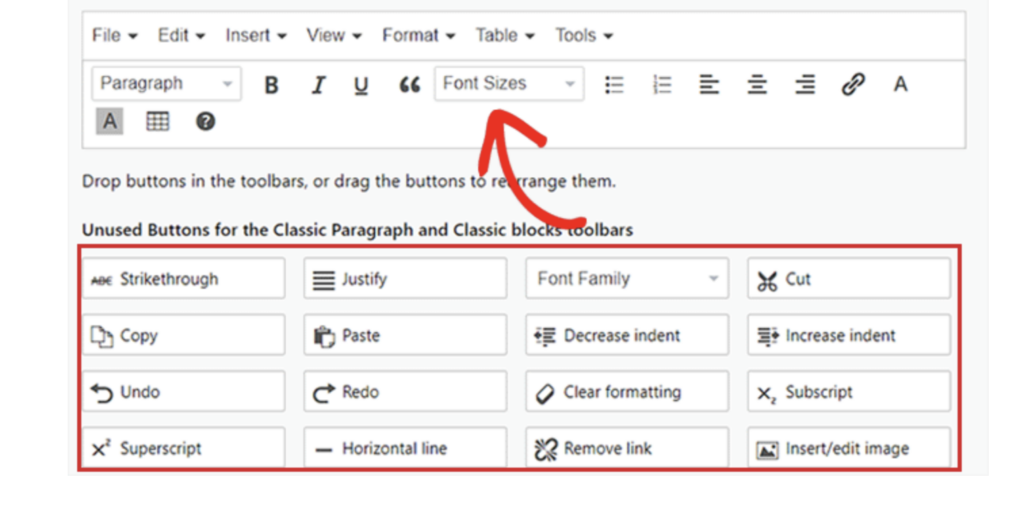
- Sélectionnez le lien et modifiez son niveau de titre en H1 ou H2 pour un agrandissement instantané.
- Utilisez les paramètres de bloc dans la section Typographie pour un contrôle plus précis de la taille des liens.
- Veillez à l'uniformité de tous les liens afin de créer un design cohérent et une expérience utilisateur fluide.
Poursuivez votre lecture : Guide étape par étape pour créer des blocs personnalisés dans WordPress
Comment utiliser la hauteur des lignes et l'espacement des lettres pour rendre les cibles tactiles plus accessibles
Les éléments interactifs tels que les boutons et les liens doivent être faciles à cliquer pour tous, quel que soit l'appareil utilisé ou les limitations physiques. Ajuster la hauteur des lignes et l'espacement des lettres permet d'améliorer leur accessibilité sans nuire à l'esthétique de votre design.
- Augmentez la hauteur des lignes pour créer plus d'espace vertical, ce qui facilitera le ciblage.
- Ajustez l'espacement des lettres pour élargir horizontalement la zone cliquable.
- Utilisez ces ajustements pour concilier accessibilité et design visuellement attrayant.
Voir aussi : Comment la hauteur d’x affecte-t-elle la conception d’une police ?
Assurez la cohérence en vérifiant la taille des cibles tactiles sur toutes les pages de votre site web
Une fois la taille de vos zones cliquables augmentée, il est essentiel de veiller à ce que ces modifications soient appliquées de manière uniforme sur l'ensemble de votre site. Des tailles de zones cliquables incohérentes peuvent nuire à l'expérience utilisateur et engendrer de la frustration.
- Vérifiez que la taille des zones cliquables est uniforme sur toutes les pages, y compris les articles de blog, la page d'accueil et les pages produits.
- Veillez à uniformiser la taille des liens et des boutons afin d'éviter toute confusion chez les utilisateurs.
- Maintenir l'uniformité pour créer une interface prévisible et conviviale.
Lire la suite : Gutenberg 14.8 repense l’interface de l’éditeur de site et ajoute un guide de style
Besoin urgent de services d'assistance fiables pour votre site WordPress ?
Réglez les problèmes tels que la lenteur de chargement, les versions obsolètes de WP, les interruptions de service web et les failles de sécurité pour seulement 59 $/heure.
Augmentez l'espacement entre les zones cliquables en ajustant la propriété de remplissage dans WordPress
Outre l'augmentation de la taille des zones cliquables, un espacement adéquat est essentiel pour une bonne ergonomie. Ajuster le remplissage autour des boutons et des liens permet de réduire les clics accidentels et d'améliorer l'expérience utilisateur.
- Utilisez le paramètre de marge intérieure (Padding) dans le personnalisateur WordPress pour ajouter de l'espace autour des liens et des boutons.
- Commencez par une marge d'au moins 10 pixels de chaque côté pour un espacement optimal.
- Ajustez le remplissage en fonction de votre design et des besoins des utilisateurs, en équilibrant l'espace et l'intégrité de la mise en page.
Ajoutez de l'espace supplémentaire entre les zones cliquables à l'aide du bloc d'espacement WordPress
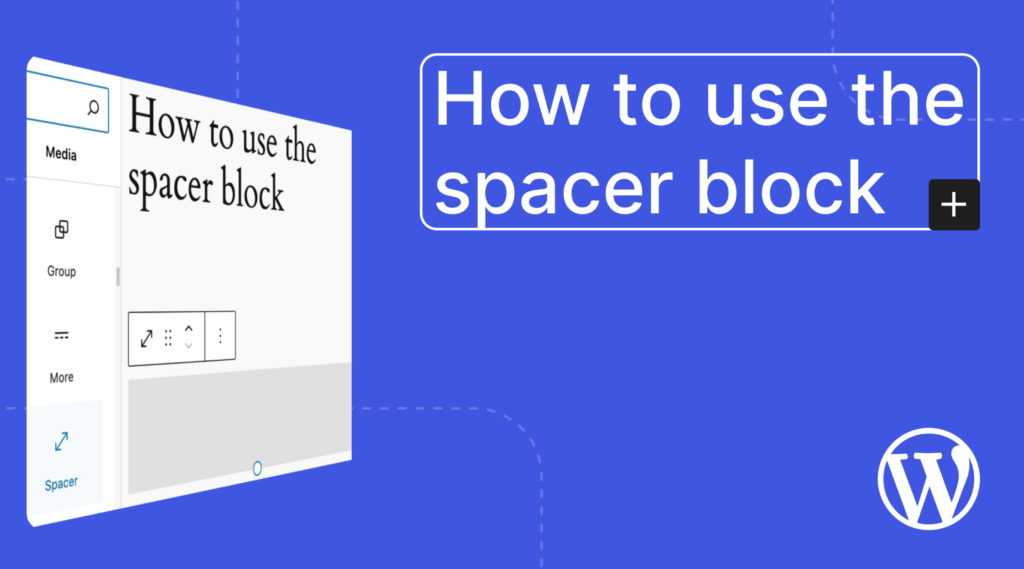
Si des boutons ou des liens sont trop rapprochés, les espacer davantage peut les rendre plus faciles à utiliser. Le bloc Espaceur de WordPress permet d'insérer facilement un espace vide entre les éléments sans perturber la mise en page.
- Insérez une cale d'espacement entre les cibles de taraudage rapprochées.
- Ajustez la hauteur du bloc d'espacement pour créer une conception plus respirante.
- Utilisez cette méthode pour les éléments empilés ou les zones où les modifications de marge intérieure affecteraient la mise en page.
Prévisualisez les modifications sur différents appareils pour vous assurer que les zones cliquables sont correctement dimensionnées et espacées
Après avoir modifié la taille et l'espacement des zones tactiles, il est essentiel de les tester sur plusieurs appareils. Ce qui fonctionne parfaitement sur un ordinateur peut ne pas convenir à un smartphone ou une tablette.
- Prévisualisez votre site sur téléphones mobiles, tablettes et ordinateurs de bureau pour vous assurer que les zones cliquables restent fonctionnelles.
- Utilisez l'aperçu adaptatif de WordPress ou effectuez des tests sur de véritables appareils pour obtenir un rendu précis.
- Effectuez les ajustements nécessaires en fonction de l'apparence des zones tactiles sur les différentes tailles d'écran.
Poursuivez votre lecture : Les meilleurs modèles de propositions de développement web adaptés à vos besoins
Testez votre site web à l'aide de Google PageSpeed Insights pour confirmer que la correction a fonctionné
Pour vérifier que vos modifications ont amélioré l'ergonomie, analysez votre site web avec Google PageSpeed Insights. Cet outil permet de contrôler si vos zones cliquables respectent les critères d'optimisation mobile de Google.
- Analysez votre site avec Google PageSpeed Insights pour tester la taille des zones cliquables.
- Vérifiez que les cibles Tap ne sont pas dimensionnées correctement (résultat de l'audit).
- Si le problème est résolu, vos modifications ont été efficaces.
- Sinon, revoyez et ajustez la taille et l'espacement de vos zones cliquables jusqu'à ce que le problème soit résolu.
Poursuivez votre lecture : Les meilleurs outils d’audit de site web pour le référencement naturel
Conclusion
Rendre votre site web plus adapté aux mobiles en corrigeant le problème « Les zones cliquables ne sont pas dimensionnées correctement » ne consiste pas seulement à satisfaire Google ; il s’agit de créer une expérience plus fluide et plus intuitive pour chaque visiteur.
En optimisant l'expérience utilisateur grâce à des ajustements simples comme l'augmentation de la taille et de l'espacement des zones cliquables, vous contribuez à rendre votre site accessible, attrayant et fonctionnel sur tous les appareils. À terme, les efforts que vous déployez pour ces optimisations se traduiront par une amélioration des conversions et une plus grande satisfaction des utilisateurs.


