

¿Tu sitio de WordPress está fallando en el peor momento? No te preocupes, no estás solo. Los problemas con el sitio web le pueden pasar a cualquiera y suelen aparecer cuando menos te lo esperas. Esta guía te ayudará a solucionar problemas urgentes de WordPress de forma rápida y eficaz.
Te explicaremos cómo solucionar el error de la pantalla blanca, corregir errores de conexión a la base de datos, conflictos de plugins y mucho más. También aprenderás qué hacer cuando tu sitio web no funciona o cuando tu contenido desaparece misteriosamente.
Siguiendo estos pasos para solucionar problemas urgentes de WordPress, podrás recuperar tu sitio web en un abrir y cerrar de ojos. Recuerda que mantener la calma y resolver los problemas paso a paso es clave para una solución exitosa.
Problemas comunes de emergencia en WordPress y su solución
Cuando su sitio de WordPress enfrenta una emergencia de resolución de problemas, una acción rápida puede evitar la pérdida de tráfico e ingresos.
Esta sección aborda siete problemas comunes y ofrece soluciones paso a paso para ayudarle a que su sitio vuelva a funcionar correctamente.

Errores de certificado SSL en WordPress
en el certificado SSL pueden provocar que los navegadores muestren advertencias a los visitantes, indicando que su sitio no es seguro, lo que podría disuadirlos de visitarlo. Estos errores suelen aparecer como un candado con una línea roja o el mensaje "No seguro" en la barra de direcciones.
Consejos para la solución de problemas
- Comprueba la fecha de caducidad de tu certificado SSL. Si ha caducado, renuévalo con tu proveedor de alojamiento o autoridad certificadora.
- Asegúrese de que la URL de su sitio de WordPress esté configurada en HTTPS en la Configuración general.
- Utilice un complemento como Really Simple SSL para forzar el uso de HTTPS en todo su sitio.
- Borre el caché de su navegador y el caché de WordPress para garantizar que los cambios surtan efecto.
Si el problema persiste, comuníquese con su proveedor de alojamiento para verificar que el certificado SSL esté instalado correctamente en el servidor.
Lea también: Pasos sencillos para implementar la autenticación de dos factores en WordPress
Sitios web de WordPress pirateados
Un sitio de WordPress pirateado puede provocar robo de datos, distribución de malware y daños a su reputación.
Las señales de un ataque informático son sin duda una necesidad urgente de solución de problemas en WordPress. Pueden provocar cambios inesperados en tu sitio, como redirecciones extrañas o nuevos usuarios administradores no creados por ti.
Consejos para la solución de problemas
- Cambie inmediatamente todas las contraseñas asociadas a su sitio de WordPress, cuenta de alojamiento y acceso FTP.
- Escanee su sitio en busca de malware utilizando un complemento de seguridad como Wordfence o SolidWP.
- Elimine cualquier archivo o código sospechoso identificado durante el análisis.
- Revise su lista de usuarios para ver si hay cuentas desconocidas y elimínelas.
- Actualice el núcleo de WordPress, todos los temas y complementos a sus últimas versiones.
Implementar medidas de seguridad más fuertes:
- Utilice un firewall de aplicaciones web (WAF)
- Habilitar la autenticación de dos factores para todas las cuentas de usuario
- Limite los intentos de inicio de sesión con un complemento como Limit Login Attempts Reloaded
- Realice copias de seguridad periódicas de su sitio y guarde las copias de seguridad fuera del sitio
Después de limpiar su sitio, considere contratar un servicio de seguridad profesional para una auditoría exhaustiva del sitio y protección continua.
Descubre más: La mejor lista de verificación de seguridad para WordPress
¿No tienes tiempo para lidiar con el malware?
Deje que nuestros expertos se encarguen. Por solo $299, eliminaremos por completo el malware y los archivos maliciosos de su sitio web pirateado.
Bloqueado de su página de administración de WordPress
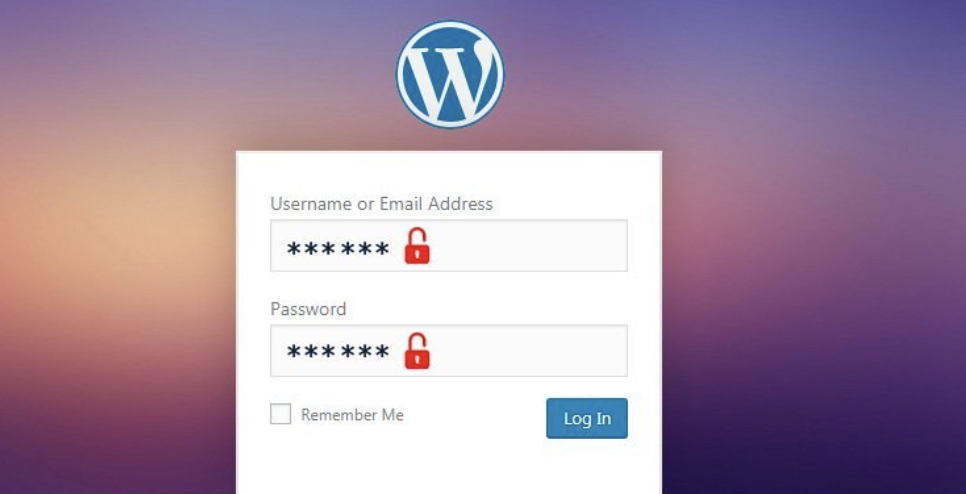
Quedar bloqueado en tu área de administración puede ser frustrante y aterrador. Esto puede ocurrir debido a intentos de inicio de sesión incorrectos, conflictos con plugins o problemas con el servidor.
Consejos para la solución de problemas
- Intente borrar el caché y las cookies de su navegador y luego intente iniciar sesión nuevamente.
- Si ha cambiado recientemente su contraseña, verifique que esté usando la correcta.
- Renombra temporalmente tu carpeta de plugins vía FTP para desactivarlos todos. Si después puedes iniciar sesión, reactiva los plugins uno por uno para identificar al causante.
- Revisa tu archivo .htaccess para ver si hay reglas que puedan estar bloqueando el acceso. Cámbiale el nombre temporalmente para ver si se soluciona el problema.
Si todo lo demás falla, restablezca su contraseña accediendo a su base de datos a través de phpMyAdmin y cambiando el hash de la contraseña en la tabla wp_users.
Descubre: Herramientas de depuración de WordPress para solucionar problemas
Barra lateral que aparece debajo del contenido principal en su sitio de WordPress
Cuando tu barra lateral aparece inesperadamente debajo del contenido principal, puede afectar el diseño de tu sitio y la experiencia del usuario. Esta necesidad urgente de resolución de problemas de WordPress suele estar relacionada con problemas de CSS o conflictos con el tema.
Consejos para la solución de problemas
- Revisa el CSS de tu tema para ver si hay cambios recientes que puedan haber afectado la posición de la barra lateral.
- Inspeccione su sitio utilizando las herramientas para desarrolladores del navegador para identificar cualquier conflicto o anulación de CSS
- Si utiliza un generador de páginas, asegúrese de que la configuración de la barra lateral sea correcta dentro de la interfaz del generador.
- Intente cambiar a un tema predeterminado de WordPress, como Twenty Twenty-One, para ver si el problema es específico del tema.
- Deshabilite sus complementos uno por uno para determinar si alguno está causando interferencias con el diseño de su tema.
Si el problema persiste, considere comunicarse con el equipo de soporte de su tema o contratar a un desarrollador de WordPress para obtener una solución más detallada.
Consulte también: Contrate un MSSP para WordPress para una seguridad de espectro completo
Cómo resolver la pantalla blanca de la muerte en WordPress
Uno de los problemas más preocupantes que pueden encontrar los usuarios de WordPress es la temida Pantalla Blanca de la Muerte (WSOD). Este problema provoca una pantalla en blanco sin mensajes de error, lo que dificulta su diagnóstico a simple vista. Afortunadamente, es un problema común y suele estar relacionado con temas, plugins o límites de memoria PHP.
Consejos para la solución de problemas
- Desactivar plugins o temas defectuosos: Primero, desactive todos los plugins mediante FTP o el panel de control de su hosting. Si el sitio carga correctamente, reactive los plugins uno por uno para identificar al causante.
- Cambiar a un tema predeterminado: Si los complementos no son el problema, cambie a un tema predeterminado de WordPress como Twenty Twenty-One para descartar conflictos relacionados con el tema.
- Aumentar el límite de memoria de PHP: Edita tu archivo wp-config.php y agrega define('WP_MEMORY_LIMIT', '256M'); para asignar más memoria.
- Habilitar el modo de depuración de WordPress: agregue define('WP_DEBUG', true); en su wp-config.php para descubrir errores ocultos.
- Comprobar los permisos de archivos: asegúrese de que sus archivos y carpetas de WordPress tengan los permisos correctos (normalmente 644 para archivos y 755 para directorios).
Errores de conexión a la base de datos en WordPress
El "Error al establecer la conexión con la base de datos" puede paralizar por completo tu sitio web. Este problema suele deberse a credenciales de base de datos incorrectas, archivos de base de datos dañados o problemas relacionados con el servidor. Aunque pueda parecer complicado, solucionarlo suele ser sencillo.
Consejos para la solución de problemas
- Verificar las credenciales de la base de datos: verifique su archivo wp-config.php para verificar que el nombre de la base de datos, el nombre de usuario, la contraseña y el host sean correctos.
- Verificar el estado del servidor de la base de datos: Si su proveedor de alojamiento experimenta un tiempo de inactividad, podría deberse a un problema temporal con el servidor. Contacte con el soporte para confirmarlo.
- Reparar la base de datos: Añade define('WP_ALLOW_REPAIR', true); a tu wp-config.php y visita yourdomain.com/wp-admin/maint/repair.php para ejecutar una reparación.
- Buscar archivos dañados: A veces, los archivos del núcleo dañados pueden interrumpir la conectividad. Volver a cargar los archivos del núcleo de WordPress (excepto wp-content) puede ser útil.
Inspeccione los recursos de su hosting: Si su sitio consume demasiado ancho de banda o memoria, su proveedor de hosting podría restringir el acceso a la base de datos. Considere actualizar su plan de hosting.
WordPress se queda bloqueado en modo de mantenimiento después de la actualización
En ocasiones, tras actualizar un tema o un plugin, WordPress puede quedarse bloqueado en modo de mantenimiento, mostrando el mensaje: «No disponible temporalmente por mantenimiento programado. Vuelva a intentarlo en un minuto». Esto ocurre cuando el archivo de mantenimiento no se elimina automáticamente debido a una actualización interrumpida.
Consejos para la solución de problemas
- Eliminar manualmente el archivo .maintenance: acceda a su directorio raíz de WordPress a través de FTP o un administrador de archivos y elimine el archivo .maintenance para que su sitio vuelva a estar en línea.
- Borrar la caché del navegador y del sitio: A veces, el problema está relacionado con la caché. Borra la caché de tu navegador y usa un plugin como WP Super Cache para borrar la caché del sitio.
- Comprobar actualizaciones incompletas: vuelva a intentar la actualización de cualquier complemento o tema que no se haya completado correctamente.
- Revisar los límites de recursos del servidor: La memoria baja o los límites de tiempo de ejecución pueden impedir que se completen las actualizaciones. Considere aumentar los límites de tiempo y memoria de PHP en php.ini o en el archivo wp-config.php.
- Deshabilitar las actualizaciones automáticas temporalmente: si el problema se repite con frecuencia, considere deshabilitar las actualizaciones automáticas y realizarlas manualmente.
Servicios de soporte de emergencia para WordPress
Cuando surgen problemas inesperados con tu sitio de WordPress, contar con un servicio de emergencia confiable puede ser crucial. El servicio de emergencia de WordPress ofrece soluciones rápidas a problemas críticos, minimizando el tiempo de inactividad y las posibles pérdidas.
Estos servicios generalmente brindan monitoreo las 24 horas, tiempos de respuesta rápidos y resolución de problemas expertos para una amplia gama de problemas de WordPress.
Desde sitios pirateados hasta errores de bases de datos, el soporte profesional puede diagnosticar y resolver rápidamente problemas que de otro modo podrían llevar horas o días solucionar por su cuenta.
Aquí hay algunas ventajas más de contratar un servicio de soporte de emergencia de WordPress como Seahawk Media:

- Tranquilidad inmediata: la asistencia 24/7 significa que nunca estará solo en una crisis, incluso fuera del horario laboral.
- Resolución rápida de problemas: los expertos de WordPress pueden diagnosticar y solucionar rápidamente problemas que podrían llevar horas o días resolver.
- Tiempo de inactividad minimizado: los tiempos de respuesta rápidos significan que su sitio vuelve a estar en línea rápidamente, lo que reduce la pérdida de tráfico e ingresos.
- Medidas de seguridad proactivas: la supervisión continua y las actualizaciones periódicas ayudan a prevenir muchos problemas antes de que se produzcan.
- Soluciones rentables: evite los costosos honorarios de último momento de profesionales independientes o la necesidad de contratar a un experto interno a tiempo completo.
- Soporte que ahorra tiempo: concéntrese en su negocio principal y deje los problemas técnicos en manos de los profesionales.
- Optimización del rendimiento y la velocidad: Mantenimiento y soporte regulares de WordPress , que garantizan una puesta a punto experta para que su sitio web funcione con la máxima eficiencia.
- Asistencia escalable: ya sea que tenga un sitio o varias ubicaciones, los servicios de emergencia pueden adaptarse a sus necesidades específicas.
- Acceso a conocimiento especializado: Benefíciese de un equipo con amplia experiencia en el manejo de diversos problemas de WordPress.
- Reducción del estrés: sepa que la ayuda de un experto está a solo una llamada o un clic de distancia, lo que reduce la ansiedad de administrar su sitio web.
- Aprendizaje continuo: obtenga conocimientos y mejores prácticas para la resolución de problemas de emergencia de WordPress de parte de profesionales experimentados de WordPress.
- Planes de soporte personalizados: obtenga asistencia personalizada que se ajuste a las necesidades específicas de su sitio web y a su presupuesto.
Consulta también: Cómo solucionar el error "Este sitio está experimentando dificultades" en WordPress.
¡Ahorre tiempo y estrés manteniéndonos en marcación rápida!
Concéntrese en hacer crecer su negocio mientras nosotros nos encargamos del mantenimiento, la seguridad y el rendimiento de WordPress las 24 horas, los 7 días de la semana.
Bono: Cómo reparar un sitio web de WordPress dañado
Si tu sitio web de WordPress deja de funcionar repentinamente o muestra errores, puede ser estresante, especialmente si lo usas para tu negocio. Sin embargo, actuar con rapidez y precisión puede ayudarte a restaurar el acceso y la estabilidad. Aquí tienes una guía paso a paso para reparar un sitio de WordPress dañado y volver a ponerlo en línea.
Identificar el mensaje de error
Para empezar, anota qué tipo de error aparece en tu pantalla. Una pantalla blanca en blanco, un error interno del servidor 500o un mensaje como "Se ha producido un error crítico en este sitio web" pueden ayudarte a determinar por dónde empezar a solucionar el problema.
Desactivar todos los complementos
Los conflictos de plugins causan la mayoría de los problemas de WordPress. Usa FTP o el administrador de archivos de tu hosting para renombrar la carpeta "plugins" dentro del directorio "wp-content".
Esto desactiva todos los complementos simultáneamente, lo que le permite probar si alguno de ellos está causando el problema.
Cambiar a un tema predeterminado
Si deshabilitar los plugins no soluciona el problema, prueba a cambiar a un tema predeterminado de WordPress, como Twenty Twenty-Four. Esto te ayudará a identificar si el problema está en los archivos del tema.
Borrar caché y actualizar
A veces, el problema puede persistir en los datos almacenados en caché. Borra la caché de tu navegador y, si usas un complemento de caché o una CDN, purga también esas cachés.
Restaurar una copia de seguridad
Si la solución de problemas no resuelve el problema y dispone de una copia de seguridad reciente, restáurela. La mayoría de los proveedores de alojamiento ofrecen opciones sencillas de restauración de copias de seguridad desde su panel de control.
Comprobar permisos de archivos y archivos principales
Los permisos de archivo incorrectos o los archivos principales de WordPress dañados también pueden causar problemas. Reinstale los archivos principales de WordPress desde el panel de control o manualmente por FTP, pero evite sobrescribir la carpeta wp-content. Una nueva instalación de WordPress puede ayudar a resolver la causa raíz y solucionar el problema del sitio web.
Paso final: Obtenga una auditoría profesional
Una vez que su sitio vuelva a estar en funcionamiento, es recomendable consultar a un profesional para mejorar la salud de su sitio.
Una auditoría integral del sitio web de WordPress identificará problemas ocultos en varias versiones de WordPress, mejorará el rendimiento, optimizará la funcionalidad del sitio y mitigará el riesgo de fallas futuras.
Este paso garantiza que su sitio sea seguro, esté optimizado y funcione sin problemas a largo plazo.
En conclusión: Cómo elegir la mejor ayuda de emergencia para WordPress
Al seleccionar un servicio de soporte para WordPress, considere más allá de las respuestas de emergencia. El socio ideal para la resolución de problemas de WordPress debe ofrecer un conjunto integral de servicios que no solo aborden problemas inmediatos, sino que también contribuyan a la salud y el crecimiento a largo plazo de su sitio.
Considere factores como su experiencia técnica, tiempos de respuesta y la amplitud de su oferta de servicios. Busque proveedores que se mantengan al día con las tendencias de WordPress y cumplan con las mejores prácticas de seguridad.
No subestime el valor de los servicios proactivos de mantenimiento y optimización. Un equipo de soporte de primer nivel no solo solucionará los problemas a medida que surjan, sino que también trabajará para prevenirlos antes de que ocurran.
Este enfoque puede ahorrarte tiempo, dinero y estrés a largo plazo. En definitiva, el de soporte de WordPress debería sentirse como una extensión de tu propio equipo, alineado con tus objetivos y comprometido con el éxito de tu sitio web.
Preguntas frecuentes sobre cómo solucionar problemas de emergencia en WordPress
¿Qué debo hacer primero cuando mi sitio de WordPress deja de funcionar?
Comprueba si el problema está relacionado con el servidor visitando la página de estado de tu proveedor de alojamiento. Si el servidor funciona correctamente, desactiva los plugins mediante FTP o el panel de control del alojamiento para identificar posibles conflictos.
¿Por qué veo la pantalla blanca de la muerte en mi sitio de WordPress?
Esto suele ocurrir debido a un conflicto entre plugins o temas, o al agotamiento del límite de memoria. Activa la depuración de WordPress para rastrear el código fuente y aumentar el límite de memoria de PHP si es necesario.
¿Cómo puedo solucionar rápidamente un error interno del servidor de WordPress?
Renombra tu archivo .htaccess y actualiza tu sitio. Si carga correctamente, crea un nuevo archivo .htaccess desde el panel de control de WordPress. Además, comprueba si hay archivos del núcleo dañados y vuelve a subir versiones limpias si es necesario.
¿Qué debo hacer si no puedo acceder a mi panel de administración de WordPress?
Restablezca su contraseña mediante phpMyAdmin o desactive todos los plugins que usan FTP. Si el problema persiste, cambie temporalmente a un tema predeterminado para recuperar el acceso.
¿Cómo puedo prevenir futuras emergencias en WordPress?
Actualice regularmente sus temas, plugins y archivos principales. Utilice un plugin de seguridad, active las copias de seguridad automáticas y seleccione un proveedor de hosting confiable. El mantenimiento rutinario reduce la posibilidad de fallos repentinos.


