
¿Quieres forzar el uso de HTTPS en tu sitio de WordPress y aumentar la confianza al instante? Deberías. Un sitio seguro ya no es una opción, sino una necesidad.
Cuando los visitantes ven una advertencia de "No seguro", se van rápidamente. Cambiar a HTTPS protege los datos de los usuarios, mejora la credibilidad e incluso optimiza el posicionamiento SEO. Lo mejor es que puedes hacerlo sin complicaciones.
Con la configuración adecuada y unos sencillos pasos, puedes proteger todas las páginas y crear una experiencia más segura para tu audiencia.
TL;DR: Protege tu sitio WordPress rápidamente
- Instale un certificado SSL para habilitar conexiones cifradas y proteger los datos del usuario.
- Redirige todo el tráfico HTTP a una versión segura con una configuración sencilla.
- Solucione los problemas de contenido mixto para garantizar que todos los elementos se carguen de forma segura y sin advertencias.
- Verifica la seguridad de tu sitio en las herramientas de búsqueda para mantener el posicionamiento y realizar un seguimiento del rendimiento.
Entendiendo la importancia de HTTPS
Antes de profundizar en los métodos para forzar el uso de HTTPS en tu sitio de WordPress, es fundamental comprender su importancia. Cuando un sitio web usa HTTP, carece de cifrado, lo que lo hace vulnerable a filtraciones de datos y ciberataques.
En cambio, HTTPS cifra los datos transmitidos entre el navegador del usuario y un sitio web, protegiendo así información confidencial como contraseñas y datos de pago.
Además, los navegadores web populares como Google Chrome han marcado los sitios HTTP como "No seguros" desde enero de 2017.
Este sistema de etiquetado busca proteger a los usuarios y, al mismo tiempo, promover una navegación segura. Como propietario de un sitio web, debe priorizar la seguridad y la confiabilidad de su sitio adoptando HTTPS.
Beneficios de HTTPS para la seguridad del sitio web
Cambiar tu sitio web de HTTP a HTTPS no es solo una buena mejora; es imprescindible en el mundo online actual.
Cuando los visitantes ven el mensaje "No seguro" en la barra de direcciones del navegador, inmediatamente les genera desconfianza. Cambiar la configuración ayuda a generar confianza y demuestra a los usuarios que su sitio de WordPress es seguro para navegar e interactuar.
Uno de los mayores beneficios es una conexión segura entre su sitio y sus visitantes.
- HTTPS cifra los datos, lo que significa que todo, desde los formularios de contacto hasta la información de inicio de sesión, está protegido. Esto es especialmente importante si tu sitio de WordPress tiene una tienda online o recopila información de los usuarios.
- Si utilizas Google Analytics, cambiar tu sitio a HTTPS garantiza la precisión de tus datos de tráfico. Sin HTTPS, podrías perder datos de referencia o experimentar una disminución en el rendimiento de tu seguimiento.
¿Otra gran ventaja? Se acabaron las advertencias de contenido mixto y los mensajes de error preocupantes. Con HTTPS habilitado en todo tu sitio, todos tus recursos se cargan de forma segura. Esto significa que tus visitantes no tendrán interrupciones ni problemas de confianza.
¿Necesita ayuda para proteger su sitio de WordPress?
Con nuestro soporte experto en WordPress, garantizaremos que su sitio sea seguro, libre de errores y funcione sin problemas de principio a fin.
Requisito previo: instalar un certificado SSL
El primer paso para forzar el uso de HTTPS en tu sitio de WordPress es instalar un certificado SSL.
La mayoría de los proveedores de alojamiento de WordPress incluyen un certificado SSL en sus planes, por lo que ponerse en contacto con su proveedor de alojamiento para configurarlo suele ser sencillo.
Sin embargo, si tu plan de alojamiento no ofrece esta función, puedes obtener un certificado SSL gratuito de una autoridad de certificación como Let's Encrypt.
Métodos para forzar HTTPS en su sitio de WordPress
Una vez instalado el certificado SSL, es hora de configurar tu sitio web de WordPress para usar HTTPS. Existen tres métodos principales para lograrlo:
Método 1: usar complementos de WordPress para forzar HTTPS
Para los principiantes con poca experiencia en programación, un plugin de WordPress es una forma sencilla de garantizar que su sitio web se cargue de forma segura a través de HTTPS.
Existen varios plugins diseñados para este propósito, siendo Really Simple SSL una opción muy valorada y ampliamente utilizada.
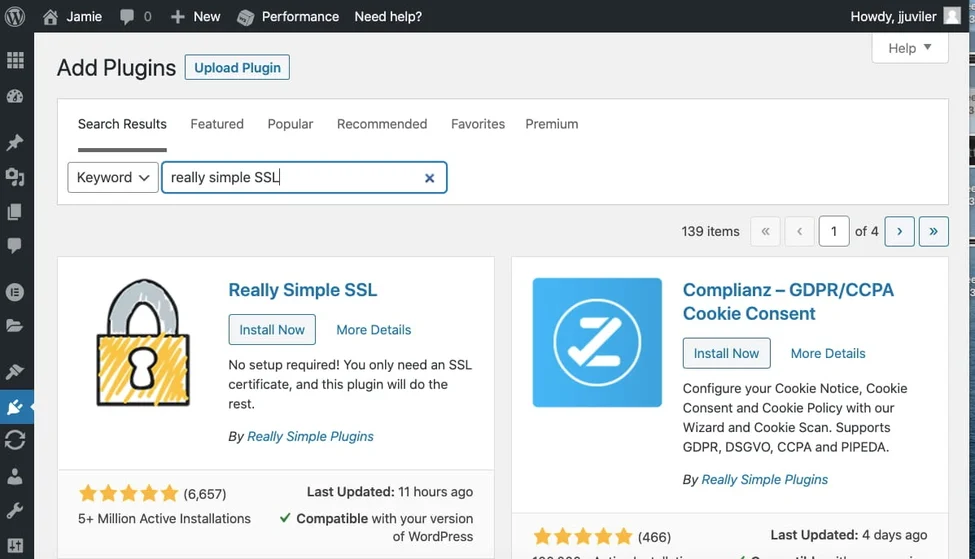
Aquí te explicamos cómo usarlo:
- Inicia sesión en tu panel de WordPress y ve a Plugins ⟶ Añadir nuevo.
- Busque el complemento Really Simple SSL e instálelo.
- Active el complemento haciendo clic en los botones Instalar ahora y Activar.
- Haga clic en el botón “¡Continúe, active SSL!” en la configuración del complemento.
Este proceso activará SSL en tu sitio. Si bien este método es rápido y sencillo, es una solución temporal, ya que no actualiza las URL en la base de datos de WordPress para que utilicen HTTP.
Método 2: Forzar HTTPS usando .htaccess en WordPress
Puedes forzar el uso de HTTPS editando tu archivo .htaccess para obtener una solución más permanente y efectiva.
Si bien este método es más complejo y puede requerir ciertos conocimientos técnicos, ofrece resultados duraderos. Siga estos pasos:
Paso 1: Actualizar la configuración general
Actualiza las URL de tu sitio a HTTPS en la configuración de WordPress para garantizar que todas las páginas se carguen de forma segura por defecto.
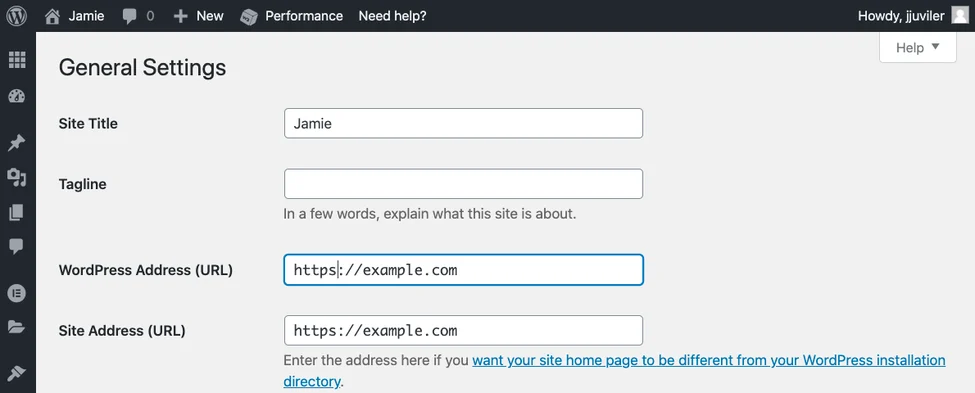
- Inicia sesión en tu panel de WordPress y ve a Ajustes ⟶ General.
- En los campos “Dirección de WordPress (URL)” y “Dirección del sitio (URL)”, reemplace
HTTPporHTTPS.
- Haz clic en el botón "Guardar cambios" al final de la página. Cerrarás sesión automáticamente y tendrás que volver a iniciarla.
Paso 2: Configurar redirecciones 301 en .htaccess
A continuación, configurarás redirecciones 301 para garantizar que todas las solicitudes HTTP se redirijan automáticamente a HTTPS. Esto evita el error "WordPress HTTP no funciona".
Siga estos pasos:
- Acceda al panel de control de su cuenta de hosting.
- Abra el Administrador de archivos y navegue hasta la
public_html, luego a laWordPress. - Busque el archivo .htaccess y haga clic derecho para editarlo.
Agregue el siguiente código antes de la línea que dice “# BEGIN WordPress”:
RewriteEngine On RewriteCond %{HTTPS} !=on RewriteRule ^(.*)$ https://%{HTTP_HOST}%{REQUEST_URI} [L,R=301,NE] Header always set Content-Security-Policy "upgrade-insecure-requests;"Paso 3: Solucione el error de contenido mixto
Al completar los pasos anteriores, su sitio web estará configurado para usar HTTPS. Sin embargo, debe corregir los errores de contenido mixto asegurándose de que los archivos específicos (por ejemplo, imágenes, scripts) se carguen a través de HTTPS.
Aquí te explicamos cómo solucionarlo:
- Instale y active el complemento Better Search Replace.
- Vaya a Herramientas ⟶ Mejorar búsqueda Reemplazar.
- En el campo “Buscar”, introduzca su nombre de dominio con HTTP.
- En el campo “Reemplazar”, ingrese su nombre de dominio con HTTPS.
- Seleccione todas las tablas de su base de datos y desmarque la opción “¿Ejecutar como ejecución en seco?”.
- Haga clic en el botón “Ejecutar búsqueda/reemplazar” para iniciar el proceso.
El complemento buscará URL HTTP en tu base de datos de WordPress y las reemplazará por URL HTTPS. La duración de este proceso depende del tamaño de tu base de datos.
Si, incluso después de completar estos pasos, sigue encontrando errores de contenido mixto, el problema podría estar relacionado con su tema o complementos de WordPress.
Utilice la herramienta de inspección de su navegador para identificar y reemplazar manualmente las URL HTTP en los archivos de su tema, o póngase en contacto con los autores del complemento para obtener una solución.
Método 3: Forzar HTTPS en WordPress sin un complemento
Si bien es similar a la Opción 2 de esta lista, si desea aplicar HTTPS en su sitio web de WordPress sin depender de un complemento, siga estos pasos:
Actualizar la dirección del sitio: Ve a Ajustes ⟶ General en el panel de administración de WordPress.
Una vez allí, compruebe que tanto la dirección de WordPress (URL) como la dirección del sitio (URL) comiencen con https:// en lugar de http://. Si no es así, realice los cambios necesarios (reemplace http por https) y haga clic en Guardar.
Actualizar el archivo .htaccess: Acceda a los archivos de su sitio web a través de FTP o del Administrador de archivos de cPanel.
Localiza el archivo .htaccess en el directorio raíz de tu instalación de WP y añade el siguiente código al principio del archivo:
RewriteEngine en RewriteCond %{HTTPS} desactivado RewriteRule ^ https://%{HTTP_HOST}%{REQUEST_URI} [L,R=301]Actualizar wp-config.php: agregue la siguiente línea a su archivo wp-config.php para definir WordPress HTTPS:
define('FORCE_SSL', verdadero);Además, asegúrese de que todos los enlaces internos, imágenes, scripts y hojas de estilo utilicen HTTPS. Tras realizar estos cambios, pruebe su sitio web para verificar que HTTPS se aplique correctamente y que todas sus páginas se carguen de forma segura a través de HTTPS.
Agregue su sitio web HTTPS a Google Search Console
Para completar el proceso de activación de HTTPS en tu sitio web de WordPress, añade tu dominio con HTTPS como una nueva propiedad en Google Search Console
Este paso, combinado con las redirecciones 301 configuradas anteriormente, garantiza que Google transfiera tu posicionamiento en los resultados de búsqueda a la versión HTTPS de tu sitio web.
Sigue estos pasos:
- Inicie sesión en su cuenta de Google Search Console.
- Haga clic en el botón “Agregar una propiedad” en la parte inferior del menú.
- Seleccione “Sitio web” en el menú desplegable e ingrese su nombre de dominio con HTTPS.
- Elija su método de verificación preferido (por ejemplo, proveedor de nombre de dominio o Google Analytics) y siga las instrucciones.
- Una vez que su sitio esté verificado, podrá acceder a los informes de las versiones HTTP y HTTPS de su sitio en su cuenta de Google Search Console.
Conozca: Las empresas de alojamiento de WordPress más rápidas
En resumen: Mejorar la seguridad en línea y la confianza del usuario
A medida que los motores de búsqueda y los consumidores en línea prefieren cada vez más los sitios HTTPS, instalar un certificado SSL en su sitio web de WordPress es esencial.
Seguir cualquiera de los métodos descritos anteriormente para redirigir a los visitantes de HTTP a HTTPS mejora la seguridad de su sitio web y contribuye a una internet más segura para todos los usuarios.
Proteja su sitio web, gánese la confianza de los usuarios y únase a la creciente comunidad de sitios web.
Preguntas frecuentes sobre cómo forzar HTTPS en sitios web de WordPress
¿Cómo hacer que un sitio de WordPress utilice HTTPS?
Para garantizar que tu sitio web de WordPress utilice HTTPS, actualiza la configuración de URL de tu sitio de WordPress para que comience con “https://” en lugar de “http://” en Ajustes ⟶ General. Además, asegúrate de que el certificado SSL esté instalado y activado en tu servidor de alojamiento.
¿Cómo fuerzo el uso de HTTPS en mi sitio web?
Puedes forzar el uso de HTTPS en tu sitio web de WordPress editando el archivo .htaccess y añadiendo código para redirigir el tráfico HTTP a HTTPS. Además, asegúrate de que los enlaces y recursos internos de tu sitio estén actualizados a HTTPS.
¿Cómo redirigir permanentemente HTTP a HTTPS en WordPress?
Para redirigir permanentemente HTTP a HTTPS en WordPress, edita tu archivo .htaccess o usa un plugin como Really Simple SSL. Este plugin habilitará la redirección automática de HTTP a HTTPS. Además, asegúrate de que tu certificado SSL esté configurado correctamente.
¿Por qué mi sitio web de WordPress no es HTTPS?
Algunas posibles razones por las que tu sitio web de WordPress no es HTTPS incluyen un certificado SSL mal configurado, problemas de contenido mixto (algunos recursos siguen cargándose mediante HTTP) o una configuración de URL incorrecta en WordPress. Para solucionarlo, revisa la instalación de SSL de tu sitio y actualiza la configuración de URL para que comience con "https://"
¿Cómo forzar HTTPS en un sitio web de WordPress?
Una forma sencilla de forzar HTTPS en sitios web de WordPress es usar un plugin como Really Simple SSL. Si tienes experiencia técnica, puedes editar el archivo .htaccess para redirigir el tráfico HTTP a HTTPS.
¿Cómo fuerzo todo el tráfico a HTTPS en WordPress?
Para forzar que todo el tráfico sea HTTPS en WordPress, debe editar el archivo .htaccess del sitio web y agregar código para redirigir todo el tráfico HTTP a HTTPS. Además, asegúrese de que la configuración de WordPress y los enlaces internos estén configurados para usar HTTPS.


