

Crear una página de inicio de sesión y registro personalizada en WordPress te permite ofrecer a los usuarios una experiencia más fluida y acorde con la imagen de tu marca. En lugar de las pantallas predeterminadas de WordPress, puedes diseñar páginas que se adapten al estilo de tu sitio y ofrezcan una mejor usabilidad.
Una configuración personalizada también te permite añadir funciones útiles como inicio de sesión con redes sociales, mayor seguridad, roles de usuario y mensajes personalizados. Esto hace que tu proceso de inicio de sesión sea más profesional e intuitivo.
En esta guía, aprenderá las formas más sencillas de crear y personalizar sus páginas de inicio de sesión y registro sin dañar su sitio ni escribir código complejo.
Pasos para crear una página de inicio de sesión y registro personalizada en WordPress
Una página de inicio de sesión y registro personalizada en WordPress puede ser la clave para conectar más profundamente con tu audiencia. Emprendamos este viaje juntos y descubramos cómo convertir tu sitio web en un centro online personalizado e interactivo.
Crear un inicio de sesión personalizado
El diseño personalizado de WordPress crea una página de inicio de sesión a medida que permite a los usuarios introducir sus credenciales para acceder a sus cuentas. A diferencia de las páginas de inicio de sesión estándar, las personalizadas se diseñan para que coincidan con el estilo y la imagen de marca del sitio web, ofreciendo una experiencia de usuario fluida. También pueden incorporar funciones adicionales, como medidas de seguridad web mejoradas o campos para recopilar información específica del usuario durante el registro. Se trata de una forma personalizada para que los usuarios inicien sesión e interactúen de forma segura con un sitio web de WordPress.
Leer más: ¿Cómo agregar reCAPTCHA de WordPress para la seguridad del sitio web?
Aquí te explicamos cómo crear uno con WP Forms :
Paso 1: Instalar el complemento WPForms
En primer lugar, tendrás que instalar y activar el complemento WPForms.
Recuerda que si quieres usar las funciones de registro e inicio de sesión de usuarios, necesitarás WPForms Pro o una versión superior. La versión Pro incluye el complemento de Registro de Usuarios, lo que facilita enormemente la creación de páginas de inicio de sesión personalizadas.
Después de haber instalado WPForms, simplemente diríjase a WPForms ⟶ Complementos.
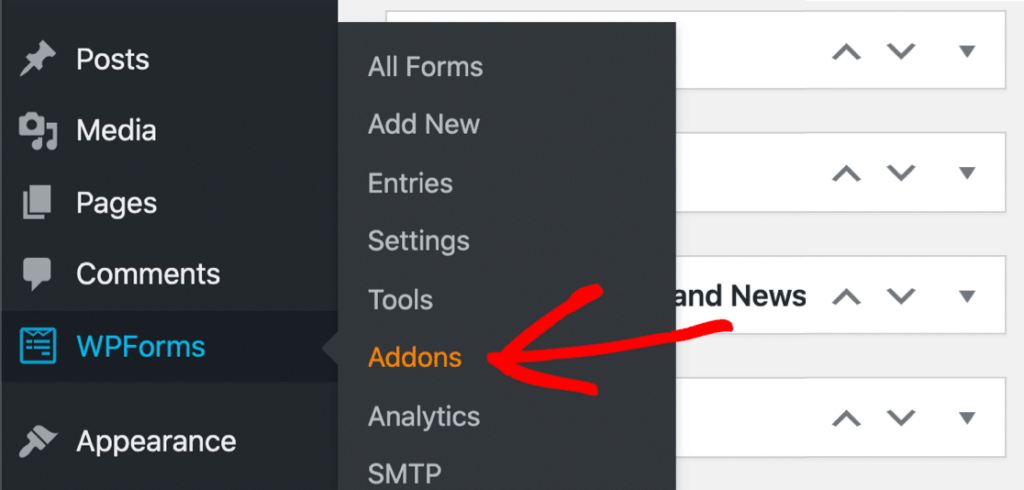
Sigue desplazándote hacia abajo hasta encontrar el complemento de registro de usuario. Haz clic en el botón para instalarlo y acceder al siguiente paso.

Active el modo de mantenimiento de WordPress para mantener a raya a los visitantes mientras navega por todo el proceso sin interrupciones.
Más información: Subcontratación de tareas de mantenimiento de WordPress para maximizar la eficiencia
¡Listos para empezar! Diseñemos nuestro nuevo formulario de inicio de sesión personalizado.
Paso 2: Crea un formulario de inicio de sesión personalizado en WordPress
Una vez completada la instalación de WPForms, es momento de crear un nuevo formulario de inicio de sesión de WordPress que refleje la apariencia única de nuestro sitio web.
Ve a WPForms ⟶ Haz clic en Agregar nuevo para comenzar.
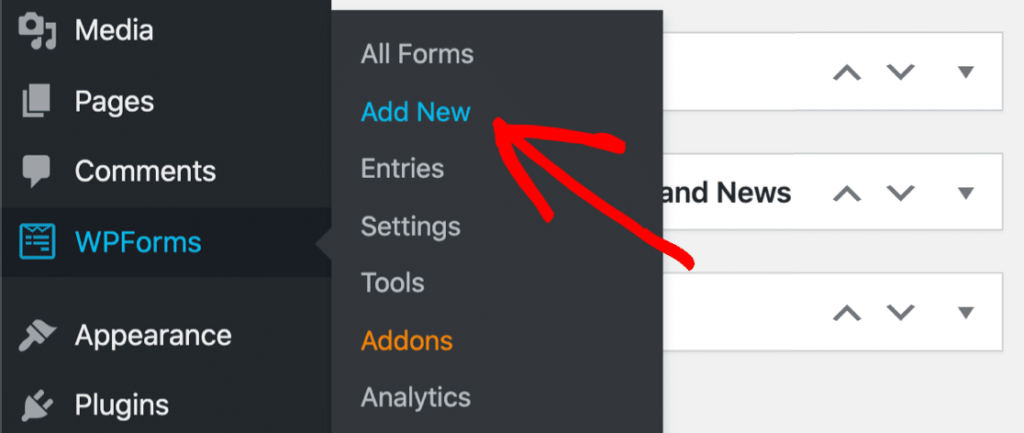
A continuación, accederá a la pantalla de selección de plantillas de WPForms. Gracias al complemento de registro de usuarios, puede acceder a varias plantillas especializadas con funciones únicas, como se muestra a continuación.
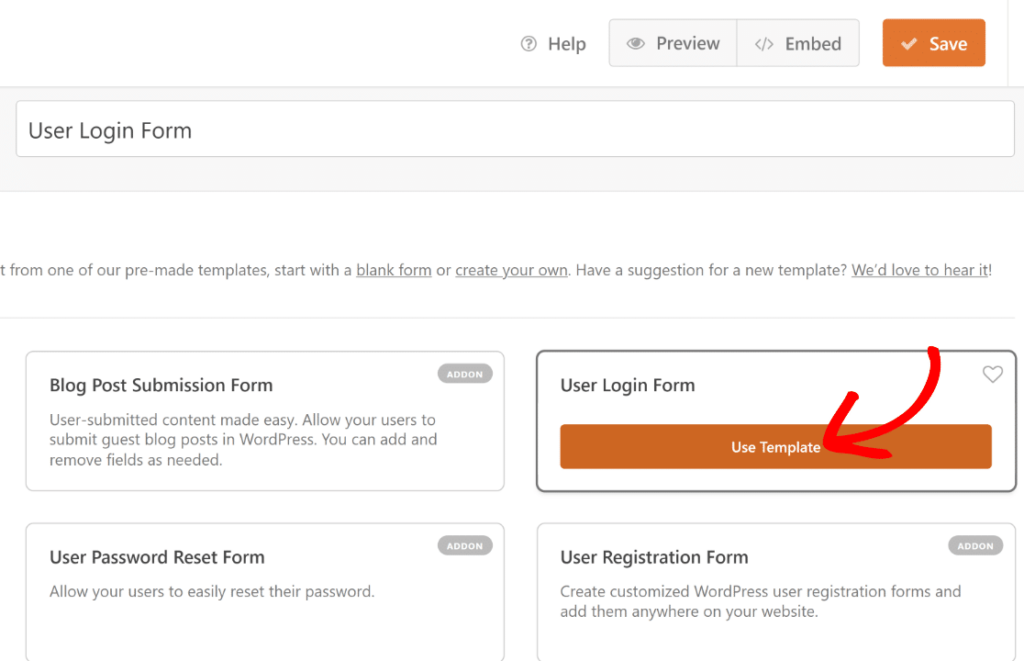
A medida que se abre el formulario en el generador de formularios, notará que incluye campos para Nombre de usuario, Contraseña y Recordarme, lo que lo convierte en una solución de inicio de sesión personalizada bastante completa.
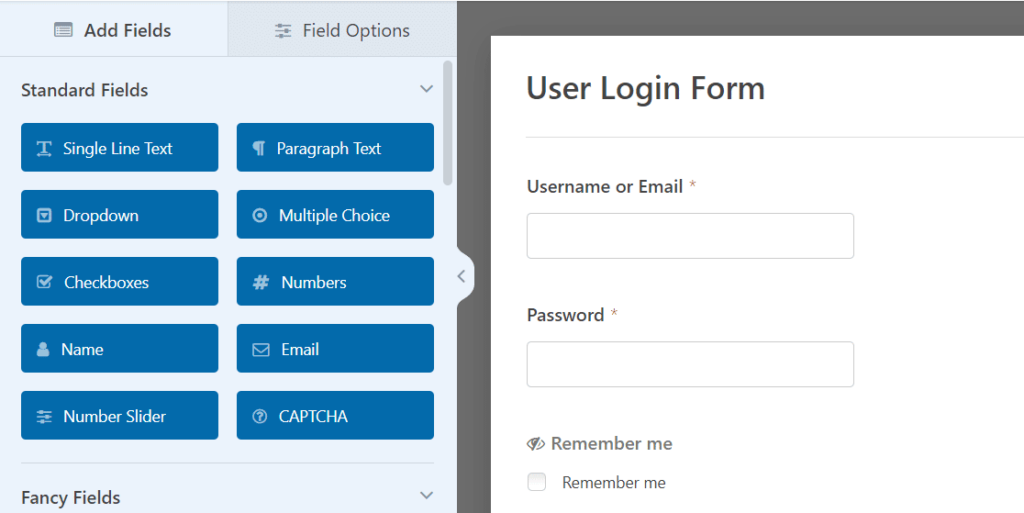
El campo "Recuérdame" es único y solo está disponible en esta plantilla. Permite a los usuarios iniciar sesión automáticamente al volver a su sitio web después de usar este formulario. Puede mantener la plantilla como está o añadir más información.
Le explicaremos cómo hacerlo en el siguiente paso.
Lectura interesante: Los 5 mejores complementos de formulario imprescindibles para WordPress
Paso 3: Agregue una imagen de marca a su formulario de inicio de sesión
WPForms te permite editar plantillas fácilmente o crear nuevos formularios. Por ejemplo, podemos añadir tu marca a nuestro formulario de inicio de sesión para hacerlo único.
Una forma es insertar una imagen de encabezado que represente nuestra marca. Para ello, arrastre y suelte el "Contenido " en la parte superior del formulario, justo debajo del título.
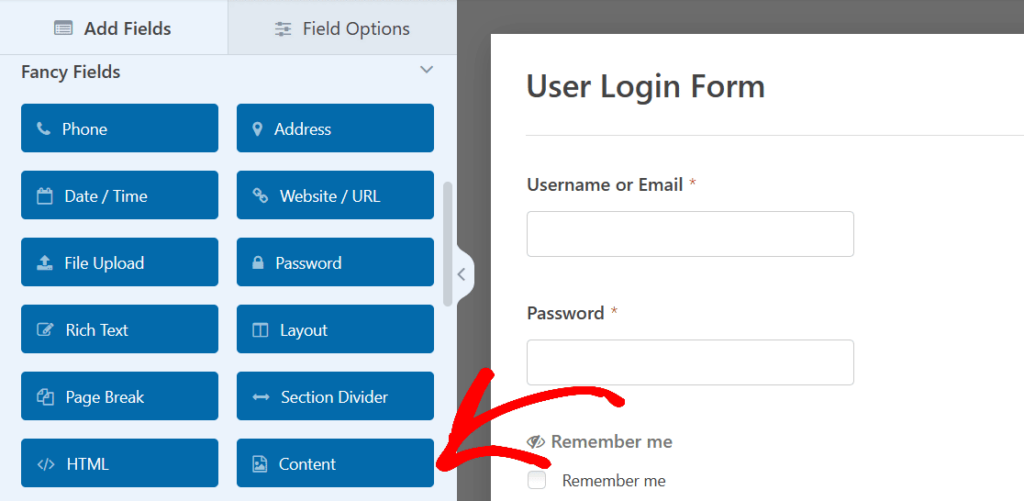
Después de agregar el campo Contenido a su formulario, haga clic en él para acceder a sus Opciones de campo.
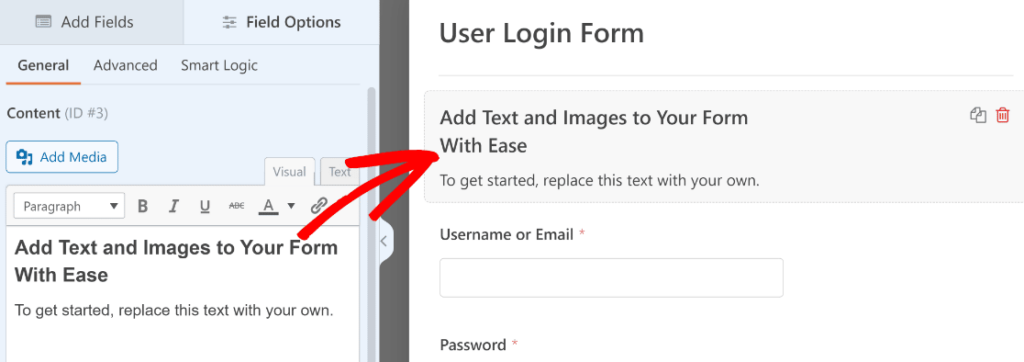
¡Es hora de ser creativo! Dirígete al editor WYSIWYG a la izquierda y empieza a añadir imágenes o a crear texto personalizado para tu formulario.
Vamos a darle un toque especial a nuestro formulario de inicio de sesión de WordPress con un poco de estilo de marca. Simplemente haz clic en el Agregar multimedia para subir una imagen.
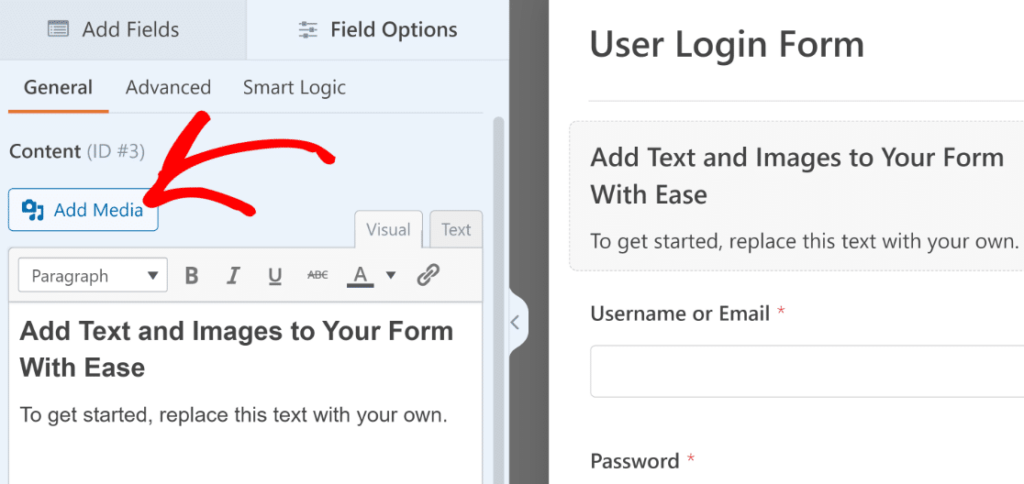
Prepárate para disfrutar de un toque multimedia. Al hacer clic en el botón "Añadir multimedia", se abrirá la ventana modal. Es la señal para subir imágenes, como siempre en WordPress.
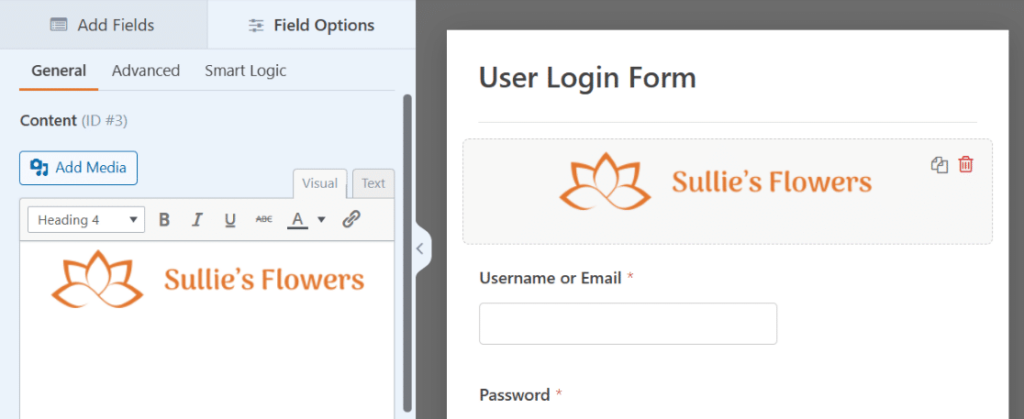
¡Recuerda presionar el Guardar para cerrar el trato!

Lectura adicional: Los mejores complementos de formulario de contacto de WordPress
Paso 4: Personaliza la configuración de tu formulario de inicio de sesión personalizado
Ahora, analicemos la configuración del formulario de inicio de sesión. Esto nos permite administrar el botón del formulario y la página a la que accederán nuestros visitantes tras enviarlo.
Para comenzar, haga clic en Configuración , ubicado en el lado izquierdo del generador de formularios.
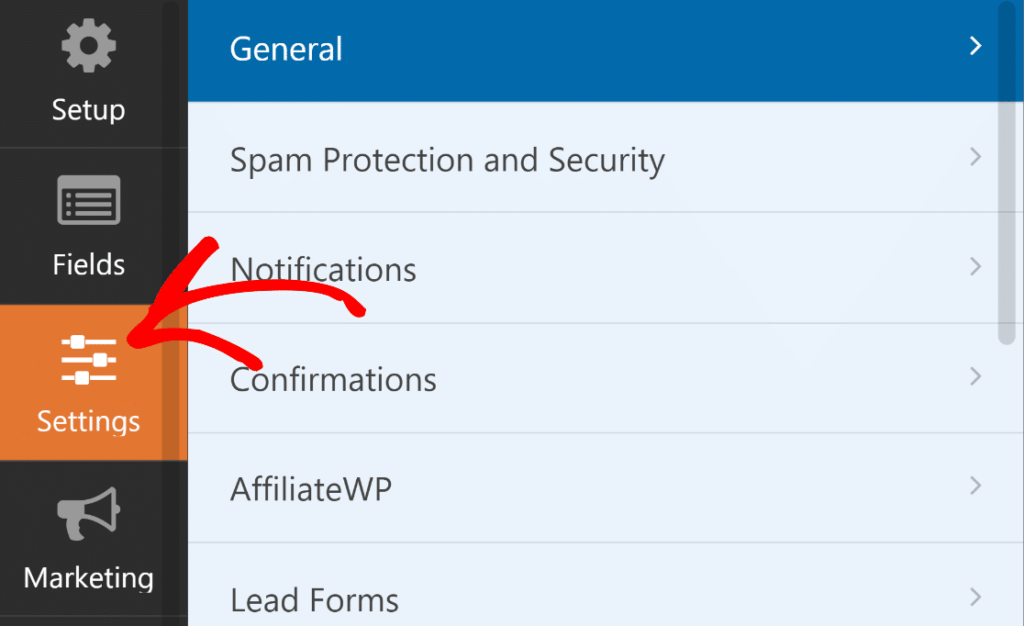
Al entrar en la configuración ya está seleccionada la General , que es justo donde debemos estar.
Dentro de la configuración general, simplemente desplácese hacia abajo hasta el Texto del botón Enviar y actualícelo para que diga Iniciar sesión.
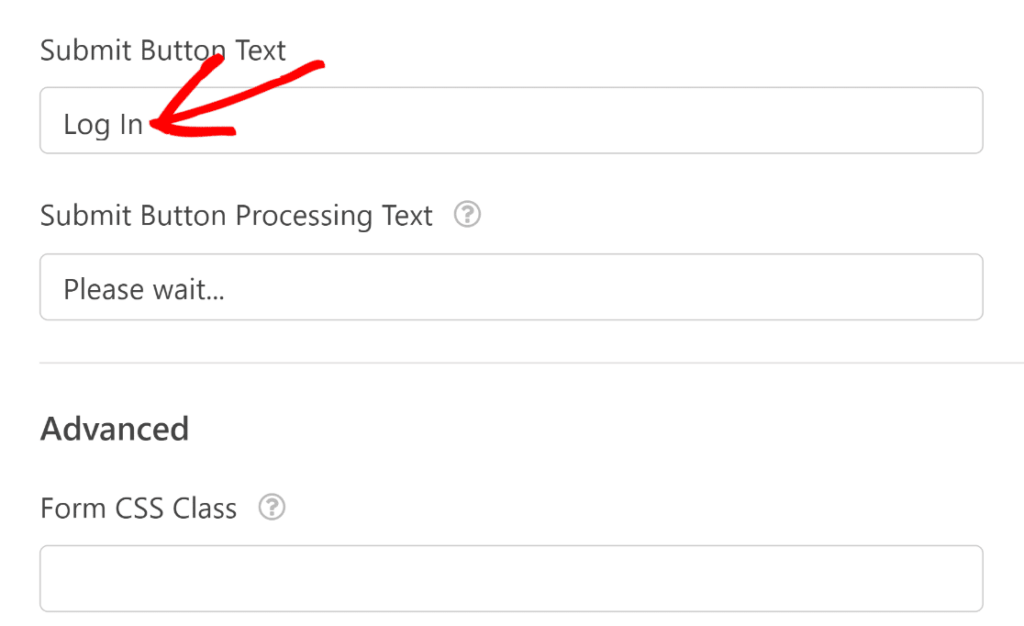
Además, hemos ajustado el texto de procesamiento del botón de envío para informar a los usuarios que el inicio de sesión está en curso. Puedes personalizar este mensaje si lo deseas.
Ahora, vayamos a la de Confirmaciones .
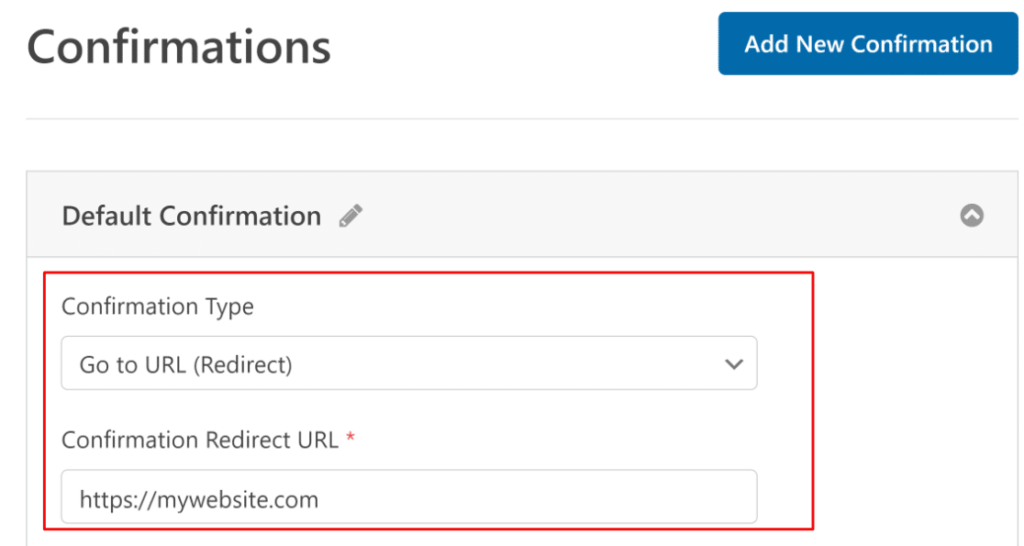
Aquí puede seleccionar la acción tras enviar el formulario de inicio de sesión. Puede dirigir a los usuarios al área de administración de WordPress, pero en muchos sitios es más lógico redirigirlos de vuelta al front-end.
En este caso, redirigiremos a los usuarios a la página de inicio.
Antes de continuar, hay una configuración más para revisar.
Desplázate hacia abajo en la pestaña Configuración del generador de formularios y verás el Registro de usuario . Haz clic en él para ver sus opciones.
Puede ocultar este formulario a los usuarios que ya han iniciado sesión activando el botón. Personalice el mensaje que se mostrará en lugar del formulario cuando un usuario ya haya iniciado sesión mediante el cuadro de texto proporcionado.

¡Ahora es momento de explorar! Puedes revisar las demás opciones y modificar lo que quieras. Cuando estés satisfecho, simplemente pulsa el Guardar en la parte superior del editor de formularios para guardar los cambios.
Consulte también: Cómo instalar WordPress localmente en Mac
Paso 5: Publica tu formulario de inicio de sesión personalizado
¡Tiempos emocionantes! Tu formulario de inicio de sesión recién creado está listo para el mundo.
¿Dónde colocarlo? Las opciones son tan ilimitadas como tu imaginación:
- Adorne las páginas con su presencia.
- Incorpórelo perfectamente en sus publicaciones.
- Déjalo brillar en la barra lateral.
- O colóquelo cómodamente en el pie de página.
A continuación, crearemos una página de inicio de sesión personalizada en WordPress. ¿Listo para empezar? ¡Solo tienes que hacer clic en el "Incrustar" en la parte superior del generador de formularios!

Esto es lo que viene a continuación:
- Aparecerá una ventana emergente preguntándote dónde deseas insertar el formulario. Para este ejemplo, crearemos una página nueva. Haz clic en Crear página nueva.
- Ahora, dale un nombre a tu página. Una vez hecho esto, haz clic en ¡Vamos!
- Esta acción lo llevará al editor de bloques de WordPress con el formulario de inicio de sesión incorporado.
- Este es un excelente lugar para utilizar las opciones de estilo de formulario en el bloque WPForms para personalizar fácilmente la apariencia de sus campos, etiquetas y botones.
- Cuando esté satisfecho con el aspecto de su formulario de inicio de sesión personalizado, simplemente haga clic en el Publicar para publicar su página de inicio de sesión personalizada.
¡Listo! Tu página de inicio de sesión personalizada de WordPress ya está activa y lista para usar.
Consejo: Si has usado la "Ocultar si el usuario ha iniciado sesión" , recuerda que tendrás que cerrar sesión en WordPress para ver el formulario finalizado. De lo contrario, la pantalla de inicio de sesión no será visible mientras estés conectado. ¡Es un pequeño truco para asegurarte de que todo se vea bien antes de que lleguen los visitantes!
¿Sabías que...? – El nuevo plugin CF7 Blocks incorpora bloques a Contact Form 7.
Paso 6: Agregue el formulario de inicio de sesión a su menú de navegación
¡Ah, acabas de darle los últimos toques a tu formulario de inicio de sesión personalizado! ¡Excelente trabajo!
Ahora, asegurémonos de que sea fácilmente accesible para tus visitantes. ¿La clave? Añadirlo al menú.
Para comenzar, deslícese hasta el panel de WordPress y haga clic en Apariencia y luego seleccione Menús.
Apariencia ⟶ Menús

En un barrido limpio, seguimos los siguientes pasos:
- Si tu tema ya tiene un menú de navegación, ve a Apariencia y luego a Menús en tu panel de WordPress. Marca tu página de inicio de sesión en la columna de la izquierda y haz clic en Añadir al menú.
- Tu página de inicio de sesión aparecerá a la derecha, junto con otros elementos del menú. Si es necesario, puedes reorganizarlos arrastrándolos y soltándolos.
- A continuación, elige dónde quieres que aparezca el menú. La mayoría de los temas ofrecen hasta cinco ubicaciones de visualización, como el encabezado o el pie de página. En este ejemplo, lo añadiremos al encabezado, que suele denominarse menú principal.
- Haga clic en Menú principaly luego presione Guardar menú en la parte inferior para actualizarlo.
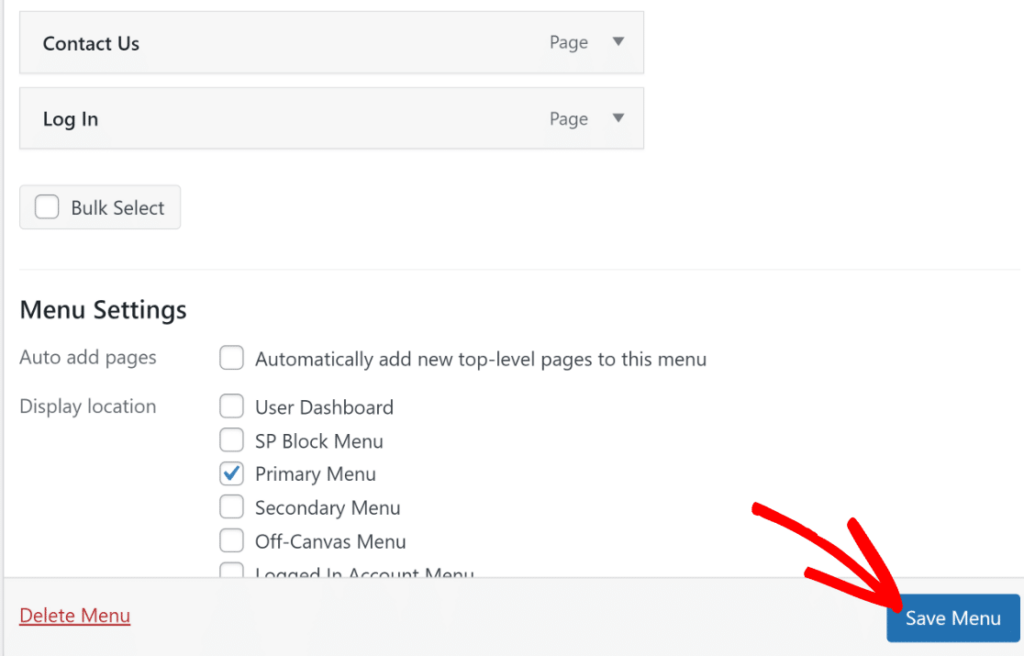
Tu menú de navegación ahora incluirá la nueva página de inicio de sesión. Después de actualizar o crear el menú, asegúrate de visitar tu página de inicio para comprobar que todo está correcto.
- Si tu sitio web aún necesita un menú, crear uno es similar. Empieza por darle un nombre al nuevo menú en " Estructura del Menú".
Sigue los mismos pasos indicados anteriormente para añadir la página de inicio de sesión a tu navegación. Si también has creado un formulario personalizado para restablecer la contraseña, considera añadirlo también al menú.
Guía práctica: ¿Cómo crear un sitio web de una sola página en WordPress? (3 sencillos pasos)
Paso 7: Redirigir la página de inicio de sesión de WordPress a su página de inicio de sesión personalizada
En esta etapa, debes asegurarte de que cualquier persona que intente utilizar la página de inicio de sesión habitual de WordPress sea enviada a tu nueva página personalizada.
Para que esto suceda, necesitaremos un plugin llamado WPCode y un poco de conocimiento de programación.
WPCode es un práctico plugin que te permite añadir tu propio código a tu sitio de WordPress de forma gratuita. Una vez instalado y activado, ve a Fragmentos de código, haz clic en + Añadir fragmentoy selecciona Añadir tu código personalizado para crear un nuevo fragmento.
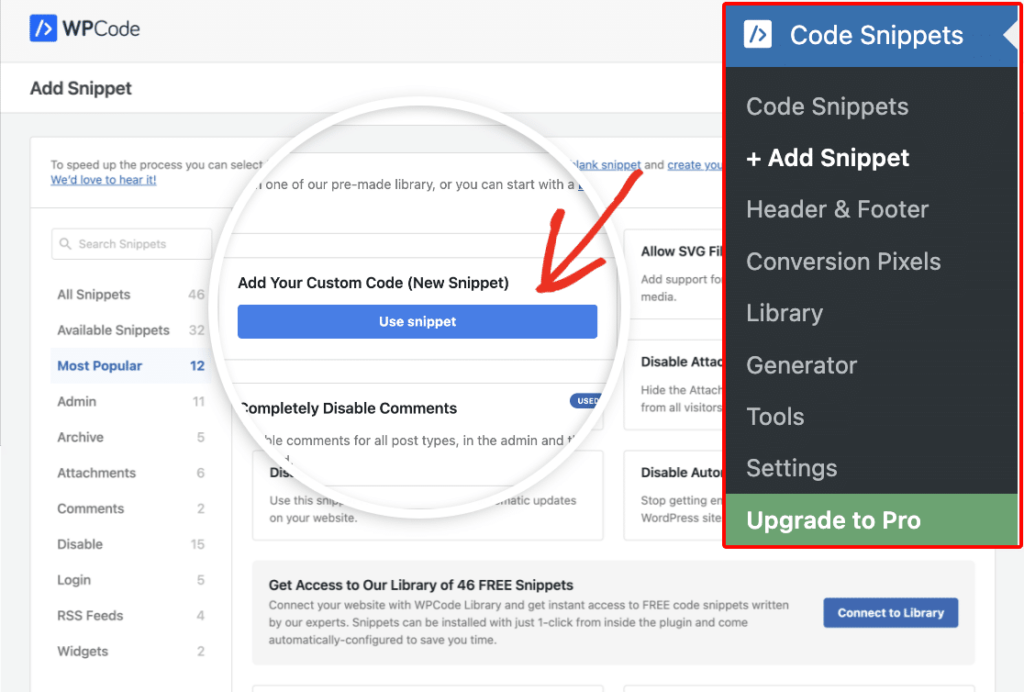
A continuación, en la siguiente pantalla, dale a tu fragmento un nombre claro y fácil de recordar. Por ejemplo, lo hemos llamado "Redirección a la página de inicio de sesión".
Luego, pegue el código proporcionado en el área designada:
add_filter( 'login_url', function( $login_url, $redirect, $force_reauth ){ // Cambia aquí la URL de tu página de inicio de sesión $login_url = 'https://sulliesflowers.com/login/'; if ( ! empty( $redirect ) ) { $login_url = add_query_arg( 'redirect_to', urlencode( $redirect ), $login_url ); } if ( $force_reauth ) { $login_url = add_query_arg( 'reauth', '1', $login_url ); } return $login_url;}, 10, 3);Asegúrate de reemplazar https://sulliesflowers.com/login/ con la URL de tu página de inicio de sesión personalizada. Luego, haz clic en el botón "Guardar fragmento" para guardar los cambios.
Recibirás un mensaje de éxito una vez que la redirección se haya guardado y aplicado. Por último, activa la configuración en la parte superior de la pantalla para activar el fragmento.
A partir de ahora, cuando los usuarios intenten iniciar sesión, serán dirigidos a su página personalizada.
¿Cómo crear un registro de usuario en WordPress?
Un formulario de registro de usuario personalizado es una página web personalizada donde los visitantes pueden registrarse para crear cuentas en un sitio web. A diferencia de la página de inicio de sesión, destinada a usuarios habituales, este formulario se centra en dar la bienvenida a nuevos usuarios y recopilar sus datos para una experiencia a medida. Con los formularios de registro de WP, puedes añadir detalles adicionales añadiendo campos personalizados y integrándolos a la perfección con la estética de tu sitio.
Un formulario de registro personalizado también le permite recopilar solo la información que necesita, manteniendo el proceso de registro limpio y fácil de usar.
Otra guía práctica: ¿Cómo personalizar la página de restablecimiento de contraseña de WordPress?
Paso 1: Instalar el complemento WPForms
Instalar el plugin es el primer paso. Asegúrate de adquirir el plan WPForms Pro, ya que incluye el complemento de registro de usuarios, que utilizaremos para crear fácilmente formularios de registro dinámicos para los usuarios de tu sitio web.
Lo mejor de WPForms es que no necesitas de HTML, PHPni CSS para diseñar tu formulario de registro de WordPress. Gracias a su intuitivo creador de formularios con función de arrastrar y soltar, cualquiera puede crear fácilmente un formulario personalizado que se adapte a sus necesidades.
Paso 2: Activar el complemento de registro de usuario
Activar el complemento es sencillo ya que se integra bien y correctamente con su sitio de WordPress.
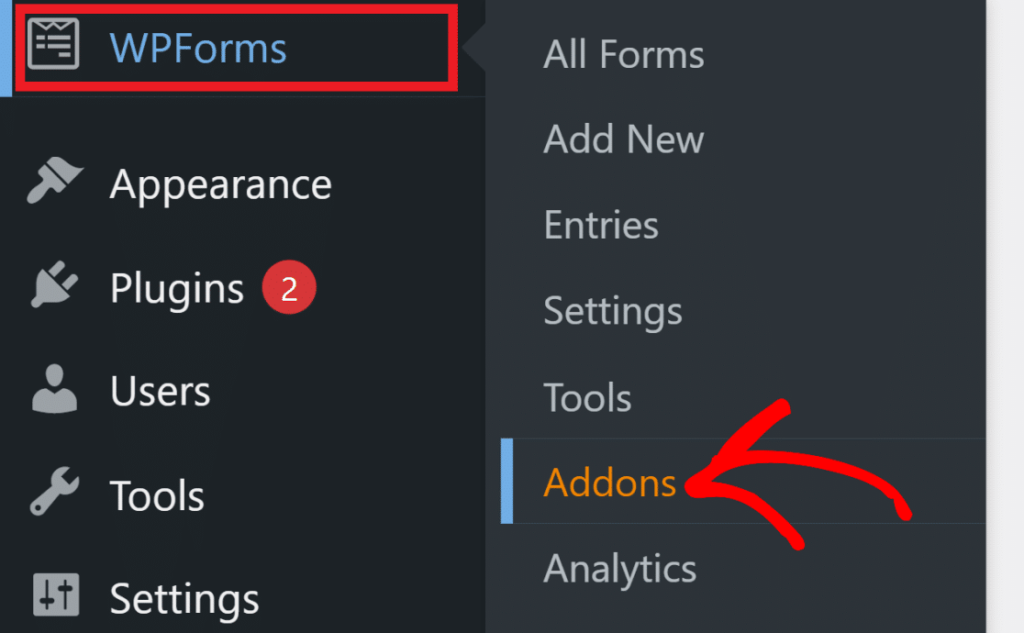
- Dirígete a WPForms ⟶ Complementos desde el área de administración de WordPress.
- Desplácese por la lista de complementos o escriba registro de usuario en el campo de búsqueda para localizar el complemento Registro de usuario.
- Haga clic en Instalar complemento para comenzar el proceso de instalación.
- Una vez instalado, el estado del complemento de Registro de Usuarios cambiará a Activo. ¡Enhorabuena! Has activado correctamente el complemento de Registro de Usuarios.
- Con el complemento de registro de usuario listo, puede comenzar a crear formularios de registro de usuario de WordPress sin esfuerzo usando WPForms.
Aprende: Cómo migrar de Umbraco a WordPress
Paso 3: Crear un formulario de registro de usuario de WordPress
Este paso esencialmente le permite recopilar sin problemas información del usuario y agilizar el proceso de registro en su sitio de WordPress.
Sigue siguiendo –
- Para crear un nuevo formulario de registro, vaya a WPForms ⟶ Agregar nuevo.
- Serás dirigido a la pantalla de configuración del formulario donde podrás nombrar tu formulario y seleccionar una plantilla.
- En este caso, crearemos el formulario de registro de WordPress desde cero, pero para una opción más rápida, también puedes comenzar con una plantilla. Haz clic en Crear formulario en blanco.
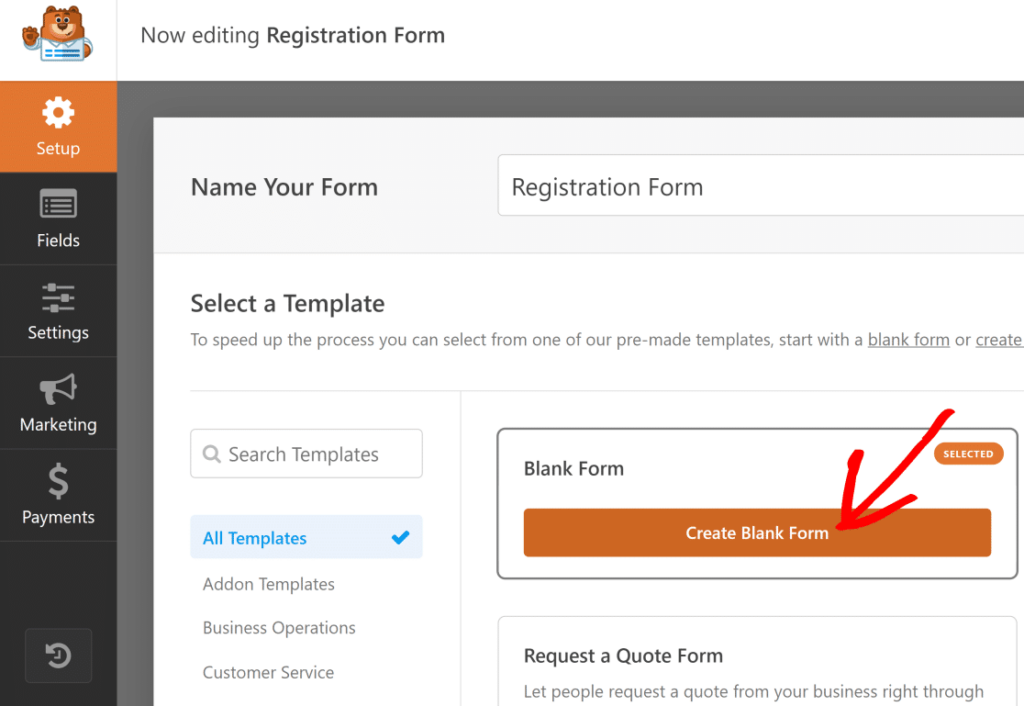
- Te encontrarás en la pantalla del generador de formularios, con el formulario vacío ya que optamos por un formulario en blanco.
- WPForms ofrece amplias opciones de personalización, incluyendo varios campos personalizados que puedes añadir según tus necesidades. En los próximos pasos, exploraremos estas funciones de registro.
Paso 4: Personalizar los campos del formulario de registro de usuario
Vamos a crear un formulario de registro elegante y conciso, con solo los campos imprescindibles para recopilar la información del usuario rápidamente. Los formularios más cortos reducen la probabilidad de que el usuario abandone el formulario. Sin embargo, según nuestra experiencia, con de recuperación de formularios abandonados , aún puedes conseguir esos contactos.
Ahora, vamos a añadirle un toque de estilo a nuestro formulario usando el constructor de arrastrar y soltar. Simplemente selecciona un campo del menú de la izquierda y suéltalo en el formulario de la derecha.
Enjuague y repita hasta que todos los campos deseados estén en su lugar.
Para nuestro formulario hemos incluido:
- Nombre
- Correo electrónico
- Texto de una sola línea (para esa dulce entrada de nombre de usuario)
- Contraseña
Siéntete libre de agregar más detalles a tus campos de formulario. Descubre cómo personalizamos nuestro campo de texto de una sola línea para que diga "Nombre de usuario", establecimos un límite máximo de caracteres e incluso añadimos una máscara de entrada para controlar los caracteres permitidos para el nombre de usuario.
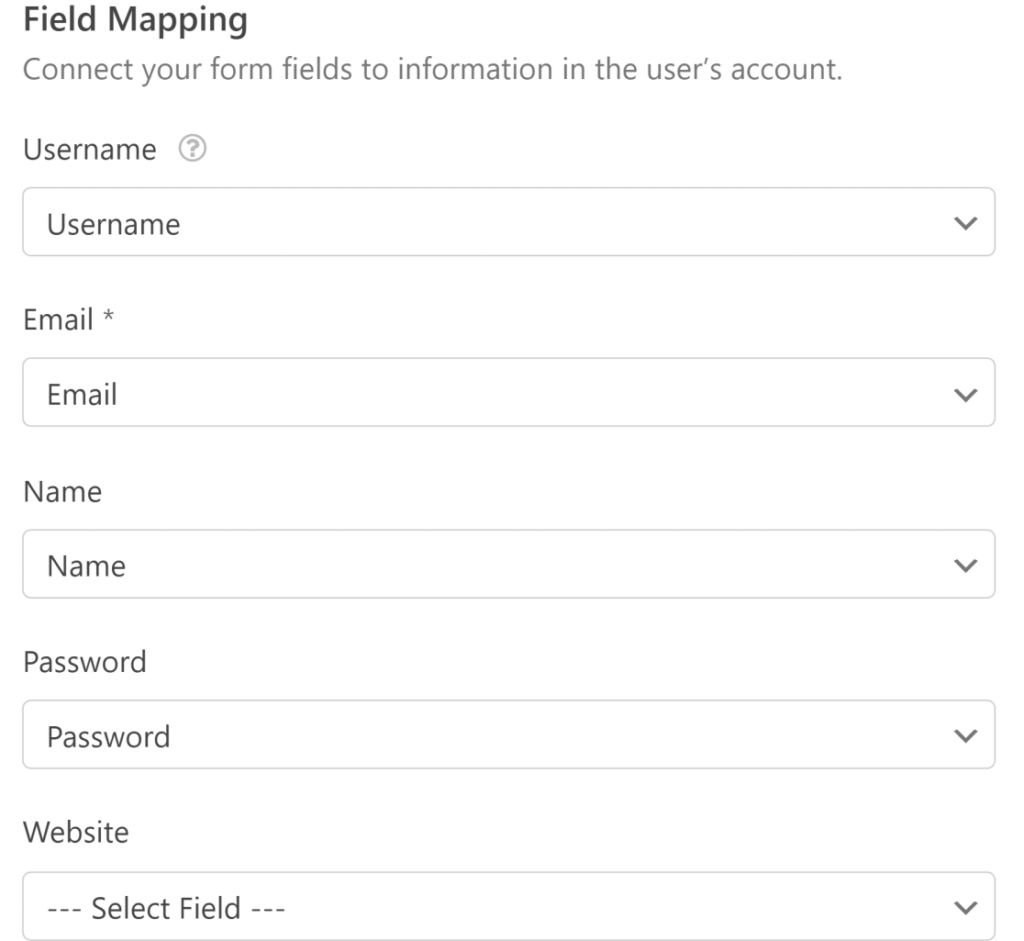
Para modificar cualquier campo, haz clic en él para ver las Opciones de Campo. En la General , puedes modificar la etiqueta, añadir una descripción e incluso marcar el campo como obligatorio.
¡Empieza a crear!
Más información: Umbraco vs WordPress: Cómo elegir la mejor opción para la gestión de contenidos
Paso 5: Configurar los ajustes del formulario de registro de usuarios de WordPress
Método de activación del usuario
En este paso, configuramos los ajustes del formulario de registro de usuarios de WordPress para adaptar el flujo de usuario a sus preferencias:
Para empezar, haz clic en Configuración ⟶ Registro de usuario . A continuación, activa la opción Habilitar registro de usuario
Esto es lo que puedes gestionar en esta sección:
- Asigne cada campo de formulario a su campo de perfil de usuario correspondiente
- Elija el rol de usuario predeterminado para los nuevos registros
- Activar notificaciones por correo electrónico para nuevos registros
- Seleccione la página de confirmación que ven los usuarios después de registrarse
Utiliza los menús desplegables para vincular cada campo del formulario con el campo de perfil correspondiente. A continuación, desplázate hasta la de Roles de usuario y selecciona uno de los roles predefinidos de tu sitio de WordPress para los nuevos usuarios.

Cambiar la configuración de registro de nuevos usuarios
Sigue bajando la configuración mencionada anteriormente y encontrarás la sección "Notificaciones por correo electrónico". Aquí puedes ajustar las notificaciones para los nuevos registros de usuarios.
Las opciones incluyen:
- Enviar un correo electrónico al administrador cuando un nuevo usuario se registra
- Enviar información de la cuenta al usuario y
- Notificar al usuario una vez que su cuenta esté activada
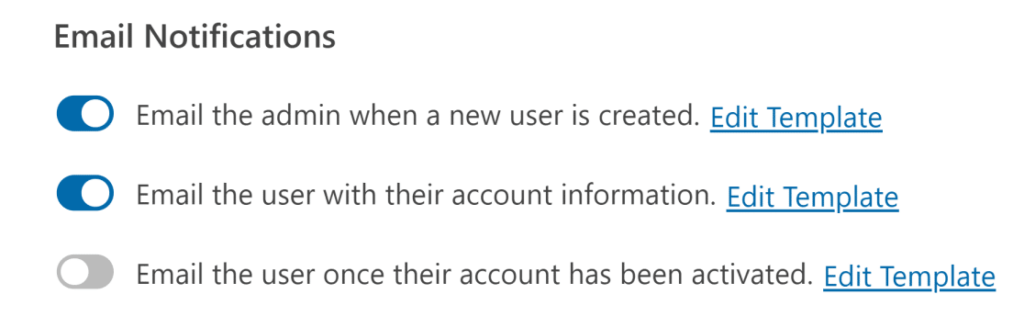
Si desea personalizar el encabezado y el contenido de estos correos electrónicos, simplemente haga clic en el botón “Editar plantilla” junto a cada tipo de notificación.
Otra guía: ¿Cómo eliminar usuarios administradores invisibles de WordPress?
Editar formulario de registro
Además de enviar correos electrónicos de notificación, WPForms también muestra a los usuarios un mensaje de confirmación después de enviar el formulario.
Hay tres tipos de confirmaciones para elegir:
- Mensaje: Aparece un mensaje simple confirmando que se envió el formulario.
- Mostrar página: Los usuarios son llevados a una página web específica en su sitio para agradecerles por registrarse.
- Ir a URL (redireccionamiento): los usuarios son redirigidos a un sitio web diferente, como un de comercio electrónico .
Puedes personalizar estas confirmaciones en Ajustes ⟶ Confirmaciones. En nuestro ejemplo, usamos el tipo de mensaje predeterminado, pero añadimos instrucciones para el usuario. Si prefieres que los nuevos usuarios inicien sesión automáticamente en su nueva cuenta de WordPress en lugar de ver un mensaje de agradecimiento tras registrarse en tu sitio web, guarda los cambios.
A continuación, incorporaremos y publicaremos el formulario en su sitio.
Paso 6: Agregue el formulario de registro de usuario a su sitio
Una vez que haya creado su formulario de registro e inicio de sesión de usuario de WordPress, es momento de agregarlo a su sitio web de WordPress.
- Incrustar el formulario:
- Haga clic en el Incrustar en la parte superior derecha de la pantalla del generador de formularios.
- Selecciona Crear nueva página y dale un nombre a tu nueva página. Luego, haz clic en ¡Vamos!
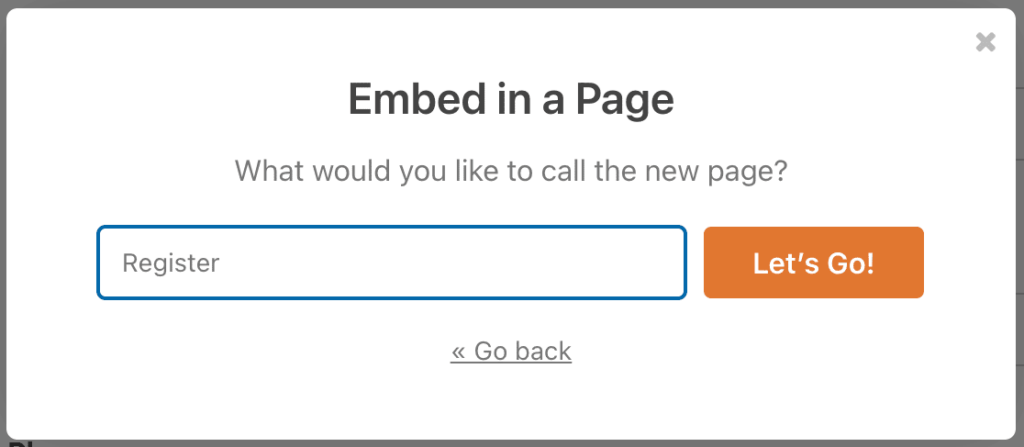
- WPForms lo llevará a su editor de WordPress con su nuevo formulario de registro ya incorporado.
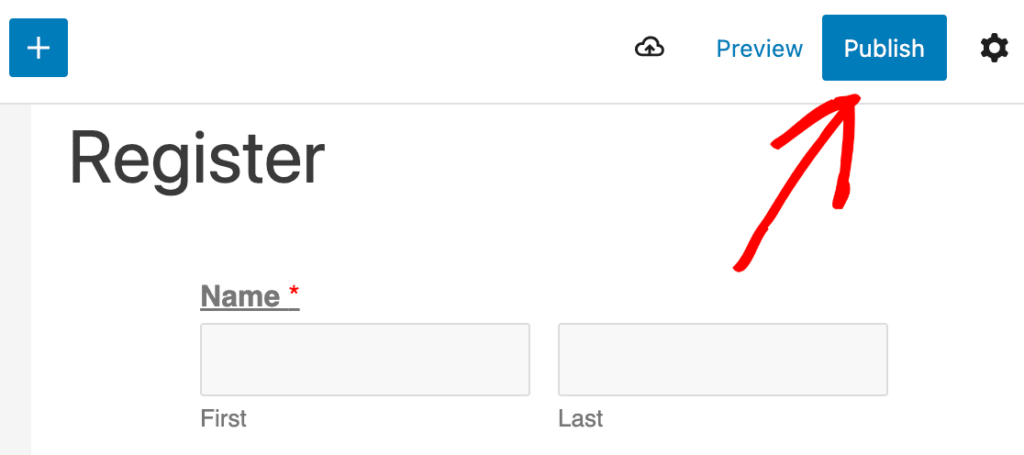
- Haz clic en Publicar cuando estés listo. ¡Eso es todo! Tu página de registro ya está publicada en tu sitio de WordPress.
- Redirigir la URL de registro predeterminada de WordPress:
- Considere redirigir su URL de registro predeterminada de WordPress a su nueva página de inicio de sesión personalizada.
- La página de inicio de sesión predeterminada de WordPress puede parecer fuera de lugar en su sitio porque es demasiado simple y no coincide con el tema de su sitio.
Ahora, los usuarios pueden registrarse en su sitio web mediante su formulario de registro personalizado. Tras el registro, puede modificar sus roles u otras configuraciones desde la página de perfil predeterminada de WordPress de cada usuario.
Paso 7: Agrega tu página de registro al menú de tu sitio web
Una vez publicado el formulario de registro de nuevo usuario, asegúrate de que sea fácil de encontrar. Una forma de lograrlo es añadirlo al menú principal de tu sitio de WordPress.
Aquí te explicamos cómo:
- Ve a Apariencia ⟶ Menús en tu panel de WordPress.
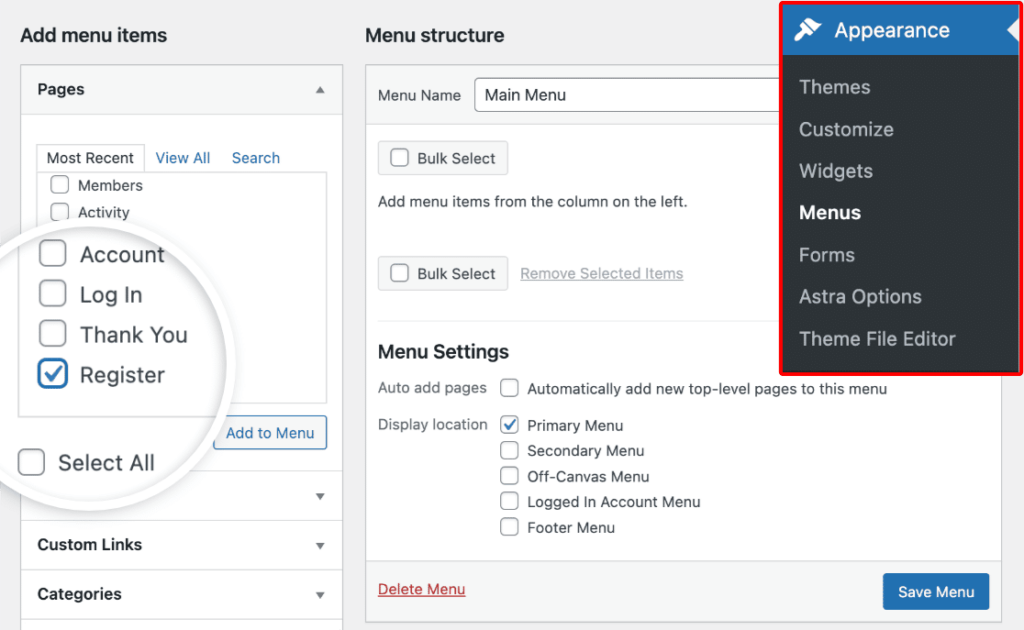
- Busca tu nueva página de registro en las opciones que aparecen a la izquierda y agrégala a tu menú.
- Si tu tema de WordPress tiene una página de registro antigua en el menú, quizás tengas que eliminarla. Recuerda guardar los cambios.
- Si necesita ayuda, consulte un tutorial del menú de WordPress para obtener orientación.
¡Y listo! Has aprendido a crear un formulario de registro en WordPress, lo que facilita que los nuevos usuarios se registren en tu sitio.
Sigue leyendo: Las 10 razones principales para usar WordPress en tu sitio web
Beneficios de crear una página de inicio de sesión y registro personalizada en WordPress
Crear páginas de inicio de sesión y registro personalizadas para tu sitio web de WordPress es una decisión inteligente que puede brindarte numerosas ventajas a ti y a tus usuarios. Controlar este aspecto crucial de tu sitio web puede mejorar la experiencia general del usuario, fortalecer tu identidad de marca e incluso mejorar las medidas de seguridad.
Herrada
Personalizar tus páginas de inicio de sesión y registro es como darle un cambio de imagen a tu sitio web. Con creatividad, puedes integrar a la perfección el logotipo de tu marca, su paleta de colores distintiva y su tipografía moderna. Esta imagen de marca refuerza al instante la identidad única de tu sitio web, creando una experiencia memorable para cada visitante.
Consejos para aprovecharlo al máximo:
- Incorpora el logotipo y la combinación de colores de tu marca
- Mantenga una apariencia consistente en todas las páginas
- Refuerza tu identidad de marca y genera confianza
Leer más: 5 consejos para crear una marca con un presupuesto bajo
Experiencia de usuario mejorada
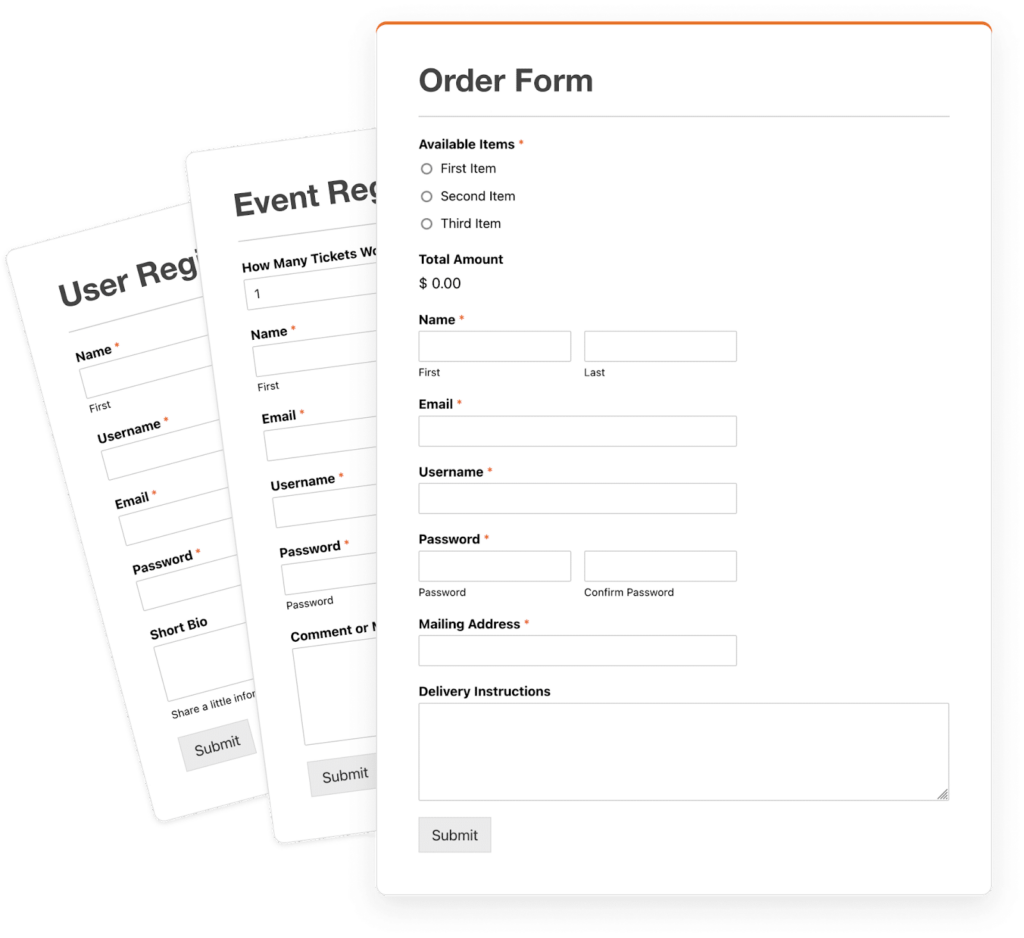
Las páginas de inicio de sesión y registro predeterminadas de WordPress son básicas y carecen de atractivo visual. Al personalizarlas, puede crear una experiencia más atractiva e intuitiva para sus visitantes.
Consejos para aprovecharlo al máximo:
- Diseñar una interfaz visualmente atractiva e intuitiva
- Mejorar la estética general y la usabilidad
- Proporcione una experiencia fluida y agradable para sus usuarios
Leer más: ¿Por qué una mala experiencia de usuario (UX) es una pesadilla para tu negocio?
Mayor seguridad
Las páginas de inicio de sesión y registro personalizadas le permiten implementar medidas de seguridad adicionales, como la autenticación de dos factores, la verificación mediante captcha o indicadores de seguridad de contraseña. Esta capa adicional de protección puede ayudar a mitigar posibles riesgos de seguridad y proteger su sitio web del acceso no autorizado.
Consejos para aprovecharlo al máximo:
- Agregue funciones de seguridad adicionales como la autenticación de dos factores
- Implementar la verificación captcha para prevenir ataques de bots
- Imponer requisitos de contraseña más estrictos para una mayor seguridad
Leer más: Los 10 mejores escáneres de malware y seguridad para WordPress
Integración con herramientas de terceros

Las páginas de inicio de sesión y registro personalizadas se integran a la perfección con herramientas y servicios de terceros, como inicios de sesión en redes sociales, plataformas de email marketing o sistemas de gestión de relaciones con clientes (CRM). Esta integración puede agilizar los procesos de incorporación de usuarios y gestión de datos.
Las integraciones perfectas son esenciales para los sitios de membresía porque se basan en datos de usuario precisos, flujos de trabajo automatizados y una incorporación sencilla.
Consejos para aprovecharlo al máximo:
- Habilite las opciones de inicio de sesión en redes sociales para mayor comodidad
- Integre con plataformas de marketing por correo electrónico para campañas fluidas
- Conéctese con sistemas CRM para una gestión de datos eficiente
Leer más: Las 10 mejores herramientas de gestión de proyectos para agencias web
Conclusión
Crear una página de inicio de sesión y registro personalizada en WordPress te ayuda a ofrecer una experiencia más limpia, con tu marca y más intuitiva. Con las herramientas adecuadas, puedes personalizar el diseño, mejorar la seguridad y hacer que el proceso de inicio de sesión sea profesional y fluido.
Algunos cambios simples pueden ayudar mucho a mejorar el modo en que los usuarios interactúan con su sitio, haciendo que sus páginas de inicio de sesión sean funcionales y acogedoras.
Preguntas frecuentes
¿Qué es una página de inicio de sesión y registro personalizada en WordPress?
Una página de inicio de sesión y registro personalizada en WordPress es una pantalla de inicio de sesión personalizada que coincide con la marca de su sitio y brinda a los usuarios una experiencia más fluida que la página de inicio de sesión predeterminada de WordPress.
¿Por qué un sitio de WordPress debería utilizar una página de inicio de sesión y registro personalizada?
Una página de inicio de sesión y registro personalizada mejora la experiencia del usuario, fortalece la identidad del sitio web y le permite agregar funciones adicionales como reCAPTCHA, campos personalizados y estilo de marca.
¿Se puede crear una página de inicio de sesión y registro personalizada sin codificación?
Sí. Se puede crear una página de inicio de sesión y registro personalizada utilizando complementos fáciles de usar para principiantes, como WPForms, User Registration, ProfilePress y Theme My Login.
¿Se puede agregar el inicio de sesión social a una página de registro e inicio de sesión personalizada?
Sí. Una página de inicio de sesión y registro personalizada puede incluir inicios de sesión de Google, Facebook y otras redes sociales para que los registros sean más rápidos y fáciles para los usuarios.
¿Una página de inicio de sesión y registro personalizada mejora la seguridad de WordPress?
Una página de inicio de sesión y registro personalizada puede mejorar la seguridad al agregar límites de inicio de sesión, reglas de contraseña más seguras, reCAPTCHA y configuraciones de redireccionamiento personalizadas.
¿Es posible redirigir a los usuarios después de utilizar una página de inicio de sesión y registro personalizada?
Sí. Una página de inicio de sesión y registro personalizada le permite redirigir a los usuarios a paneles, perfiles o cualquier página personalizada después del inicio de sesión o registro.


