

Si es un usuario de Mac que aspira a crear y administrar un sitio web o blog autohospedado en WordPress, esta guía puede abrirle algunas puertas al ayudarlo a comprender cómo instalar WordPress localmente en una Mac.
Recordemos que WordPress es la plataforma que impulsa millones de sitios web en todo el mundo, y con razón. Es fácil de usar, altamente personalizable y está repleto de funciones que hacen que el desarrollo de WordPress sea pan comido.
Instalar WordPress localmente también abre un mundo de posibilidades de colaboración. Tanto si has contratado desarrolladores y diseñadores para trabajar en proyectos a medida como si simplemente quieres compartir tu progreso con algún amigo, tener una instalación local facilita enormemente el intercambio de archivos, el seguimiento de los cambios y la garantía de que todos estén al tanto de lo que sucede.
¿Listo para dar el primer paso hacia la instalación de WordPress? ¡Comencemos!
Los mejores métodos para instalar WordPress localmente en Mac
Aquí tienes algunos métodos de instalación local para que puedas empezar a usar el sistema. Sin embargo, verás cómo difieren sus enfoques y experiencias de usuario.
Método 1: Utilizando WordPress local de Flywheel
Local es una aplicación gratuita diseñada para simplificar la instalación y la gestión local de sitios WordPress en Mac y PC con Windows. Crea un entorno de servidor preconfigurado y adaptado a WordPress.

Siga estos pasos:
- Descargue e instale Local WP.
- Abra Local y haga clic en el botón verde “Agregar nuevo sitio”
- Seleccione “Instalar nuevo sitio” y luego elija “WordPress.org” como tipo de sitio
- Configure los detalles del sitio, como el nombre del sitio, el tipo de entorno (versión PHP) y el nombre de usuario y la contraseña del administrador de WordPress
- Haga clic en “Agregar sitio”, lo que descargará WordPress y comenzará el proceso de instalación
- Una vez instalado, el sitio aparecerá en el panel de control local. Haga clic en "Iniciar sitio" para acceder al panel de administración local de WordPress.

- Ahora, elige tus complementos. Hay complementos preinstalados para mejorar la funcionalidad del sitio, como la creación de enlaces para compartir y la integración del IDE de PhpStorm con Xdebug (requiere reiniciar la aplicación para su activación). Accesible a través de la pestaña Utilidades del sitio.
Recomendamos Local porque simplifica la configuración del servidor al automatizarla. Además, proporciona herramientas para crear rápidamente un entorno local independiente de WordPress con solo unos clics. La resolución de problemas en Local también es sencilla, gracias al soporte técnico de WordPress disponible 24/7 con aviso inmediato.
Aprenda también: Cómo solucionar un backend lento de WordPress: más de 15 consejos sencillos
¡Navegar por las rutas de desarrollo de WordPress puede ser muy complicado!
Ahí es donde nuestro equipo de WP altamente calificado puede intervenir para simplificar todo, desde las integraciones de complementos hasta los diseños de UX y la depuración de código.
Método 2: Mediante MAMP
MAMP es un paquete de servidor web de código abierto que instala Apache, MySQL y PHP, los requisitos básicos para ejecutar WordPress localmente. Recomendamos MAMP por su alta personalización. Sin embargo, tenga en cuenta que algunos pasos son muy técnicos.
- Descargue e instale MAMP.
- Inicie MAMP y haga clic en “Iniciar servidores”
- En el Finder, busque la carpeta /Aplicaciones/MAMP/htdocs/

- Descargue la última versión de WordPress y descomprima la carpeta en la carpeta htdocs
- En MAMP, vaya a Herramientas ⟶ MAMP y haga clic para abrir la herramienta de administración de bases de datos
- Cree una nueva base de datos para su instalación local de WordPress
- Visite Local Host en un navegador y siga la famosa instalación de WordPress de 5 minutos utilizando los nuevos detalles de la base de datos
MAMP brinda control total sobre la configuración del entorno del servidor local, pero requiere descargar manualmente los archivos principales de WordPress y crear la base de datos MySQL.
Más información: Optimización del rendimiento de la base de datos de WordPress: consejos y mejores prácticas
Método 3: Mediante XAMPP
XAMPP funciona de manera similar a MAMP instalando un servidor Apache, MySQL y PHP para ejecutar WordPress localmente.

Estos son los pasos:
- Descargue e instale XAMPP.
- Inicie el panel de control de XAMPP e inicie los módulos Apache y MySQL
- En el Finder, busque la carpeta /Applications/XAMPP/xamppfiles/htdocs/
- Descargue WordPress y descomprímalo en la carpeta htdocs
- En el panel de control de XAMPP, haga clic en “Admin” para que el módulo MySQL inicie phpMyAdmin
- Crea una nueva base de datos para tu sitio local de WordPress
- Visite WordPress Local Host en un navegador e ingrese los nuevos detalles de la base de datos durante la configuración
Al igual que MAMP, XAMPP requiere la descarga manual de archivos de WordPress, la creación de una base de datos y la configuración de la famosa instalación de 5 minutos. Ofrece un entorno local gratuito y personalizable.
Sigue leyendo: Cómo configurar un entorno de desarrollo de WordPress
Método 4: Mediante DesktopServer
DesktopServer es una herramienta premium creada específicamente para optimizar el desarrollo de WordPress localmente en Mac. Automatiza todo el proceso de instalación.
Comience con los siguientes pasos:
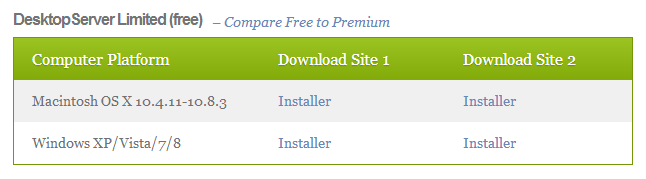
- Descargue e instale DesktopServer desde Server Press
- Inicie DesktopServer y haga clic en el botón “+” para “Agregar sitio”
- Seleccione “WordPress” como tipo de sitio
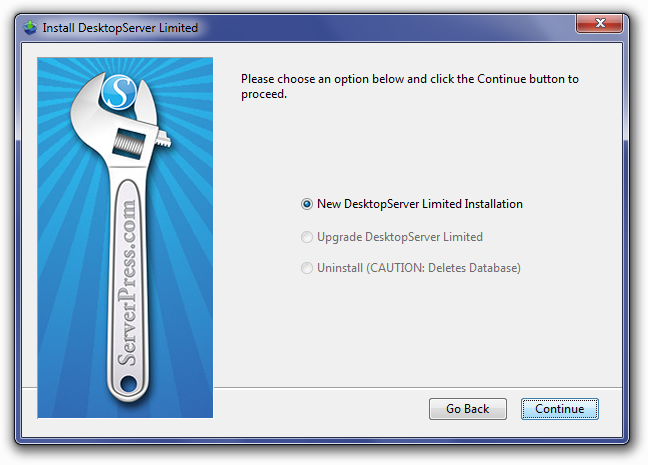
- Ingrese el nombre del sitio, los detalles de administrador de WordPress y elija una URL local disponible (ejemplo: mysitename.local)
- Haga clic en “Agregar sitio”, lo que descargará automáticamente WordPress, configurará el entorno del servidor y la base de datos
- Una vez instalado, haga clic en el botón “Abrir” para iniciar el administrador local de WordPress en su navegador predeterminado
En resumen, DesktopServer simplifica el desarrollo local de WordPress. Automatiza el proceso de instalación y configuración con solo unos clics. Además, cuenta con herramientas integradas para clonar sitios, gestionar bases de datos y mucho más.
Saber más: Administración de sitios web de WordPress: Cómo administrar varios sitios de WordPress
Beneficios de instalar WordPress localmente en Mac
La preocupación por afectar accidentalmente a tu sitio web en línea, las limitaciones para probar cosas nuevas y la ausencia de un entorno de pruebas dedicado pueden dificultar enormemente la instalación de WordPress localmente en una Mac. Pero las ventajas compensan el riesgo. Estas son las conclusiones:
Desarrolla tus habilidades en WordPress
Tener una instalación local de WordPress en tu Mac es como tener un espacio de juego para perfeccionar tus habilidades. Puedes experimentar con diferentes temas, pluginsy personalizaciones sin preocuparte por dañar tu sitio web. ¿Quieres aprender a crear tipos de entradas personalizadas? ¿O quizás quieres adentrarte en el desarrollo de tu plugin de WordPress? Tu entorno local es perfecto para aprender programación como PHP, JavaScripty CSS.
Saber más: Actualice WordPress de forma segura desde la versión PHP 7 sin dañar el sitio
Pruebe nuevas funciones cuando le resulte conveniente
Imagina probar el último creador de bloques de WordPress o las nuevas funciones de edición completa del sitio antes que nadie. Con una configuración local de WordPress, puedes probar nuevas funciones como la próxima versión de WordPress 6.2, que incluye mejoras de rendimiento y accesibilidad. O quizás quieras probar la última versión de plugins populares como Elementor o WooCommerce antes de actualizar tu sitio web.
Lea también: Modo de mantenimiento de WordPress: cómo activarlo, desactivarlo y solucionar problemas.
Trabaje libremente en su entorno de desarrollo aislado
Al trabajar en un sitio web en vivo, siempre te preocupa hacer cambios que puedan causar problemas. Sin embargo, con una instalación local de WordPress, tienes un entorno de desarrollo aislado, completamente independiente de tu sitio web en vivo. Esto significa que puedes hacer cambios, fallar y corregirlos en tu sitio web en vivo sin consecuencias. ¿Quieres probar un diseño de tema completamente nuevo? ¡Anímate! ¿Necesitas probar cambios complejos en el código? ¡No hay problema!
Obtenga un alto rendimiento a bajo costo
Configurar un entorno local de WordPress en tu Mac es increíblemente rentable. No necesitas pagar por alojamiento ni por un servidor de desarrollo independiente. Los recursos de tu Mac son suficientes para ejecutar una instalación local de WordPress sin problemas. Además, al no necesitar conexión a internet, puedes trabajar en tu sitio sin conexión o en zonas con poca conectividad.
Más información: Los 20 mejores creadores de páginas de WordPress con diseño de arrastrar y soltar sin código.
Probar nuevas actualizaciones
WordPress evoluciona constantemente con nuevas actualizaciones y lanzamientos que incorporan nuevas y emocionantes funciones y mejoras. Antes de aplicar estas actualizaciones a tu sitio web, puedes probarlas localmente. Por ejemplo, la próxima actualización de WordPress 6.2 incluye un nuevo plugin de compilación que facilita la creación de sitios web. Antes de actualizar tu sitio web, puedes probar esta nueva función localmente para comprobar si se adapta a tus necesidades.
Más información: Los mejores servicios de gestión de sitios web de WordPress
Conclusión
El verdadero valor de instalar WordPress localmente reside en su practicidad para tu flujo de trabajo de desarrollo web. Aprovecha el entorno local para mantenerte a la vanguardia probando versiones beta de plugins y temas antes de su lanzamiento general. Implementa sitios de prueba para los proyectos de tus clientes para probar los cambios sin riesgos.
Además, optimiza la colaboración en equipo permitiendo que otros creen fácilmente instancias de tu sitio. Y lo más importante, aprovecha este entorno local para aprender nuevas habilidades a tu propio ritmo y desarrollar experiencia que se traduzca en mejores sitios web.
Aproveche esta poderosa oportunidad; configure hoy mismo su instalación local de WordPress utilizando el método que mejor se adapte a sus necesidades.


