
El modo de mantenimiento de WordPress es un estado temporal que muestra una página de mantenimiento o de "próximamente" a los visitantes mientras se realizan actualizaciones, correcciones, rediseños u otros cambios en el sitio en segundo plano.
Tu sitio web se queda en blanco de repente. Los visitantes solo ven un mensaje poco claro. Se trata del modo de mantenimiento de WordPress, y puede ocurrir cuando menos te lo esperas. Una simple actualización puede desencadenarlo, pero solucionarlo no siempre es fácil.
Si se gestiona incorrectamente, puede perjudicar la confianza del usuario y el SEO. La buena noticia es que puedes controlarlo. Siguiendo los pasos adecuados, puedes activar, gestionar y solucionar el modo de mantenimiento sin poner en riesgo el rendimiento ni la reputación de tu sitio web.
TL;DR: Mantén tu sitio web funcionando sin problemas
- El tiempo de inactividad temporal protege su sitio durante las actualizaciones, pero debe manejarse con cuidado
- Quedarse atascado en el modo de mantenimiento es uno de los 5 errores más comunes de WordPress reportados por los propietarios de sitios web.
- La mayoría de los problemas se deben a conflictos de complementos, actualizaciones fallidas o archivos de mantenimiento residuales
- La resolución rápida de problemas y la monitorización proactiva ayudan a prevenir el tiempo de inactividad y a mantener su sitio accesible
Entendiendo el modo de mantenimiento de WordPress
El modo de mantenimiento de WordPress es una función integrada que se introdujo con WordPress 3.0. Esta función se activa automáticamente cuando realizas actualizaciones o tareas de mantenimiento en tu sitio, como actualizar plugins, temas o la instalación de WordPress.

Cuando se activa el modo de mantenimiento, los visitantes de su sitio verán un mensaje sencillo que dice: «No disponible temporalmente por mantenimiento programado. Vuelva a intentarlo en un minuto». Este mensaje se muestra en una página en blanco, sin ningún otro contenido ni distracciones.
Además del mensaje de mantenimiento, WordPress devuelve un código de estado HTTP 503 a los motores de búsqueda cuando el sitio está en modo de mantenimiento.
Este código indica que el sitio no está disponible temporalmente debido a mantenimiento o un problema técnico. Esto es importante para el SEO, ya que les informa a los motores de búsqueda que el sitio volverá a estar operativo pronto y que deben intentarlo de nuevo más tarde.
Aunque su sitio esté en modo de mantenimiento, los administradores podrán acceder a él. Esto significa que podrán iniciar sesión y editar su sitio como siempre sin afectar la experiencia de los visitantes.
Leer más: Cómo reparar un sitio web de WordPress dañado o roto de la manera más efectiva
¿Tu problema se ha quedado en modo de mantenimiento tras una actualización?
Para evitar que esto vuelva a suceder, los planes de mantenimiento de Seahawk incluyen actualizaciones por etapas y reversión. Desde $49 al mes.
Posibles escenarios para activar el modo de mantenimiento en WordPress
A continuación se muestran algunas situaciones en las que es posible que desee activar el modo de mantenimiento:
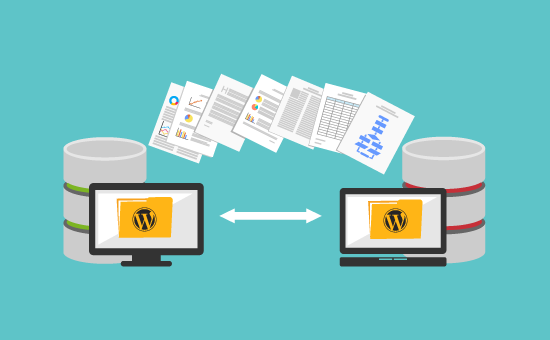
- Actualización de plugins y temas: Tienes varios plugins y temas obsoletos que necesitan atención. En lugar de arriesgarte a problemas de compatibilidad o vulnerabilidades de seguridad, activa el modo de mantenimiento y dale a tu sitio web un poco de cuidado.
- Realizar copias de seguridad rutinarias: Como propietario responsable de un sitio web, conoces la importancia de las copias de seguridad. Pero no quieres interrumpir la experiencia de tus visitantes mientras las realizas. ¡El modo de mantenimiento es la solución!
- Migración a un nuevo servidor: Si cambias de proveedor de hosting o de servidor y quieres asegurar una transición sin problemas, activa el modo de mantenimiento, respira hondo y deja que la migración se complete.
- a realizar cambios importantes en el diseño de tu sitio web y quieres asegurarte de que tus visitantes no se sorprendan con el cambio repentino, avísales con un mensaje amigable que indique que el sitio está en mantenimiento.
- Implementación de nuevas funciones: Tienes nuevas funciones o características interesantes para compartir con tus visitantes. Sin embargo, quieres asegurarte de que todo funcione a la perfección antes de presentarlas. El modo de mantenimiento te permite probar y ajustar tus nuevas funciones sin distracciones.
- Cómo afrontar interrupciones inesperadas: Tu sitio web no está disponible por motivos ajenos a tu control y quieres informar a tus visitantes sobre el problema. Activa el modo de mantenimiento y asegúrales que estás trabajando en una solución.
Métodos para configurar el modo de mantenimiento de WordPress en su sitio
Aprenda cómo habilitar el modo de mantenimiento en su sitio de WordPress con estos pasos:
Método 1: Prevenga los problemas del modo de mantenimiento con un plan profesional
Evitar errores en el modo de mantenimiento no se trata solo de soluciones rápidas. Requiere una monitorización constante, actualizaciones oportunas y un enfoque proactivo para el buen funcionamiento del sistema. Ahí es donde un plan de mantenimiento estructurado marca la diferencia.
En Seahawk Media, gestionamos todo entre bastidores para que su sitio web se mantenga estable, seguro y accesible sin interrupciones inesperadas.

Con nuestros planes de mantenimiento profesional, puede prevenir problemas antes de que ocurran:
- Actualizaciones proactivas: Gestionamos las actualizaciones del núcleo, el tema y los complementos de forma segura para evitar conflictos y sitios web dañados.
- Monitorización en tiempo real: Nuestro equipo realiza un seguimiento del tiempo de actividad, los errores y el rendimiento para detectar problemas a tiempo.
- Copias de seguridad automatizadas: Las copias de seguridad periódicas garantizan una recuperación rápida si su sitio web entra en modo de mantenimiento.
- Seguridad avanzada: Protegemos su sitio web contra malware, ataques de fuerza bruta y vulnerabilidades.
- Optimización del rendimiento: Los tiempos de carga más rápidos reducen el riesgo de fallos durante las actualizaciones.
- Soporte experto: Nuestros especialistas en WordPress están disponibles para solucionar y corregir cualquier problema.
En lugar de reaccionar ante los problemas, le ayudamos a prevenirlos. Con nuestro mantenimiento continuo, su sitio WordPress se mantiene rápido, seguro y completamente funcional en todo momento.
Método 2: Uso de cPanel en el panel de control de WordPress
Inicia sesión en tu cuenta de cPanel y ve a la sección del Panel de control de WordPress. Selecciona la opción Core para encontrar la función Modo de mantenimiento.

Mueva el interruptor para activar o desactivar el modo de mantenimiento. Este método es sencillo y no requiere complementos adicionales. Sin embargo, no ofrece opciones de personalización para la página de mantenimiento.
Método 3: Uso del plugin SeedProd
Asegúrese de utilizar complementos actualizados y con mantenimiento activo para evitar problemas de compatibilidad.
Para empezar, descarga e instala el plugin SeedProd en tu sitio de WordPress. Una vez instalado, accede al panel de control del plugin y selecciona la plantilla de modo de mantenimiento que prefieras.
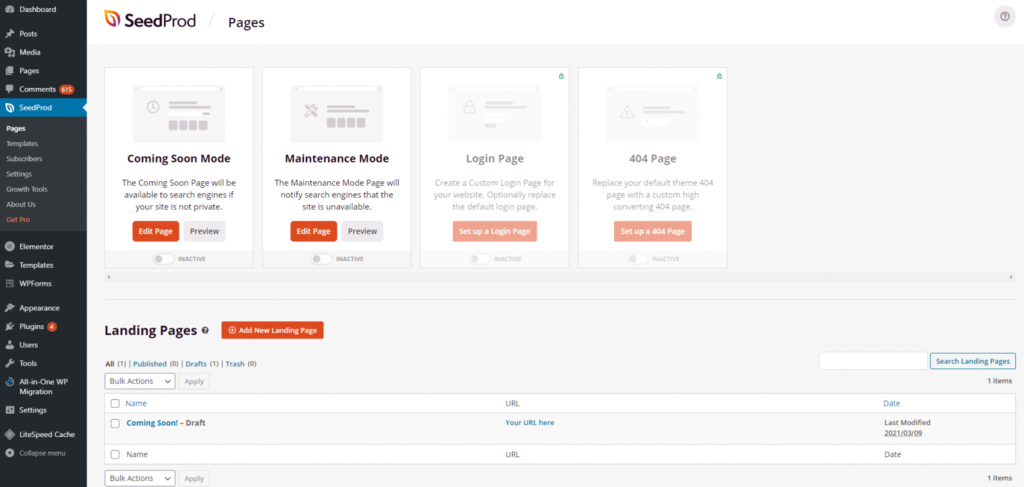
Utilice el editor de arrastrar y soltar para personalizar las plantillas que elija añadiendo texto, imágenes y elementos de marca personalizados.
Tras realizar los cambios deseados, guárdelos y active la página de modo de mantenimiento. Este método ofrece amplias opciones de personalización, pero requiere un plugin premium.
Método 4: Uso del plugin WP Maintenance Mode
Descarga e instala el plugin WP Maintenance Mode en tu sitio de WordPress. En el panel de control de WordPress, ve a Ajustes → WP Maintenance Mode.
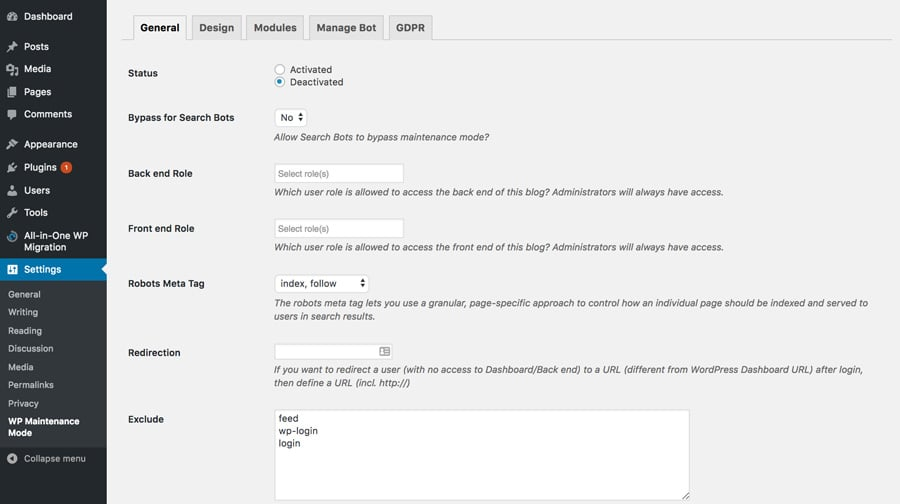
Aquí encontrarás pestañas como General, Diseño, Módulos, Administrar bot y RGPD, donde podrás configurar diversos ajustes.
Activa el modo de mantenimiento y personaliza la página de inicio añadiendo un título, un encabezado, texto, un color de fondo y una imagen. Este plugin ofrece opciones de personalización gratuitas; sin embargo, su interfaz puede resultar confusa para algunos usuarios.
Sigue leyendo: El impacto de los chatbots en los sitios web de WordPress
Método 5: Uso del plugin de mantenimiento de WP
Instala y activa el plugin WP Maintenance en tu sitio de WordPress. Personaliza la página de inicio de mantenimiento navegando por secciones como General, Colores y fuentes, Imágenes, Cuenta atrás, Estilo CSS, SEO, Redes sociales, Pie de página y Ajustes.
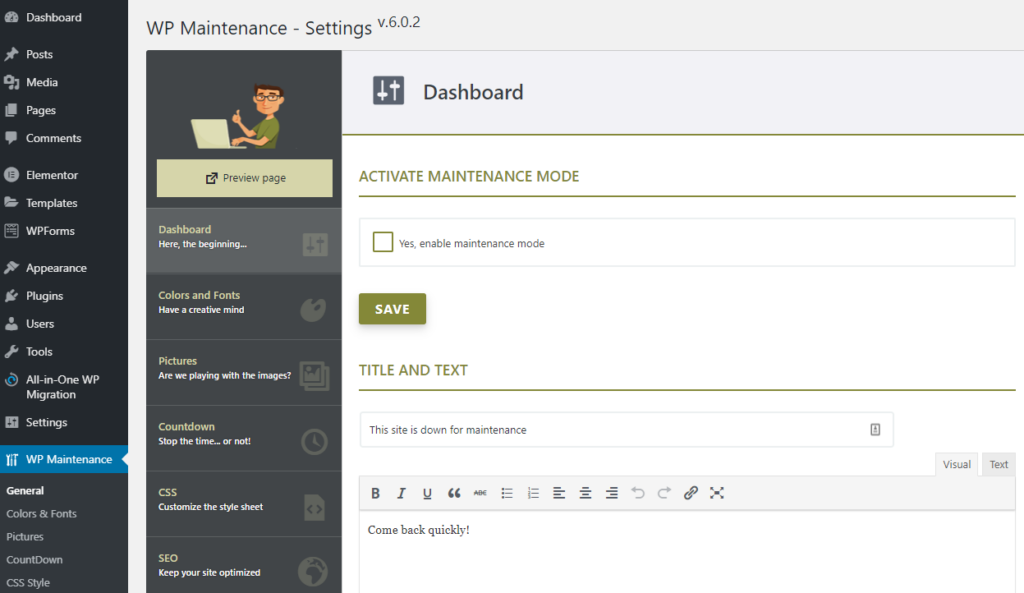
Este plugin ofrece numerosas opciones de personalización y, en general, es fácil de usar, pero requiere una versión premium.
Método 6: Uso de una función personalizada
Acceda a la sección Apariencia → Editor de temas en el de administración de WordPress .
Navegue hasta el archivo de Funciones del tema y agregue código personalizado para activar el modo de mantenimiento.
En la cuarta línea del código, localice la función wp_die y el código HTML entre paréntesis. Modifique el contenido de este texto HTML para transmitir el mensaje deseado, como "El sitio se encuentra en mantenimiento. Vuelva a visitarlo después de las 16:00 EST"
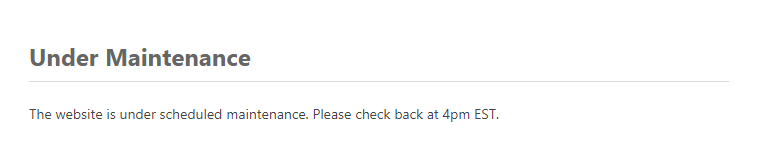
Edita el mensaje HTML según sea necesario y actualiza el archivo.
Este método requiere algunos conocimientos de codificación, pero proporciona flexibilidad y amplias opciones de personalización.
Nota: Este método implica modificar el archivo functions.php. Le recomendamos encarecidamente crear una copia de seguridad de su sitio de WordPress antes de continuar.
Método 7: Uso del archivo .htaccess
Crea o sube un archivo maintenance.html que contenga el mensaje deseado. Localiza el archivo .htaccess en el directorio public_html de tu instalación de WordPress y edítalo para redirigir todo el tráfico al archivo maintenance.html.
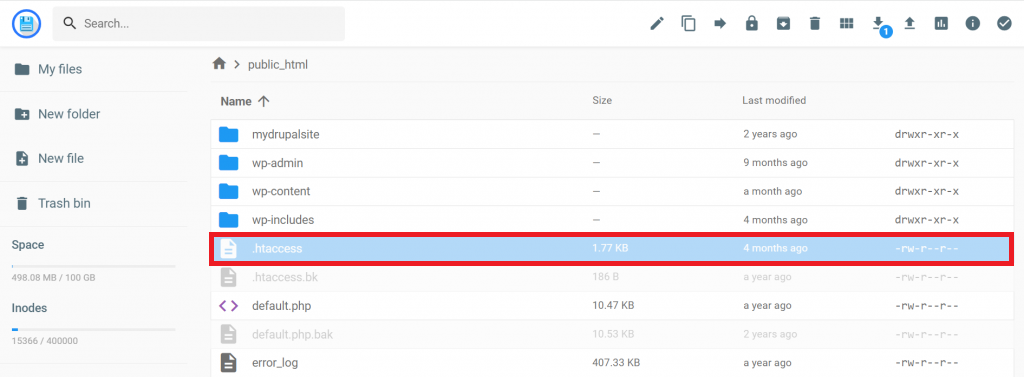
Este método requiere ciertos conocimientos técnicos, pero puede ser una buena opción si te sientes cómodo editando archivos directamente.
¿En qué medida puede el modo de mantenimiento de WordPress afectar el rendimiento de su sitio?
El modo de mantenimiento de WordPress puede afectar el rendimiento de tu sitio de maneras específicas. El objetivo principal del modo de mantenimiento es permitir que se realicen actualizaciones y tareas de mantenimiento sin interrumpir la experiencia del usuario, en línea con el diseño.
Es fundamental comprender cómo puede afectar al rendimiento de su sitio web.
- Activar el modo de mantenimiento hará que tu sitio web sea inaccesible temporalmente para los visitantes. Si tu sitio recibe mucho tráfico, podrías obtener un aumento considerable durante el mantenimiento. Sin embargo, esto suele ser un problema temporal y tu sitio web debería volver a la normalidad una vez desactivado el modo de mantenimiento.
- El modo de mantenimiento también puede afectar el SEO de tu sitio. Cuando tu sitio está en modo de mantenimiento, devuelve un código de estado HTTP 503 a los motores de búsqueda, indicando que no está disponible temporalmente. Esto no suele ser motivo de preocupación, ya que los motores de búsqueda entienden que los sitios necesitan mantenimiento y suelen volver a rastrearlos una vez desactivado el modo de mantenimiento. Sin embargo, si tu sitio está en modo de mantenimiento durante un periodo prolongado, podría perjudicar su posicionamiento en los resultados de búsqueda.
- El impacto del modo de mantenimiento en el rendimiento depende del método específico que se utilice para activarlo. Por ejemplo, usar un complemento para activarlo puede tener un impacto diferente en el rendimiento que activarlo manualmente mediante código.
¿Cómo deshabilitar el modo de mantenimiento de WordPress?
Ocasionalmente, WordPress entra en modo de mantenimiento, lo que deshabilita temporalmente el acceso al sitio web para usuarios no administrativos.
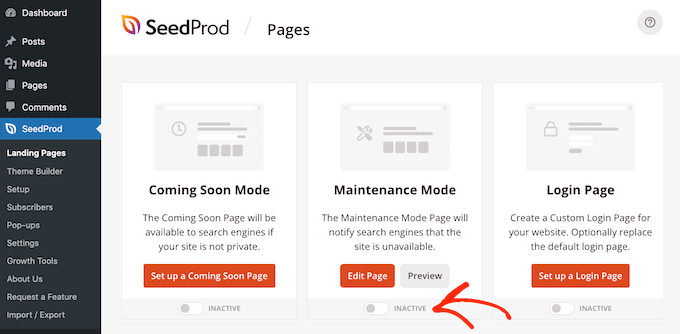
Este modo se activa normalmente durante las actualizaciones, la instalación de plugins o cambios importantes en el sitio web. Si bien el modo de mantenimiento es esencial para garantizar una transición sin problemas durante estos procesos, es fundamental desactivarlo una vez finalizadas las tareas para recuperar el acceso completo a su sitio web.
Siga estos cinco sencillos pasos para desactivar el modo de mantenimiento de WordPress y volver a poner su sitio en línea.
Paso 1: Acceda a su panel de WordPress
Inicia sesión en el panel de administración de WordPress accediendo a la URL de tu sitio web y añadiendo “/wp-admin” al final (por ejemplo, https://tudominio.com/wp-admin). Introduce tus credenciales de administrador para acceder al panel.
Paso 2: Localice el complemento “Próximamente” o “Modo de mantenimiento”
Si ya instalaste un plugin como "Próximamente" o "Modo de mantenimiento" para activar el modo de mantenimiento, ve a la sección "Plugins" en tu panel de WordPress. Localiza el plugin que usaste y desactívalo haciendo clic en el enlace "Desactivar" debajo de su nombre.
Paso 3: Buscar un archivo de mantenimiento
A veces, WordPress crea un archivo de mantenimiento temporal durante las actualizaciones o la instalación de plugins. Para comprobarlo, accede al directorio raíz de tu sitio web mediante un cliente FTP o el gestor de archivos de tu proveedor de alojamiento. Busca el archivo ".maintenance" y elimínalo si está presente.
Paso 4: Limpia la caché de tu sitio web
Tras desactivar el modo de mantenimiento, debes borrar la caché de tu sitio web para que los cambios se reflejen de inmediato. Si utilizas un plugin de caché, busca el botón «Borrar caché» en su configuración y haz clic en él. También puedes borrar la caché de tu navegador manualmente.
Paso 5: Pruebe su sitio web
Una vez completados los pasos anteriores, visite la página principal de su sitio web para verificar que el modo de mantenimiento se haya desactivado correctamente. Si todo funciona correctamente, su sitio web debería ser accesible para todos los visitantes.
¿Cómo solucionar el problema de “El modo de mantenimiento no funciona” de WordPress?
En ocasiones, incluso después de seguir los pasos correctos para habilitar el modo de mantenimiento en WordPress, puede que te encuentres con un problema en el que parezca que el modo de mantenimiento necesita ser reparado.
Esto puede resultar frustrante, sobre todo si intentas actualizar o modificar tu sitio web sin afectar la experiencia del usuario. Afortunadamente, puedes seguir varios pasos para solucionar este problema.
Paso 1: comprobar si hay conflictos de complementos
Asegúrate de usar plugins actualizados y con soporte activo para evitar problemas de compatibilidad. Los plugins son una causa común de conflictos en WordPress, incluyendo problemas con el modo de mantenimiento.
Para empezar, desactiva todos los plugins del sitio, excepto el plugin de modo de mantenimiento que uses. Esto puede ayudar a eliminar posibles conflictos causados por otros plugins.
Paso 2: Borrar la caché del navegador
Si el modo de mantenimiento no funciona, prueba a borrar la caché y las cookies de tu navegador. En ocasiones, tu navegador puede mostrar una versión en caché de tu sitio web, lo que puede impedir que se active el modo de mantenimiento.
Paso 3: Verificar los permisos de archivo
Asegúrese de que el complemento de modo de mantenimiento tenga los permisos de archivo necesarios para crear y modificar el archivo de mantenimiento. Los permisos recomendados para archivos y directorios de WordPress son 644 para archivos y 755 para directorios.
Paso 4: Crear manualmente el archivo de mantenimiento
Si el plugin de modo de mantenimiento no crea automáticamente el archivo de mantenimiento, puede hacerlo manualmente. Navegue al directorio raíz de su sitio web mediante un FTP o un administrador de archivos y cree un nuevo archivo llamado “.maintenance” (sin comillas) en dicho directorio. Este archivo debe estar vacío, pero su presencia debería activar el modo de mantenimiento.
Paso 5: Verificar el almacenamiento en caché del lado del servidor
Si utiliza caché del lado del servidor, como Varnish o Nginx, esto podría anular la funcionalidad del modo de mantenimiento. Es posible que deba borrar o deshabilitar temporalmente la caché del lado del servidor para que el modo de mantenimiento surta efecto.
Paso 6: deshabilite y vuelva a instalar el complemento
Si ninguno de los pasos anteriores funciona, intenta deshabilitar y reinstalar el complemento de modo de mantenimiento. A veces, una nueva instalación puede resolver cualquier problema subyacente del complemento.
Descubra: Los mejores complementos de almacenamiento en caché de WordPress
Conclusión
Dominar el Modo de Mantenimiento de WordPress significa que nunca más tendrás que preocuparte por que tu sitio web parezca defectuoso o poco profesional. Al activarse correctamente, esta página temporal garantiza a los visitantes que tu sitio simplemente está en proceso de mejora, no que sufre un fallo técnico.
Recuerda siempre desactivar el modo de mantenimiento una vez finalizadas las actualizaciones, borrar la caché del sitio y probar tus páginas a fondo para confirmar que todo funciona correctamente.
Si tu sitio de WordPress se encuentra en modo de mantenimiento, utiliza un cliente FTP o el administrador de archivos de tu proveedor de alojamiento web para localizar y eliminar el archivo de mantenimiento del directorio raíz de tu sitio.
Este sencillo paso puede restablecer rápidamente el acceso completo al sitio. Al gestionar correctamente el modo de mantenimiento, proteges el tráfico web, conservas el posicionamiento en buscadores y mantienes una presencia online impecable.
Con la configuración correcta de los plugins, una página de mantenimiento personalizada y un proceso de mantenimiento sencillo, te aseguras de que tu sitio web de WordPress se mantenga profesional, funcional y listo para recibir visitantes en todo momento.
Preguntas frecuentes sobre el modo de mantenimiento de WordPress
¿Qué es el modo de mantenimiento de WordPress y por qué se utiliza?
El modo de mantenimiento de WordPress es un estado temporal que muestra un mensaje a los visitantes mientras actualizas tu sitio. Se activa durante las actualizaciones del núcleo, del tema o de los plugins. Ayuda a evitar que los usuarios vean páginas rotas y protege tu sitio durante los cambios.
¿Cómo puedo solucionar el problema de un sitio de WordPress que se ha quedado atascado en modo de mantenimiento?
Elimina el .maintenance de tu directorio raíz mediante FTP o un gestor de archivos. Luego, borra la caché y vuelve a cargar el sitio. Este problema suele ocurrir tras actualizaciones interrumpidas o conflictos con plugins.
¿Cómo puedo activar el modo de mantenimiento sin un plugin?
Puedes habilitarlo manualmente agregando un .maintenance o editando el archivo de funciones.
¿Afecta el modo de mantenimiento al posicionamiento SEO?
El uso a corto plazo no perjudica el SEO. WordPress envía un código de estado 503, que indica a los motores de búsqueda que la inactividad es temporal. Sin embargo, mantener el sitio en modo de mantenimiento durante demasiado tiempo puede afectar el posicionamiento y el tráfico.
¿Cuándo debería utilizar servicios profesionales de mantenimiento de WordPress?
Si su sitio web se bloquea con frecuencia, se congela durante las actualizaciones o presenta problemas de seguridad, considere la ayuda de expertos. Los servicios profesionales se encargan de las actualizaciones, las copias de seguridad y la monitorización para mantener su sitio web estable, rápido y seguro.


