

Crear un sitio web exitoso a menudo implica gestionar numerosas páginas y contenido. Sin embargo, en el diseño web personalizado. Aquí es donde entra en juego el concepto de sitio web de una sola página en WordPress.
En lugar de seguir el enfoque tradicional de varias páginas, optar por un sitio web de una sola página en WordPress puede ofrecer una experiencia de usuario optimizada y atractiva.
Hoy, analizaremos las ventajas y usos de las páginas web de una sola página. A continuación, te guiaremos paso a paso para crear tu propia página web de una sola página en WordPress en tan solo tres sencillos pasos.
¡Comencemos!
¿Qué es un sitio web de una sola página en WordPress?
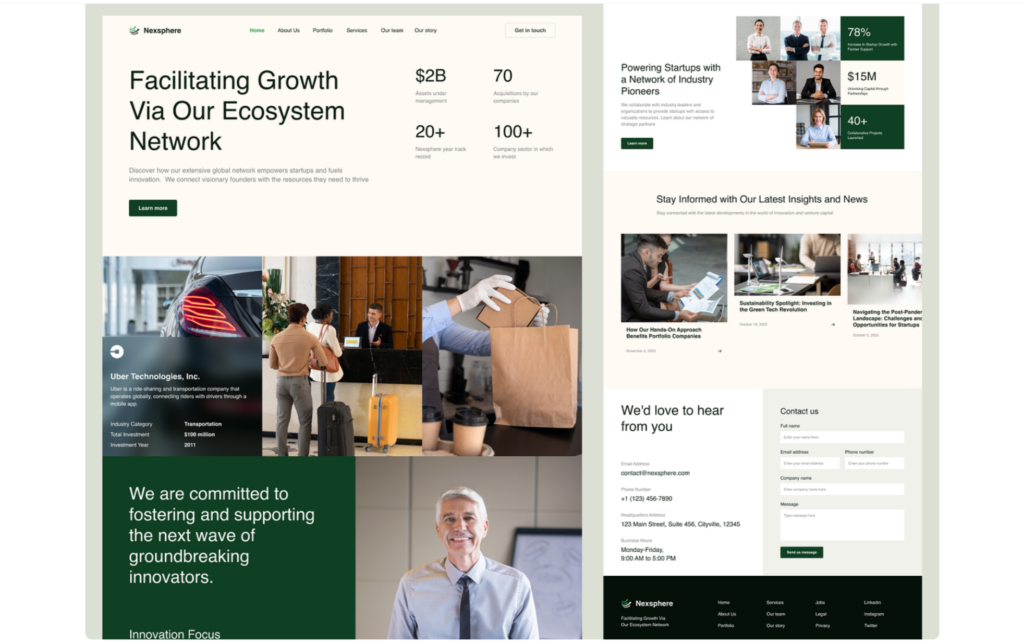
¿Qué es exactamente un sitio web de una sola página? Como su nombre indica, es un sitio web que consta de una sola página.
A diferencia de los sitios web tradicionales con páginas separadas para "Acerca de", "Contacto" y otras secciones, un sitio web de una sola página condensa todo su contenido en una sola página de desplazamiento. Los usuarios simplemente tienen que desplazarse hacia abajo para acceder a toda la información que ofrece el sitio web.
Este enfoque simplificado y simple facilita la navegación para los usuarios y proporciona una experiencia fluida sin tener que hacer clic en diferentes páginas.
Quizás te preguntes por qué los sitios web de una sola página son tan populares en el desarrollo de WordPress. Hay varias razones que explican su creciente popularidad y los beneficios que ofrecen:
Sencillez
Los sitios web de una sola página ofrecen un enfoque sencillo y minimalista para el diseño web. Al condensar todo el contenido en una sola página, eliminan la necesidad de de navegación y transiciones entre varias páginas, lo que resulta en una experiencia de usuario limpia y despejada.
Facilidad de navegación
Sin necesidad de navegar entre diferentes páginas, los usuarios pueden simplemente desplazarse hacia abajo para obtener toda la información que necesitan. Esta experiencia de desplazamiento fluido facilita que los usuarios encuentren lo que buscan rápidamente y sin interrupciones.
Compromiso
El diseño lineal de los sitios web de una sola página anima a los usuarios a interactuar con el contenido de forma estructurada y secuencial. Los sitios web de una sola página pueden captar la atención de los usuarios y guiarlos a través de una narrativa cuidadosamente seleccionada en formato storytelling.
Compatible con dispositivos móviles
En una era donde los usuarios móviles dominan el mercado, los sitios web de una sola página ofrecen una solución optimizada para dispositivos móviles. Su diseño de una sola página se adapta bien a diversos tamaños de pantalla y dispositivos, garantizando una experiencia consistente y optimizada para los usuarios móviles.
Impacto visual
Al centrarse en una sola página, los sitios web de una sola página pueden causar un gran impacto visual. Con imágenes, tipografía y diseño cuidadosamente seleccionados, pueden crear una experiencia impactante y única que deja una impresión duradera en los visitantes.
Leer más: Las mejores herramientas de diseño web para diseñadores en 2024
Características clave de un sitio web de una sola página en WordPress
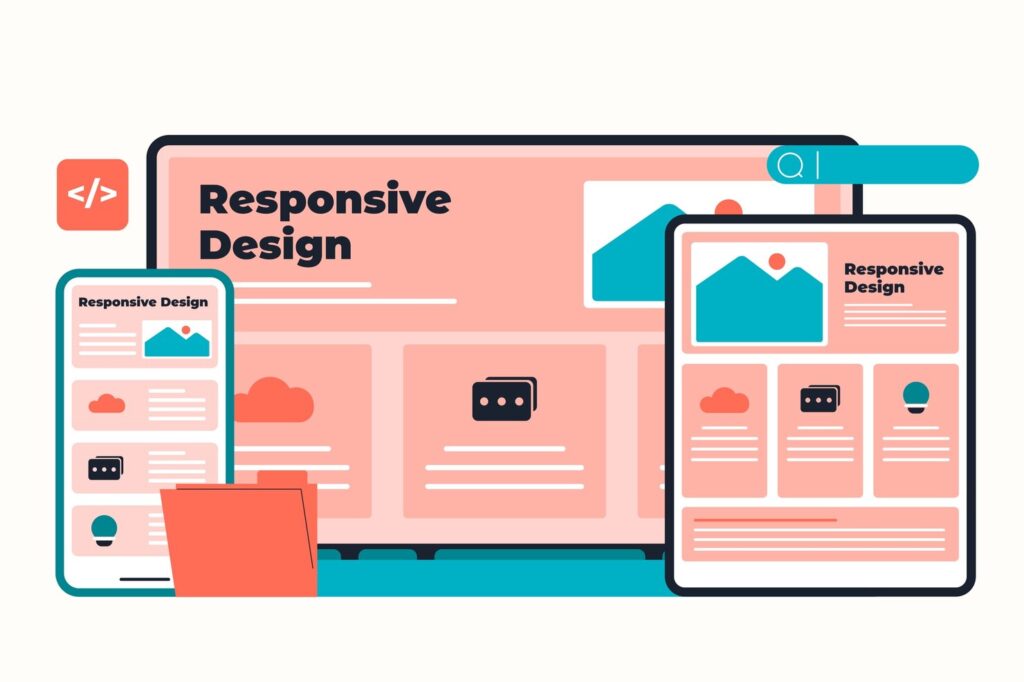
Cada elemento que incluyas debe tener una función cuando todo tu sitio web cabe en una sola página. Quieres ofrecer a tu audiencia toda la información necesaria sin abrumarla con información innecesaria. Cada elemento que añadas a tu página debe ser intencional y valioso.
Esto es lo que deberías considerar incluir en tu sitio web de una sola página:
- Llamada a la acción (CTA) destacada: Ya sea un botón de registro, un formulario de contacto o una opción de compra, asegúrese de que su CTA destaque y anime a la acción.
- Sección Acerca de: Preséntese usted, su empresa o su organización para brindarles a los visitantes una comprensión clara de quién es usted y qué hace.
- Elementos de marca: muestre su logotipo y lema de forma destacada para reforzar su marca e identidad única.
- Lista de productos o servicios: si es relevante, muestre sus ofertas para informar a los visitantes sobre lo que proporciona.
- Enlaces a contenido externo: dirija a los visitantes a sus perfiles de redes sociales y otro contenido en línea para ampliar su interacción con su marca.
- Información de contacto: proporcione varios canales para comunicarse con usted, como correo electrónico, teléfono o un formulario de contacto, para que sea fácil para los visitantes comunicarse.
Es importante tener en cuenta que usar un diseño de una sola página no significa que no puedas incorporar un blog. Con WordPress, puedes incluir una sección de blog y enlazarla desde tu página de inicio de una sola página para mayor profundidad y atractivo.
¿Quieres saber más sobre el rediseño de sitios web en WordPress?
Lea nuestro estudio de caso completo: ¿Cómo Seahawk ayudó a Inertia con el rediseño del sitio web?
¿Cómo crear un sitio web de una sola página en WordPress?
Ahora que tienes suficiente información sobre qué es un sitio web de una sola página en WordPress y su propósito, entendamos cómo crear uno.
Paso 1: Defina el propósito de su sitio web
Al crear un sitio web de una sola página, la claridad es clave. Debe tener muy claro el objetivo de su sitio web. Con una sola página, es fundamental centrarse en uno o dos objetivos principales.
Para determinar el enfoque de su sitio web, comience por identificar la llamada a la acción (CTA) principal en torno a la cual girará. ¿Qué desea que hagan los visitantes?
Ya sea registrarse para una membresía, realizar una compra, confirmar asistencia a un evento o contratar sus servicios, su página debe guiar a los visitantes hacia esta acción.
Asegúrate de que cada elemento de tu página respalde este objetivo. Proporciona información relevante, destaca los beneficios y presenta los siguientes pasos de forma clara y atractiva. Al mantener un enfoque claro en tu sitio, crearás un sitio web de una sola página que atraiga eficazmente a los visitantes y los motive a actuar.
Leer: Beneficios del diseño web personalizado en WordPress
Ponga en funcionamiento rápidamente el sitio web de sus sueños
Conéctate con nosotros para tener un sitio web hermoso y funcional que satisfaga las necesidades de tu negocio
Paso 2: Elija un tema de una sola página de alta calidad
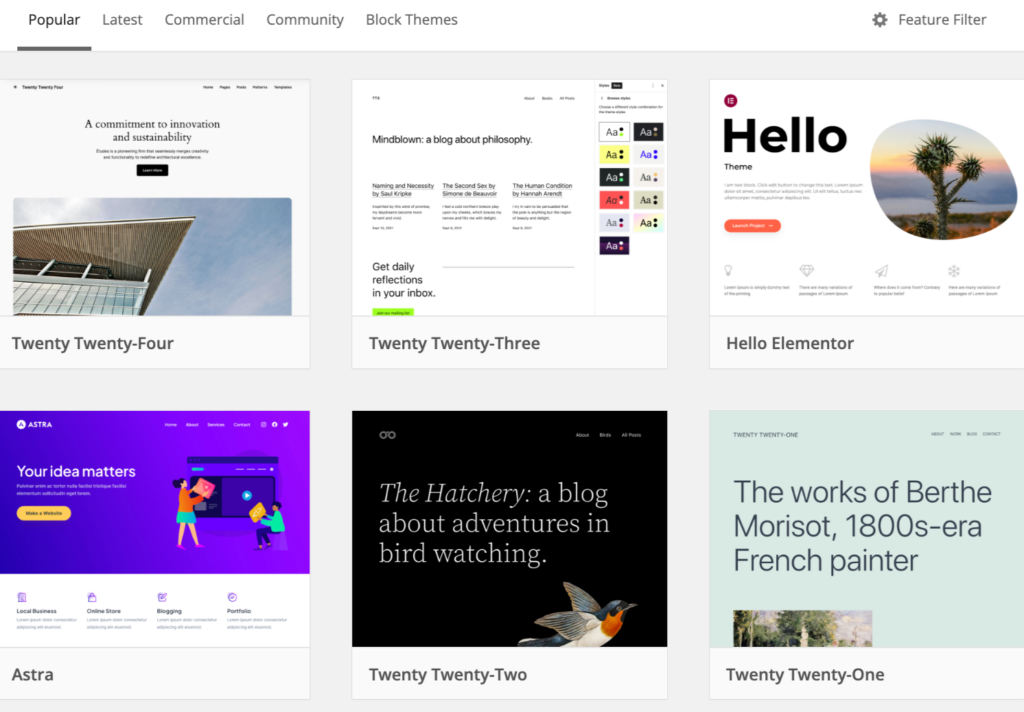
Seleccionar el tema adecuado es crucial al crear un sitio web de una sola página en WordPress. Si bien puedes usar cualquier tema, optar por uno dedicado a una sola página puede simplificar el proceso de diseño y garantizar una apariencia cohesiva.
Leer: Crea temas personalizados de WordPress desde cero
Esto es lo que hay que tener en cuenta al elegir un tema de una sola página:
- Creador de páginas integrado: Busca un tema que incluya un creador de páginas con elementos prediseñados, como formularios de contacto, galerías y testimonios. Esto facilita la incorporación de componentes esenciales a tu sitio web de una sola página sin necesidad de programar.
- Organización de secciones: Asegúrate de que el tema te permita dividir tu página en secciones visualmente diferenciadas. Una división clara de las secciones facilita la navegación del contenido.
- Opciones de navegación: Elige un tema con funciones de navegación integradas que permitan a los visitantes navegar fácilmente entre las diferentes secciones de tu página. El desplazamiento fluido y los enlaces de anclaje mejoran la experiencia del usuario.
- Llamadas a la acción personalizables: Elige un tema que ofrezca flexibilidad para añadir y personalizar botones de llamada a la acción. Estos botones son cruciales para guiar a los visitantes hacia las acciones deseadas.
Leer: Las mejores agencias de diseño web en WordPress
Paso 3: Diseña tu sitio web
Ahora que ha delineado el contenido de su sitio, aclarado su propósito y seleccionado un tema adecuado, es hora de ponerse manos a la obra y comenzar a diseñar su sitio web de una sola página.
Si bien no existe un enfoque único para todos, aquí hay algunos consejos clave para guiarlo a través del proceso:
- La simplicidad es clave: Mantén un diseño de página limpio y ordenado. Incluye únicamente elementos que tengan un propósito claro y contribuyan a alcanzar tus objetivos.
- Diseño de secciones diferenciadas: Distingue las secciones con encabezados, fondos o elementos visuales variados. Esto ayuda a los usuarios a navegar fluidamente por tu contenido.
- Navegación eficiente: Implemente una navegación fluida que permita a los visitantes acceder rápidamente a las secciones de su interés. Ya sea un menú fijo o enlaces de anclaje, asegúrese de que mejore la experiencia del usuario.
- Destaca las llamadas a la acción (CTA): Haz que tus llamadas a la acción (CTA) principales destaquen. Usa botones llamativos y un lenguaje atractivo para animar a los visitantes a actuar.
Relacionado: ¿Cuánto cuesta el diseño de un sitio web?
No te conformes con diseños web promedio
Con Seahawk, obtienes los mejores servicios de diseño web personalizados en WordPress
Cómo crear un sitio web de una sola página con Elementor
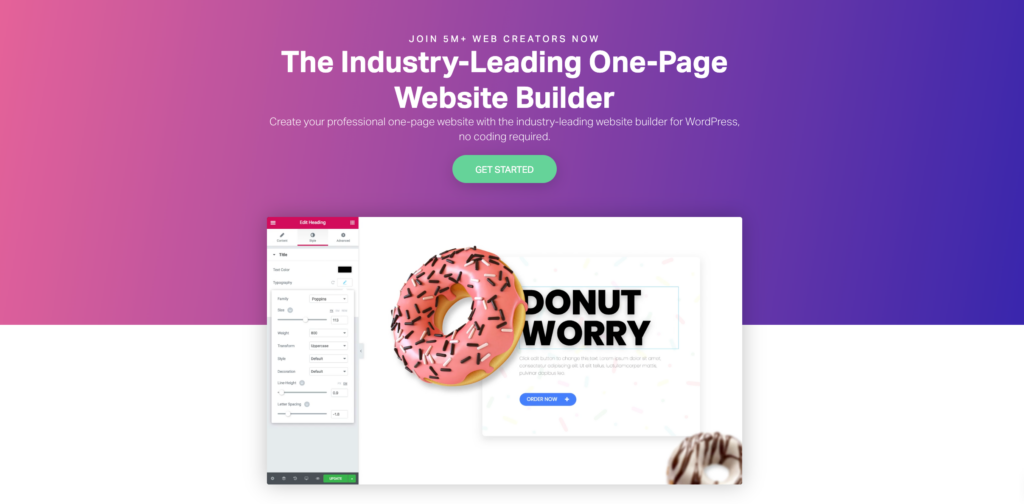
Con el proceso anterior, puedes crear un sitio web de una sola página en un abrir y cerrar de ojos. Sin embargo, también existe otra forma muy sencilla y directa de hacerlo con Elementor.
Crear un sitio web de una sola página con Elementor te permite crear un sitio web funcional y atractivo sin necesidad de conocimientos de programación. Sigue estas instrucciones paso a paso para empezar:
Paso 1: Instalar el complemento Elementor
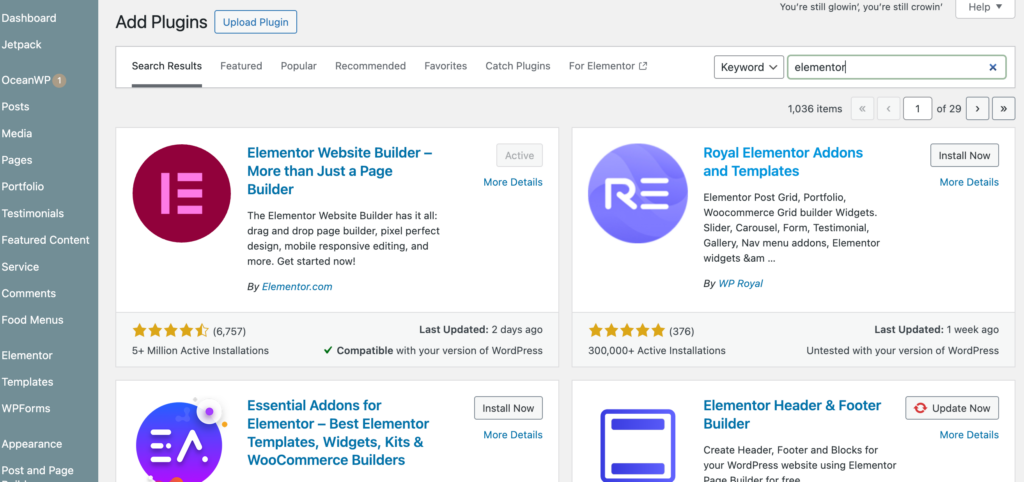
- Navegar al panel de WordPress: inicie sesión en su panel de administración de WordPress.
- Ve a Plugins: En la barra lateral izquierda, coloca el cursor sobre “Plugins” y haz clic en “Añadir nuevo”.
- Buscar Elementor: En la barra de búsqueda, escribe “Elementor” y pulsa Intro.
- Instalación y activación: Localiza el plugin Elementor Page Builder en los resultados de búsqueda y haz clic en «Instalar ahora». Tras la instalación, haz clic en «Activar» para activar el plugin en tu sitio web.
Lea también: Divi vs. Elementor: Comparación completa
Paso 2: Elija una plantilla de sitio web de una página
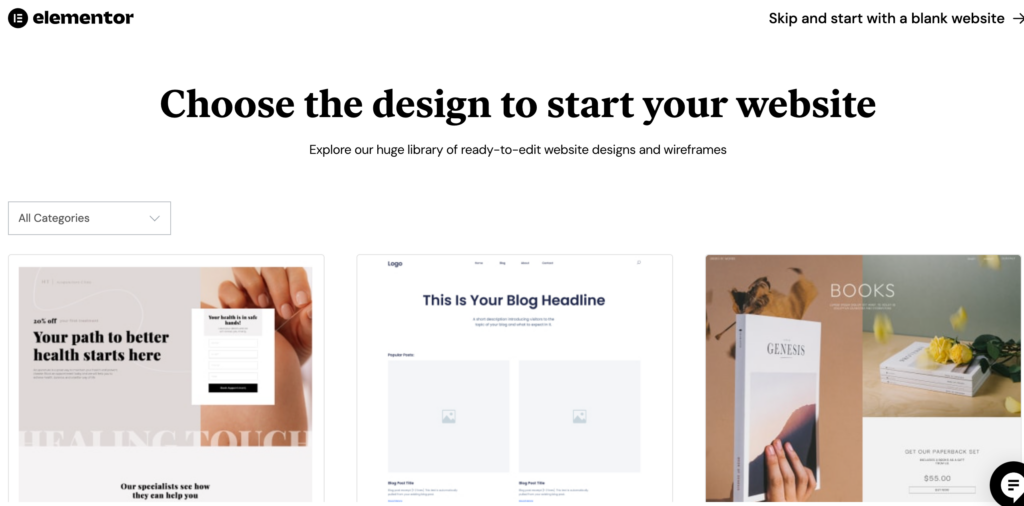
- Crear una nueva página: Desde el panel de control de WordPress, ve a "Páginas" y haz clic en "Añadir nueva" para crear una nueva página para tu sitio web de una sola página.
- Acceda a Elementor: Vaya al botón “Editar con Elementor” e inicie el editor de Elementor.
- Explorar plantillas: En el editor de Elementor, haz clic en el icono de carpeta para acceder a la biblioteca de plantillas. Aquí encontrarás una amplia gama de plantillas prediseñadas ideales para sitios web de una sola página.
- Selecciona una plantilla: Explora las plantillas y elige la que mejor se adapte al tema y los objetivos de tu sitio web. Haz clic en la plantilla para previsualizarla.
- Importar plantilla: Una vez que hayas encontrado la plantilla perfecta, haz clic en el botón "Insertar" para importarla a tu página.
Lectura adicional: Las mejores plantillas de landing pages de Elementor
Paso 3: Personaliza tu sitio web de una sola página
- Editar contenido: Usa la interfaz intuitiva de arrastrar y soltar de Elementor para personalizar la plantilla según tus preferencias. Puedes editar fácilmente texto, imágenes y otros elementos haciendo clic sobre ellos y realizando cambios en la barra lateral.
- Añadir nuevas secciones: Para crear secciones adicionales en tu sitio web de una sola página, simplemente arrastra y suelta widgets desde el panel de Elementor al lienzo. Puedes añadir secciones para "Sobre nosotros", "Servicios", "Portafolio", "Testimonios", "Formulario de contacto" y más.
- Dale estilo a tu sitio web: Personaliza el diseño de tu sitio web de una sola página ajustando fuentes, colores, fondos y espaciado. Elementor ofrece una amplia gama de opciones de estilo para ayudarte a lograr la apariencia deseada.
- Previsualizar y publicar: Cuando estés satisfecho con el diseño de tu sitio web de una sola página, haz clic en el botón "Previsualizar" para ver cómo queda. Si todo está correcto, haz clic en el botón "Publicar" para que tu sitio web esté disponible en línea.
Relacionado: Principios básicos del diseño web que impulsan las ventas
Paso 4: Optimizar para dispositivos móviles
- Diseño responsivo: Elementor garantiza automáticamente que su sitio web de una sola página tenga un diseño responsivoy se vea adecuado en todos los dispositivos, incluidos teléfonos inteligentes y tabletas.
- Vista previa para móviles: Utiliza la función de edición móvil de Elementor para previsualizar cómo se ve tu sitio web en dispositivos móviles. Puedes realizar ajustes para optimizar el diseño y la maquetación para usuarios de móviles.
- Pruebe su sitio web: después de realizar cambios, asegúrese de probar su sitio web de una sola página en varios dispositivos móviles para garantizar una experiencia de usuario perfecta.
Paso 5: Mantenimiento y actualizaciones periódicas
- Actualizar contenido: mantenga su sitio web de una sola página actualizado y obtenga participación actualizando periódicamente el contenido, las imágenes y las ofertas.
- Supervisar el rendimiento: puede utilizar herramientas como Google Analytics para realizar un seguimiento del rendimiento y otros datos de su sitio web para mejorar la experiencia del usuario.
- Manténgase actualizado: mantenga Elementor y otros complementos actualizados para garantizar la compatibilidad y la seguridad.
Mantener su sitio de WordPress puede ser una tarea abrumadora
Permítanos encargarnos del complejo trabajo de mantenimiento de su sitio web de WordPress mientras usted se concentra en otros aspectos de su negocio
Conclusión
Un sitio web de una sola página dirige la atención del usuario a la información clave y lo guía paso a paso hacia la acción deseada. Actúa como un reductor de desorden, instando a los creadores de sitios web a ser concisos y precisos en su mensaje.
Además, crear un sitio web de una sola página ofrece oportunidades de diseño visual que, aprovechadas eficazmente, pueden dar rienda suelta a la creatividad y cautivar al público. ¿
Listo para crear un sitio web WordPress impactante que refleje la identidad de tu marca? Nuestro equipo de profesionales en Seahawk puede ayudarte a lograrlo con nuestros servicios de diseño web WordPress. ¡Contáctanos hoyy transformemos juntos tu sitio web actual en uno extraordinario!
Preguntas frecuentes: Sitios web de una sola página en WordPress
¿Qué es un sitio web de una sola página en WordPress?
Un sitio web de una sola página es simplemente una página que contiene toda la información que necesitas sobre algo, como un negocio o un proyecto. Está todo en una sola página, y puedes desplazarte hacia abajo para verlo todo.
¿Cómo hago uno en WordPress?
Primero, elige un tema de página única que te guste en WordPress. Luego, añade tu contenido (como texto, imágenes y vídeos) usando el editor de WordPress. Puedes crear diferentes secciones para cada parte, como "Sobre mí" o "Mi trabajo".
¿Por qué debería utilizar un sitio de una sola página?
Los sitios de una sola página son sencillos y fáciles de usar. Son ideales para mostrar tu trabajo o informar a la gente sobre tu negocio sin tener que navegar mucho.
¿Puedo lograr que mi sitio de una sola página aparezca en Google?
¡Sí, puedes! Solo asegúrate de usar palabras que la gente pueda buscar en tu página. Además, procura que sea rápida y fácil de leer. Esto ayudará a que Google la encuentre más atractiva.
¿Tienen desventajas los sitios de una sola página?
A veces, si tienes mucho que decir, puede que se amontone en una sola página. Y debes asegurarte de que tu página funcione bien en teléfonos y computadoras. Pero para cosas sencillas, ¡son perfectas!


