
WordPress, reconocida como una de las plataformas más intuitivas, ofrece la libertad de crear sitios web tal como los imaginamos. Su menú es fundamental para la experiencia de navegación del usuario en cualquier sitio web, guiándolo de una página a otra. Sin embargo, como ocurre con cualquier plataforma robusta, a veces surgen problemas. Uno de ellos es la imposibilidad de añadir páginas al menú de WordPress.
En este artículo, analizamos las razones que hay detrás del error "WordPress no puede añadir la página al menú" y te proporcionamos soluciones para que tu sitio web vuelva a funcionar correctamente.
Relacionado: Solucionar el error “Se produjo un error al subir el archivo…” en WordPress
La importancia de un menú de WordPress
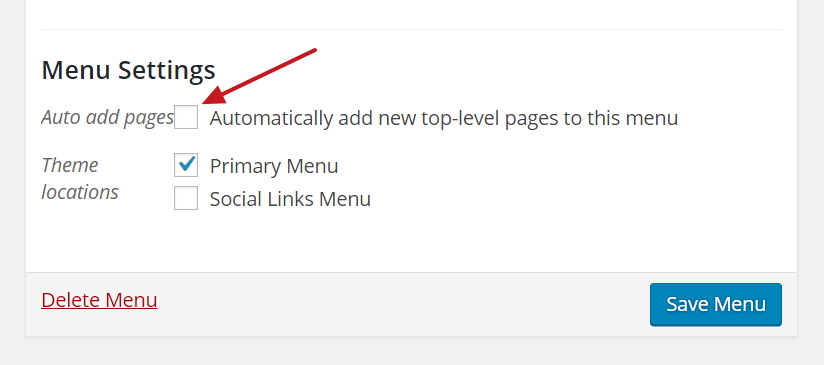
En el vasto mundo de los sitios web, piense en WordPress como una ciudad popular y su menú principal, como el mapa que guía a los visitantes. Sin este mapa, la ciudad puede resultar abrumadora y confusa. El menú es más que una simple lista; es una herramienta fundamental que garantiza una experiencia fluida e intuitiva para cada visitante. He aquí por qué el menú de WordPress es tan crucial:
1. Navegación guiada
Al igual que las señales en una carretera, el menú guía a los visitantes. Los dirige a las pantallas y áreas de menús esenciales, asegurándose de que encuentren lo que buscan sin perderse en la gran cantidad de contenido.
2. Primeras impresiones
El menú suele ser lo primero que ve un visitante. Un menú bien organizado da una primera impresión positiva, lo que indica un sitio web estructurado y centrado en el usuario.
Información útil: Solucionar el problema de WordPress "Error al publicar. La respuesta no es una respuesta JSON válida".
3. Accesibilidad
Un menú de navegación claro y estructurado es fundamental para quienes utilizan lectores de pantalla u otras tecnologías de asistencia. Esto garantiza que todos puedan navegar fácilmente por el sitio, independientemente de sus capacidades.
4. Tasa de rebote reducida
Un menú claro o simple puede disuadir a los visitantes, provocando que abandonen rápidamente la página o que reboten en el sitio. Un menú optimizado puede reducir esta tasa de rebote, asegurando que los visitantes dediquen más tiempo a explorar.
Leer: Cómo solucionar el error interno del servidor 500 en WordPress
5. Resaltar contenido clave
A través del menú, los propietarios de sitios web pueden priorizar y resaltar secciones u ofertas críticas, guiando el tráfico a partes esenciales de su sitio.
6. Beneficios del SEO
Los motores de búsqueda valoran un sitio web bien estructurado. Un menú claro facilita una mejor indexación, lo que se traduce en un mejor posicionamiento en los resultados de búsqueda.
7. Experiencia móvil
Con un número cada vez mayor de usuarios que acceden a sitios web a través de dispositivos móviles, un menú adaptable garantiza que la página de inicio del sitio sea fácilmente navegable independientemente del tamaño de la pantalla.
Relacionado: Solucionar el error "Los enlaces no tienen un nombre discernible"
Encontremos el problema
- Páginas ocultas: A veces, preferimos mantener ciertas áreas privadas; en WordPress, las páginas se pueden configurar como "Privadas". Si una página es privada, no aparecerá en la lista para agregarla al menú.
- Demasiados artículos: Imagina tener demasiadas habitaciones y pocos letreros. Algunas configuraciones de sitios web limitan la cantidad de artículos que puedes agregar a tu menú.
- Fallos técnicos: En ocasiones, las herramientas que utilizamos (como los temas de WordPress u otros complementos) pueden tener problemas menores que impiden que nuestro menú funcione correctamente.
Pasos para solucionar el problema "WordPress no puede agregar una página al menú"
De vez en cuando, WordPress puede sorprenderte con un pequeño problema. Uno de ellos es cuando no puedes añadir una página específica a tu menú. Aunque al principio pueda parecer un poco confuso, suele haber una solución sencilla. Aquí tienes una guía paso a paso para ayudarte a solucionar este problema:
1. Verificar el estado de la página
- Cómo: En ocasiones, la página que intentas mostrar en el menú puede estar en modo "borrador".
- Solución: Acceda al editor de páginas en su panel de WordPress. Si la página no está publicada, verá un botón de «Publicar». Haga clic en él. Una vez publicada, podrá añadirla a su menú.
Leer: Cómo evitar redirecciones a varias páginas
2. Eliminar y volver a agregar la página al menú
- Cómo: Es posible que ya exista una página en el menú, lo que impide que puedas agregarla nuevamente.
- Solución: Acceda al editor de menús, busque la página en cuestión y pulse el botón «Eliminar». Una vez hecho esto, podrá volver a añadirla en la ubicación deseada.
3. Cambiar temas
- Cómo: Es posible que el problema se deba a tu tema actual, sobre todo si no admite menús personalizados.
- Solución: Visita la pestaña "Apariencia" en tu panel de WordPress y selecciona "Temas". Allí podrás explorar y activar un tema diferente que admita la función de menú personalizado.
Lee: Cómo rastrear fácilmente las páginas 404 y redirigirlas en WordPress
4. Interferencia del complemento
- Cómo: Ocasionalmente, complementos específicos pueden interferir con las funciones del menú.
- Solución: Dirígete a la sección «Plugins» de tu panel de control. Desactiva temporalmente todos los plugins seleccionándolos y haciendo clic en «Desactivar». Una vez hecho esto, intenta añadir tu página al menú. Si funciona, reactiva los plugins uno por uno. Este proceso paso a paso te ayudará a identificar cualquier plugin problemático.
5. Limpia tu caché
- Cómo: Las cachés almacenan datos temporales para agilizar las tareas. Una caché desactualizada puede provocar fallos.
- Solución: Accede a la configuración de tu navegador y busca la opción para borrar la caché. Una vez borrada, vuelve a WordPress e intenta añadir la página al menú de nuevo.
Relacionado: Cómo redirigir una URL de WordPress con y sin plugin
¿Cómo configurar tus menús de WordPress de forma eficiente?
¿Necesitas ayuda con algún paso? ¡Aquí tienes los pasos para configurar los menús de WordPress de forma eficiente!
1. Planifique su navegación
Antes de comenzar a configurar el menú, esboza un mapa del sitio sencillo o un esquema de cómo quieres que fluya la navegación en tu sitio web. Considera las páginas esenciales y cómo deben estructurarse. Este paso te asegura una hoja de ruta clara antes de modificar la configuración para añadir menús.
2. Acceda a la configuración del menú
- Inicie sesión en su panel de WordPress.
- Coloque el cursor sobre la pestaña "Apariencia" en la barra lateral izquierda y haga clic en "Menús"
Leer: Cómo solucionar el error interno del servidor 500 en WordPress
3. Crea tu menú
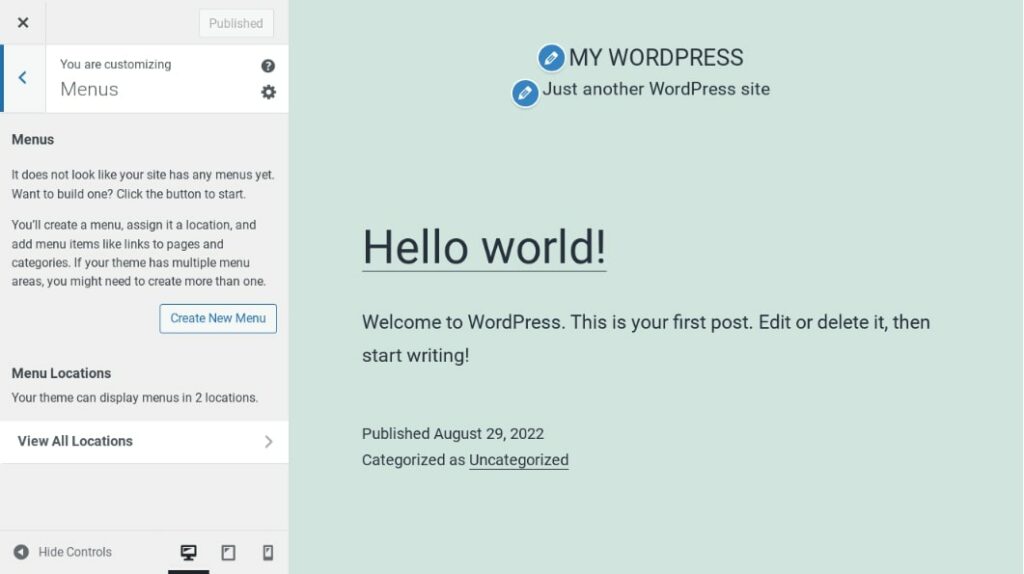
- Haga clic en el botón "crear un nuevo menú".
- Ponle un nombre a tu menú (por ejemplo, 'Navegación principal').
- Dependiendo de tu tema, tendrás diferentes ubicaciones de visualización, como el "Menú principal" o el "Menú de pie de página". Elige dónde quieres que aparezca este menú.
4. Agrega páginas, publicaciones y categorías a tu menú
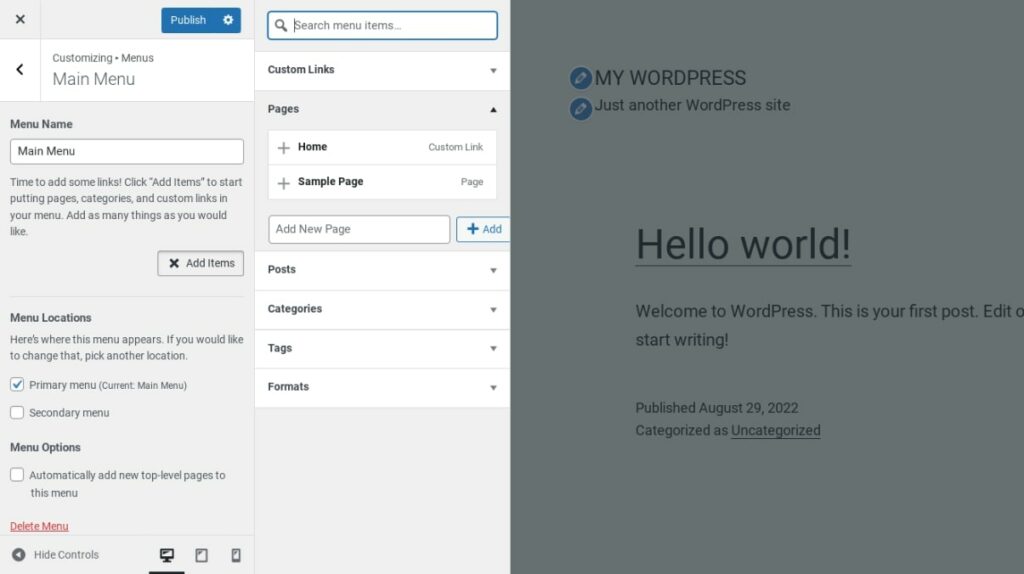
- A la izquierda, verá opciones para agregar páginas, publicaciones, enlaces personalizados y categorías.
- Marca las casillas de las páginas o publicaciones que deseas agregar.
- Haga clic en “Agregar al menú”.
Saber: ¿Cómo solucionar el límite de carga de WordPress?
5. Organice los elementos del menú
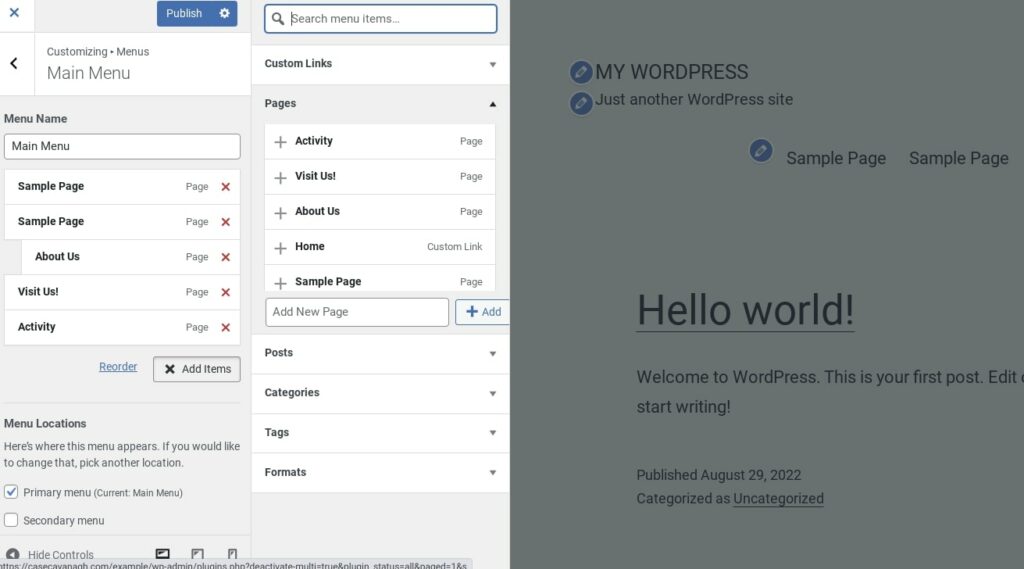
- Verás los elementos que has agregado en el área de estructura del menú.
- Arrástrelos y suéltelos para reorganizar el orden.
- Para crear un submenú, arrastre un elemento ligeramente hacia la derecha debajo de otra cosa.
6. Guardar y revisar
- Una vez que esté satisfecho con la estructura, haga clic en "Guardar menú".
- Visita su sitio web para ver los cambios y asegurarte de que el menú aparezca como se espera.
Aprende: ¿Cómo solucionar el problema de Media Query que no funciona en WordPress?
Conclusión
En el mundo de WordPress, las cosas pueden complicarse. Uno de ellos es no poder añadir una página a un menú. Pero, como hemos visto, es un obstáculo que suele solucionarse fácilmente con la solución de problemas.
Los menús son como el índice de tu sitio web. Ayudan a los visitantes a encontrar lo que buscan y facilitan la navegación. Por eso, vale la pena solucionarlos cuando algo falla.
Las soluciones que hemos analizado son sencillas y prácticas. Ya sea para revisar el estado de las páginas, cambiar de tema, añadir un menú o gestionar plugins, siempre hay una manera de volver a la normalidad. Recuerda que todo sitio web tiene sus desafíos, pero con calma y un poco de conocimiento, tu sitio funcionará a la perfección enseguida. ¡Feliz creación web!
¿Necesita ayuda con la configuración?
¡Comuníquese con nosotros en cualquier momento para obtener ayuda rápida y amigable!


