
En el diseño UX, la eficiencia y la creatividad van de la mano. Un flujo de trabajo fluido entre Figma y Framer es clave para la eficiencia y la creatividad. Esta integración permite una transición fluida de diseños estáticos a prototipos interactivos en un abrir y cerrar de ojos.
Con las capacidades de diseño de Figma y las herramientas de prototipado de Framer, los diseñadores pueden duplicar y probar interacciones en segundos sin demora. Este flujo de trabajo unificado facilita la colaboración y permite a los desarrolladores web comprender mejor las intenciones del diseño, lo que resulta en un producto final más refinado.
Mantén tus diseños impecables y tu código limpio, lo que hará que el proceso sea más fluido y eficiente. Olvídate de sacrificar diseño y funcionalidad. ¡También puedes dar vida a tus diseños de Figma con de Figma a WordPress !
Hoy vamos a explorar Figma y Framer, y cómo usar estas herramientas para optimizar tu de diseño web .
Bueno, comencemos.
¿Por qué Figma to Framer?
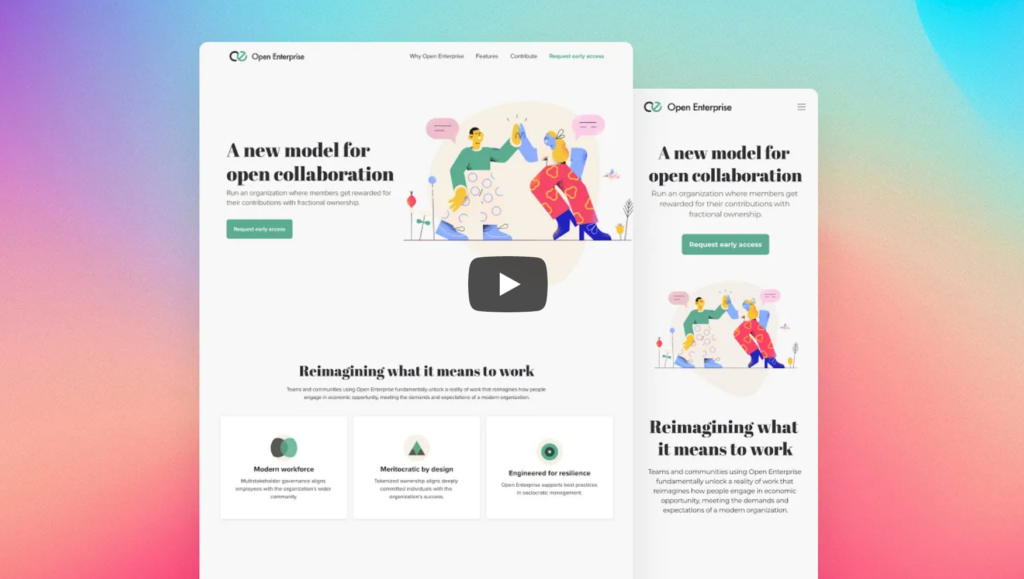
Veamos por qué necesitamos estas herramientas y quién se ha beneficiado de la integración de Figma y Framer.
- Los diseñadores y desarrolladores quieren poner los diseños de Figma en Framer.
- Los equipos quieren optimizar su flujo de trabajo con plantillas Framer prediseñadas.
- La gente quiere mejorar sus habilidades de creación de prototipos y diseñar de manera más asombrosa.
No tienes que empezar desde cero. Puedes importar diseños de Figma a Framer usando plantillas prediseñadas. Esto puede acelerar tu flujo de trabajo y mejorar la calidad de tu proyecto. Este tutorial te mostrará cómo importar diseños de Figma a Framer de forma inteligente.
Consulte también: Los mejores sitios web interactivos que inspiran
Pasando de Figma a Framer
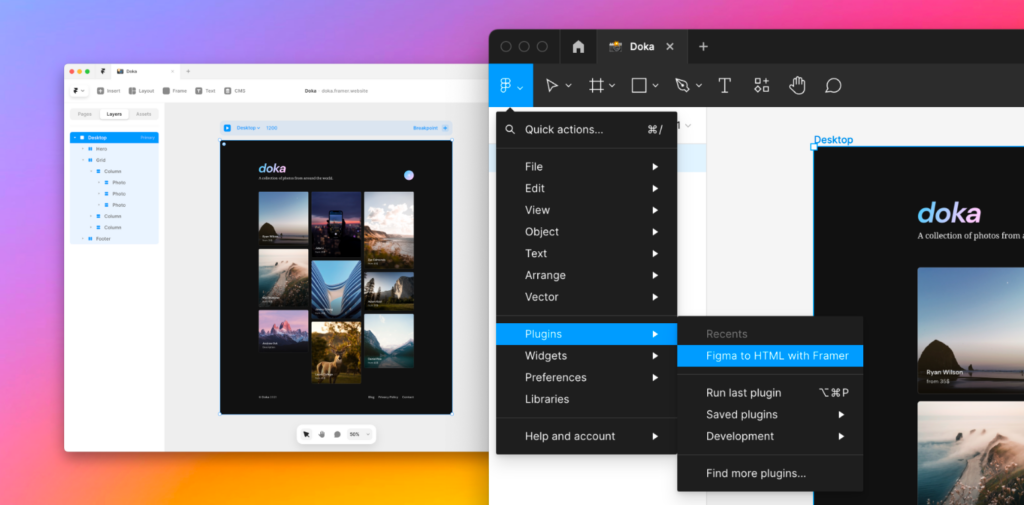
La integración de Figma y Framer permite a los diseñadores crear prototipos interactivos y atractivos fácilmente. Esta integración combina las capacidades de diseño de Figma con las herramientas de prototipado de Framer, simplifica el proceso de diseño y ofrece una mejor experiencia de usuario.
¿Cómo se exportan los diseños de Figma a Framer? Instalar el plugin "Figma a HTML con Framer" y copiar capas de Figma a Framer es fácil.
Utilice el complemento oficial de Figma para Framer para un diseño impecable
El complemento oficial de Figma para Framer tiene lo siguiente:
- Copia perfecta: copia elementos de diseño de Figma a Framer sin problemas, por lo que su diseño permanece intacto.
- Consistencia: Mantiene las capas, los componentes y las interacciones sincronizados, para que no tengas que ajustarlos manualmente.
- Velocidad: Automatiza el proceso de exportación para que usted pueda concentrarse en el diseño.
- sea Utiliza las funciones de creación de prototipos de Framer para añadir interacciones y animaciones a tus diseños de Figma, dándoles vida.
Échale un vistazo: ¿Cómo convertir tu prototipo de diseño a WordPress en 6 pasos?
Cómo exportar diseños de Figma a Framer paso a paso
- Instalar Figma en HTML con el complemento Framer:
- Abra Figma y vaya a la pestaña Comunidad.
- Busque el complemento “Framer” y haga clic en Instalar.
- Prepare su diseño:
- Organiza tu diseño con capas y componentes claros.
- Agrupe elementos relacionados para facilitar la copia.
- Utilice el complemento:
- Selecciona los marcos o elementos que quieras exportar en Figma.
- Haga clic derecho y vaya a “Complementos” > “Framer”
- El complemento se abrirá y mostrará los elementos seleccionados.
- Exportar a Framer:
- Haga clic en el botón “Exportar” en el complemento Framer.
- Su diseño se copiará a Framer y se abrirá un nuevo proyecto.
- Ajustar y mejorar en Framer:
- Una vez que su diseño esté en Framer, puede agregar interacciones, animaciones y otras mejoras.
- Utilice las herramientas de creación de prototipos de Framer para darle vida a su diseño.
Lectura sugerida: Cómo exportar Figma a PDF fácilmente
¡Convertir tus diseños puede ser complicado!
Pero no con Seahawk. Convierte tus diseños de Figma en un sitio web funcional de WordPress en unos sencillos pasos.
Consejos para usar Figma en HTML con el complemento Framer

Al exportar diseños de Figma a HTML con el complemento Framer, tenga en cuenta lo siguiente:
La estructura de capas es importante
La forma en que organizas tus capas en Figma afecta el resultado final en Framer. Por lo tanto, aprovecha al máximo el diseño automático de Figma para lograr una exportación más flexible y ágil.
Comprobar ancho y alto
Después de copiar elementos a Framer, verifique siempre el ancho y la altura de todas las capas copiadas. Asegúrese de que sean correctos para que su diseño se mantenga adaptable y se vea bien.
Diferentes elementos
Si bien el complemento le permite copiar y pegar varios elementos gráficos (marcos, grupos, texto, imágenes, vectores), algunos elementos, como los videos, deben ajustarse manualmente.
Por ejemplo, si su diseño de Figma tiene un elemento de video, necesitará agregar el componente de video a Framer y ajustarlo manualmente.
Más información: Cómo añadir animaciones de Lottie a WordPress y Elementor
Importación en piezas pequeñas
Importar por partes te ayudará a evitar errores. Importar todo el diseño de una sola vez puede causar problemas. Importar por partes te dará control y precisión.
Utilice el complemento como base
El plugin Framer está diseñado para ser la base de tu proyecto. Configurará las fuentes y un diseño básico, ahorrándote tiempo. Sin embargo, necesitarás ajustar y mejorar en Framer para obtener el resultado final.
Guías sugeridas para Figma:
Comprender el diseño en Framer
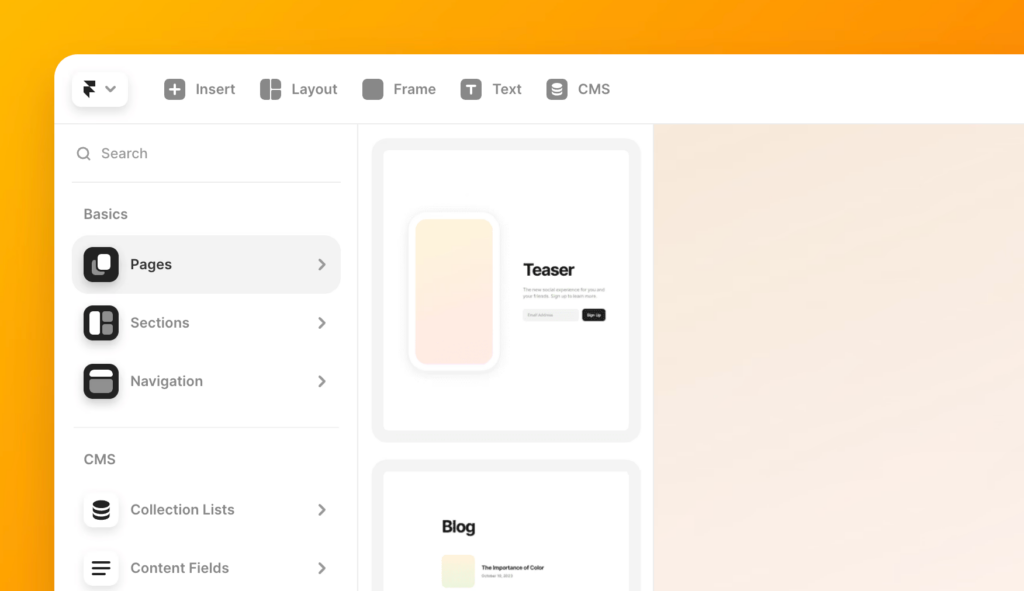
Comprendamos el diseño en Framer después de la conversión de Friigma a Framer:
Diseño web sin código con Framer
Framer es una herramienta de diseño web sin código . Puedes crear sitios web interactivos y atractivos sin escribir código.
Sí, has leído bien. Con la interfaz de arrastrar y soltar de Framer, los componentes prediseñados y las animaciones interactivas, puedes concentrarte en el diseño. Perfecto para crear diseños adaptables, añadir interacciones dinámicas y ver vistas previas de tu trabajo en tiempo real.
Lectura adicional: Consejos y herramientas de UX que debes conocer
Edición e integración de diseños importados de Figma
Una vez que hayas importado tus diseños de Figma a Framer, aquí te mostramos cómo puedes refinarlos y mejorarlos:
- Diseños y estilos:
- Utilice las herramientas de Framer para ajustar del diseño y asegurarse de que todo se vea bien en todos los tamaños de pantalla.
- Cambie colores, fuentesy otros estilos para adaptarlos a su marca o necesidades de diseño.
- Interacciones y animaciones:
- Añade efectos de desplazamiento, transiciones y animaciones para que tu diseño sea más interactivo. La interfaz de Framer es intuitiva para ello.
- Agregue botones, formulariosy menús de navegación utilizando los componentes integrados de Framer.
- Probar y mejorar:
- Obtenga una vista previa de su diseño en Framer para asegurarse de que todas las interacciones funcionen sin problemas.
- Obtenga comentarios de los miembros del equipo o de los usuarios y realice cambios.
Aprende a añadir animaciones de Lottie a WordPress y Elementor
Solución de problemas durante la importación
A veces, pueden surgir problemas al importar de Figma a Framer. Aquí te explicamos cómo solucionarlo:
- Estructura de capas y capacidad de respuesta:
- Asegúrate de que tus capas en Figma estén organizadas y usa el Diseño Automático para una mejor respuesta. Si no se ve bien en Framer, ajusta la estructura de capas de tu archivo de Figma.
- Elementos faltantes o no coincidentes:
- Si algunos elementos no se importan correctamente, comprueba si alguna capa está oculta o bloqueada en Figma. Asegúrate de que todos los componentes estén incluidos antes de exportar.
- Para elementos como videos, agréguelos manualmente en Framer usando sus componentes nativos.
- Problemas de rendimiento:
- Importa en pequeñas partes en lugar de hacerlo todo de una vez para evitar problemas y optimizar el rendimiento. Esto facilitará la resolución de problemas, garantizará tiempos de carga más rápidos y garantizará un funcionamiento fluido.
Conclusión
Figma y Framer juntos hacen que tu proceso de diseño sea más eficiente. Combinar las herramientas de diseño de Figma con las funciones de prototipado de Framer te permite crear fácilmente experiencias de usuario interactivas y de alta calidad.
Este flujo de trabajo ahorra tiempo y mejora la colaboración entre diseñadores y desarrolladores, por lo que el producto final será el que imaginaste.
Tanto si eres diseñador y buscas dar vida a tus diseños como si eres desarrollador y comprendes mejor el diseño, Figma to Framer es la solución ideal. Sigue las mejores prácticas y sigue perfeccionando para crear experiencias digitales increíbles.


