
Der Header ist der erste Bereich einer Website, den Besucher sehen. Für WordPress-Website-Ersteller, die kreative und einzigartige Designs wünschen, ist die Anpassung des Textes im Header-Tag sehr wichtig. Die Bearbeitung und Anpassung von Headern in WordPress kann jedoch eine Herausforderung sein. Sie erfordert Kenntnisse im Umgang mit dem WordPress-Theme-Customizer, Code-Editoren und anderen Tools.
Ein personalisierter Header stärkt Ihre Marke, verbessert die Website-Navigation durch Menüs und lockt mit visuellen Elementen wie Logos mehr Besucher an. Von der Gestaltung individueller Logo- Layouts bis hin zur Programmierung komplexer Dropdown-Menüs – die Beherrschung der WordPress-Header-Anpassung ermöglicht Ihnen die volle Kontrolle über das Aussehen und die Funktionalität Ihrer Website-Startseite, abgestimmt auf Ihre spezifischen Bedürfnisse. Mehr dazu erfahren Sie in diesem Artikel.
Ein kurzer Überblick über den WordPress-Header
Der WordPress-Header erscheint oben auf der Webseite und ist das erste Element, das die Aufmerksamkeit der Besucher auf sich zieht. Bei der WordPress-Wartung , da er wichtige Elemente wie die folgenden enthält:
- Navigationsmenü – Hiermit können Besucher einfach zu verschiedenen Seiten Ihrer Website navigieren.
- Logo – Das Logo Ihres Unternehmens, das dazu beiträgt, Ihre Marke wiederzuerkennen.
- Weitere nützliche Elemente – Dinge wie Social-Media-Symbole, Schaltflächen zur Ausführung einer Aktion (wie „Jetzt kaufen“), Suchleisten, Kontaktinformationen usw.
Die Kopfzeile muss einen guten ersten Eindruck hinterlassen und alles bieten, worauf ein Besucher sofort zugreifen muss.
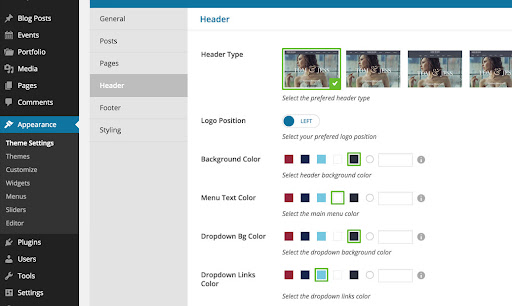
Dank der neuen Funktion „Vollständige Website-Bearbeitung“ von WordPress können Sie Ihren Header jetzt ganz nach Ihren Wünschen gestalten und anpassen. Es gibt viele verschiedene Arten von WordPress-Headern:
- Globaler Header – Ein einheitlicher Header, der auf jeder Seite angezeigt wird
- Fixierter Header – Der Header bleibt beim Scrollen oben sichtbar.
- Vollbild-Header – Nimmt den gesamten Bildschirm mit großen Bildern/Videos ein.
- Einblendmenü – Auf Mobilgeräten wird das Menü von der Seite eingeschoben.
- Schiebe-Header – Verschiebt sich beim Scrollen nach unten, um weitere Optionen anzuzeigen
- Vertikales Menü – Das Menü ist vertikal an der Seite angeordnet anstatt horizontal.
- Transparenter Header – Durchsichtiger Header über dem Seiteninhalt
- Gedrehter Header – Der Header ist um 90 Grad gedreht und sorgt so für einen einzigartigen Look.
- Mega-Menü – Erweiterbare Kategorien, ideal für E-Commerce -Websites
Die Wahl des Header-Typs hängt vom Design, den Inhalten und der gewünschten Nutzererfahrung Ihrer Website ab. Manche eignen sich besser für kreative Portfolios, andere für Content-Websites, Online-Shops usw. Der richtige Header kann das Besuchererlebnis deutlich verbessern.
So bearbeiten Sie das Erscheinungsbild der Kopfzeile
Möchten Sie das Aussehen Ihrer Kopfzeile mühelos verändern, indem Sie Schriftart, -größe und -farbe an die Ästhetik Ihrer Website anpassen? Wir zeigen Ihnen drei Methoden, wie es richtig geht
Methode 1: Mithilfe des Theme-Customizers
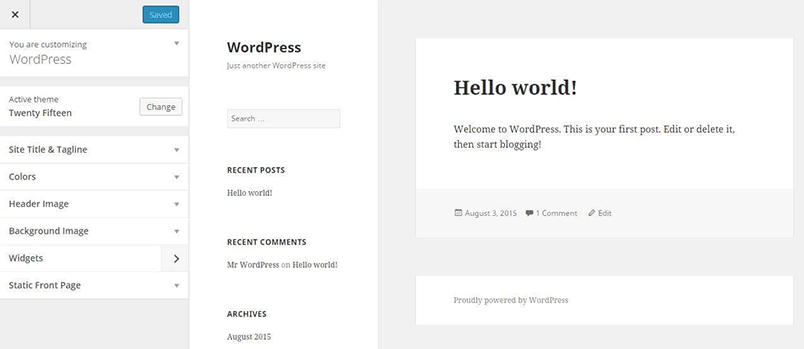
Der Theme-Customizer ist ein in WordPress integriertes Tool, mit dem Nutzer verschiedene Aspekte des Website-Designs in Echtzeit anpassen können. Er bietet eine benutzerfreundliche Oberfläche, über die sich Elemente wie Farben, Schriftarten, Layouts, Widgetsund vieles mehr ändern lassen – ganz ohne Programmierkenntnisse. Dank dieser intuitiven Funktion können Website-Betreiber das Erscheinungsbild ihrer Website personalisieren und die Änderungen sofort sehen, bevor sie veröffentlicht werden.
Folgen Sie den nachstehenden Schritten, um die visuelle Attraktivität Ihrer WordPress-Website mithilfe des Theme-Customizers zu verfeinern und das Erscheinungsbild Ihres Headers bis zur Perfektion abzustimmen.
Schritt 1: Zugriff auf die WP-Website
Melden Sie sich mit Ihren Administratorzugangsdaten in Ihrem WordPress-Dashboard an, um loszulegen. Alternativ erreichen Sie die Anmeldeseite, indem Sie „wp-admin“ an das Ende Ihrer Website-Adresse anhängen. Sollte die Anmeldeseite abweichen, gibt es verschiedene Möglichkeiten, Ihre WordPress-Anmelde-URL zu finden .
Schritt 2: Navigieren Sie zum Design-Customizer
Um das Aussehen Ihrer Website zu ändern, klicken Sie im WordPress-Adminbereich links auf „Design“ . Wählen Sie anschließend „Anpassen“ . Dadurch öffnet sich der Theme-Customizer, in dem Sie diverse Designanpassungen vornehmen können.
Mehr dazu: WordPress-Änderungen werden nicht angezeigt? Ganz einfach beheben!
Schritt 3: Header-Einstellungen suchen
Wo Sie die Einstellungen für die Kopfzeile finden, hängt von Ihrem Theme ab. Normalerweise finden Sie die Optionen in Abschnitten mit Bezeichnungen wie „Kopfzeile“, „Kopfzeile & Navigation“oder „Kopfzeilenoptionen“. Klicken Sie auf den entsprechenden Abschnitt, um ihn zu öffnen und die verfügbaren Einstellungen anzuzeigen.
Schritt 4: Header-Elemente anpassen
Je nach gewähltem Theme und den verfügbaren Anpassungsmöglichkeiten können Sie in der Regel folgende Teile der Kopfzeile ändern:
- Website-Titel/Logo: Sie können den Titel Ihrer Website anpassen oder ein eigenes Logo einfügen.
- Website-Slogan: Ändern oder verbergen Sie den Slogan Ihrer Website.
- Headerbild/Farbverlauf: Bei einigen Designs können Sie dem Headerhintergrund ein Bild oder einen Farbverlauf hinzufügen.
- Navigationsmenü: Sie können auswählen, welches Menü oben auf der Webseite angezeigt wird, wohin es verschoben wird und wie es aussieht.
- Layout der Kopfzeile: Ändern Sie Breite, Höhe und Position der Kopfzeile.
- Text und Farben in der Kopfzeile: Passen Sie die Farbe des Textes, der Links und anderer Stilelemente in der Kopfzeile an.
Schritt 5: Änderungen in der Vorschau anzeigen
Wenn Sie im WordPress Customizer Anpassungen vornehmen, sehen Sie eine Live-Vorschau, wie Ihre Kopfzeile aussehen wird. Nehmen Sie sich Zeit, die Änderungen zu prüfen, bevor Sie sie veröffentlichen. So stellen Sie sicher, dass alles korrekt aussieht, bevor Ihre Website live geht.
Schritt 6: Änderungen speichern
Sobald Sie die Kopfzeile nach Ihren Wünschen angepasst haben, klicken Sie auf die „Veröffentlichen“ oder „Speichern & Veröffentlichen“ . Dadurch werden Ihre Änderungen gespeichert und sofort auf Ihrer Website angezeigt.
Weiterlesen: WordPress-Problem „Veröffentlichung fehlgeschlagen. Die Antwort ist keine gültige JSON-Antwort.“ beheben
Schritt 7: Auf der Website nachsehen
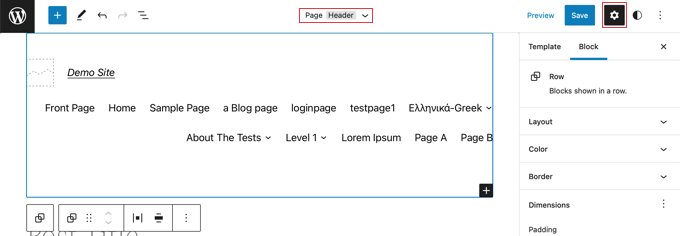
Um zu sehen, wie Ihre Kopfzeile nach den Änderungen aussieht, öffnen Sie die URL Ihrer Website in einem neuen Browser-Tab. Denken Sie daran, dass Sie möglicherweise mehrmals zwischen den Tabs hin- und herwechseln müssen, um alles korrekt einzustellen. Während Sie daran arbeiten, empfiehlt es sich, den Cache Ihrer WordPress-Website zu leeren. Dadurch wird sichergestellt, dass Ihnen die aktuellsten Änderungen korrekt angezeigt werden.
Profi-Tipp: Verschiedene Themes bieten unterschiedliche Möglichkeiten zur Anpassung des Headers. Falls Ihr aktuelles Theme nicht genügend Optionen für den Header bietet, sollten Sie über einen Wechsel nachdenken.
Alternativ können Sie sich an unseren Kundenservice für individuelles Design wenden, um zusätzliche Unterstützung bei der Anpassung der Kopfzeile an Ihre Wünsche zu erhalten.
Begeistert von der Anpassung von WordPress-Headern?
Sichern Sie sich maßgeschneiderte Webdesign-Services ab einem verblüffend niedrigen Einmalzahlungspreis von nur 999 US-Dollar!
Methode 2: Bearbeiten der Kopfzeile mit dem vollständigen Website-Editor
Wenn Sie Ihren WordPress-Header auf erweiterte und flexible Weise anpassen möchten, verwenden Sie am besten den vollständigen Website-Editor anstelle des Standard-Customizers. Sie können den vollständigen Website-Editor über die neuen WordPress-Funktionen oder im modernen WordPress-Blockeditor Gutenberg aufrufen.
So bearbeiten Sie die Kopfzeile mit dem vollständigen Website-Editor:
Schritt 1: Zugriff auf die WordPress-Website
Melden Sie sich an, um auf Ihr WordPress-Admin-Dashboard zuzugreifen.
Schritt 2: Zum vollständigen Website-Editor navigieren
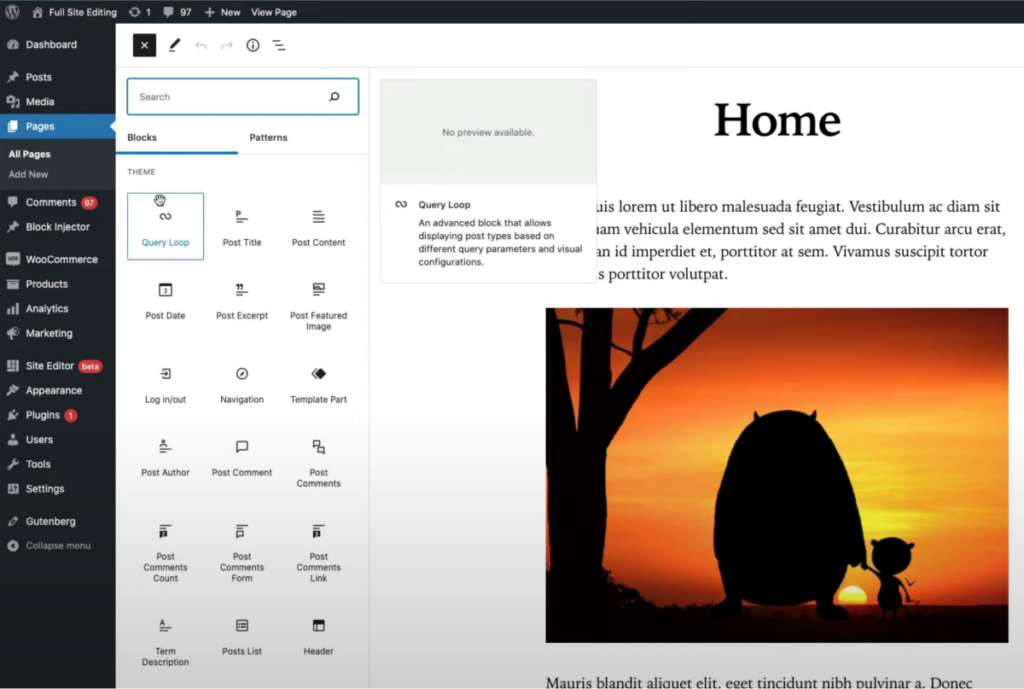
Navigieren Sie im WordPress-Dashboard-Menü zu „Design“ . Wählen Sie dort im Dropdown-Menü „Website-Editor“ aus . Dadurch wird die Benutzeroberfläche des vollständigen Website-Editors geöffnet.
Schritt 3: Wählen Sie den Kopfzeilenblock aus
Die Live-Vorschau der Website wird nun angezeigt. Alle Bearbeitungsoptionen finden Sie auf der linken Seite. Suchen Sie den Header-Bereich, der sich üblicherweise oben auf der Seite befindet. Er ist wahrscheinlich als „Header“ oder „Website-Header“. Klicken Sie anschließend auf den Header-Bereich.
Schritt 4: Bearbeiten Sie die Kopfzeile
Sobald Sie den Kopfzeilenbereich ausgewählt haben, sehen Sie in der Seitenleiste verschiedene Bearbeitungsoptionen. Je nach Design und Funktionen des Blockeditors können Sie die Kopfzeile auf folgende Weise anpassen:
- Logo ändern: Laden Sie ein eigenes Logo hoch oder tauschen Sie das aktuelle aus.
- Blöcke hinzufügen: Nutzen Sie dieses erweiterte Tool, um Text, Bilder, Schaltflächen oder andere Inhalte in die Kopfzeile einzufügen und zu organisieren.
- Headerhöhe anpassen: Steuern Sie, wie prominent die Website auf der Seite erscheint, indem Sie die Höhe des Headers an Ihre Webdesign-Anforderungen anpassen.
- Header-Blöcke: Nutzen Sie Blöcke, um verschiedene Inhaltselemente im Header zu integrieren. Häufig werden Textblöcke, Bildblöcke, Schaltflächen, Social-Media-Symbole und Suchleisten verwendet.
- Ausrichtung der Header-Elemente: Richten Sie jeden Block linksbündig, zentriert oder rechtsbündig aus. Sie können auch die Ausrichtung und Position von Header-Elementen wie Logo, Website-Titel und Navigationsmenü anpassen.
- Fixierter Header: Aktivieren oder deaktivieren Sie die Funktion „Fixierter Header“, die den Header beim Scrollen am oberen Seitenrand sichtbar hält.
Design-Einblicke gewinnen: Die Bedeutung des Kerning im Webdesign
Schritt 5: Änderungen in der Vorschau anzeigen und veröffentlichen
Mit dem WordPress-Website-Editor können Sie eine Live-Vorschau des Headers Ihrer Website anzeigen. Überprüfen Sie die Änderungen, um sicherzustellen, dass sie Ihren Designvorstellungen entsprechen und Ihre Anforderungen erfüllen.
Schritt 6: Überprüfen Sie Ihre Website
Besuchen Sie Ihre Website und entdecken Sie den neu aktualisierten Header.
Insgesamt bietet der WP Full Site Editor im Vergleich zum Theme Customizer eine visuellere und flexiblere Möglichkeit, Ihren individuellen Header anzupassen. Die verfügbaren Funktionen und Anpassungsmöglichkeiten können jedoch je nach Theme und installierten Plugins variieren.
Methode 3: Header mithilfe des Header-Plugins bearbeiten
Um den Header Ihrer WordPress-Website optimal zu gestalten, empfiehlt sich die Verwendung eines Plugins. Plugins bieten vielfältige Anpassungsmöglichkeiten, mit denen Sie Ihren Header perfekt anpassen können.
Darüber hinaus erhalten sie regelmäßig Updates, wodurch die Kompatibilität mit den neuesten WordPress-Versionen gewährleistet und Ihnen neue Funktionen geboten werden. Nutzen Sie also diese dynamischen Tools, um einen Header zu erstellen, der wirklich heraussticht und sich mit den Bedürfnissen Ihrer Website weiterentwickelt
Weiterlesen: Die besten One-Page-WordPress-Website-Baukästen für Unternehmen
Befolgen Sie diese Schritte:
Schritt 1: Elementor Header- und Footer-Builder installieren
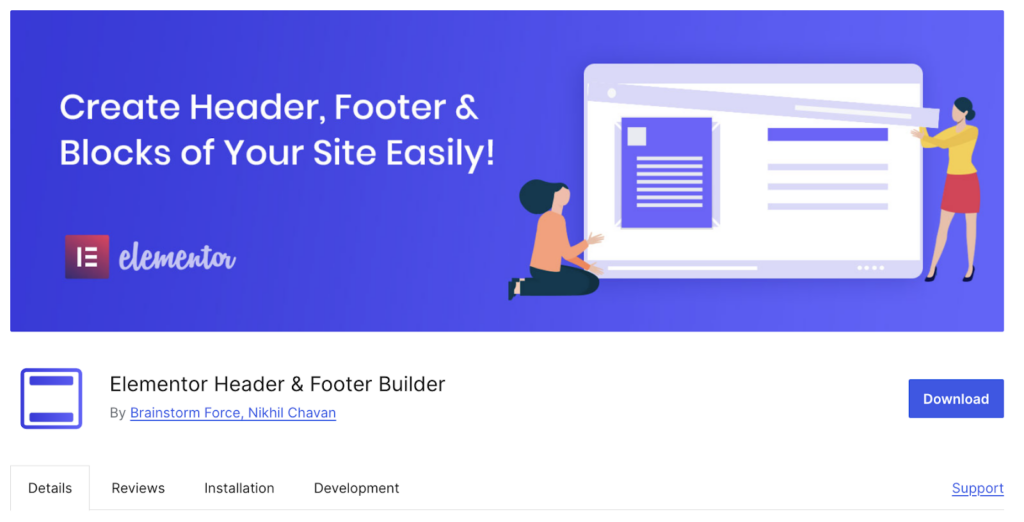
Um Ihre WordPress-Website zu optimieren, rufen Sie Ihr WordPress-Admin-Dashboard auf. Gehen Sie dort zum Bereich „Plugins“. Klicken Sie anschließend auf „ Neu hinzufügen“ und suchen Sie nach dem Plugin „Elementor Header & Footer Builder“.
Sobald Sie es gefunden haben, klicken Sie auf „ Installieren “. Nach der Installation klicken Sie auf „Aktivieren“ , um das Plugin zu aktivieren. Mit diesen Schritten stellen Sie sicher, dass das Elementor Header & Footer Builder -Plugin aktiv und einsatzbereit ist.
Schritt 2: Erstellen einer Kopfzeilenvorlage
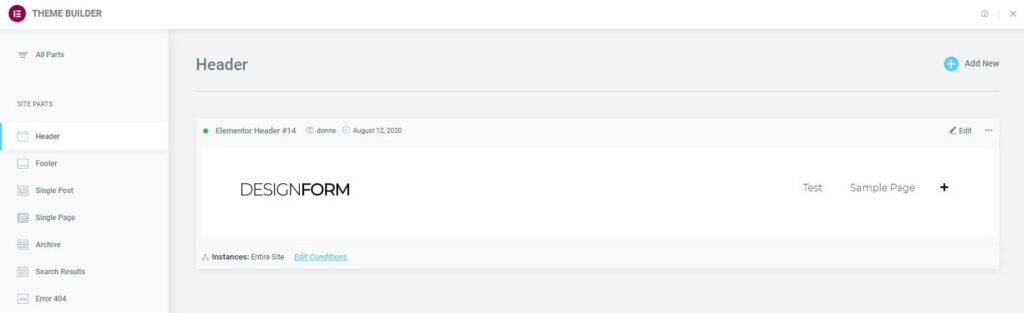
Sobald Sie im WordPress-Dashboard sind , gehen Sie zum Bereich „Vorlagen“ . Wählen Sie dort die Funktion „Theme-Builder“ . Um eine neue Header-Vorlage zu erstellen, klicken Sie einfach auf die Schaltfläche „Neu hinzufügen“ . Wählen Sie anschließend den Vorlagentyp „Header“ aus
Schritt 3: Wählen Sie eine Kopfzeilenstruktur
Elementor bietet vorgefertigte Header-Designs. Alternativ können Sie aber auch einen komplett individuellen Header von Grund auf erstellen. Sobald Sie Ihre Auswahl getroffen haben, öffnet sich der Elementor-Editor, mit dem Sie Ihr gewähltes Design verfeinern können.
Schritt 4: Gestalten Sie Ihre Kopfzeile
Mit dem Elementor-Editor gestalten Sie Ihren Header perfekt. Dank der intuitiven Benutzeroberfläche können Sie Elemente wie Logos, Navigationsmenüs, Texte, Schaltflächen, Bilder und sogar Shortcodes mühelos einfügen und personalisieren, indem Sie sie per Drag & Drop aus der Auswahl im linken Seitenbereich ziehen.
Elementor bietet zudem umfangreiche Anpassungsmöglichkeiten für Stil, Farben, Typografie und Abstände, sodass Sie jedes Element präzise an Ihre Designvorstellung anpassen können. Entdecken Sie die Widgets und Funktionen von Elementor, um Ihrem Header Dynamik und Interaktivität zu verleihen und ihn so besonders hervorzuheben.
Weiterlesen: So bearbeiten Sie die WordPress-Fußzeile in 5 einfachen Methoden (Schritt-für-Schritt-Anleitung)
Schritt 5: Vorschau Ihrer Kopfzeile
Mit Elementor können Sie sich eine Vorschau des von Ihnen erstellten Headers anzeigen lassen, indem Sie einfach auf das Augensymbol neben dem Veröffentlichen- Button klicken. So können Sie Ihr Design überprüfen und gegebenenfalls Anpassungen vornehmen, ohne Ihre Live-Webseiten zu beeinträchtigen.
Schritt 6: Header-Vorlage speichern
Wenn Sie auf die Schaltfläche „Veröffentlichen“ klicken, erscheint ein Dialogfeld, in dem Sie auswählen können, wo die von Ihnen erstellte Kopfzeile angezeigt werden soll. Sollten Sie in diesem Dialogfeld eine Option übersehen, fahren Sie einfach mit dem nächsten Schritt fort.
Schritt 7: Weisen Sie Ihrer Website die Kopfzeile zu
Um Ihre personalisierte Kopfzeile auf Ihrer Website anzuzeigen, müssen Sie sie bestimmten Seiten oder Bedingungen zuweisen. Gehen Sie dazu in Ihr WordPress-Admin-Dashboard und navigieren Sie zu „Vorlagen“. Unter dem Namen, den Sie dem Abschnitt „Kopfzeile“ gegeben haben, finden Sie verschiedene Optionen. Klicken Sie in diesem Bereich auf „Bearbeiten“. Scrollen Sie nach unten und wählen Sie „Anzeigebedingungen“. Hier können Sie die Anzeigeregeln für die Kopfzeile konfigurieren.
Weiterführende Informationen: WordPress-Leitfaden zur Barrierefreiheit: Einhaltung der WCAG-Standards
Schritt 8: Veröffentlichen Sie Ihre Header-Vorlage
Nachdem Sie die Anzeigebedingungen festgelegt haben, aktivieren Sie Ihre benutzerdefinierte Kopfzeile auf Ihrer Website, indem Sie auf die „Veröffentlichen“ .
Ihr neuer Header ist jetzt live! Das Elementor-Plugin „Header Footer“ ist vielseitig und optisch ansprechend für die Gestaltung und Personalisierung von Headern. Mit diesem Plugin können Sie statische, fixierte oder sogar transparente Header erstellen.
Weiterlesen: Elementor hängt im Ladebildschirm fest? Hier sind über 25 praktische Methoden, um das Problem zu beheben!
Anpassen des WordPress-Headers mithilfe der vollständigen Website-Bearbeitung
Die vollständige Website-Bearbeitung in WordPress bietet einen völlig neuen Ansatz zur Anpassung und überwindet die Einschränkungen des alten Theme-Customizers. Zwar können Sie den Customizer weiterhin nutzen, doch der Website-Editor ist die neue Plattform – eine Leinwand für kreative Freiheit (wenn auch noch in der Beta-Phase). Beispielsweise erweist sich der Website-Editor bei der Arbeit mit dem Twenty Twenty-Three Themeals unschätzbar wertvoll, um Schriftarten, Farben, Schaltflächenstile und vieles mehr im Header individuell anzupassen.
Schau dir das an: 25 der besten Elementor SaaS WordPress-Themes
Zugriff auf den WordPress-Header im Website-Editor
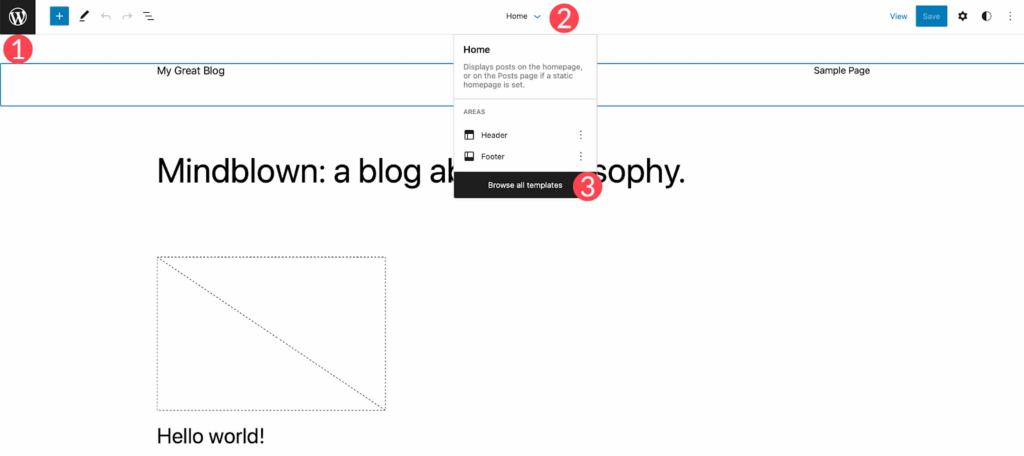
- Navigieren Sie in Ihrem WordPress-Adminbereich zu Design > Website-Editor.
- Nach dem Laden des Editors gelangen Sie zu den Starteinstellungen
- Um auf die Header-Einstellungen zuzugreifen, klicken Sie auf das WordPress-Logo (oben links) oder den Dropdown-Pfeil und wählen Sie dann „ Alle Vorlagen durchsuchen“.
- Wählen Sie anschließend im WordPress-Menü „Vorlagenteile“ aus
- Klicken Sie abschließend auf „Header“ um den Header Ihrer Website zu bearbeiten.
Gestaltung des Headers
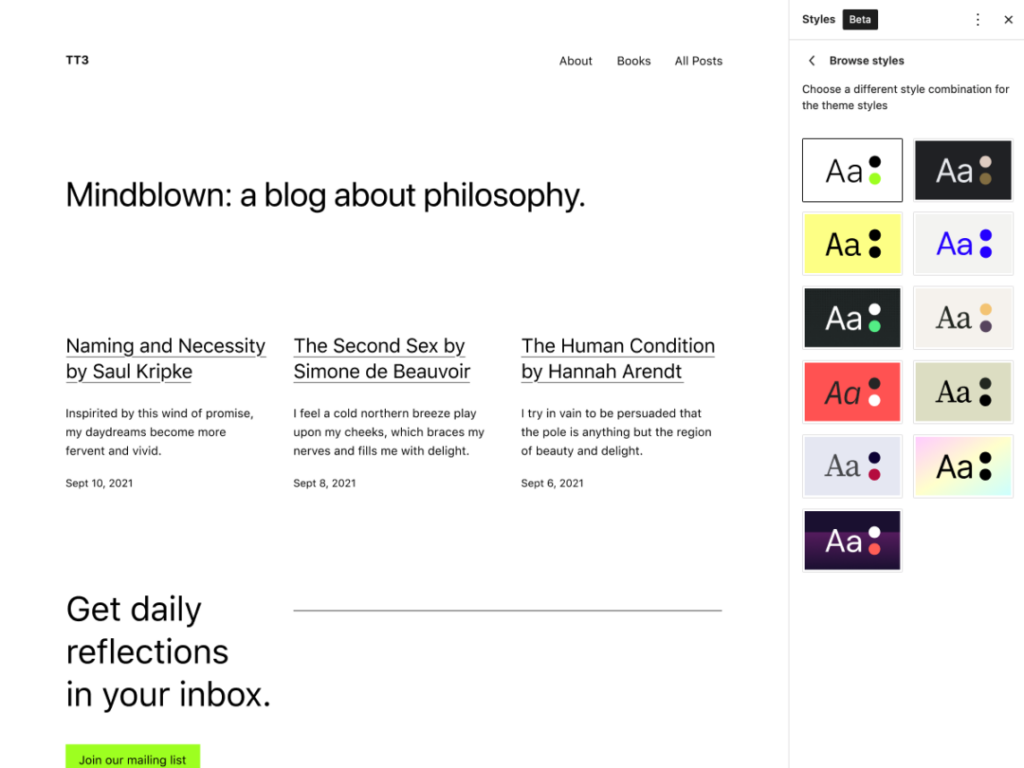
Das Theme „Twenty Twenty-Three“ wird mit einer einfachen Header-Struktur ausgeliefert. Sie können jedoch nach Belieben WordPress-Blöcke hinzufügen oder entfernen. Im Folgenden wird die Bearbeitung dieses Template- Abschnitts zur Erstellung eines einfachen, benutzerdefinierten Headers erläutert:
- Klicken Sie auf das „Listenansicht“ , um die Struktur der Kopfzeile anzuzeigen.
- Sie finden einen Gruppenblock, der eine Zeile mit zwei untergeordneten Blöcken enthält: Seitentitel und Navigation.
- Die Zeile ist bereits vertikal zentriert und auf volle Breite eingestellt
Anpassen der Kopfzeile
- Löschen Sie den „Website-Titel“ , indem Sie das zugehörige Menü mit den Auslassungspunkten erweitern und „Website-Titel entfernen“
- Fügen Sie den Block „Social-Media-Symbole“ hinzu, indem Sie auf das Plus-Symbol neben „Navigation“ klicken und nach „Social-Media-Symbole“
- Fügen Sie die gewünschten Social-Media-Plattform-Icons (Facebook, Instagram usw.) über das Modalfeld hinzu
- Gestalten Sie den Block „Social-Media-Symbole“, indem Sie Layout, Ausrichtung, Linkverhalten, Farben und Abstände anpassen
- Fügen Sie dem Zeilenblock über „ Zusätzliche Einstellungen“ > „Hintergrund“
- Fügen Sie einen neuen Zeilenblock für zusätzliche Kopfzeilenelemente ein
- Verschieben Sie den Navigationsblock per Drag & Drop in die neue Zeile
- Fügen Sie der ersten Zeile einen Button-Block hinzu und formatieren Sie ihn (Text, Farbe, abgerundete Ecken)
- Fügen Sie den Block „Website-Logo“ in die zweite Zeile ein, laden Sie Ihr Logo hoch und konfigurieren Sie die Einstellungen
- Stellen Sie sicher, dass die zweite Zeile auf volle Breite eingestellt ist und die Ausrichtung „Abstand zwischen Elementen“ lautet
- Stellen Sie die Zeilenausrichtung auf zentriert ein.
Durch die durchdachte Anordnung von Blöcken und die Anpassung ihrer Stile erhalten Sie detaillierte Kontrolle über jeden Aspekt Ihres WordPress-Headers und können einen individuellen Header erstellen, der perfekt zu Ihrem Branding und gleichzeitig ein optimales Benutzererlebnis bietet.
Benötigen Sie Anpassungen für Ihren WordPress-Header?
Wir bieten Ihnen die komplette Gestaltung Ihrer WordPress-Website mit optimalem Stil zu revolutionär niedrigen Preisen! Sichern Sie sich dieses Angebot für eine einmalige Zahlung von 999 $.
Abschluss
Denken Sie daran: Durch die individuelle Gestaltung Ihrer WordPress-Header hinterlassen Sie einen bleibenden Eindruck bei Ihren Besuchern und unterstreichen die Einzigartigkeit Ihrer Marke. Ob Sie den Theme Customizer, den vollständigen Website-Editor oder spezielle Plugins nutzen – machen Sie sich die leistungsstarken Werkzeuge zunutze. Experimentieren Sie mit verschiedenen Layouts, Farben und Elementen, um einen visuell ansprechenden und benutzerfreundlichen Header zu erstellen, der Interaktion und Konversionen fördert. Lassen Sie Ihrer Kreativität freien Lauf, legen Sie Wert auf Funktionalität und optimieren Sie Ihren Header kontinuierlich, um immer einen Schritt voraus zu sein.


