
Haben Sie schon einmal Änderungen an Ihrer Website vorgenommen, auf „Aktualisieren“ geklickt oder die Seite veröffentlicht, aber diese Änderungen sind noch nicht sichtbar? Keine Sorge, Sie sind nicht allein. Das Problem, dass WordPress-Änderungen nicht angezeigt werden, ist weit verbreitet und betrifft viele Website-Betreiber.
Es kann verschiedene Gründe geben, warum Ihre Aktualisierungen nicht auf Ihrer Live-Website angezeigt werden. Möglicherweise liegt ein mit dem Cache vor, oder ein Konflikt mit einem Plugin oder Theme verursacht die Störung. Manchmal kann sogar ein Serverkonfigurationsfehler die Ursache sein. Die Identifizierung der Ursache führt uns zurück zu den Grundlagen der WordPress-Entwicklung. Dieser Artikel bietet eine detaillierte Anleitung zur Behebung von Cache-Problemen und zur Implementierung von Lösungen, um sicherzustellen, dass Aktualisierungen zeitnah auf Ihrer Live-Website erscheinen.
Wie schnell zeigt WordPress Aktualisierungen an?
Im Allgemeinen sollten Aktualisierungen auf Ihrer WordPress-Website sofort sichtbar sein, nachdem Sie auf „Speichern“ oder „Veröffentlichen“ geklickt haben. Das bedeutet, dass Sie nach dem Speichern die betreffende Seite aktualisieren und die Änderungen sofort sehen können. Entscheidend ist, dass diese Aktualisierungen auch für Ihre Website-Besucher ohne Verzögerung sichtbar sein sollten.
Die unmittelbare Widerspiegelung von Veränderungen ist zu verdanken an –
- Inhaltsaktualisierungen: Änderungen an Beiträgen, Seiten oder Mediendateien werden sofort verarbeitet und in der Datenbank gespeichert. Beim Klicken auf „Aktualisieren“ oder „Veröffentlichen“ruft die Benutzeroberfläche dynamisch die neuesten Daten ab und gewährleistet so deren sofortige Sichtbarkeit.
- Theme- und Plugin-Konfigurationen: Anpassungen, die über Theme-Optionen oder Plugin-Einstellungen vorgenommen werden, werden direkt in der Datenbank oder in Konfigurationsdateien gespeichert, die dann von WordPress in Echtzeit verwendet werden, um den aktualisierten Inhalt darzustellen.
- Datenbanksynchronisierung: WordPress verwendet ein robustes Datenbankverwaltungssystem, das sicherstellt, dass alle Aktualisierungen schnell in die MySQL-Datenbank geschrieben und von dort abgerufen werden, wodurch die Verzögerung zwischen der Durchführung einer Änderung und deren Live-Erscheinung minimiert wird.
Wenn Sie feststellen, dass WordPress-Änderungen nicht sofort angezeigt werden, kann dies direkt als Fehler identifiziert werden, da Aktualisierungen in allen Anwendungsfällen – von der Bearbeitung von Blogbeiträgen über Menüänderungen und Widget-Aktualisierungen bis hin zu komplexen Plugin-Konfigurationen – sofort sichtbar sein sollten.
Warum werden WordPress-Änderungen nicht angezeigt? Einige Gründe
Manchmal werden WordPress-Änderungen auch nach dem Speichern oder Veröffentlichen nicht angezeigt. Dauert es länger als fünf Minuten, bis die Änderungen sichtbar werden, sollte man die Ursache untersuchen.
Das Caching ist in der Regel die häufigste Ursache. Es gibt aber auch noch andere mögliche Gründe. Zu den häufigsten Problemen, warum WordPress-Änderungen nicht angezeigt werden, gehören:
- Browser-Caching: Beim Browser-Caching werden bestimmte statische Dateien, wie Bilder oder Skripte, im Speicher des Webbrowsers auf dem Computer des Besuchers gespeichert. Dies kann die Ladezeiten der Website für wiederkehrende Besucher verkürzen. Allerdings kann es vorkommen, dass WordPress-Änderungen nicht sofort angezeigt werden, da der Browser möglicherweise die zwischengespeicherte (gespeicherte) Version der Website anzeigt, anstatt die aktualisierten Inhalte vom Server abzurufen.
Weiterlesen: Was ist Cache-Invalidierung?
- Seiten-Caching: Beim Seiten-Caching wird eine statische Version der Seiten Ihrer Website erstellt und auf den Geräten der Besucher gespeichert. Dies beschleunigt die Ladezeiten. Allerdings kann es dazu führen, dass WordPress-Änderungen erst verzögert angezeigt werden, da die gespeicherte HTML-Version ausgeliefert wird, anstatt sie bei jedem Besuch dynamisch mit PHP zu generieren.
- CDN-Caching: Durch das CDN-Caching kann es vorkommen, dass WordPress-Änderungen nicht sofort angezeigt werden, da zwischengespeicherte Versionen statischer Inhalte von Servern weltweit ausgeliefert werden. Dadurch werden Aktualisierungen der Website möglicherweise nicht umgehend auf allen CDN- Knoten sichtbar, was zu Verzögerungen bei der Anzeige der neuesten Änderungen für die Nutzer führt.
Sie wissen nicht, warum Ihre WordPress-Änderungen nicht sofort angezeigt werden?
Lassen Sie unser Support-Team das Problem untersuchen und beheben, bevor es Ihre Website beeinträchtigt. WordPress-Support kostet jetzt nur 59 $ pro Stunde.
- Sichtbarkeit und Berechtigungen: WordPress-Benutzerrollen, Beitrags-Sichtbarkeitseinstellungen und Dateiberechtigungen können verhindern, dass Änderungen angezeigt werden. Unterschiedliche Benutzer haben unterschiedliche Zugriffsebenen, und Benutzerrollen bestimmen die Zugriffsrechte. Das bedeutet, dass manche Benutzer möglicherweise keine Berechtigung haben, Änderungen einzusehen. Die Überprüfung der Beitrags-Sichtbarkeitseinstellungen (öffentlich, privat, passwortgeschützt) kann helfen festzustellen, ob Zugriffsbeschränkungen das Problem verursachen.
Weiterlesen: WordPress-Leitfaden zur Barrierefreiheit: Einhaltung der WCAG-Standards
- Programmierfehler: Fehler im Code, wie fehlende Satzzeichen oder Syntaxfehler in HTML, CSSoder PHP, können verhindern, dass Änderungen in WordPress sichtbar werden. Sollten Änderungen nach der Anpassung des Codes nicht angezeigt werden, überprüfen Sie diesen bitte sorgfältig auf Fehler und korrigieren Sie diese, um die korrekte Funktion der Website sicherzustellen.
Lesen Sie den Vergleichsleitfaden: Laravel vs. WordPress: Die größten Rivalen von PHP im Vergleich
- Falsche Themes: Einige Themes und Plugins speichern möglicherweise ältere Versionen Ihrer Website-Inhalte und verhindern so die Anzeige aktualisierter Versionen. Überprüfen Sie die Dokumentation Ihrer Themes und Plugins, um herauszufinden, ob diese spezielle Cache-Bereinigungssysteme verwenden, die verhindern, dass WordPress-Änderungen angezeigt werden.
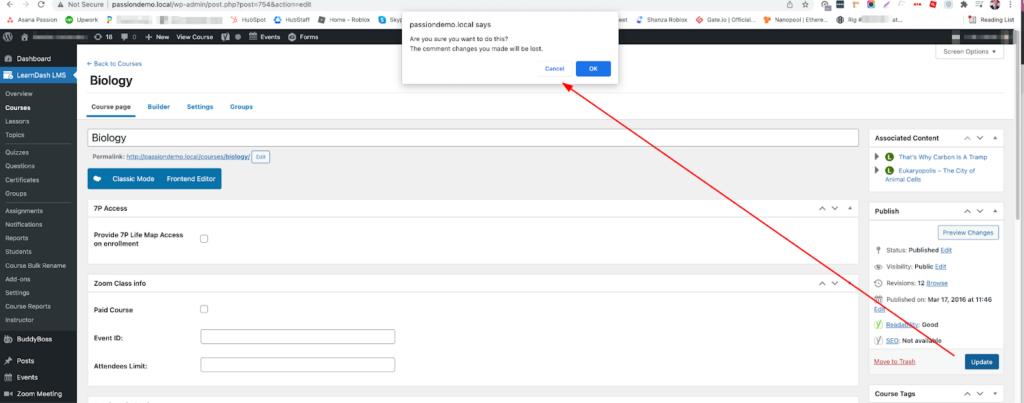
- Nicht gespeicherte Änderungen: Eine offensichtliche Ursache – Sie haben Ihre Änderungen möglicherweise nicht gespeichert! Wenn Sie vergessen, Änderungen an Seiten und Beiträgen sowie an Widgets und Plugins zu speichern, bevor Sie den Editor verlassen, werden die WordPress-Änderungen möglicherweise nicht angezeigt.
- Falscher Dateiname: Die Unterscheidung zwischen ähnlich benannten Dateien wie „image1.jpeg“ und „imageI.jpeg“ kann schwierig sein, und ein Fehler hier kann dazu führen, dass WordPress-Änderungen nicht angezeigt werden.
Lesen Sie einen WP-Fehlerbehebungsleitfaden: Wie behebt man die Warnung „Gefährliche und irreführende Website“? (3 einfache Methoden)
- Serverseitiges Caching: serverseitiges Caching , um Kopien Ihrer Webseiten und Dateien auf ihren Servern zu speichern. Dadurch werden die Ladezeiten Ihrer Website beschleunigt, da Besuchern diese zwischengespeicherten Versionen anstatt der neu generierten Inhalte bereitgestellt werden. Manchmal kann dies jedoch dazu führen, dass WordPress-Änderungen nicht sofort angezeigt werden, da der Plugin-Cache möglicherweise nicht die neuesten Aktualisierungen widerspiegelt. Sollten Sie dieses Problem feststellen, kann die Kontaktaufnahme mit Ihrem Webhosting-Anbieter und die Leerung des Caches helfen, sicherzustellen, dass Ihre Änderungen korrekt auf Ihrer Website erscheinen.
Wir empfehlen WP Engine für die Einrichtung robuster Caching-Ebenen. Dadurch wird Ihre Website schneller, da Header hinzugefügt werden, die Browser anweisen, Webseiten für zehn Minuten und statische Ressourcen wie Bilder, JavaScript- und CSS-Dateien für 30 Tage ununterbrochen im Cache zu speichern. Mit einem einzigen Abonnement ist dies möglich.
So beheben Sie Probleme damit, dass WordPress-Änderungen nicht angezeigt werden
Wenn Sie frustriert sind, weil Änderungen nicht auf Ihrer WordPress-Website angezeigt werden, keine Sorge! Die folgenden Schritte werden das Rätsel lösen und Ihre Aktualisierungen im Handumdrehen sichtbar machen.
Webbrowser aktualisieren
Ist Ihnen schon mal aufgefallen, dass Ihr Browser auf Ihrer Lieblings-WordPress-Seite veraltete Inhalte anzeigt? Das liegt am praktischen Cache, der aber bei Aktualisierungen manchmal Probleme bereiten kann. Keine Sorge! Ein einfaches Neuladen der Seite behebt das Problem.
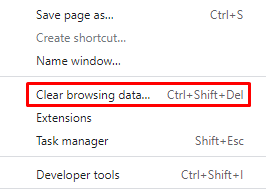
Versuchen Sie in Chrome Strg + F5 (Windows) oder Befehl + Umschalt + R (Mac) oder eine ähnliche Tastenkombination in anderen Browsern. Besteht das Problem weiterhin, leeren Sie den Browser-Cache vollständig. Klicken Sie in Chrome auf die drei Punkte → Weitere Tools → Browserdaten löschen.
Voilà!
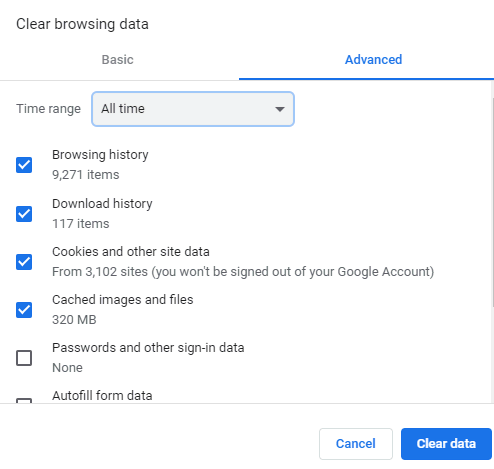
Im Menü „Browserdaten löschen“ können Sie den Zeitraum und die zu löschenden Datentypen auswählen. Die Zeitoptionen reichen von der letzten Stunde bis zum gesamten Browserverlauf. Folgende Datentypen stehen zur Auswahl:
- Browserverlauf: Löscht zwischengespeicherte, bereits besuchte Webseiten.
- Cookies und andere Website-Daten: Meldet Sie von Konten ab.
- Zwischengespeicherte Bilder und Dateien: Entfernt gespeicherte Dateien, was die Ladezeiten zukünftiger Seiten möglicherweise verlangsamt.
Für eine gründliche Bereinigung empfehlen wir, den Ordner „Zwischengespeicherte Bilder und Dateien“ unter „Gesamter Zeitraum“ zu löschen. Klicken Sie auf „Daten löschen“, um den Vorgang abzuschließen.
Profi-Tipp: Machen Sie es sich zur wöchentlichen Gewohnheit, den gesamten Cache Ihres Browsers zu leeren, um dieses Problem in Zukunft zu vermeiden.
Weiterführende Lektüre: Die 10 besten WordPress-Webdesign-Dienstleister
Browser-Cache leeren
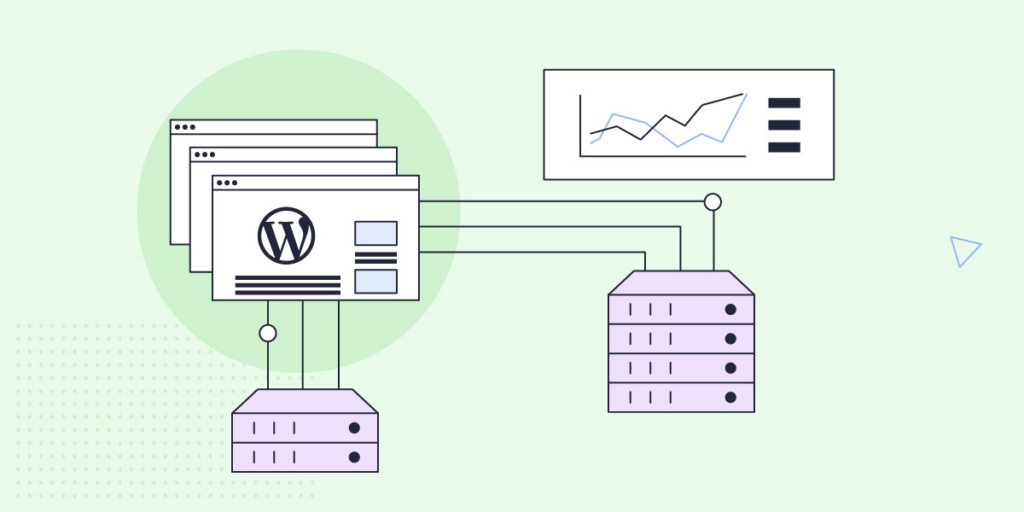
Wenn ein erzwungenes Neuladen das Problem nicht behebt, sollten Sie den Browser-Cache vollständig leeren. Dadurch werden alle zwischengespeicherten Dateien entfernt, sodass Sie aktuelle Versionen Ihrer Website herunterladen können. Die genauen Vorgehensweisen variieren je nach Browser. Lesen Sie daher die folgende Anleitung zum Leeren des Browser-Caches
Cache-Busting-Techniken zur Behebung des Fehlers „WordPress-Änderungen werden nicht angezeigt“
Sollten Sie das frustrierende Problem haben, dass WordPress-Änderungen nicht angezeigt werden, gibt es eine fortgeschrittene Technik namens „Cache-Busting“, die sicherstellen kann, dass Ihre Besucher immer die aktuellste Version Ihrer Website sehen. Diese Methode ist besonders nützlich für zwischengespeicherte Dateien wie Logos, Bilder, CSS-Stylesheets und Skripte.
Angenommen, Sie haben die Logodatei (logo.png) Ihrer Website aktualisiert. Selbst nach dem Hochladen der neuen Datei laden die Browser der Besucher möglicherweise weiterhin die ursprüngliche, zwischengespeicherte Version, sodass die Änderung nicht sichtbar ist. Cache-Busting behebt dieses Problem, indem es die Browser zwingt, die neue Datei abzurufen, anstatt die zwischengespeicherte auszuliefern.
So funktioniert es: Anstatt die alte logo.png-Datei einfach zu überschreiben, laden Sie eine neue Datei mit einem anderen Namen hoch, z. B. logo-v2.png. Da es sich um einen neuen Dateinamen handelt, laden Browser automatisch die aktualisierte Version, wodurch etwaige Caching-Probleme umgangen werden.
Diese Taktik lässt sich auch auf Stylesheets und Skripte anwenden. Wenn Ihre CSS-Änderungen beispielsweise nicht angezeigt werden, können Sie versuchen, die Datei umzubenennen (z. B. style.css in style-v2.css) oder den Dateipfad zu ändern (z. B. /css/style.css in /css/v2/style.css). Alternativ können Sie der Datei-URL Query-Strings hinzufügen (z. B. style.css?ver=2), wodurch Browser fälschlicherweise annehmen, es handele sich um eine neue Datei.
Durch die Implementierung von Cache-Busting-Techniken können Sie sicherstellen, dass Ihre WordPress-Website immer die neuesten Änderungen anzeigt und Ihren Besuchern ein reibungsloses Erlebnis bietet.
Mehr dazu: URL-Parameter verstehen
Verwenden Sie ein Caching-Plugin
Wenn Änderungen auf Ihrer Website auch nach dem Leeren des Browser-Caches nicht angezeigt werden, könnte ein WordPress-Caching-Plugin die Ursache sein. Prüfen Sie, ob Sie ein solches Plugin verwenden, das Ihre Website beschleunigen und die Benutzerfreundlichkeit verbessern soll. Diese Plugins leeren zwar normalerweise den Cache bei Aktualisierungen wie neuen Beiträgen oder Theme-Anpassungen, doch Konfigurationsprobleme können manchmal verhindern, dass Änderungen angezeigt werden.
Zwei eindeutige Anzeichen für ein Problem mit dem WordPress-Caching-Plugin sind, dass Aktualisierungen im eingeloggten Zustand sichtbar sind, im ausgeloggten Zustand jedoch nicht, und dass neue Beiträge als separate Seiten, aber nicht auf der Startseite erscheinen.
Um dieses Problem zu beheben, verwenden Sie Caching-Plugins, um den Cache direkt in Ihrer WordPress-Website zu leeren. Konsultieren Sie die Dokumentation Ihres Plugins für genaue Anweisungen – beliebte Optionen wie WP Rocket, WP Super Cache oder WP Fastest Cache verfügen in der Regel über integrierte Funktionen zum Leeren des Caches.
Sobald die Einstellungen freigegeben sind, überprüfen Sie Ihr WordPress-Dashboard und rufen Sie Ihre Website in einem privaten Browser-Tab oder nach dem Ausloggen auf, um die Änderungen zu bestätigen.
Weiterführende Informationen: Wie leitet man eine WordPress-URL mit und ohne Plugin um?
WP Rocket
WP Rocket gilt als führendes WordPress-Caching-Plugin und wird von Experten aufgrund seiner Fähigkeit, bemerkenswerte Geschwindigkeitsverbesserungen zu erzielen und Websites für die Core Web Vitals zu optimieren, wärmstens empfohlen. Mit WP Rocket erleben Sie eine sofortige Leistungssteigerung Ihrer Website, die sich in verbesserten PageSpeed-Werten und Core Web Vitals -Metriken widerspiegelt.
WP Rocket wurde speziell für WordPress entwickelt und wird kontinuierlich aktualisiert, um den sich ständig weiterentwickelnden Web-Performance-Standards gerecht zu werden. Es beschleunigt nicht nur die Ladezeiten Ihrer Website, sondern verbessert auch die Gesamtleistung deutlich und stellt sicher, dass Ihre Website den wichtigen Empfehlungen von PageSpeed Insights entspricht. Das Leeren des Website-Caches mit WP Rocket ist kinderleicht: Bewegen Sie einfach den Mauszeiger über die WP-Rocket-Option in der WordPress-Symbolleiste und wählen Sie „Cache leeren“. Für einzelne Inhalte bewegen Sie den Mauszeiger über den entsprechenden Eintrag in der Inhaltsliste und klicken auf „Diesen Cache leeren“
Weiterlesen: Die besten WordPress Core Web Vitals Optimierungsdienste
WP Super Cache behebt den Fehler „WordPress-Änderungen werden nicht angezeigt“
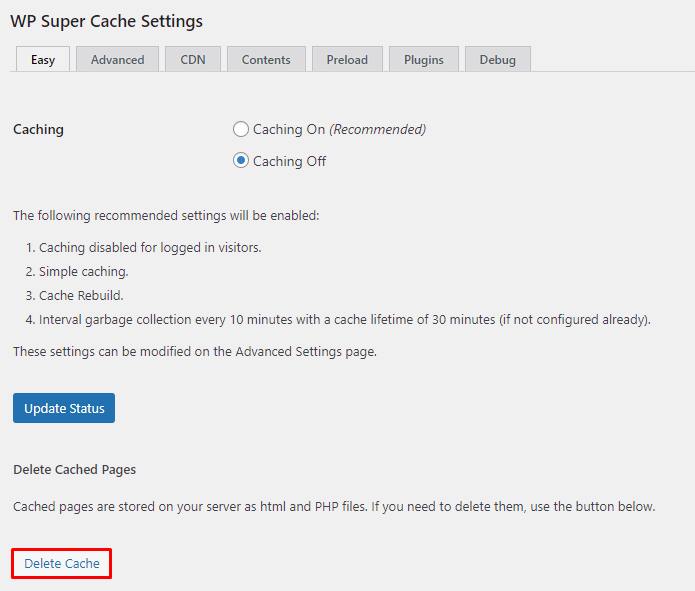
WP Super Cache bietet zwei einfache Methoden, den Cache Ihrer Website zu leeren. Erstens können Sie direkt in der WordPress-Symbolleiste auf „Cache löschen“ klicken. Alternativ können Sie zu Dashboard → Einstellungen → WP Super Cache navigieren und dort auf „Cache löschen“ klicken. Beide Wege führen Sie zum Tab „Inhalt“, wo Sie den Vorgang mit einem Klick auf „Cache löschen“ abschließen können.
WP Schnellster Cache
WP Fastest Cache ist ein Tool, das Ihre Website beschleunigt, indem es Kopien Ihrer Seiten und Beiträge speichert. Sie können den Cache Ihrer gesamten Website oder einzelner Seiten leeren, wenn Sie Aktualisierungen vornehmen. Um den Cache zu leeren, rufen Sie WP Fastest Cache in Ihrem WordPress-Adminbereich. Aktivieren Sie das Kontrollkästchen neben „Cache-System“, um den Cache regelmäßig zu leeren. Alternativ können Sie den Cache auch bei jeder Veröffentlichung neuer Inhalte leeren. Je nach Aktivität Ihrer Website empfiehlt es sich, den Cache nach der Veröffentlichung neuer Beiträge zu leeren, jedoch nicht zu häufig. Sie können den Cache auch für einzelne Beiträge oder Seiten leeren, indem Sie neben deren Titel auf „Cache leeren“ klicken.
Profi-Tipp: Hosting-Unternehmen wie Bluehost und SiteGround richten oft automatische Caching-Systeme für Websites ein, die auf ihren Plattformen gehostet werden.
CDN-Caching verwalten
Wenn Sie ein Content Delivery Network (CDN) verwenden, um die globalen Ladezeiten Ihrer WordPress-Website zu verbessern, könnte dies dazu beitragen, dass WordPress-Änderungen nicht auf Ihrer Website angezeigt werden.
Ein CDN speichert die statischen Inhalte Ihrer Website auf einem weltweiten Servernetzwerk und liefert diese Dateien vom nächstgelegenen Server an jeden Besucher aus. Wenn Ihr CDN jedoch eine veraltete Version einer Bilddatei oder eines CSS-Stylesheets speichert, werden WordPress-Änderungen möglicherweise nicht angezeigt. Dieses Problem tritt zwar seltener bei den Inhalten Ihrer Website auf, ist aber bei statischen Dateien, die auf dem CDN gehostet werden, wie Bildern und Skripten, häufig.
Um dieses Problem zu beheben, können Sie den Cache Ihres CDN leeren, ähnlich wie bei der Lösung anderer Caching-Probleme. Die genauen Schritte hierfür variieren je nach CDN-Anbieter. Im Folgenden beschreiben wir, wie Sie dies mit Kinsta durchführen:
- In der Dokumentation Ihres CDN-Anbieters finden Sie Hinweise zum Leeren des Caches.
- Suchen Sie im Dashboard oder Kontrollfeld Ihres CDN nach Optionen zum manuellen Leeren des Caches.
- Verwenden Sie die Optionen „Purge“ oder „Invalidate“, um zwischengespeicherte Versionen bestimmter Dateien oder Verzeichnisse zu entfernen.
- Erwägen Sie die Einrichtung einer automatischen Cache-Bereinigung oder -Invalidierung, um zeitnahe Aktualisierungen zu gewährleisten.
- Überwachen Sie den Cache-Status und die Aktivitäten, um etwaige Probleme oder Unstimmigkeiten zu erkennen.
Mehr dazu: Die Vorteile von Edge-Caching in WordPress: Maximieren Sie die Geschwindigkeit Ihrer Website
Behebung von Problemen mit Benutzerrollen/Berechtigungen zur Lösung des Fehlers „WordPress-Änderungen werden nicht angezeigt“
Um Probleme mit Benutzerrollen und -berechtigungen zu beheben, die den Fehler „WordPress-Änderungen werden nicht angezeigt“ verursachen, stellen Sie sicher, dass Ihr WordPress-Konto über die erforderlichen Berechtigungen zum Anzeigen der geänderten Inhalte verfügt. Wenn Sie beispielsweise Inhalte für registrierte Mitglieder geändert haben, aber im Inkognito-Modus surfen, werden diese Änderungen nicht angezeigt, da Ihr Gastkonto nicht über die Berechtigung zum Zugriff auf die aktualisierten Inhalte verfügt.
Diese Komplexität kann sich bei Mitgliederseiten mit unterschiedlichen Mitgliedschaftsstufen noch verstärken. Um dem entgegenzuwirken, stellen Sie sicher, dass Sie mit einem WordPress-Konto angemeldet sind, das über die entsprechenden Berechtigungen zum Anzeigen der geänderten Inhalte verfügt, oder surfen Sie alternativ unangemeldet.
Für eine optimierte Fehlersuche und einen nahtlosen Wechsel zwischen WordPress-Konten empfiehlt sich die Verwendung des kostenlos erhältlichen User Switching-Plugins.
Weiterlesen: WordPress-Debugging-Tools zur Fehlerbehebung
Belasten Sie die regelmäßigen WordPress-Wartungsarbeiten?
Unsere erfahrenen Wartungsmitarbeiter können die Störung effizient und schnell erkennen, sodass Ihre Website wieder optimal funktioniert.
Weitere bewährte Vorgehensweisen zur Vermeidung von Problemen, bei denen WordPress-Änderungen nicht angezeigt werden
Es gibt noch ein paar weitere Dinge, die Sie tun und standardmäßig befolgen sollten, um zu vermeiden, dass WordPress-Änderungen wiederholt nicht angezeigt werden. Beachten Sie Folgendes:
Permalinks werden aktualisiert
Gehen Sie zu Einstellungen > Permalinks und klicken Sie auf Änderungen speichern. Durch das Speichern der Permalinks wird die Permalink-Struktur Ihrer Website aktualisiert, wodurch sich mitunter Probleme beheben lassen, bei denen Änderungen nicht angezeigt werden. Es ist ein einfacher Schritt, der viele versteckte Probleme lösen kann.
Inkognitomodus verwenden
Überprüfen Sie Ihre Website im Inkognito-Modus oder mit einem anderen Browser. Ihr regulärer Browser zeigt aufgrund zwischengespeicherter Seiten möglicherweise noch veraltete Daten an. Der Inkognito-Modus verwendet keine zwischengespeicherten Daten und ist daher eine schnelle Möglichkeit, zu prüfen, ob Ihre Aktualisierungen live sind, ohne den gesamten Browser-Cache löschen zu müssen.
Verwenden Sie eine Staging-Umgebung
Warum riskieren, Ihre Live-Website zu beschädigen? Eine Staging-Umgebung ist eine Kopie Ihrer Website, in der Sie Änderungen gefahrlos testen können. Sollte etwas schiefgehen, bleibt Ihre Live-Website unberührt. Testen Sie hier zunächst neue Themes, prüfen Sie Plugin-Updates und experimentieren Sie mit Designänderungen. Übertragen Sie diese erst dann auf Ihre Live-Website, wenn Sie sicher sind, dass alles funktioniert.
Lesen Sie auch: Was ist eine WordPress-Staging-Site?
Erstellen Sie regelmäßig Backups
Regelmäßige Backups sind Ihr Sicherheitsnetz. Sie gewährleisten, dass Sie Ihre Website jederzeit auf einen früheren Zustand zurücksetzen können. Es ist eine einfache Gewohnheit, die Ihnen viel Ärger ersparen kann. Planen Sie automatische Backups, speichern Sie diese an mehreren Orten und testen Sie Ihre Backups gelegentlich. Sie werden es sich später danken, dass Sie vorbereitet sind.
Mehr dazu: Die besten WordPress-Backup-Plugins
Überwachung und Wartung
Regelmäßige Wartung ist unerlässlich. Mit WordPress-Wartungsdiensten können Sie Probleme frühzeitig erkennen, bevor sie sich zu größeren Schwierigkeiten entwickeln. Es ist, als hätten Sie einen Wachmann für Ihre Website. Nutzen Sie Überwachungstools, prüfen Sie Website-Geschwindigkeit und -Performance und aktualisieren Sie Plugins und Themes. Eine gut gewartete Website gewährleistet einen reibungslosen Betrieb.
Weiterlesen: WordPress-Überwachung: Der ultimative Leitfaden
Abschluss
Schnelles Handeln bei nicht angezeigten WordPress-Änderungen ist wichtig für eine aktuelle und benutzerfreundliche Website. Leeren Sie zunächst Browser- und Server-Cache und wenden Sie bei anhaltenden Problemen Cache-Busting-Techniken an. Aktualisieren Sie regelmäßig Caching-Plugins und CDN-Konfigurationen, um optimale Leistung zu gewährleisten. Überprüfen Sie Benutzerrollen und -berechtigungen, um Probleme mit fehlenden Zugriffsrechten zu vermeiden. Erstellen Sie einen regelmäßigen Wartungsplan, um Caching- oder Sichtbarkeitskonflikte frühzeitig zu erkennen und zu beheben. Durch die konsequente Umsetzung dieser Schritte sorgen Sie für ein reibungsloses Nutzererlebnis und behalten die volle Kontrolle über Inhalt und Erscheinungsbild Ihrer WordPress-Website.


