

Zu den häufigsten Cloudflare-Fehlern auf WordPress-Websites gehören Fehler 520, der auf eine unbekannte Antwort des Ursprungsservers hinweist; Fehler 522, der einen Verbindungsabbruch zwischen Cloudflare und Ihrem Hosting-Server signalisiert; Fehler 525, der auf einen SSL-Handshake-Fehler hinweist; und Fehler 1020, der darauf hinweist, dass die Cloudflare-Firewall-Regeln den Zugriff verweigern.
Die meisten dieser Fehler entstehen durch falsch konfigurierte SSL-Einstellungen, zu niedrige Server-Timeout-Limits oder Firewall-Regeln, die legitimen Datenverkehr blockieren. Dieser Leitfaden erklärt die genaue Ursache und Lösung für jeden häufigen Cloudflare-Fehler in WordPress – mit detaillierten Schritt-für-Schritt-Anleitungen.
Kurz gesagt: Schnelle Lösungen zur Wiederherstellung Ihrer Website
- Die meisten Probleme entstehen durch zwischengespeicherte Daten, DNS-Fehlkonfigurationen oder Serverausfälle, aber mit einfachen Schritten zur Fehlerbehebung lässt sich Ihre Website schnell wiederherstellen.
- Testen Sie Ihre Website im Inkognito-Modus oder mit einem anderen Browser, deaktivieren Sie Browsererweiterungen und laden Sie die Fehlerseite neu, um lokale Probleme auszuschließen.
- Überprüfen Sie Ihr Cloudflare-Dashboard, Ihre Hosting-Umgebung und den Serverstatus, um Latenzprobleme, Verbindungsschleifen oder 5xx-Fehler zu identifizieren.
- Korrigieren Sie SSL-Einstellungen, Firewall-Regeln und Datenzuordnungen, um Leistungsprobleme zu vermeiden, die Stabilität zu verbessern und die Sichtbarkeit in den Suchergebnissen aufrechtzuerhalten.
Was sind Cloudflare-Fehler?
Cloudflare fungiert als Vermittler zwischen den Besuchern Ihrer Website und Ihrem WordPress-Hosting-Server. Es speichert statische Inhalte im Cache, blockiert schädlichen Datenverkehr und optimiert die Ladegeschwindigkeit Ihrer Website. Sollte die Verbindung zwischen Cloudflare und Ihrem Server jedoch gestört sein, zeigt Cloudflare verschiedene Fehlermeldungen an, die das Problem verdeutlichen.
Die Rolle von Cloudflare in Ihrer WordPress-Konfiguration verstehen
Wenn Besucher auf Ihre Website zugreifen, fängt Cloudflare ihre Anfragen ab, liefert, falls verfügbar, zwischengespeicherte Inhalte und leitet den Rest an Ihren WordPress-Server weiter.

Diese Konfiguration ist zwar vorteilhaft, doch Fehlkonfigurationen, Serverausfälle oder Sicherheitsbeschränkungen können die Kommunikation zwischen Cloudflare und Ihrem Server stören und zu Fehlern führen. Diese Fehler können auf Ihrer Website auftreten und den Zugriff verhindern oder die Leistung beeinträchtigen.
Wie sich Cloudflare-Fehler auf Ihre Website auswirken?
Cloudflare-Fehler können verschiedene Probleme verursachen, darunter:
- Website-Ausfallzeit: Ihre Website könnte offline gehen, wodurch Besucher nicht mehr darauf zugreifen können.
- Langsame Performance: Fehler führen Ladezeiten, was eine schlechte Benutzererfahrung zur Folge hat.
- Zugriffsprobleme : Möglicherweise sind Sie von Ihrem WordPress-Adminbereich ausgesperrt , wodurch Sie die Website nicht verwalten können.
- Auswirkungen auf SEO und Umsatz: Ausfallzeiten können sich negativ auf Ihr SEO-Ranking auswirken, und eine langsame Website kann zu Kundenverlusten oder Umsatzeinbußen.
Das Erkennen und Beheben dieser Fehler gewährleistet, dass Ihre Website schnell, sicher und zugänglich bleibt.
Benötigen Sie Hilfe bei der Behebung von Cloudflare- oder WordPress-Problemen?
Sichern Sie sich professionelle Unterstützung bei der Website-Wartung, damit Ihre WordPress-Website schnell, stabil und fehlerfrei bleibt.
Häufige Cloudflare-Fehler bei WordPress
Cloudflare-Fehler treten häufig bei der Integration mit WordPress auf, insbesondere bei Fehlkonfigurationen zwischen Server und Cloudflare. Diese Fehler können sich auf verschiedene Weise äußern und die Benutzerfreundlichkeit Ihrer Website beeinträchtigen. Im Folgenden finden Sie die häufigsten Cloudflare-Fehler, ihre Ursachen und schrittweise Lösungsansätze.
403 Verbotener Fehler
Der Fehler 403 Forbidden erscheint, wenn ein Benutzer oder Administrator vom Zugriff auf eine Seite oder das WordPress-Dashboard ausgeschlossen ist.
Dies geschieht üblicherweise aufgrund fehlerhafter Datei- oder Ordnerberechtigungen, strenger Firewall-Regeln oder eines Konflikts zwischen einem Plugin oder einer Sicherheitseinstellung in WordPress. Diese Einschränkungen können von Ihrem Hosting-Anbieter, Cloudflare oder Ihrer Website-Konfiguration stammen.
Wie behebt man den Fehler 403 Forbidden?
- Dateiberechtigungen prüfen und anpassen: Stellen Sie sicher, dass Ihre Dateien die korrekten Berechtigungen haben. Für WordPress sollten Verzeichnisse auf 755 und Dateien auf 644 gesetzt werden.
- Überprüfen Sie die Firewall-Einstellungen: Stellen Sie sicher, dass weder Cloudflare noch die Firewall Ihres Servers legitimen Datenverkehr blockiert. Manchmal kann eine Sicherheitsregel Datenverkehr fälschlicherweise als verdächtig einstufen, was zu einem 403-Fehler führt.
- Problematische Plugins deaktivieren: Bestimmte Sicherheits- oder Caching-Plugins in WordPress können einen 403-Fehler (Zugriff verweigert). Deaktivieren Sie die Plugins nacheinander, um herauszufinden, ob eines davon die Ursache des Problems ist.
502 Bad Gateway-Fehler
Der Fehler 502 Bad Gateway tritt auf, wenn Cloudflare keine Verbindung zum Server Ihrer WordPress-Website herstellen kann.
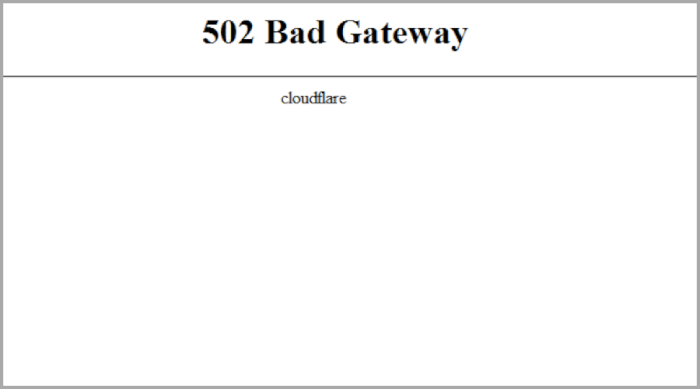
Cloudflare fungiert als Zwischenschicht, und dieser Fehler tritt auf, wenn keine gültige Antwort von Ihrem Ursprungsserver empfangen wird.
Dies kann passieren, wenn Ihr Server überlastet ist, Ihre DNS-Einträge fehlerhaft oder veraltet sind oder ein Plugin- oder Theme-Konflikt die Verbindung unterbricht. In manchen Fällen kann das Problem auch durch eine vorübergehende Störung des Cloudflare-Dienstes verursacht werden.
Wie behebt man den 502 Bad Gateway-Fehler?
- Browser-Cache leeren: Ein fehlerhafter Cache kann manchmal einen 502-Fehler verursachen. Ein vollständiges Neuladen der Seite (Strg+F5 unter Windows oder Cmd+Shift+R unter macOS) kann das Problem beheben.
- DNS-Einstellungen prüfen: Stellen Sie sicher, dass Ihre DNS-Einstellungen auf die korrekten IP-Adressen verweisen. Vergewissern Sie sich, dass die DNS-Einträge von Cloudflare aktuell sind.
- Überprüfen Sie Ihren Hosting-Server: Die häufigste Ursache für einen 502-Fehler ist eine Serverüberlastung. Kontaktieren Sie Ihren WordPress-Hosting-Anbieter, um sicherzustellen, dass Ihr Server betriebsbereit ist und keine Ressourcenprobleme vorliegen.
- Cloudflare-Proxy deaktivieren: Deaktivieren Sie den Cloudflare-Proxy vorübergehend, um zu prüfen, ob das Problem weiterhin besteht. Wenn es dadurch behoben wird, könnte ein Problem mit den Cloudflare-Servern vorliegen.
- Plugin-/Theme-Konflikt: Wenn der Fehler nach dem Aktualisieren oder Installieren neuer Plugins oder Themes auftritt, deaktivieren Sie diese nacheinander, um das konfliktverursachende Plugin oder Theme zu identifizieren.
Fehler 521: Webserver ist ausgefallen
Der Fehler 521 „Webserver ist nicht erreichbar“ tritt auf, wenn Cloudflare Ihren Browser erreichen kann, aber keine Verbindung zum Server Ihrer WordPress-Website herstellen kann. Dies bedeutet, dass Cloudflare den für die Kommunikation mit Ihrem Host erforderlichen Handshake nicht abschließen kann.
Dieses Problem tritt normalerweise auf, wenn Ihr Hosting-Server offline ist oder nicht reagiert, wenn Ihre Firewall die IP-Adressen von Cloudflare blockiert oder wenn der Server kein gültiges SSL-Zertifikat vorlegen kann.
Wie behebt man den Fehler 521 „Webserver ist nicht verfügbar“?
- Serverstatus prüfen: Stellen Sie sicher, dass Ihr Server läuft. Falls er nicht erreichbar ist, kontaktieren Sie Ihren Hosting-Anbieter, um ihn wieder online zu bringen.
- Firewall-Probleme: Stellen Sie sicher, dass Ihre Firewall die IP-Adressen von Cloudflare nicht blockiert. Sie können die IP-Bereiche von Cloudflare ermitteln und diese in der Firewall Ihres Servers auf die Whitelist setzen.
- Probleme mit Port 443: Wenn Sie kürzlich SSL (HTTPS) auf Ihrer WordPress-Website eingerichtet haben, stellen Sie sicher, dass Ihr Server so konfiguriert ist, dass Datenverkehr über Port 443 zugelassen wird.
- SSL-Zertifikat installieren: Stellen Sie sicher, dass Ihr SSL-Zertifikat gültig und ordnungsgemäß installiert ist. Ist das Zertifikat ungültig oder abgelaufen, kann Cloudflare keine sichere Verbindung herstellen.
524 Zeitüberschreitungsfehler
Ein 524-Fehler tritt auf, wenn Cloudflare zu lange auf eine Antwort Ihres WordPress-Servers wartet. Dies bedeutet, dass der Server länger als erwartet für die Bearbeitung einer Anfrage benötigt.
Dies geschieht üblicherweise aufgrund langsamer oder aufwändiger Datenbankabfragen, langlaufender Prozesse, hoher Serverlast oder niedriger PHP-Speichergrenzen, die eine schnelle Reaktion des Servers verhindern.
Wie lässt sich der Fehler 524 „Zeitüberschreitung“ beheben?
- Datenbankabfragen optimieren: Langsame oder ineffiziente MySQL-Abfragen können dazu führen, dass Ihr Server länger als erwartet für eine Antwort benötigt. Überprüfen und optimieren Sie alle Abfragen mit langer Laufzeit.
- PHP-Speicherlimits erhöhen: Wenn Ihr Server mit den Speicherlimits von PHP zu kämpfen hat, erhöhen Sie diese in Ihrer php.ini-Datei.
- Upgrade Ihres Hosting-Pakets: Wenn Ihre Serverressourcen voll ausgelastet sind, sollten Sie ein Upgrade Ihres Hosting-Pakets in Betracht ziehen, um dem höheren Datenverkehr und Ressourcenbedarf gerecht zu werden.
Anleitung: So beheben Sie den 503-Fehler in WordPress
520 Webserver gibt unbekannten Fehler zurück
Ein 520-Fehler tritt auf, wenn Cloudflare eine Antwort von Ihrem Server erhält, die es nicht interpretieren kann.
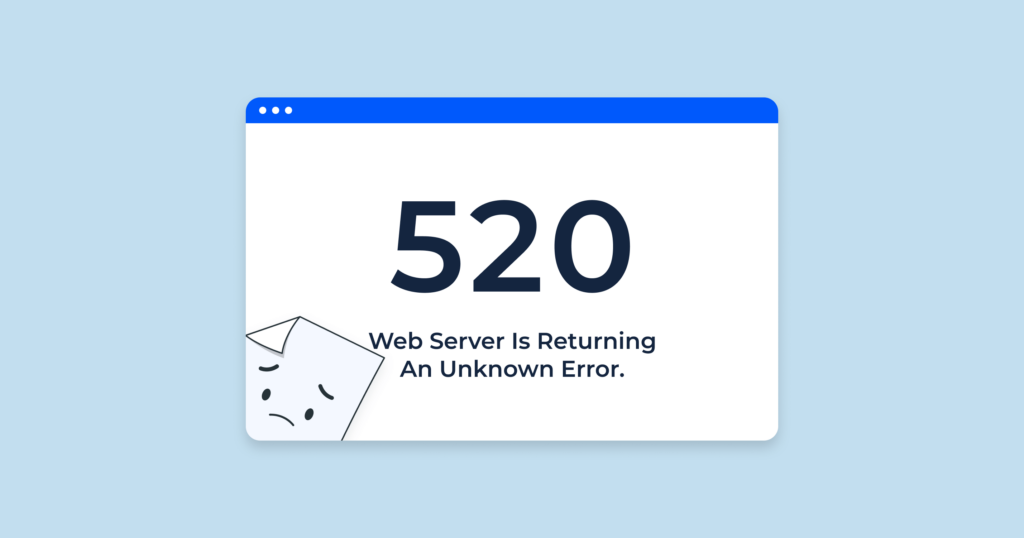
Dies geschieht, wenn der Server unerwartete oder unbekannte Inhalte zurückgibt, wodurch Cloudflare einen Fehler zurückgibt, anstatt Ihre Website zu laden. Häufig liegt die Ursache in serverseitigen Fehlkonfigurationen oder beschädigten, fehlerhaften oder blockierenden Firewall-Regeln , die Cloudflare-Anfragen blockieren.
Wie behebt man den Fehler 520 „Webserver gibt unbekannten Wert zurück“?
- Serverprotokolle prüfen: Überprüfen Sie die Serverprotokolle auf Fehler oder Warnungen, die etwa zur gleichen Zeit wie der Fehler 520 aufgetreten sind.
- Firewall-Regeln zurücksetzen: Manchmal kann eine übereifrige Firewall legitimen Datenverkehr von Cloudflare blockieren. Überprüfen und setzen Sie die Firewall-Einstellungen zurück, um sicherzustellen, dass nichts Cloudflare blockiert.
Erfahren Sie: Wie Sie den 500 Internal Server Error in WordPress beheben
523 Ursprung ist nicht erreichbar Fehler
Der Fehler „523 Ursprung nicht erreichbar“ tritt auf, wenn Cloudflare Ihren Server überhaupt nicht erreichen kann. Dies deutet in der Regel auf ein DNS-Problem oder eine Verbindungsstörung zwischen Cloudflare und Ihrem Hosting-Anbieter hin.
Das passiert oft, wenn Ihre DNS-Einstellungen falsch sind oder wenn Ihr Server Ausfallzeiten oder netzwerkbezogene Probleme hat, die Cloudflare daran hindern, eine Verbindung herzustellen.
Wie lässt sich der Fehler 523 Origin is Unreachable beheben?
- DNS-Einstellungen überprüfen: Stellen Sie sicher, dass Ihre DNS-Einstellungen auf die korrekte Server-IP-Adresse verweisen. Falsche DNS-Einstellungen können verhindern, dass Cloudflare Ihren Server erreicht.
- Serververfügbarkeit prüfen: Stellen Sie sicher, dass Ihr Server online und erreichbar ist. Falls der Server nicht erreichbar ist, wenden Sie sich bitte an Ihren Hosting-Anbieter.
Entdecken: WordPress-Sicherheitscheckliste
525 SSL-Handshake fehlgeschlagen
Ein 525-Fehler tritt auf, wenn Cloudflare den SSL-Handshake mit Ihrem Server nicht abschließen kann. Dadurch kann Cloudflare keine sichere Verbindung herstellen, was zu einem Fehler führt.
Dies geschieht in der Regel, wenn das SSL-Zertifikat auf Ihrem Server ungültig oder abgelaufen ist oder wenn die SSL-Einstellungen falsch konfiguriert sind und nicht den Anforderungen von Cloudflare entsprechen.
Wie lässt sich der SSL-Handshake-Fehler 525 beheben?
- SSL-Installation überprüfen: Stellen Sie sicher, dass Ihr SSL-Zertifikat ordnungsgemäß installiert ist und nicht abgelaufen ist.
- Überprüfen Sie die SSL-Einstellungen in Cloudflare: Cloudflare bietet verschiedene SSL-Modi (Aus, Flexibel, Vollständig und Vollständig (Streng)). Stellen Sie sicher, dass Ihre SSL-Einstellungen korrekt konfiguriert sind und zu Ihrer Serverkonfiguration passen.
526 Ungültiges SSL-Zertifikat-Fehler
Ein 526-Fehler tritt auf, wenn Cloudflare das SSL-Zertifikat Ihres Servers nicht verifizieren kann. Dies geschieht, wenn das Zertifikat ungültig, falsch konfiguriert oder von Cloudflare nicht erkannt wird. Ein abgelaufenes, fehlerhaft installiertes oder nicht vertrauenswürdiges SSL-Zertifikat ist aufgrund der strengen Validierungseinstellungen von Cloudflare häufig die Ursache für dieses Problem.
Wie lässt sich der Fehler 526 „Ungültiges SSL-Zertifikat“ beheben?
- Installieren Sie ein gültiges SSL-Zertifikat: Stellen Sie sicher, dass Ihr SSL-Zertifikat aktuell und gültig ist. Verwenden Sie das Ursprungszertifikat von Cloudflare, wenn Sie den vollständigen (strengen) SSL-Modus nutzen.
- SSL-Konfiguration prüfen: Stellen Sie sicher, dass Ihr SSL-Zertifikat sowohl auf Cloudflare als auch auf Ihrem Ursprungsserver ordnungsgemäß konfiguriert ist.
Mehr zum Thema Caching: Wie serverseitiges Caching die Leistung Ihrer WordPress-Website verbessert
Wie lassen sich Cloudflare-Fehler vermeiden?
Obwohl diese Fehler aufgrund von Server- oder DNS-Fehlkonfigurationen oft unvermeidbar sind, können Sie Maßnahmen ergreifen, um ihre Häufigkeit zu minimieren:
- Überwachen Sie Ihren Server regelmäßig: Stellen Sie sicher, dass Ihr Hosting-Anbieter eine Echtzeit-Serverüberwachung anbietet, damit Sie wissen, wann Ihr Server ausfällt.
- DNS-Einstellungen aktuell halten: Stellen Sie stets sicher, dass Ihre DNS-Einträge korrekt sind und auf die richtigen Server verweisen.
- Nutzen Sie zuverlässiges Hosting: Wenn Ihr Hosting-Anbieter häufig mit Ausfallzeiten oder Serverüberlastung zu kämpfen hat, sollten Sie einen Wechsel zu einem zuverlässigeren Anbieter in Erwägung ziehen.
- Installieren Sie ein gültiges SSL-Zertifikat: Stellen Sie sicher, dass Ihr SSL-Zertifikat aktuell und gültig ist. Verwenden Sie das Ursprungszertifikat von Cloudflare, wenn Sie den vollständigen (strengen) SSL-Modus nutzen.
- SSL-Konfiguration prüfen: Stellen Sie sicher, dass Ihr SSL-Zertifikat sowohl auf Cloudflare als auch auf Ihrem Ursprungsserver korrekt konfiguriert ist.
Wussten Sie schon? So beheben Sie den Fehler DNS_PROBE_FINISHED_NXDOMAIN.
Bewährte Verfahren zur Vermeidung zukünftiger Probleme
Setzen Sie auf regelmäßige Kontrollen und intelligente Prozesse, um Ihre Website jederzeit stabil, schnell und voll funktionsfähig zu halten.
- Änderungen vor der Veröffentlichung prüfen: Updates immer auf einer Testumgebung testen. Vermeiden Sie die Veröffentlichung einer älteren Version ohne vorherige Prüfung. Fehlerhafte Updates können dazu führen, dass Ihre Website nicht mehr funktioniert oder instabil wird.
- Latenztrends regelmäßig verfolgen: Erhöhte Latenzzeiten mithilfe von Analysetools überwachen. Plötzliche Spitzenwerte deuten oft auf tieferliegende Probleme mit Systemen oder Servern hin, bevor diese kritisch werden.
- Standardisieren Sie interne Abläufe: Erstellen Sie klare Anweisungen für Ihr Team. Gut definierte Abläufe reduzieren menschliche Fehler und gewährleisten einen konsistenten und reibungslosen Ablauf.
- Verbessern Sie Ihre Sicherheitsebenen intelligent: Überprüfen Sie die Implementierung Ihres DDoS-Schutzes. Vermeiden Sie übermäßig strenge Regeln, die echte Benutzer blockieren, während Ihre Systeme dennoch geschützt bleiben.
- Gewährleisten Sie die Systemkompatibilität: Stellen Sie sicher, dass alle Plugins, Themes und Serverkonfigurationen einwandfrei zusammenarbeiten. Konflikte zwischen Systemen führen häufig zu unerwarteten Fehlern.
- Dokumentieren Sie die Rollback-Prozeduren: Halten Sie Schritt-für-Schritt-Anleitungen bereit, um schnell eine stabile Vorgängerversion wiederherzustellen. Dies trägt dazu bei, Ihre Website ohne Verzögerungen wiederherzustellen.
- Führen Sie regelmäßig Leistungstests durch: Testen Sie Ladezeiten und Serverantworten häufig. So stellen Sie sicher, dass Ihre Website betriebsbereit bleibt und Probleme sich nicht unbemerkt entwickeln.
Abschluss
Cloudflare-Fehler können zwar ärgerlich sein, lassen sich aber in der Regel leicht beheben, sobald man die Ursache kennt. Durch die Behebung von Problemen wie Serverüberlastung, DNS-Fehlkonfigurationen oder SSL-Problemen können Sie Ihre WordPress-Website schnell wieder online bringen.
Überwachen Sie regelmäßig die Leistung Ihrer Website und stellen Sie sicher, dass Ihre Server- und Cloudflare-Einstellungen korrekt konfiguriert sind, um zukünftige Probleme zu vermeiden. Mit den Schritten in diesem Leitfaden können Sie häufige Cloudflare-Fehler beheben und Ihre WordPress-Website reibungslos für Ihre Nutzer betreiben.
Häufig gestellte Fragen zu Cloudflare-Fehlern
Warum treten Cloudflare-Fehler auf meiner WordPress-Website auf?
Diese Fehler treten üblicherweise aufgrund von Serverausfällen, Problemen mit zwischengespeicherten Daten oder DNS-Problemen auf. Manchmal können auch Browsererweiterungen, Werbeblocker oder ein VPN eine Fehlerseite auslösen. Weitere Informationen finden Sie auf Ihrem Gerät, in Ihrem Netzwerk und im Cloudflare-Dashboard.
Wie kann ich diese Probleme schnell beheben?
Beginnen Sie mit den grundlegenden Schritten zur Fehlerbehebung. Laden Sie die Seite neu, leeren Sie Ihren Cache und testen Sie es im Inkognito-Modus oder mit einem anderen Browser, z. B. Chrome. Deaktivieren Sie Werbeblocker und aktivieren Sie JavaScript. Sie können auch ein anderes Netzwerk verwenden oder Ihren Router und Ihr Smartphone neu starten.
Was sind die häufigsten 5xx-Fehler und was bedeuten sie?
5xx-Fehler weisen auf serverseitige Fehler hin. Beispielsweise beziehen sich die Fehlercodes 502 und 524 auf Latenz- oder Timeout-Probleme, während 521 bedeutet, dass Ihr Server nicht erreichbar ist. Diese Fehler erfordern häufig serverseitige Korrekturen oder Unterstützung durch Ihren Hosting-Anbieter.
Können Browser- oder Geräteeinstellungen Probleme verursachen?
Ja. Browsererweiterungen, veraltete Software oder deaktiviertes JavaScript können die Funktionalität beeinträchtigen. Versuchen Sie den privaten Modus, installieren Sie Ihren Browser neu oder testen Sie die Anwendung auf einem anderen Gerät, um das Problem einzugrenzen.
Was soll ich tun, wenn das Problem weiterhin besteht?
Prüfen Sie den Cloudflare-Status auf laufende Vorfälle oder Untersuchungen. Sammeln Sie Details wie einen Screenshot und einen Fehlercode. Senden Sie anschließend eine Supportanfrage. Sie können auch andere Cloudflare-Dienste wie Turnstile oder Sicherheitsregeln überprüfen, die den Zugriff möglicherweise blockieren.


